Benutzerverwaltung und Benutzerrollen
In diesem Artikel
Jede Person, die sich im Vizito-Backoffice anmeldet, hat eine Rolle, und diese Rolle bestimmt, welche Menüpunkte und Aktionen ihr zur Verfügung stehen. Es gibt fünf eingebaute Rollen: Mitarbeiter, Sicherheitsbeamter, Rezeptionist, Lokale Verwaltung und Globaler Admin. Mit Enterprise können Sie außerdem eigene Rollen aus einzelnen Rechten zusammenstellen. Legen Sie einen Benutzer an, wenn eine Kollegin oder ein Kollege Zugriff auf das Backoffice braucht, und geben Sie ihm die Rolle, die zu seiner Arbeit dort passt.
Was jede Rolle darf
| Berechtigung | Globaler Admin | Lokale Verwaltung | Rezeptionist | Sicherheitsbeamter | Mitarbeiter |
|---|---|---|---|---|---|
| Übersichtsseite | |||||
| Übersichtsseite ansehen |  |
|
|
|
|
| Notfall | |||||
| Aktuelle Besucher ansehen | |
|
|
|
 |
| Notfallmeldung senden | |
|
|
|
|
| Besucher als sicher markieren | |
|
|
|
|
| Liste der aktuellen Besucher exportieren | |
|
|
|
|
| Kontoeinstellungen | |||||
| Kontoeinstellungen verwalten | |
|
|
|
|
| Andere Standorte verwalten | |
|
|
|
|
| Berichte | |||||
| Alle Besucherinformationen ansehen | |
|
|
|
|
| Besucherliste exportieren | |
|
|
|
|
| Kontaktpersonen verwalten | |||||
| Kontaktpersonen hinzufügen/entfernen | |
|
|
|
|
| Benutzerverwaltung | |||||
| Benutzer hinzufügen/entfernen | |
|
|
|
|
| Besucherverwaltung | |||||
| Besucher voranmelden | |
|
|
|
|
| Liste der registrierten Besucher exportieren | |
|
|
|
|
| Besucher anmelden | |
|
|
|
|
Ein Mitarbeiter kann das Besucherprotokoll nicht herunterladen: Die Schaltfläche “Exportieren” unter der Liste “Besucher” ist für ihn ausgeblendet, er sieht die Liste am Bildschirm ein. Jede andere Rolle kann sie exportieren. “CSV exportieren” und “XLS exportieren” auf der Seite “Notfall” stehen jeder Rolle zur Verfügung, die die Seite öffnen kann, weil diese Liste die Evakuierungsliste ist. Siehe Besucherprotokoll.
Eigene Rollen
Die fünf eingebauten Rollen sind fest vorgegeben: Sie können nicht ändern, was sie dürfen. Gibt die passendste Rolle jemandem zu viel oder zu wenig, kann ein Administrator eine eigene Rolle anlegen und genau die Rechte anhaken, die sie braucht, zum Beispiel nur die Notfallliste für einen Brandschutzhelfer oder die Einstellungen ohne das Besucherprotokoll für einen Facility-Manager. Eigene Rollen sind eine Enterprise-Funktion.
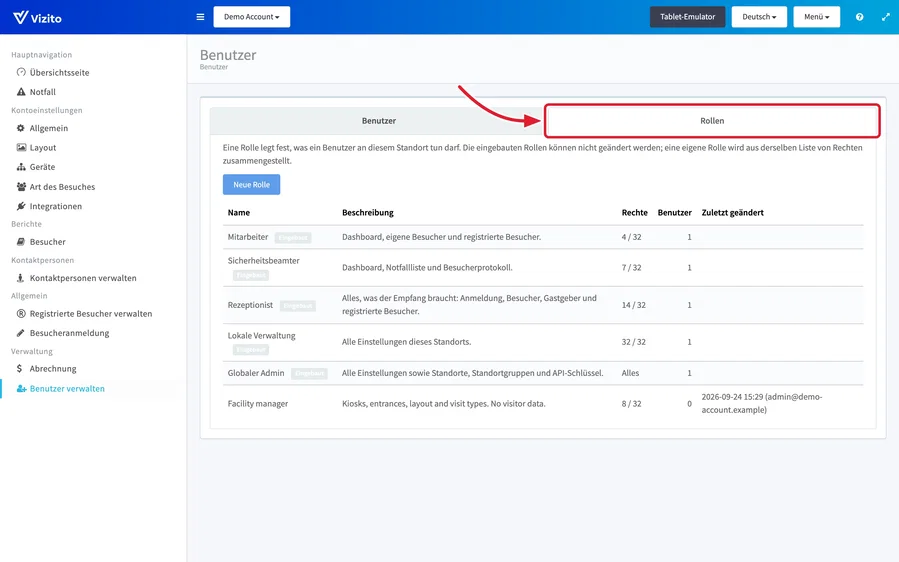
Rollen haben einen eigenen Reiter: “Rollen”, neben “Benutzer” unter “Verwaltung” > “Benutzer verwalten”. Er listet die fünf eingebauten Rollen, markiert mit “Eingebaut”, und die eigenen Rollen dieses Standorts, jeweils mit der Zahl ihrer Rechte und Benutzer. Klicken Sie eine eingebaute Rolle an, um genau zu sehen, welche Rechte sie enthält. Sie öffnet sich schreibgeschützt.
Das sollten Sie wissen, wenn Sie jemandem eine eigene Rolle geben:
- Sie gehört zu einem Standort. Eine eigene Rolle gibt es nur in dem Standort, in dem sie angelegt wurde, andere Standorte bieten sie unter “Rolle” also nicht an.
- Sie steht hinter den eingebauten Rollen in der Liste “Rolle” der “Nutzerdetails”. Eine eigene Rolle mit einem Recht, das Sie selbst nicht haben, ist dort ausgegraut.
- Eine Änderung gilt für alle, die die Rolle haben, und zwar sofort, auch für Benutzer, die in diesem Moment angemeldet sind.
- Der Filter auf die eigenen Besuche des Mitarbeiters geht nicht mit. Eine eigene Rolle, die das Besucherprotokoll öffnen darf, sieht jeden Besuch des Standorts, auch wenn sie als Kopie des Mitarbeiters begonnen hat.
- Sie kann nicht aus Microsoft Entra ID kommen. Benutzer aus der Azure-Synchronisierung erhalten eine der fünf eingebauten Rollen.
- Manches bleibt beim Globalen Admin. Standorte und Standortgruppen anlegen und API-Schlüssel verwalten lässt sich in keine eigene Rolle aufnehmen.
Eigene Rollen erklärt Schritt für Schritt, wie Sie eine eigene Rolle anlegen, ändern und löschen und wie Sie sie einem Benutzer geben.
Ohne eigene Rollen geben Sie der Person die kleinere eingebaute Rolle und decken den fehlenden Teil anders ab: Ein Mitarbeiter, der die Evakuierungsliste führen muss, wird zum Beispiel Sicherheitsbeamter, und ein Mitarbeiter, der nur seine eigenen Besucher sehen soll, wird unter “Kontaktperson CN” mit seiner Kontaktperson verknüpft, wie unten beschrieben.
Was ein Mitarbeiter sieht
Ein Mitarbeiter erhält “Übersichtsseite”, “Berichte” > “Besucher” und “Allgemein” > “Registrierte Besucher verwalten”. Das Besucherprotokoll zeigt nur die Besuche der Kontaktperson, die in seinen Nutzerdetails unter “Kontaktperson CN” verknüpft ist; “eigene Besuche” heißt also die Besuche, bei denen er die Kontaktperson ist. Ohne verknüpfte Kontaktperson gibt es nichts, wonach gefiltert werden kann, und der Mitarbeiter sieht jeden Besuch des Standorts. Verknüpfen Sie deshalb immer die Kontaktperson, wenn Sie jemandem diese Rolle geben.
Ein Mitarbeiter kann “Notfall” nicht öffnen. Für eine Führungskraft oder Teamleitung, die die Evakuierungsliste für ihre Abteilung führen muss, verwenden Sie stattdessen Sicherheitsbeamter: Diese Rolle fügt “Notfall” hinzu und zeigt das gesamte Besucherprotokoll, ein Sicherheitsbeamter kann aber keine Besucher voranmelden. Wer die Notfallliste braucht und außerdem Besucher voranmelden muss, erhält die Rolle Rezeptionist. Wie Sie Mitarbeiter auf diese Liste setzen, steht unter Mitarbeiter auf der Notfallliste.
Einen Benutzer hinzufügen
-
Öffnen Sie das Vizito-Backoffice und wählen Sie im linken Menü “Verwaltung” > “Benutzer verwalten”. Die Seite “Benutzer” öffnet sich im Reiter “Benutzer”, neben “Rollen”.
-
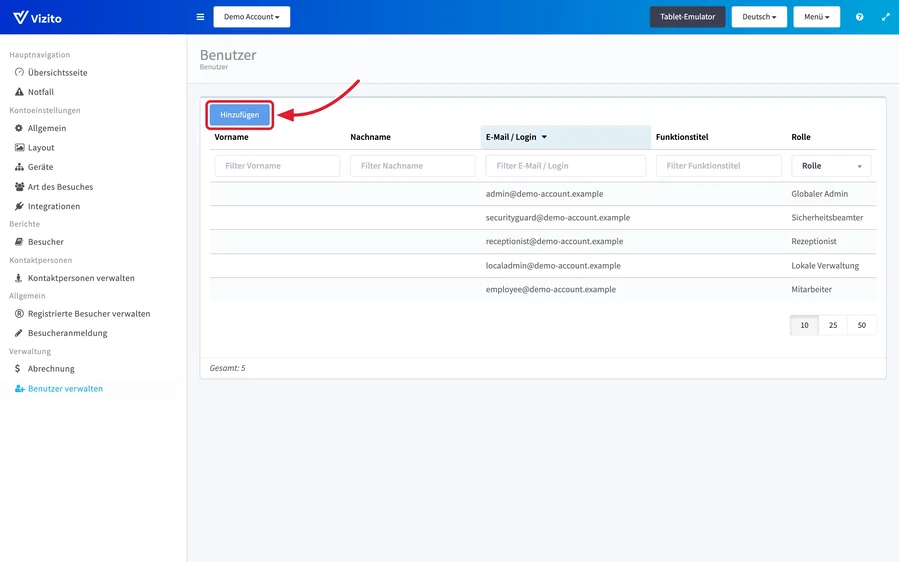
Klicken Sie über der Liste auf “Hinzufügen”. Das Fenster “Nutzerdetails” öffnet sich.
-
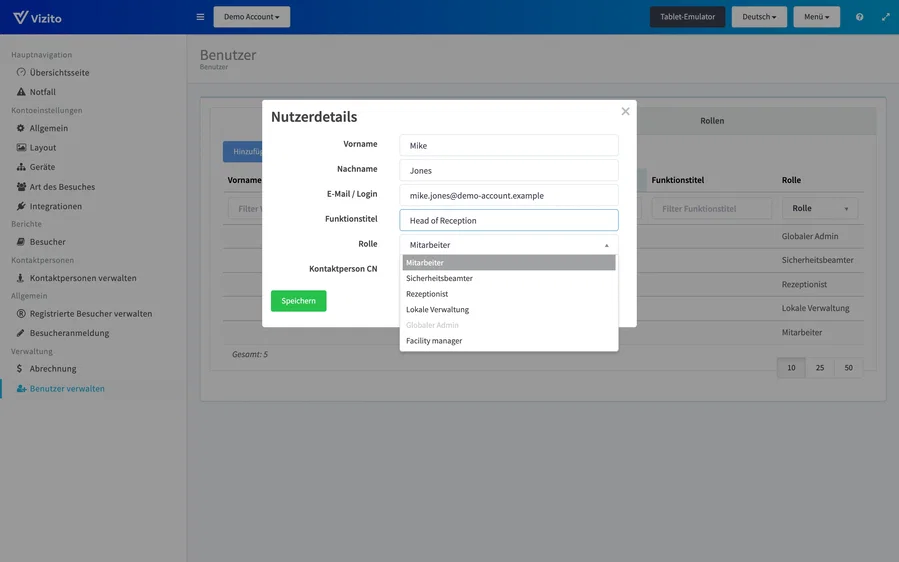
Füllen Sie “Vorname”, “Nachname” und “E-Mail / Login” aus. Die Adresse unter “E-Mail / Login” ist die, mit der sich der neue Benutzer anmeldet, verwenden Sie also eine Adresse, unter der er E-Mails empfangen kann. Prüfen Sie sie vor dem Speichern: Sobald der Benutzer angelegt ist, lässt sich “E-Mail / Login” nicht mehr ändern. “Funktionstitel” ist optional.
-
Verknüpfen Sie den Benutzer optional unter “Kontaktperson CN” mit einer Kontaktperson. Lädt dieser Benutzer einen Besucher ein, wird die verknüpfte Kontaktperson standardmäßig als Kontaktperson eingetragen, was Ihren Kollegen das jedes Mal erneute Heraussuchen erspart.
-
Wählen Sie eine “Rolle”. Diese Einstellung bestimmt, was der Benutzer nach der Anmeldung tun darf, prüfen Sie also vorher die Tabelle oben. Die eigenen Rollen dieses Standorts stehen hinter den eingebauten. Eine Rolle, die Rechte enthält, die Sie selbst nicht haben, ist ausgegraut, nur ein Globaler Admin kann also jemanden zum Globalen Admin machen.
-
Klicken Sie auf “Speichern”.
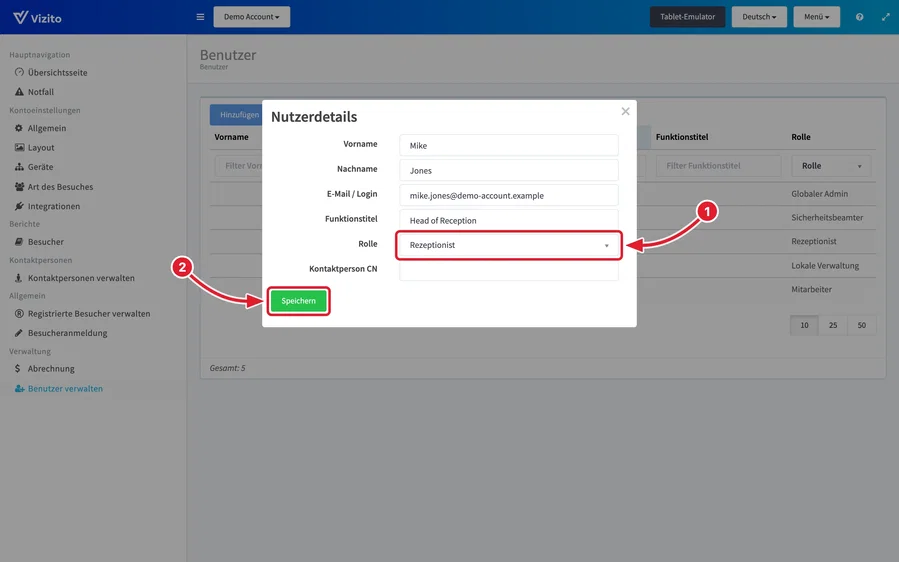
Vizito bestätigt mit “Es wurde eine E-Mail an den Benutzer gesendet, mit der er sein Passwort festlegen kann.”
Einen Benutzer ändern oder löschen
- Klicken Sie im Reiter “Benutzer” auf die Zeile des Benutzers. “Nutzerdetails” öffnet sich mit den Schaltflächen “Schliessen”, “Speichern”, “Passwort zurücksetzen” und “Löschen”.
- Ändern Sie “Vorname”, “Nachname”, “Funktionstitel”, “Rolle” oder “Kontaktperson CN” und klicken Sie auf “Speichern”.
- Um den Benutzer zu entfernen, klicken Sie auf “Löschen” und bestätigen Sie mit “Ja”. Er wird abgemeldet und verliert seinen Zugriff auf diesen Standort. Die Besuche im Besucherprotokoll bleiben erhalten.
“Passwort zurücksetzen” schickt dem Benutzer einen Link, mit dem er ein neues Passwort wählt: siehe Probleme bei Anmeldung und Passwort.
Drei Dinge können Sie hier nicht tun:
- “E-Mail / Login” ändern. Das Feld ist bei jedem Benutzer ausgegraut, auch bei Ihnen selbst, weil es die Adresse ist, mit der sich der Benutzer anmeldet und an die Links zum Zurücksetzen gehen. Ist die Adresse falsch oder hat sie sich geändert, fügen Sie einen neuen Benutzer mit der richtigen Adresse, derselben “Rolle” und derselben “Kontaktperson CN” hinzu und löschen Sie den alten, sobald sich der neue anmelden kann. Der neue Benutzer erhält die Willkommens-E-Mail und legt ein eigenes Passwort fest.
- Die eigene Rolle ändern oder sich selbst löschen. Öffnen Sie sich selbst, ist “Rolle” ausgegraut und “Löschen” fehlt. Das muss ein anderer Administrator übernehmen.
- Einen Benutzer ändern, dessen Rolle Sie selbst nicht vergeben könnten. Eine Lokale Verwaltung, die einen Globalen Admin öffnet, sieht alle Felder ausgegraut und nur “Schliessen”.
Wie der neue Benutzer sein Konto aktiviert
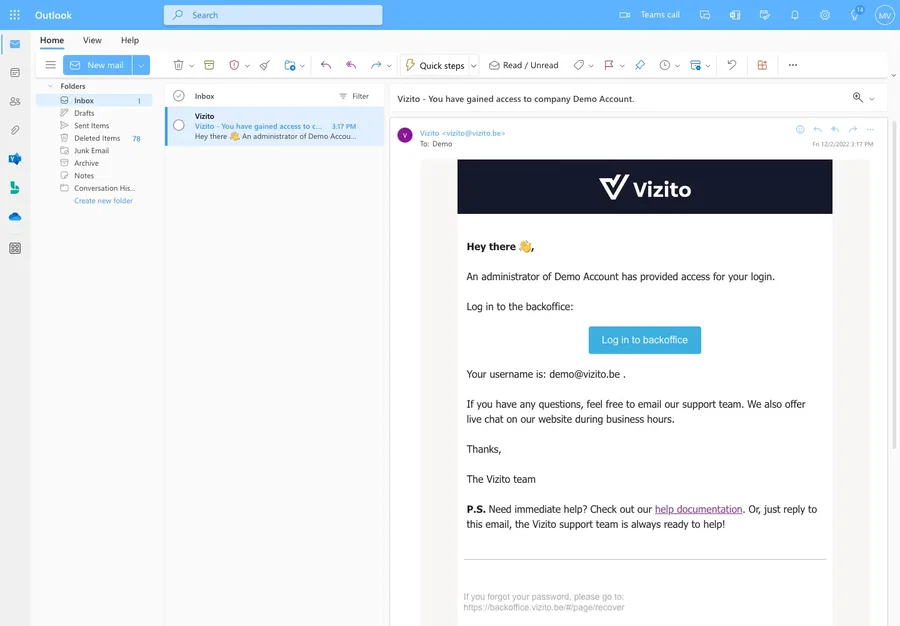
Der neue Benutzer erhält eine E-Mail von Vizito mit einem Link zu seinem Konto.
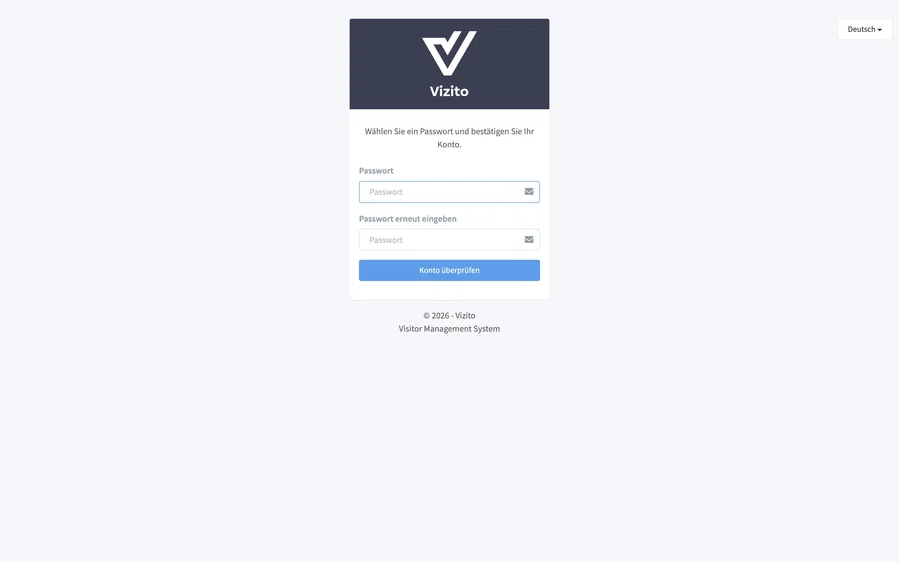
Der Link öffnet die Seite, auf der er ein Passwort wählt und sein Konto bestätigt. Er tippt dasselbe Passwort in “Passwort” und “Passwort erneut eingeben” und klickt dann auf “Konto überprüfen”. Von da an meldet er sich unter https://backoffice.vizito.be/ mit seiner E-Mail-Adresse und dem gewählten Passwort an.
Der Link bleibt 48 Stunden gültig. Ist er abgelaufen, hat der Benutzer die E-Mail nie erhalten oder vergisst er sein Passwort später, siehe Probleme bei Anmeldung und Passwort. Benutzer, die aus Microsoft Entra ID synchronisiert werden, melden sich mit ihrem Microsoft-Konto an und erhalten eine andere E-Mail, ohne ein Passwort zu setzen: siehe Azure-Synchronisierung.
Was der neue Benutzer sieht
Ein Benutzer erhält nur die Menüpunkte, die seine Rolle zulässt, das linke Menü ist also für alle außer einem Administrator kürzer. Unter den eingebauten Rollen erscheinen “Kontoeinstellungen” und “Verwaltung” nur für eine Lokale Verwaltung oder einen Globalen Admin. Eine eigene Rolle zeigt die Menüpunkte, deren Rechte sie enthält.
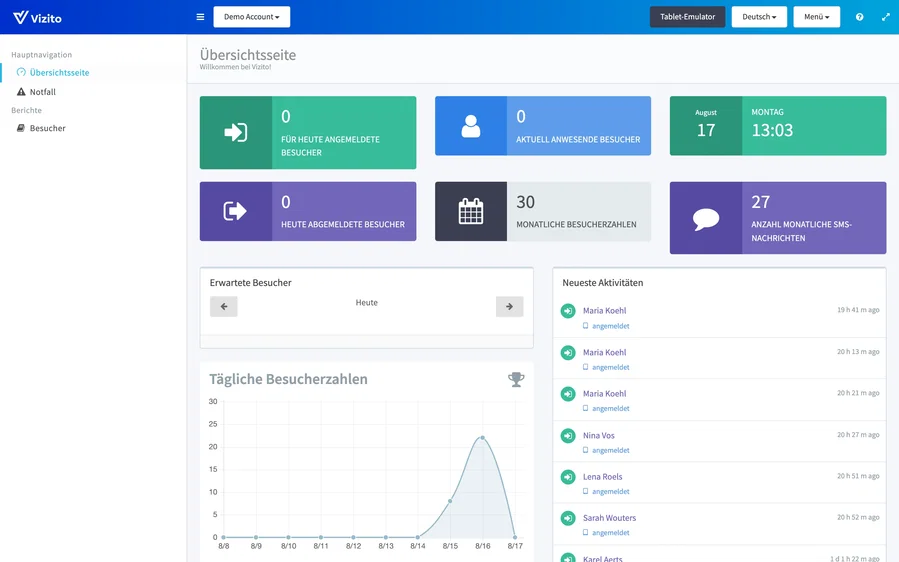
Der Screenshot unten zeigt das Backoffice so, wie es ein Sicherheitsbeamter sieht: “Übersichtsseite”, “Notfall” und “Besucher” unter “Berichte”, und sonst nichts.