Anmeldung und Passwortprobleme
In diesem Artikel
Dieser Artikel hilft, wenn jemand nicht ins Vizito-Backoffice kommt: ein vergessenes Passwort, ein Link zum Zurücksetzen, der nicht funktioniert, ein Kollege, der die E-Mail zum Festlegen seines Passworts nie erhalten hat, oder ein Benutzer, der sich über Microsoft anmeldet und gar kein Passwort hat. Wie Sie Benutzer hinzufügen und ihre Rolle wählen, steht unter Benutzerverwaltung und Benutzerrollen.
Passwort vergessen
-
Öffnen Sie https://backoffice.vizito.be/ und klicken Sie auf “Weitermachen mit email”.
-
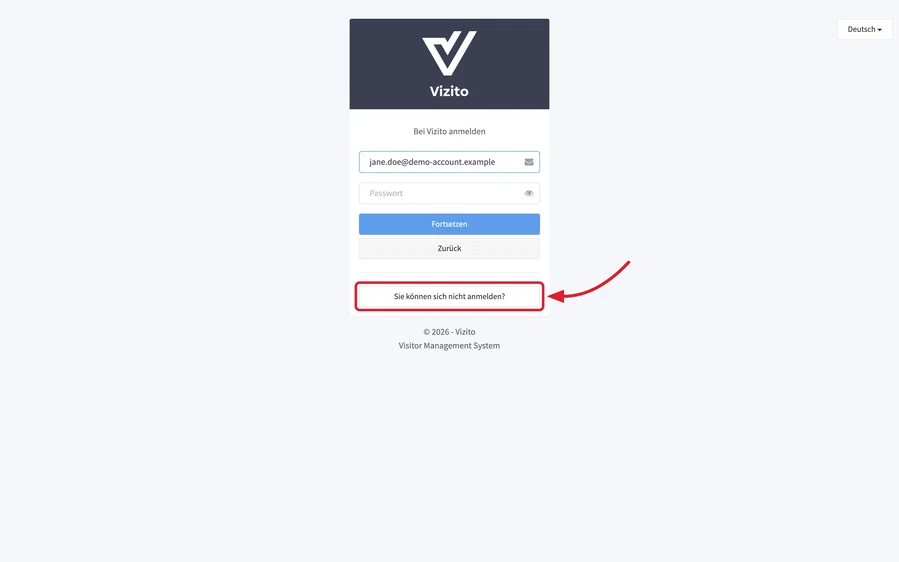
Klicken Sie unter der Schaltfläche “Fortsetzen” auf “Sie können sich nicht anmelden?”. Sie können Ihre E-Mail-Adresse vorher eintippen; sie wird auf die nächste Seite übernommen.
-
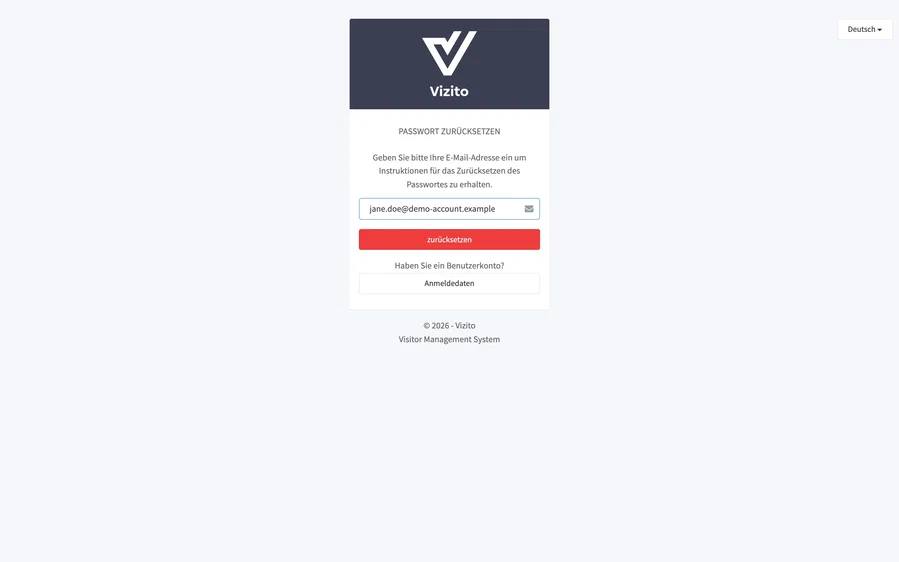
Prüfen Sie auf der Seite “PASSWORT ZURÜCKSETZEN” die E-Mail-Adresse und klicken Sie auf “zurücksetzen”.
-
Die Seite meldet “Falls Ihre E-Mail-Adresse in unserem System hinterlegt ist, erhalten Sie eine E-Mail mit Instruktionen zum Zurücksetzen.” Öffnen Sie die E-Mail von Vizito und klicken Sie auf die Schaltfläche darin.
-
Geben Sie Ihr neues Passwort auf der Seite “Bitte geben Sie Ihr neues Passwort zwei Mal ein.” zweimal ein und klicken Sie auf “zurücksetzen”. Melden Sie sich dann mit dem neuen Passwort an.
Das Passwort muss mindestens 8 Zeichen lang sein, einen Großbuchstaben, einen Kleinbuchstaben und ein Sonderzeichen enthalten und sich von Ihrer E-Mail-Adresse und von früher verwendeten Passwörtern unterscheiden.
Keine E-Mail? Sehen Sie in Ihrem Spam-Ordner nach und prüfen Sie, ob Sie die Adresse eingetippt haben, mit der Sie sich anmelden. Die Seite gibt bei einer unbekannten Adresse dieselbe Antwort, ein Tippfehler in der Adresse wird also nicht gemeldet. Ist die Adresse richtig und kommt trotzdem nichts an, bitten Sie einen Administrator Ihres Kontos, Ihr Passwort für Sie zurückzusetzen, wie unten beschrieben.
Wie lange die Links gültig sind
- Der Link zum Zurücksetzen des Passworts aus “Sie können sich nicht anmelden?” oder von einem Administrator ist eine Stunde gültig und kann einmal verwendet werden.
- Der Link zum Festlegen eines Passworts, den ein neuer Benutzer erhält, wenn er unter “Benutzer verwalten” hinzugefügt wird, ist 48 Stunden gültig und kann einmal verwendet werden.
Ein abgelaufener oder bereits verwendeter Link zeigt keinen Fehler: Die Seite zum Zurücksetzen schickt Sie einfach zurück zur Anmeldeseite, und ein bereits verwendeter Bestätigungslink endet auf “Kontoüberprüfung fehlgeschlagen.” mit “Ihr Bestätigungslink ist möglicherweise abgelaufen.” Fordern Sie einen neuen Link an und verwenden Sie die neueste E-Mail; jede Anfrage ersetzt den Link davor.
Der Link kann auf jedem Gerät und in jedem Browser geöffnet werden. Es muss nicht das Gerät sein, von dem aus die Anfrage gestellt wurde. Wichtig ist nur, dass Sie selbst den Link öffnen: Manche Mailsysteme öffnen jeden Link in einer E-Mail, um ihn auf Schadsoftware zu prüfen, und dieser Aufruf verbraucht den nur einmal verwendbaren Link. Schickt die Seite zum Zurücksetzen Sie jedes Mal zurück zur Anmeldeseite, fragen Sie Ihre IT-Abteilung, ob ein solcher Link-Scanner im Einsatz ist. Falls ja, lassen Sie einen Administrator Ihr Passwort zurücksetzen und den Link über einen anderen Kanal an Sie weitergeben.
Das Passwort eines Kollegen unter Benutzer verwalten zurücksetzen
Sie können die E-Mail zum Zurücksetzen schicken, wenn Ihre Rolle das Recht “Benutzer und Rollen hinzufügen, bearbeiten und löschen” enthält. Lokale Verwaltungen und Globale Admins haben es, und auch eine eigene Rolle kann es enthalten. Das ist der Ausweg, wenn die E-Mails aus “Sie können sich nicht anmelden?” nicht ankommen oder ein Benutzer ausgesperrt ist.
Das geht nur bei einem Benutzer, dessen Rolle Sie selbst vergeben könnten. Öffnet zum Beispiel eine Lokale Verwaltung einen Globalen Admin, sind alle Felder ausgegraut, und es gibt nur die Schaltfläche “Schliessen”. Ihre eigene Zeile funktioniert: “Passwort zurücksetzen” ist da, nur “Löschen” fehlt, und Ihre eigene “Rolle” ist ausgegraut.
-
Wählen Sie im linken Menü “Verwaltung” > “Benutzer verwalten”.
-
Klicken Sie im Reiter “Benutzer” auf die Zeile des Benutzers. Das Fenster “Nutzerdetails” öffnet sich.
-
Klicken Sie auf “Passwort zurücksetzen”. Das Fenster schließt sich, und Vizito bestätigt mit “Eine E-Mail wurde an den Benutzer gesendet, mit der er sein Kennwort zurücksetzen kann.”
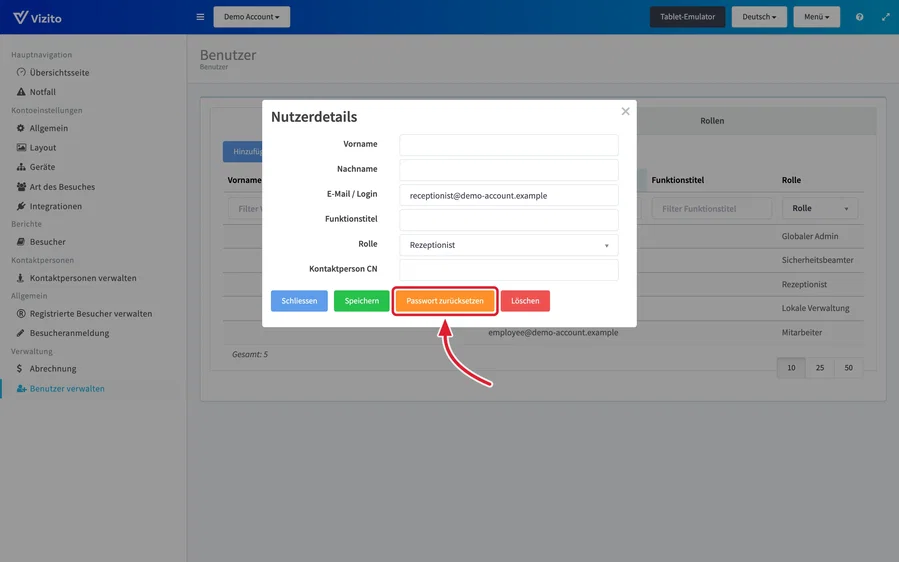
Der Benutzer erhält dieselbe E-Mail wie aus “Sie können sich nicht anmelden?”, mit einem Link, der eine Stunde gültig ist. Sie geht an die Adresse, die unter “E-Mail / Login” steht. Dieses Feld ist ausgegraut: Mit der Adresse meldet sich der Benutzer an, und sie lässt sich hier nicht ändern. Beachten Sie, dass “Passwort zurücksetzen” auch alle Änderungen speichert, die Sie an den anderen Feldern des Fensters vorgenommen haben.
Sagt Ihnen ein neuer Benutzer, dass er die E-Mail zum Festlegen seines Passworts nie erhalten hat, ist das ebenfalls die richtige Schaltfläche: Die E-Mail zum Zurücksetzen funktioniert auch für einen Benutzer, der noch kein Passwort festgelegt hat.
Wenn sich die E-Mail-Adresse eines Benutzers ändert
Niemand kann “E-Mail / Login” eines bestehenden Benutzers ändern, auch nicht die eigene. Ein neuer Name, eine neue Domain, ein Postfach, das der Benutzer nicht mehr lesen kann, oder ein Nachfolger, der übernimmt: In allen Fällen sind es dieselben zwei Schritte:
- Fügen Sie einen neuen Benutzer mit der neuen Adresse hinzu: Klicken Sie unter “Verwaltung” > “Benutzer verwalten” auf “Hinzufügen” und geben Sie ihm dieselbe Rolle und, wo es zutrifft, denselben Wert unter “Kontaktperson CN”. Siehe Benutzerverwaltung und Benutzerrollen.
- Sobald sich der neue Benutzer anmelden kann, öffnen Sie den alten Benutzer und klicken Sie auf “Löschen”.
Der neue Benutzer erhält die Willkommens-E-Mail wie jeder neu hinzugefügte Benutzer. Das Löschen meldet den alten Benutzer ab und entzieht ihm den Zugriff auf diesen Standort. Ihren eigenen Benutzer können Sie nicht löschen: Melden Sie sich mit Ihrem neuen Benutzer an oder bitten Sie einen anderen Administrator, den alten zu löschen.
Zwei-Faktor-Authentifizierung
Ein Standort kann nach dem Passwort einen zweiten Schritt verlangen: einen sechsstelligen Code, den Vizito dem Benutzer per E-Mail schickt. Erscheint nach Ihrem Passwort eine Seite “Zwei-Faktor-Authentifizierung” und kommt kein Code an, oder hat ein Kollege den Zugriff auf das Postfach verloren, an das der Code geht, lesen Sie Zwei-Faktor-Authentifizierung. Können Sie gar nicht sagen, unter welcher E-Mail-Adresse das Konto läuft, lesen Sie Kontowiederherstellung und Übergabe.
Benutzer, die sich mit Microsoft, Google oder SAML anmelden
Benutzer, die aus Microsoft Entra ID synchronisiert werden, und Benutzer eines Kontos, bei dem die Anmeldung über SAML läuft, haben kein Vizito-Passwort. Sie melden sich mit “Weitermachen mit Microsoft”, “Weitermachen mit Google” oder über Ihren eigenen Identitätsanbieter an, und ihr Passwort liegt dort. Für diese Benutzer gilt:
- “Passwort zurücksetzen” wird im Fenster “Nutzerdetails” nicht angezeigt, und “Sie können sich nicht anmelden?” hilft ihnen nicht weiter. Ein Passwortproblem löst Ihre eigene IT-Abteilung.
- Die E-Mail, die sie beim Hinzufügen erhalten haben, besagt, dass sie Zugriff auf Ihr Vizito-Konto erhalten haben; sie enthält keinen Link zum Festlegen eines Passworts.
- Ihre E-Mail-Adresse in Vizito muss genau mit der Adresse ihres Microsoft- oder Google-Kontos übereinstimmen. “E-Mail / Login” lässt sich in “Nutzerdetails” nicht ändern. Hat sich die Adresse geändert, zum Beispiel nach einer Migration, fügen Sie einen neuen Benutzer mit der neuen Adresse hinzu und löschen Sie den alten, wie oben unter “Wenn sich die E-Mail-Adresse eines Benutzers ändert” beschrieben. Siehe auch Umzug in einen neuen Microsoft-Tenant.
Wie diese Benutzer angelegt werden, steht unter Azure-Synchronisierung und Single Sign-On über SAML.
Immer noch ausgesperrt
- “Die Kombination aus Benutzername/ Passwort ist nicht korrekt oder Ihr Benutzerkonto wurde noch nicht bestätigt.” bedeutet entweder ein falsches Passwort oder einen neuen Benutzer, der den Link in seiner Willkommens-E-Mail nie angeklickt hat. Setzen Sie das Passwort wie oben beschrieben zurück; damit wird auch das Konto bestätigt.
- “Zu viele Anmeldedatenversuche. Zu Ihrer Sicherheit warten Sie bitte 15 Minuten, bevor Sie es erneut versuchen.” bedeutet, dass die Anmeldeseite weitere Versuche für eine Viertelstunde blockiert. Warten Sie und versuchen Sie es dann erneut, mit einem frisch zurückgesetzten Passwort, wenn Sie sich des alten nicht sicher sind.
- Niemand in Ihrer Organisation kann sich mehr anmelden, zum Beispiel weil der einzige Administrator das Unternehmen verlassen hat: Kontaktieren Sie uns über den Chat auf vizito.eu oder unter info@vizito.eu von einer E-Mail-Adresse Ihrer Unternehmensdomäne aus, und wir klären das mit Ihnen. Was wir dafür brauchen und wie Sie ein Konto übergeben, bevor jemand geht, steht unter Kontowiederherstellung und Übergabe.