Problèmes de connexion et de mot de passe
Dans cet article
Cet article s’adresse à toute personne qui n’arrive pas à entrer dans le backoffice Vizito : un mot de passe oublié, un lien de réinitialisation qui ne fonctionne pas, un collègue qui n’a jamais reçu l’e-mail pour définir son mot de passe, ou un utilisateur qui se connecte via Microsoft et n’a aucun mot de passe. L’ajout d’utilisateurs et le choix de leur rôle sont décrits dans Gestion des utilisateurs et rôles.
Mot de passe oublié
-
Ouvrez https://backoffice.vizito.be/ et cliquez sur “Continue avec email”.
-
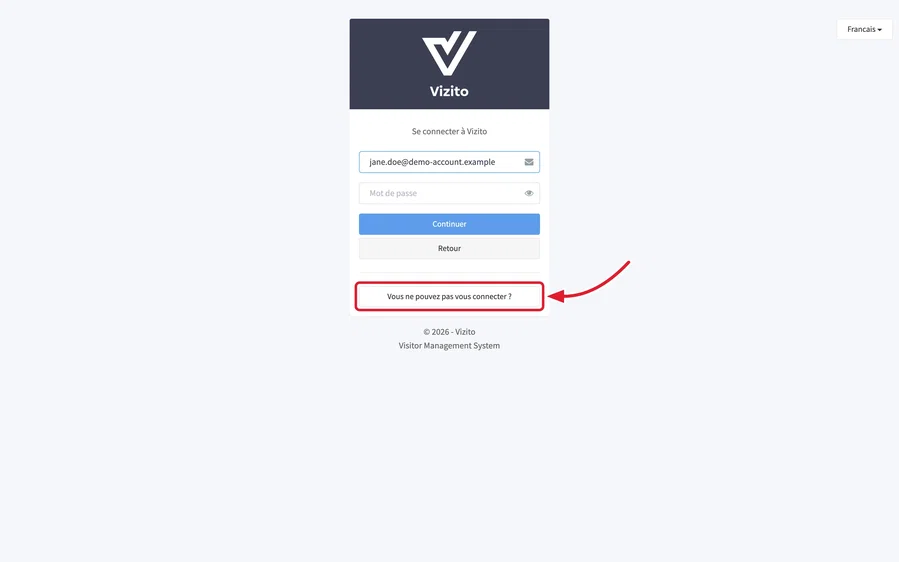
Cliquez sur “Vous ne pouvez pas vous connecter ?” sous le bouton “Continuer”. Vous pouvez d’abord saisir votre adresse e-mail : elle est reprise sur la page suivante.
-
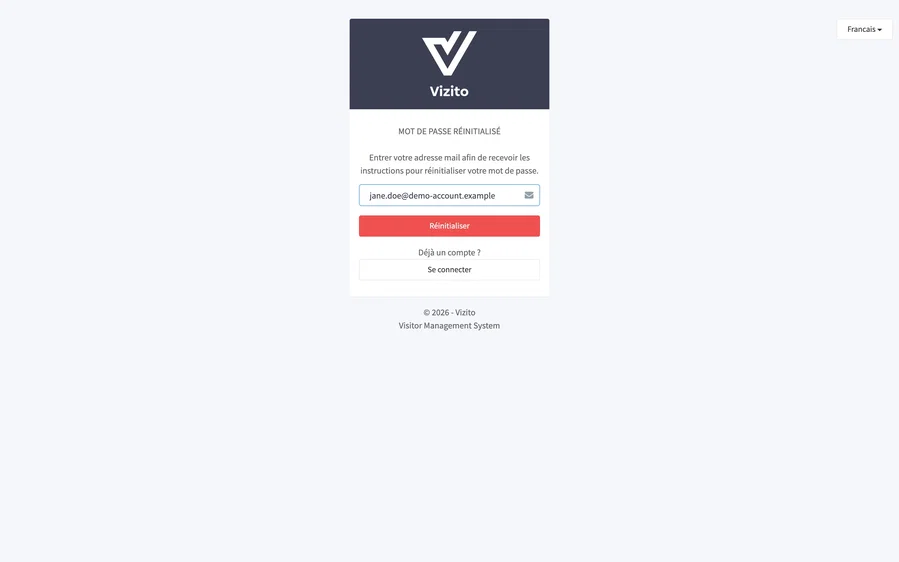
Sur la page “MOT DE PASSE RÉINITIALISÉ”, vérifiez l’adresse e-mail et cliquez sur “Réinitialiser”.
-
La page indique “Si votre adresse existe dans notre système, vous devrez recevoir un email contenant les instructions de réinitialisation.” Ouvrez l’e-mail de Vizito et cliquez sur le bouton qu’il contient.
-
Saisissez deux fois votre nouveau mot de passe sur la page “S’il vous plaît, entrez votre mot de passe deux fois.” et cliquez sur “Réinitialiser”. Connectez-vous ensuite avec le nouveau mot de passe.
Le mot de passe doit compter au moins 8 caractères, contenir une majuscule, une minuscule et un caractère spécial, être différent de votre adresse e-mail et des mots de passe que vous avez déjà utilisés.
Pas d’e-mail ? Vérifiez votre dossier de courrier indésirable et assurez-vous d’avoir saisi l’adresse avec laquelle vous vous connectez. La page donne la même réponse pour une adresse inconnue : une faute de frappe dans l’adresse n’est donc pas signalée. Si l’adresse est correcte et que rien n’arrive, demandez à un administrateur de votre compte de réinitialiser votre mot de passe à votre place, comme décrit ci-dessous.
Durée de validité des liens
- Le lien de réinitialisation du mot de passe, qu’il vienne de “Vous ne pouvez pas vous connecter ?” ou d’un administrateur, est valable une heure et ne peut être utilisé qu’une seule fois.
- Le lien pour définir un mot de passe qu’un nouvel utilisateur reçoit lorsqu’il est ajouté sous “Gérer les utilisateurs” est valable 48 heures et ne peut être utilisé qu’une seule fois.
Un lien expiré ou déjà utilisé n’affiche pas d’erreur : la page de réinitialisation vous renvoie simplement à la page de connexion, et un lien de vérification déjà utilisé aboutit sur “La vérification du compte a échoué.” avec “Votre lien de vérification a peut-être expiré.” Demandez un nouveau lien et utilisez l’e-mail le plus récent ; chaque demande remplace le lien précédent.
Le lien peut être ouvert sur n’importe quel appareil et dans n’importe quel navigateur. Il ne doit pas nécessairement s’agir de celui depuis lequel la demande a été faite. Ce qui compte, c’est que le lien soit ouvert par vous : certains systèmes de messagerie ouvrent chaque lien d’un e-mail pour le contrôler contre les logiciels malveillants, et cette visite consomme le lien à usage unique. Si la page de réinitialisation vous renvoie chaque fois à la page de connexion, demandez à votre service informatique si un tel scanner de liens est en place et, si c’est le cas, faites réinitialiser votre mot de passe par un administrateur et transmettez le lien par un autre canal.
Réinitialiser le mot de passe d’un collègue depuis Gérer les utilisateurs
Vous pouvez envoyer l’e-mail de réinitialisation si votre rôle contient le droit “Ajouter, modifier et supprimer des utilisateurs et des rôles”. Les Administrateurs locaux et les Administrateurs globaux l’ont, et un rôle personnalisé peut l’avoir aussi. C’est la solution lorsque les e-mails de “Vous ne pouvez pas vous connecter ?” n’arrivent pas, ou lorsqu’un utilisateur est bloqué.
Cela ne vaut que pour un utilisateur dont vous pourriez attribuer le rôle vous-même. Un Administrateur local qui ouvre un Administrateur global, par exemple, trouve tous les champs grisés et seulement le bouton “Fermer”. Votre propre ligne fonctionne : “Réinitialiser le mot de passe” s’y trouve, seul “Supprimer” manque et votre propre “Rôle” est grisé.
-
Sélectionnez “Administration” > “Gérer les utilisateurs” dans le menu de gauche.
-
Dans l’onglet “Utilisateurs”, cliquez sur la ligne de l’utilisateur. La fenêtre “Détails de l’utilisateur” s’ouvre.
-
Cliquez sur “Réinitialiser le mot de passe”. La fenêtre se ferme et Vizito confirme avec “Un email a été envoyé à l'utilisateur pour lui permettre de réinitialiser son mot de passe.”
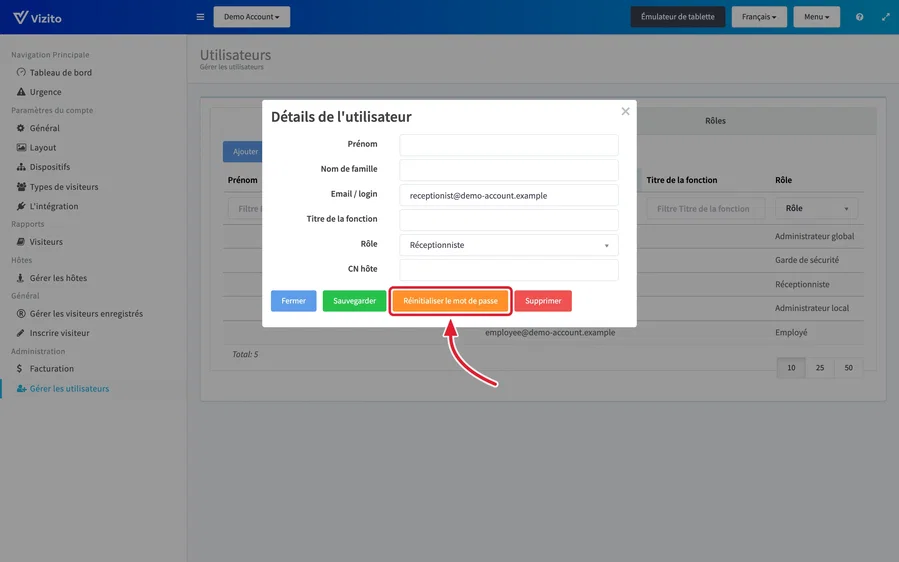
L’utilisateur reçoit le même e-mail que depuis “Vous ne pouvez pas vous connecter ?”, avec un lien valable une heure. Il part à l’adresse affichée sous “Email / login”. Ce champ est grisé : l’adresse est celle avec laquelle l’utilisateur se connecte, et elle ne peut pas être modifiée ici. Notez que “Réinitialiser le mot de passe” enregistre aussi toute modification apportée aux autres champs de la fenêtre.
Si un nouvel utilisateur vous dit qu’il n’a jamais reçu l’e-mail pour définir son mot de passe, c’est également ce bouton qu’il faut utiliser : l’e-mail de réinitialisation fonctionne pour un utilisateur qui n’a pas encore défini de mot de passe.
Quand l’adresse e-mail d’un utilisateur change
Personne ne peut modifier “Email / login” d’un utilisateur existant, pas même le sien. Un nouveau nom, un nouveau domaine, une boîte que l’utilisateur ne peut plus lire ou un successeur qui reprend le poste : la marche à suivre tient chaque fois en deux étapes :
- Ajoutez un nouvel utilisateur avec la nouvelle adresse : cliquez sur “Ajouter” sous “Administration” > “Gérer les utilisateurs” et donnez-lui le même rôle et, le cas échéant, la même valeur sous “CN hôte”. Voir Gestion des utilisateurs et rôles.
- Dès que le nouvel utilisateur peut se connecter, ouvrez l’ancien utilisateur et cliquez sur “Supprimer”.
Le nouvel utilisateur reçoit l’e-mail de bienvenue, comme tout utilisateur nouvellement ajouté. La suppression déconnecte l’ancien utilisateur et lui retire l’accès à cet emplacement. Vous ne pouvez pas supprimer votre propre utilisateur : connectez-vous avec votre nouvel utilisateur, ou demandez à un autre administrateur, pour supprimer l’ancien.
Authentification à deux facteurs
Un emplacement peut exiger une seconde étape après le mot de passe : un code à six chiffres que Vizito envoie par e-mail à l’utilisateur. Si une page “Authentification à deux facteurs” apparaît après votre mot de passe et qu’aucun code n’arrive, ou si un collègue a perdu l’accès à la boîte vers laquelle part le code, voir Authentification à deux facteurs. Si vous ne savez plus du tout sous quelle adresse e-mail se trouve le compte, voir Récupération et transfert du compte.
Utilisateurs qui se connectent avec Microsoft, Google ou SAML
Les utilisateurs synchronisés depuis Microsoft Entra ID, et les utilisateurs d’un compte où la connexion passe par SAML, n’ont pas de mot de passe Vizito. Ils se connectent avec “Continue avec Microsoft”, “Continue avec Google” ou via votre propre fournisseur d’identité, et leur mot de passe se trouve là-bas. Pour ces utilisateurs :
- “Réinitialiser le mot de passe” n’apparaît pas dans la fenêtre “Détails de l’utilisateur”, et “Vous ne pouvez pas vous connecter ?” ne leur est d’aucune utilité. Un problème de mot de passe se règle auprès de votre propre service informatique.
- L’e-mail qu’ils ont reçu lors de leur ajout indique qu’ils ont obtenu l’accès à votre compte Vizito ; il ne contient aucun lien pour définir un mot de passe.
- Leur adresse e-mail dans Vizito doit correspondre exactement à l’adresse de leur compte Microsoft ou Google. “Email / login” ne peut pas être modifié dans “Détails de l’utilisateur” : si l’adresse a changé, par exemple après une migration, ajoutez un nouvel utilisateur avec la nouvelle adresse et supprimez l’ancien, comme décrit plus haut sous “Quand l’adresse e-mail d’un utilisateur change”. Voir aussi Migration vers un nouveau tenant Microsoft.
Voir Synchronisation Azure et Authentification unique via SAML pour savoir comment ces utilisateurs sont créés.
Toujours bloqué
- “La combinaison de votre nom d’utilisateur / mot de passe est incorrecte ou votre compte n’a pas encore été vérifié.” signifie soit un mot de passe erroné, soit un nouvel utilisateur qui n’a jamais cliqué sur le lien de son e-mail de bienvenue. Réinitialisez le mot de passe comme ci-dessus ; cela vérifie aussi le compte.
- “Trop de tentatives de connexion. Pour votre sécurité, veuillez attendre 15 minutes avant d’essayer à nouveau.” signifie que la page de connexion bloque toute nouvelle tentative pendant un quart d’heure. Patientez, puis réessayez, avec un mot de passe fraîchement réinitialisé si vous n’êtes pas sûr de l’ancien.
- Plus personne dans votre organisation ne peut se connecter, par exemple parce que le seul administrateur a quitté l’entreprise : contactez-nous via le chat sur vizito.eu ou à info@vizito.eu depuis une adresse e-mail du domaine de votre entreprise, et nous réglons cela avec vous. Ce que nous demandons, et comment transmettre un compte avant le départ de quelqu’un, se trouve dans Récupération et transfert du compte.