Confidentialité
Dans cet article
Vizito conserve les données des visiteurs aussi longtemps que vous le lui demandez, et vous permet d’effacer sur demande les informations d’une visite précise. Les deux se configurent dans le backoffice : la politique de conservation sous “Paramètres du compte” > “Général”, et l’effacement d’une visite depuis le registre des visiteurs.
Définir une politique de conservation des données
Une politique de conservation nettoie automatiquement les données des visiteurs après un certain nombre de jours, ce qui vous évite de le faire à la main. Elle est désactivée par défaut.
-
Ouvrez le backoffice Vizito et sélectionnez “Paramètres du compte” > “Général” dans le menu de gauche.
-
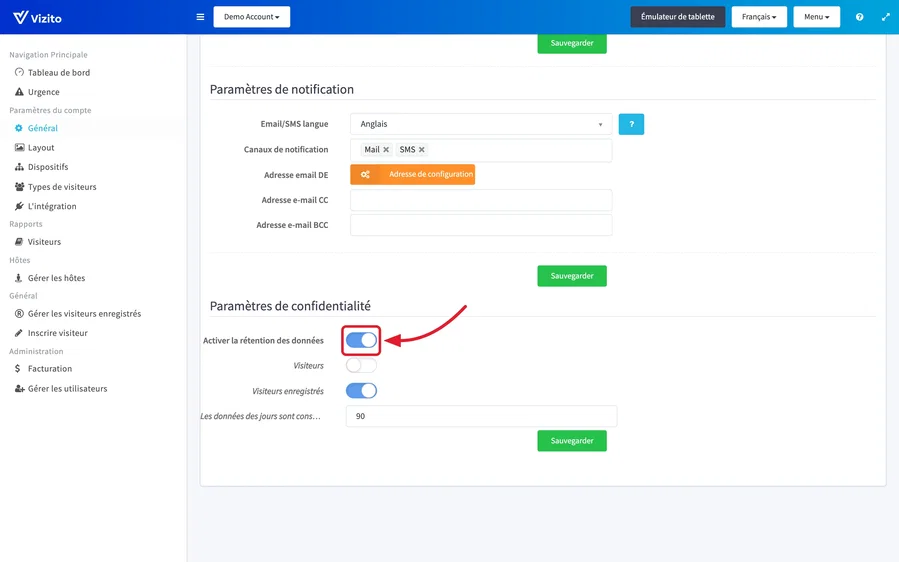
Faites défiler jusqu’à “Paramètres de confidentialité” et activez “Activer la rétention des données”. Le reste de la section n’apparaît qu’une fois cette option activée.
-
Activez “Visiteurs”, “Visiteurs enregistrés” ou les deux, selon les données que vous voulez voir nettoyées.
-
Renseignez “Les données des jours sont conservées” sous chacune des lignes que vous avez activées. Les deux lignes ont leur propre nombre de jours : vous pouvez donc conserver les visites et les visiteurs enregistrés pendant des durées différentes.
-
Cliquez sur “Sauvegarder” au bas de “Paramètres de confidentialité”.
Ce qui se passe à l’expiration du nombre de jours diffère selon la ligne :
- Visiteurs anonymise les entrées de votre registre des visiteurs. Toutes les informations sensibles relatives au visiteur sont retirées des entrées, mais toutes les informations propres à l’organisation restent disponibles (comme la date et l’heure d’arrivée ou de départ, et les informations sur l’hôte).
- Visiteurs enregistrés supprime complètement le visiteur enregistré. Le décompte court jusqu’à la date “Quand ?” plutôt qu’à partir du jour où vous avez créé l’entrée. Pour exclure un visiteur enregistré de la politique, activez “Persistant” dans ses détails. Voir Visiteurs enregistrés.
Anonymiser une visite précise
Utilisez cette option lorsqu’un visiteur vous demande d’effacer ses données, ou lorsque vos propres procédures l’exigent.
-
Sélectionnez “Rapports” > “Visiteurs” dans le menu de gauche. Le “Registre des visiteurs” contient l’historique de tous les visiteurs.
-
Cliquez sur la visite que vous voulez anonymiser. La fenêtre “Détails du visiteur” s’ouvre.
-
Cliquez sur “Anonymiser”.
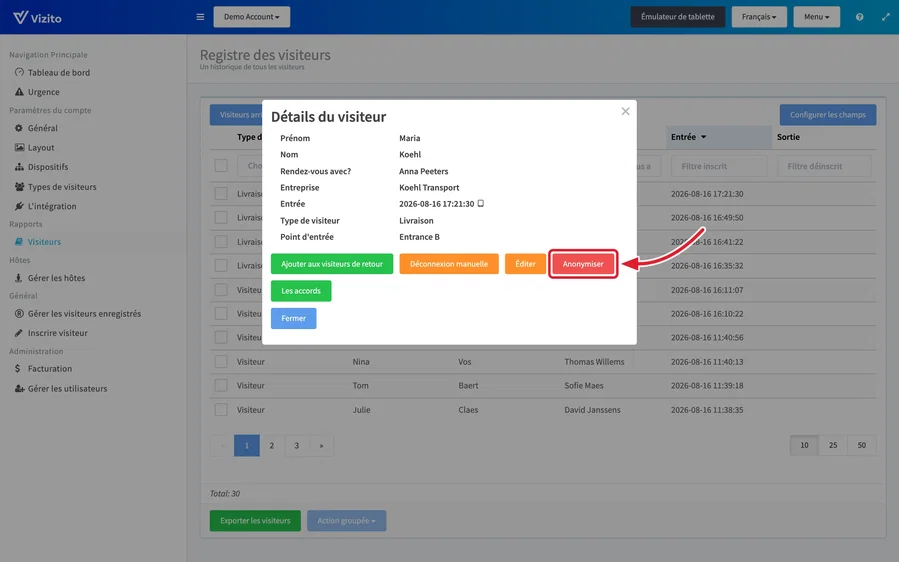
Vérifiez que vous avez bien ouvert la bonne visite avant de cliquer.
Les accords ont remplacé la déclaration de confidentialité
La déclaration de confidentialité que les anciennes versions de Vizito affichaient sur la tablette a été remplacée par les accords. Un accord est un document que vos visiteurs lisent et signent numériquement avant de terminer leur enregistrement, et vous pouvez l’utiliser pour une déclaration de confidentialité, un accord de confidentialité, des consignes de sécurité ou toute autre chose. Chaque accord est attribué aux types de visiteurs auxquels il s’applique, de sorte que tous les visiteurs n’ont pas à tout signer.
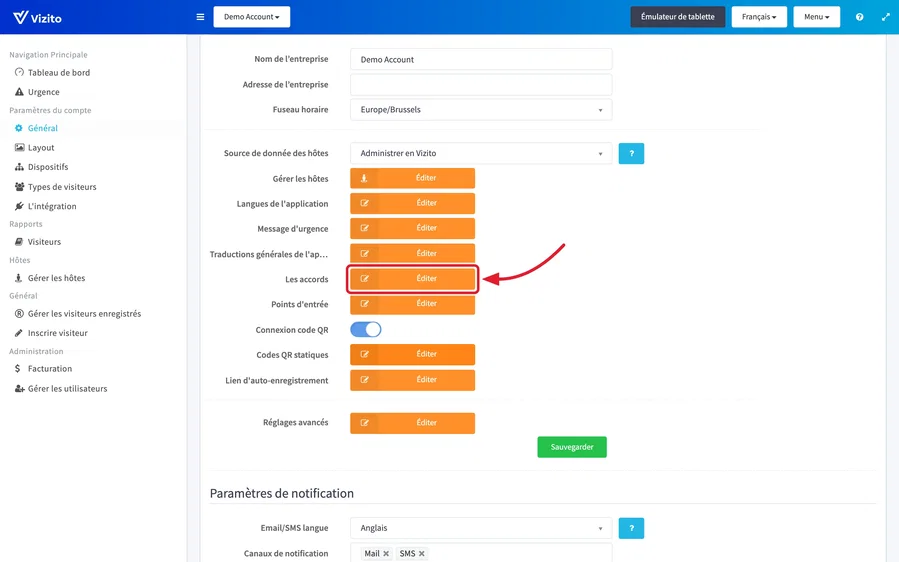
Les accords se configurent sous “Paramètres du compte” > “Général”. Sous “Paramètres de l’emplacement”, repérez la ligne “Les accords” et cliquez sur “Éditer”.
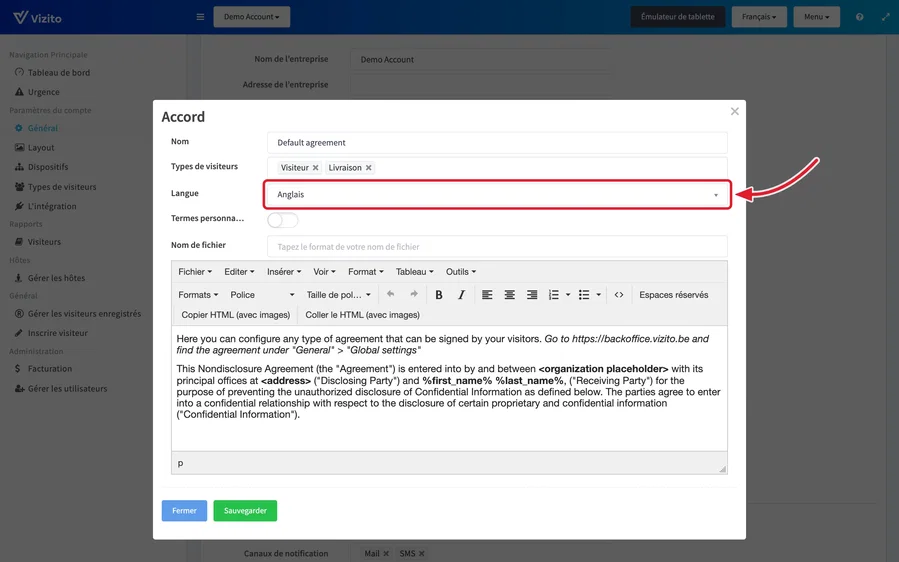
Chaque accord dispose de son propre texte par langue : choisissez la langue dans la liste déroulante “Langue” et rédigez le texte en dessous, puis répétez l’opération pour chaque langue proposée par votre application.
L’onglet “Légal” d’un type de visiteur ne contient plus les accords non plus : il renvoie désormais vers “Paramètres du compte” > “Général”. Pour la marche à suivre complète, y compris les accords vidéo et PDF, voir Accords.