Gérer les emplacements et les groupes d'emplacements
Dans cet article
Un emplacement est un site disposant de sa propre configuration Vizito. Un groupe d’emplacements réunit plusieurs emplacements en une seule entité logique, ce qui vous permet de produire des rapports sur l’ensemble depuis un tableau de bord unique.
Vous gérez les deux sur la page Emplacements.
Ouvrir la page Emplacements
-
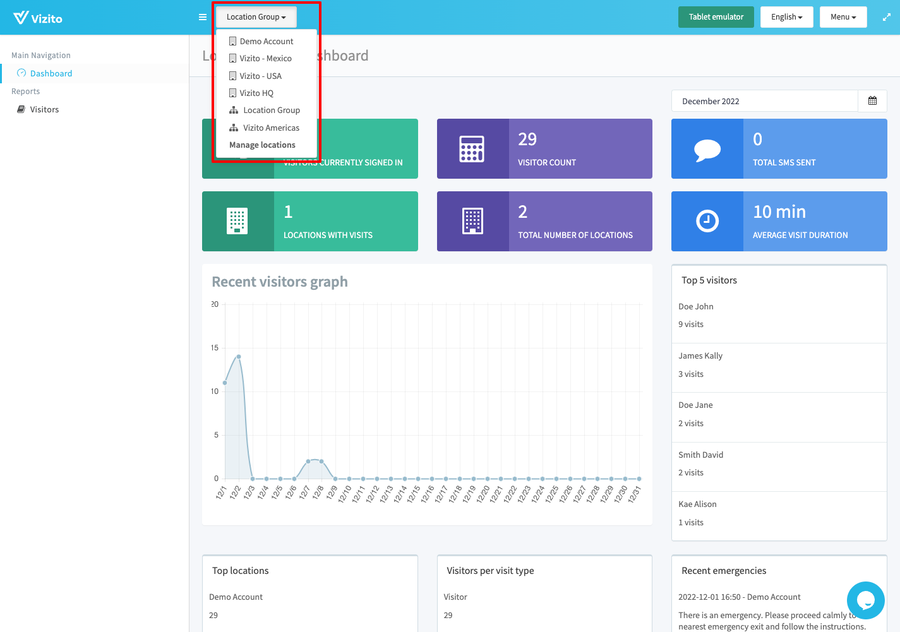
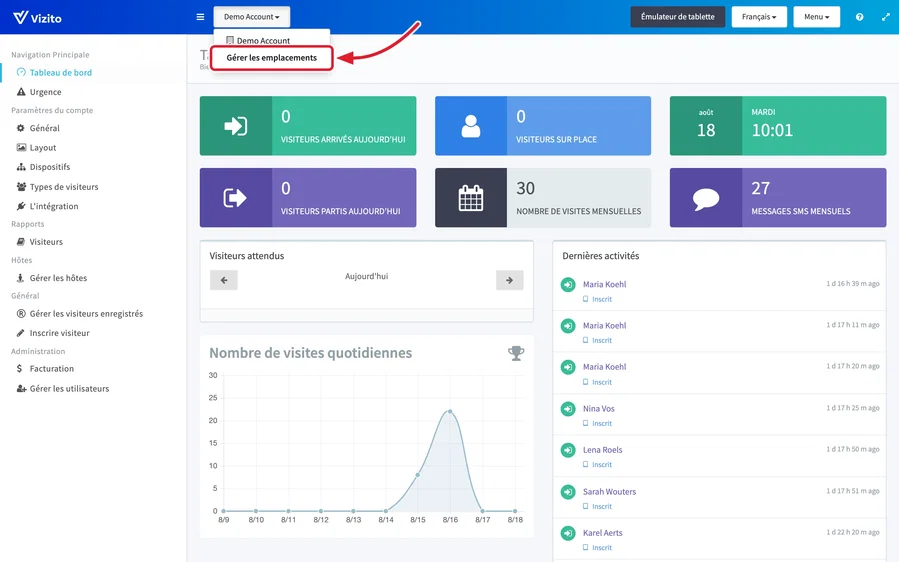
Ouvrez le backoffice Vizito et cliquez sur le bouton de la barre supérieure, à côté du bouton de menu. Il porte le nom de l’emplacement dans lequel vous travaillez : dans l’exemple ci-dessous, il indique donc “Demo Account”.
-
Sélectionnez “Gérer les emplacements”, la dernière entrée de la liste.
Ajouter un emplacement
-
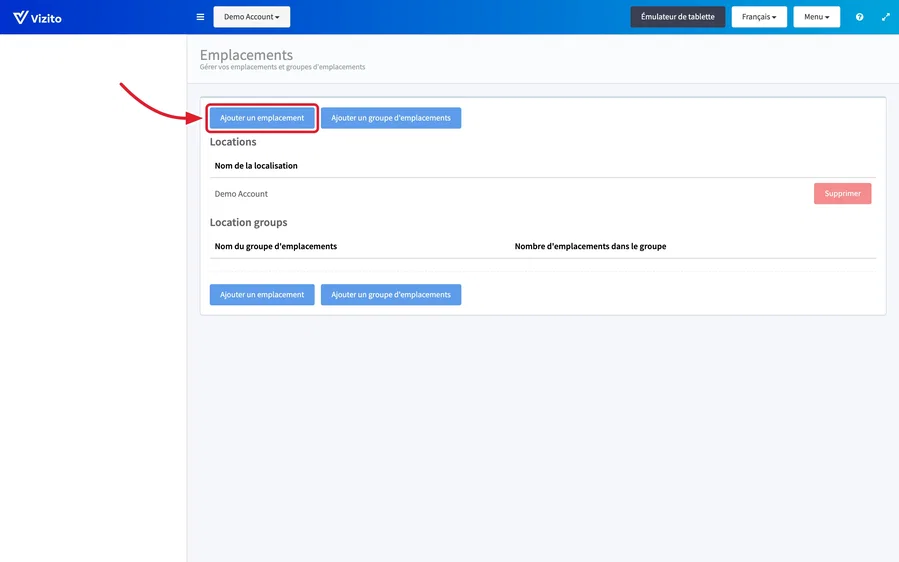
Sur la page Emplacements, cliquez sur “Ajouter un emplacement”.
-
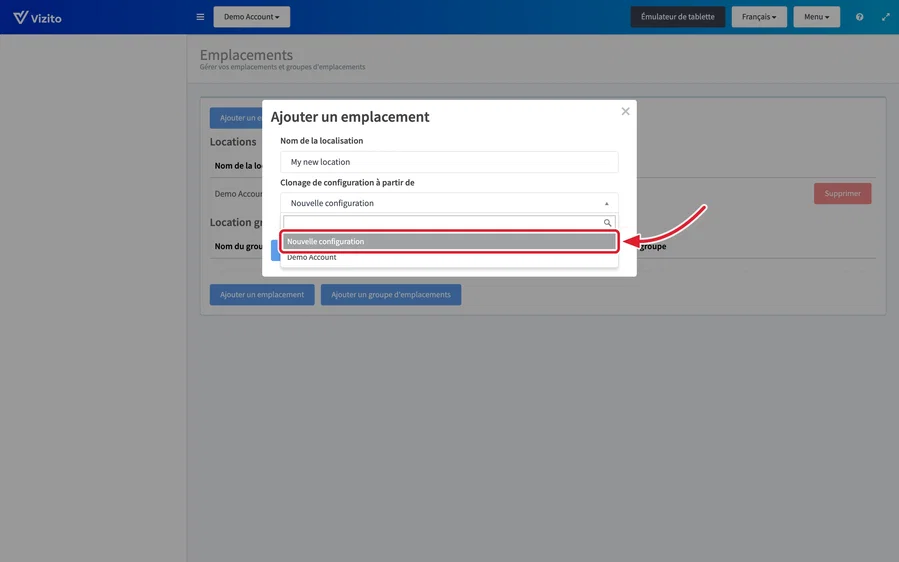
Renseignez “Nom de la localisation”.
-
Choisissez le point de départ du nouvel emplacement sous “Clonage de configuration à partir de”. Sélectionnez “Nouvelle configuration” pour un emplacement entièrement nouveau, ou sélectionnez un emplacement existant pour copier sa configuration. La liste dispose d’un champ de recherche, utile dès que vous gérez plus d’une poignée d’emplacements.
-
Cliquez sur “Ajouter un emplacement”.
Notez que les visiteurs enregistrés et les hôtes ne sont pas copiés lorsque vous clonez un emplacement existant. Donnez au nouvel emplacement son propre nom et sa propre adresse sous “Paramètres du compte” > “Général” une fois qu’il existe : voir Paramètres.
Ce que coûte un nouvel emplacement
Chaque emplacement fait l’objet de sa propre licence. En ajouter un n’étend pas votre formule actuelle au nouveau site : le nouvel emplacement démarre comme un essai distinct de 14 jours, comptés à partir du jour où vous l’ajoutez, et à la fin de cet essai il lui faut son propre abonnement, sur sa propre page “Administration” > “Facturation”. Cela vaut lorsque vous clonez un emplacement déjà abonné, et cela vaut pendant votre propre essai : un deuxième emplacement ajouté le dixième jour de votre essai dispose de ses propres 14 jours complets.
Un emplacement cloné à partir d’un autre hérite des données de facturation de cet emplacement : le nom sur la facture, le numéro de TVA et l’adresse de facturation ne sont donc renseignés qu’une fois. L’abonnement, la formule, les factures et les limites mensuelles de visiteurs et de SMS de la formule sont propres à chaque emplacement : voir Facturation. Contactez-nous via le chat du backoffice ou à info@vizito.eu si vous préférez regrouper plusieurs emplacements sur une seule facture ou à la même date de renouvellement.
Supprimer un emplacement
- Sur la page Emplacements, cliquez sur “Supprimer” sur la ligne de l’emplacement à retirer. Le bouton reste grisé tant que le compte ne comporte qu’un seul emplacement.
- Saisissez le mot DELETE dans la boîte de confirmation.
- Cliquez sur “Oui”.
Ajouter un groupe d’emplacements
-
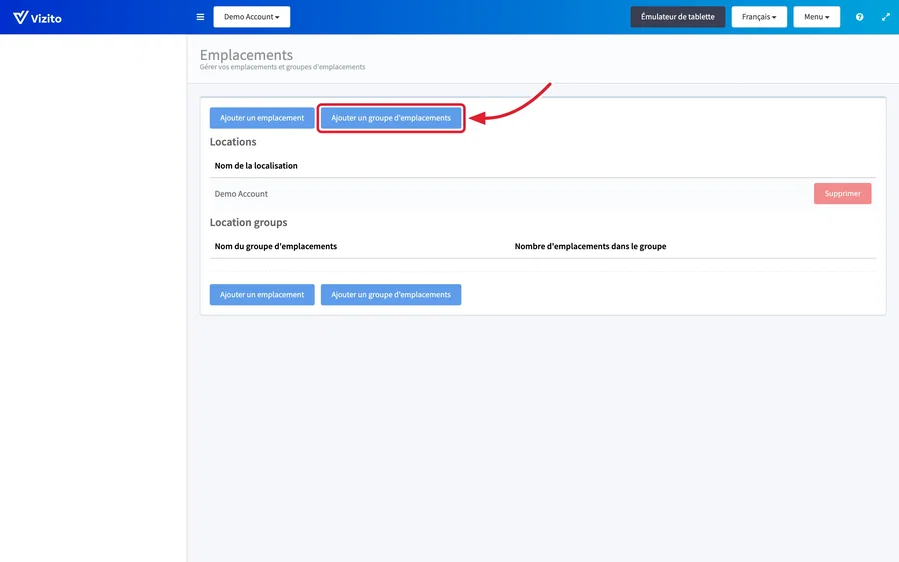
Sur la page Emplacements, cliquez sur “Ajouter un groupe d’emplacements”.
-
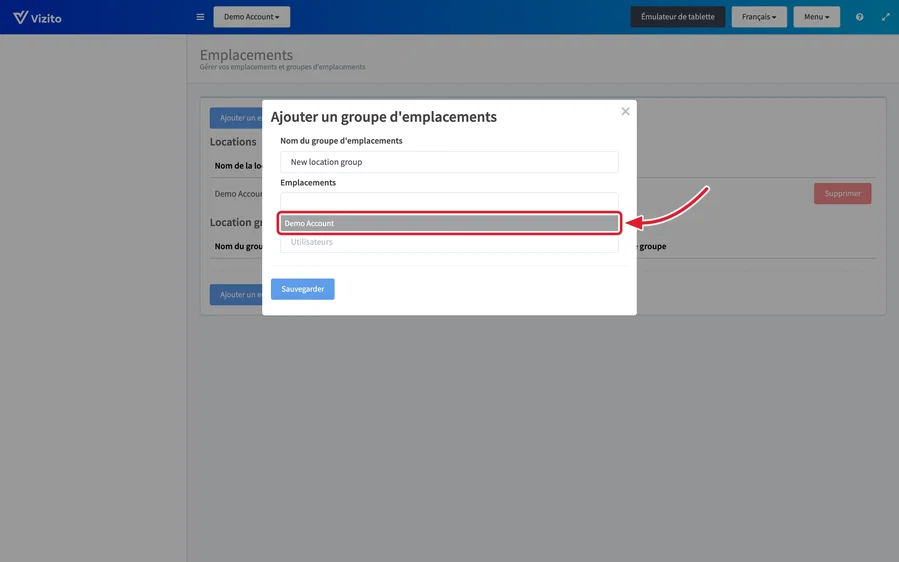
Renseignez “Nom du groupe d’emplacements”.
-
Sélectionnez sous “Emplacements” les emplacements qui font partie du groupe.
-
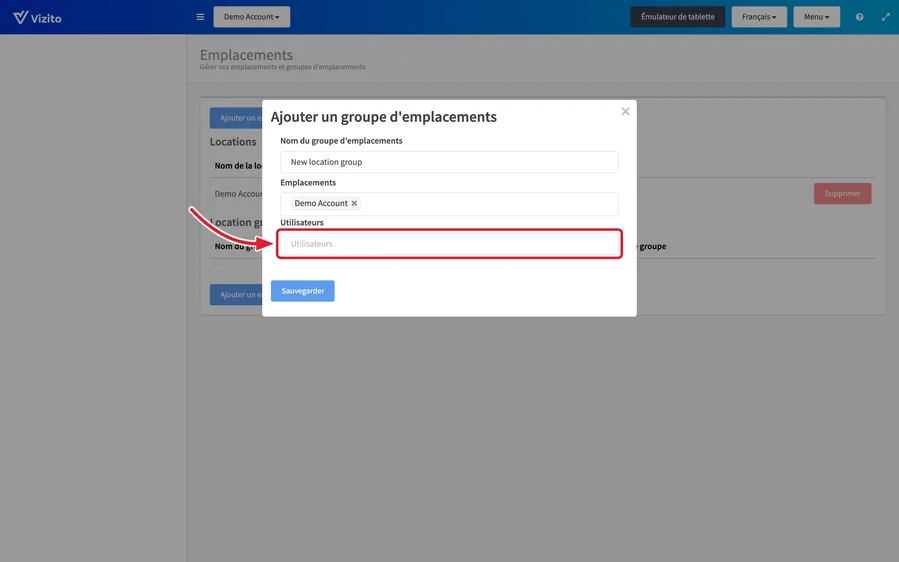
Vous pouvez éventuellement sélectionner sous “Utilisateurs” les utilisateurs autorisés à accéder à ce groupe d’emplacements.
-
Cliquez sur “Sauvegarder”.
Travailler dans un groupe d’emplacements
Ouvrez le même menu déroulant dans la barre supérieure et sélectionnez votre nouveau groupe d’emplacements. Le groupe dispose de son propre tableau de bord et d’un registre des visiteurs couvrant tous les emplacements qu’il contient.