Facturation et factures
Dans cet article
Tout ce qui concerne le paiement de Vizito se trouve sur une seule page du backoffice : l’abonnement à la fin de votre essai, les données qui figurent sur votre facture, ce que vous avez consommé de votre formule ce mois-ci, votre abonnement avec les boutons pour le modifier, et chaque facture que Vizito vous a envoyée.
Ouvrez le backoffice Vizito et sélectionnez “Administration” > “Facturation” dans le menu de gauche. Les Administrateurs globaux et les Administrateurs locaux voient cette entrée de menu, de même que toute personne dont le rôle personnalisé comprend le droit “Ouvrir la page de facturation”. Les autres rôles intégrés ne la voient pas, voir Rôles des utilisateurs.
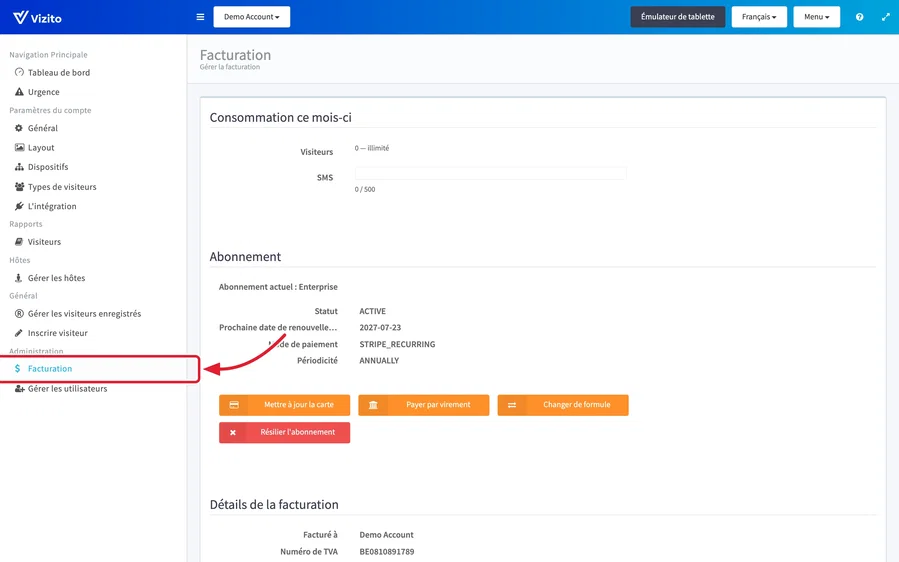
La page se présente de haut en bas comme suit : “Consommation ce mois-ci”, “Abonnement”, “Détails de la facturation” et, dès que vous avez un abonnement, “Factures ouvertes” et “Factures”. Les sections ci-dessous suivent cet ordre, puis passent en revue ce que vous venez faire sur cette page.
Consommation ce mois-ci
Le compteur en haut de la page montre ce que le mois civil en cours a consommé de ce que votre formule comprend.
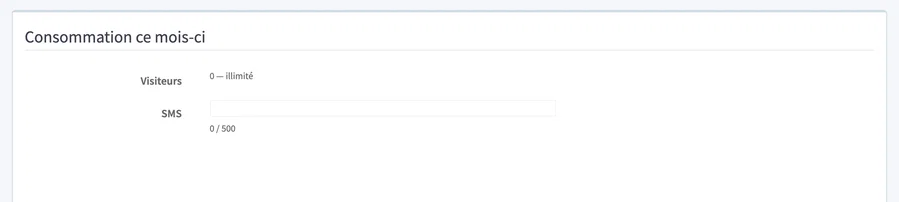
- Visiteurs : chaque enregistrement sur ce site ce mois-ci, par rapport au nombre de visiteurs que votre formule comprend.
- SMS : chaque SMS envoyé par Vizito pour ce site ce mois-ci, par exemple les notifications aux hôtes, par rapport au nombre que votre formule comprend.
| Formule | Visiteurs par mois | SMS par mois |
|---|---|---|
| Standard | 100 | 100 |
| Pro | 300 | 300 |
| Enterprise | illimité | 500 |
La barre devient orange dès que vous atteignez 80 % d’une limite, avec la note “Vous approchez de ce que votre formule comprend ce mois-ci.” Elle devient rouge dès que vous la dépassez : “Vous avez dépassé ce que votre formule comprend ce mois-ci.” suivi de la formule qui couvrirait votre consommation et d’un lien “Changer de formule” qui ouvre la demande de changement avec cette formule déjà sélectionnée. Les compteurs repartent de zéro le premier jour de chaque mois.
Pendant un essai, le compteur n’affiche que les totaux, avec la note “Votre période d’essai n’a pas de limites mensuelles. Abonnez-vous pour voir ce que votre formule comprend.”
Comment les visites sont comptées
Un enregistrement est une arrivée. Le compteur compte chaque arrivée sur ce site pendant le mois civil, quelle que soit la façon dont elle a été faite : sur la tablette, en scannant le QR code sans contact, à partir d’une invitation ou par la réception depuis le backoffice. Rien d’autre ne compte : un visiteur pré-enregistré qui ne vient jamais n’est pas un enregistrement, un départ non plus, et le nombre d’hôtes, d’utilisateurs, de tablettes ou de QR codes ne change rien.
- Le même visiteur revient plusieurs jours. Chaque arrivée compte, donc un sous-traitant qui s’enregistre le lundi, le mardi et le mercredi représente trois enregistrements. Un visiteur qui reste plusieurs jours et s’enregistre une seule fois compte une fois.
- Un visiteur enregistré qui revient. S’enregistrer comme visiteur enregistré compte exactement comme s’enregistrer comme nouveau visiteur. Enregistrer un visiteur rend son arrivée plus rapide, pas gratuite.
- Un groupe. Chaque membre d’un groupe qui est enregistré est un enregistrement.
- Quel mois. Le compteur utilise le mois civil en UTC : une arrivée tard le soir du dernier jour du mois peut donc déjà tomber dans le mois suivant. Les compteurs repartent de zéro le premier jour de chaque mois.
Rien ne s’arrête quand vous atteignez la limite. Les visiteurs continuent de s’enregistrer, les hôtes continuent d’être prévenus et le journal des visiteurs continue de se remplir ; seul le compteur devient rouge et nomme la formule qui couvrirait le mois. Un mois chargé de temps en temps ne pose aucun problème. Lorsque votre consommation reste mois après mois au-dessus de ce que votre formule comprend, nous vous contactons pour passer à cette formule : c’est ce que signifie la mention d’usage raisonnable sur la page des tarifs. Les SMS fonctionnent de la même façon dans une formule payante : voir SMS compris dans votre formule.
Souscrire un abonnement
Pendant votre essai, la section “Abonnement” indique “Abonnement actuel : Starter” avec le nombre de jours d’essai restants, et affiche en dessous les trois formules : Standard, Pro et Enterprise, chacune avec son prix et ce qu’elle comprend. Les prix actuels se trouvent sur la page des tarifs.
- Remplissez d’abord vos données de facturation, dans la section “Détails de la facturation” plus bas sur la page. “Facturé à”, “Pays” et “Adresse e-mail de facturation” sont obligatoires, et le pays détermine la devise dans laquelle les prix vous sont affichés. Voir Détails de la facturation ci-dessous.
- Choisissez “Annuellement” ou “Mensuel” au-dessus des formules. La facturation annuelle revient moins cher par mois. Dans quelques pays, seule la facturation annuelle est proposée.
- Cliquez sur “Choisissez un plan” sous la formule souhaitée. Vos données de facturation sont d’abord enregistrées et vérifiées. S’il manque quelque chose, le champ est marqué en rouge avec la note “Veuillez compléter les champs marqués en rouge.”
- Une page de paiement sécurisée s’ouvre. Saisissez les données de votre carte et confirmez. Vous pouvez y saisir un code promotionnel si vous en avez un.
- Vous revenez sur la page Facturation avec le message “Merci pour votre abonnement !”. Votre compte est actif immédiatement sur la nouvelle formule, et votre première facture est envoyée à l’adresse e-mail de facturation.
Si le paiement n’a pas abouti, vous revenez avec le message “Un problème est survenu lors du traitement de votre abonnement.” Rien n’a été débité dans ce cas. Vérifiez vos informations de paiement et réessayez, ou contactez-nous via le chat en bas à droite du backoffice.
Devise et TVA affichées
Le pays de vos données de facturation détermine ce que montrent les cartes des formules :
- Belgique : prix en euros, TVA de 21 % comprise.
- Un autre pays de l’UE : prix en euros. Sans numéro de TVA, le prix comprend 21 % de TVA ; saisissez un numéro de TVA valide et le prix est affiché et facturé hors TVA, en autoliquidation. La carte indique lequel des deux s’applique (“TVA 21% comprise” ou “hors TVA”).
- Royaume-Uni : prix en livres sterling.
- Partout ailleurs : vous choisissez entre USD, EUR et GBP au-dessus des formules. Aucune TVA n’est facturée.
Payer sur facture plutôt que par carte
Les entreprises de l’Union européenne, et les entreprises d’ailleurs qui choisissent la facturation annuelle, peuvent être facturées au lieu de payer par carte. Sous chaque carte de formule se trouve le lien “Ou demandez à payer sur facture”.
- Remplissez vos données de facturation comme ci-dessus. La facture sera établie exactement au nom de ce que vous y saisissez.
- Cliquez sur “Ou demandez à payer sur facture” sous la formule souhaitée.
- Le message “Votre demande de paiement sur facture a été soumise avec succès.” confirme que nous l’avons reçue.
Nous mettons ensuite l’abonnement en place, activons votre compte et envoyons la facture à votre adresse e-mail de facturation, à régler par virement. La demande ne peut être envoyée qu’une seule fois ; si vous devez la modifier, contactez-nous via le chat ou à info@vizito.eu.
Votre abonnement
Une fois abonné, la section “Abonnement” montre la formule sur laquelle vous êtes et, en dessous, l’abonnement tel que notre système de facturation le connaît.
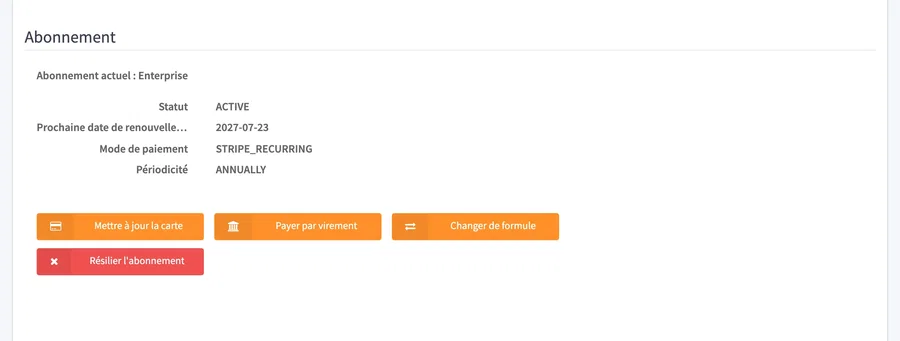
- Statut : normalement ACTIVE. Un abonnement que vous avez résilié indique RÉSILIÉ, voir Résilier votre abonnement ci-dessous.
- Prochaine date de renouvellement : le jour où votre abonnement se renouvelle et où la prochaine facture est établie. Pour un abonnement résilié, cette ligne s’intitule “Expire le”.
- Mode de paiement : comment votre abonnement est payé. STRIPE_RECURRING est une carte débitée automatiquement à chaque renouvellement, WIRETRANSFER une facture que vous payez par virement.
- Périodicité : ANNUALLY ou MONTHLY.
Sous ces informations se trouvent les boutons pour modifier quelque chose à l’abonnement : “Mettre à jour la carte”, “Payer par virement” ou “Payer par carte”, “Changer de formule” et “Résilier l’abonnement”. Chacun est expliqué dans sa propre section ci-dessous.
Deux choses à savoir sur ces boutons. Premièrement, le remplacement de votre carte est la seule modification appliquée sur-le-champ. Un changement de formule, un changement de mode de paiement ou une résiliation est une demande : les factures sont établies par nous, pas générées automatiquement, donc nous appliquons la modification de notre côté et vous la confirmons par e-mail. Deuxièmement, vous pouvez avoir une demande ouverte de chaque type à la fois. Tant qu’une demande est ouverte, son bouton est remplacé par une note telle que “Nous avons reçu votre demande de changement de formule et nous vous contacterons.”
Détails de la facturation
Ces données sont celles au nom desquelles votre facture est établie. Elles sont distinctes du nom et de l’adresse de l’entreprise sur la page Compte, qui sont ce que vos visiteurs voient ; renommer un site ne change donc jamais qui est facturé.
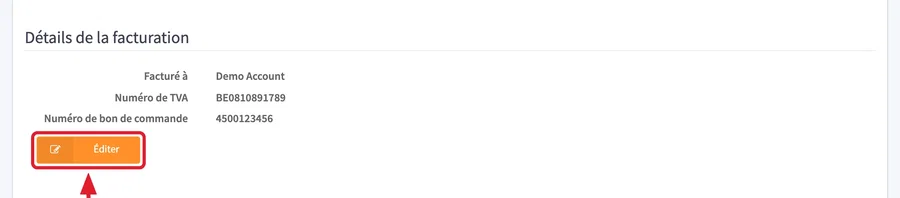
Pour un compte abonné, la section affiche un court résumé, “Facturé à”, “Numéro de TVA” et “Numéro de bon de commande”, avec un bouton “Éditer” qui ouvre le formulaire complet. Pendant un essai, le formulaire est toujours ouvert, puisque ce sont ces données qui servent à souscrire.
-
Sélectionnez “Administration” > “Facturation” dans le menu de gauche et faites défiler jusqu’à “Détails de la facturation”.
-
Cliquez sur “Éditer” si les données sont affichées sous forme de résumé.
-
Remplissez les champs, décrits ci-dessous.
-
Cliquez sur “Sauvegarder”. Le message “Les paramètres de votre compte ont été sauvegardés.” le confirme. “Annuler” abandonne ce que vous avez saisi et réaffiche les données enregistrées.
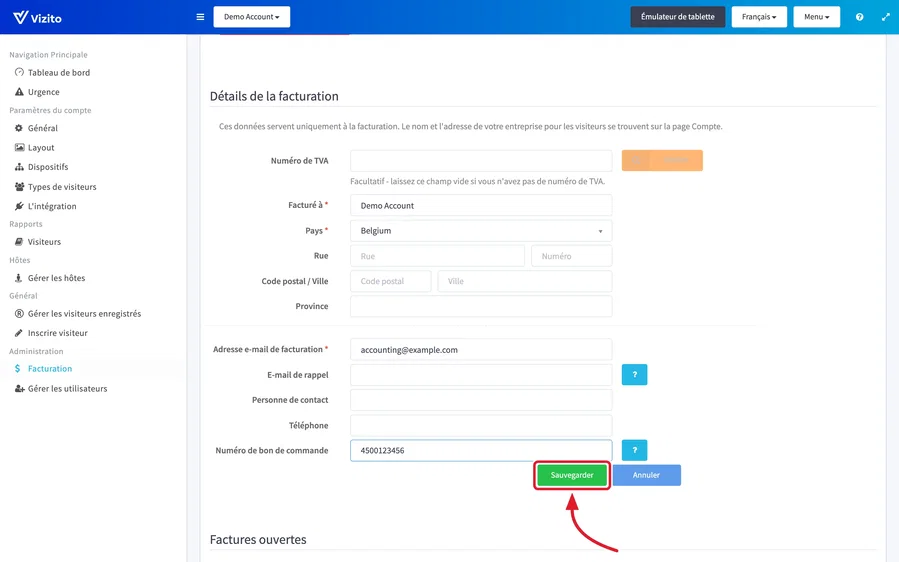
Les champs, dans l’ordre où ils apparaissent :
- Numéro de TVA : facultatif. Voir Saisir votre numéro de TVA ci-dessous pour ce qu’il fait et comment le vérifier.
- Facturé à : le nom légal de l’entreprise ou de l’organisation à laquelle la facture est adressée. Obligatoire.
- Pays : obligatoire. Commencez à taper pour chercher dans la liste.
- Rue et Numéro, Code postal / Ville, Province : l’adresse de facturation.
- Adresse e-mail de facturation : obligatoire. Chaque facture est envoyée à cette adresse en PDF, à chaque renouvellement. Utilisez une boîte que votre service comptable consulte.
- E-mail de rappel : où vont les rappels de paiement. Laissez-le vide et ils vont à l’adresse e-mail de facturation.
- Personne de contact et Téléphone : qui nous contactons pour une question sur une facture.
- Numéro de bon de commande : votre référence de bon de commande, mentionnée sur les factures. Voir Ajouter un numéro de bon de commande ci-dessous.
PDF ou UBL via Peppol
Chaque facture est envoyée en PDF à l’adresse e-mail de facturation. Les organisations inscrites sur le réseau Peppol reçoivent en plus la même facture sous forme de facture électronique UBL dans leur logiciel comptable, sans avoir à le demander : nous recherchons votre organisation sur le réseau par son numéro de TVA et par son numéro d’entreprise national. Vérifiez que le numéro de TVA de vos détails de facturation est celui de votre inscription Peppol. Si votre comptabilité attend une facture électronique et qu’aucune n’arrive, ou si vous en recevez une et préférez ne pas en recevoir, écrivez-nous à info@vizito.eu.
Les modifications de l’adresse, de la personne de contact, du numéro de téléphone, de l’e-mail de rappel et du numéro de bon de commande sont appliquées immédiatement à votre fiche client. Une modification du nom sur la facture ou du numéro de TVA est examinée par nous avant l’établissement de votre prochaine facture, car les deux déterminent ce que la facture indique et comment elle est taxée. Vous n’avez rien à faire pour cela ; si nous avons une question, nous vous contactons à l’adresse e-mail de facturation.
Saisir votre numéro de TVA
Un numéro de TVA n’est jamais obligatoire, mais pour une entreprise de l’Union européenne hors Belgique, c’est lui qui détermine si la facture comporte de la TVA. Sans numéro, 21 % de TVA sont ajoutés et le champ l’indique : “Facultatif - sans numéro de TVA, votre facture comprend 21 % de TVA.” Avec un numéro valide, la facture est établie hors TVA, en autoliquidation. Les entreprises belges sont toujours facturées avec 21 % de TVA, et le champ indique seulement “Facultatif - laissez ce champ vide si vous n’avez pas de numéro de TVA.” Hors UE, aucune TVA n’est facturée dans tous les cas.
-
Tapez le numéro dans “Numéro de TVA”, avec son préfixe pays, par exemple FR12345678901 ou BE0810891789. Les espaces, points et tirets sont acceptés. Le préfixe sélectionne le “Pays” correspondant pour vous.
-
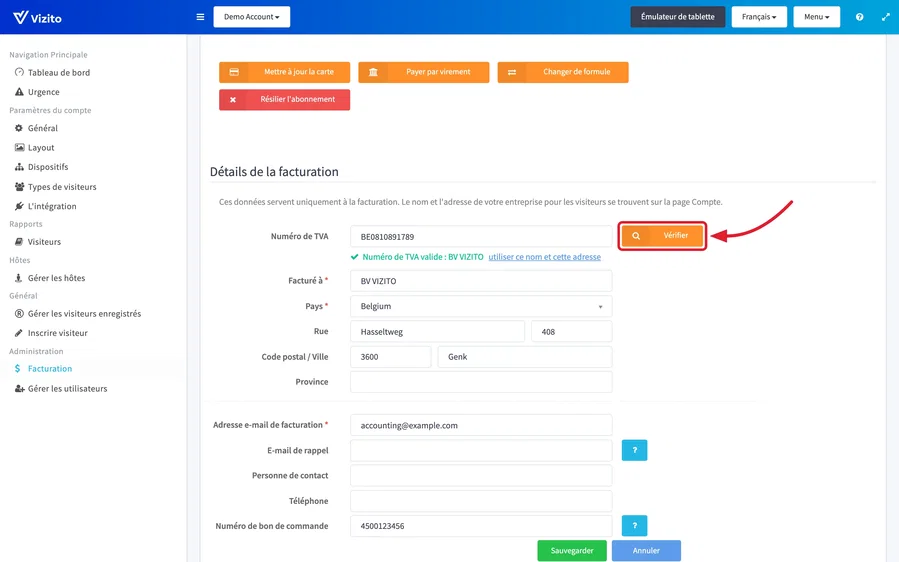
Cliquez sur “Vérifier”. Le numéro est recherché dans le registre européen VIES.
-
Un numéro valide affiche “Numéro de TVA valide :” suivi du nom que le registre détient. Ce nom est placé dans “Facturé à”, et les champs d’adresse encore vides sont remplis à partir du registre. Cliquez sur “utiliser ce nom et cette adresse” pour les remplir à nouveau après avoir modifié quelque chose.
-
Cliquez sur “Sauvegarder”.
Si la vérification échoue, vous voyez pourquoi : “Ce numéro de TVA est inconnu du registre européen VIES.”, “Ce numéro de TVA n’a pas le format attendu pour ce pays.”, “Ce numéro de TVA appartient à un autre pays que celui sélectionné.” ou “Ce numéro de TVA ne commence pas par un code pays européen.” Un numéro que VIES ne connaît pas est aussi refusé à l’enregistrement, pour qu’un numéro erroné ne se retrouve jamais sur une facture. Lorsque le registre lui-même est indisponible, le champ indique “Le service européen VIES est injoignable pour le moment. Vous pouvez enregistrer ; nous vérifierons le numéro nous-mêmes.”
Ajouter un numéro de bon de commande
Beaucoup de services comptables ne paient une facture que si elle porte leur numéro de bon de commande. Vizito le mentionne sur chaque facture, et vous le gérez vous-même.
- Ouvrez “Détails de la facturation” et cliquez sur “Éditer” si les données sont affichées sous forme de résumé.
- Tapez la référence dans “Numéro de bon de commande”. Elle peut compter jusqu’à 60 caractères, “4500123456 / centre de coûts 88” tient donc.
- Cliquez sur “Sauvegarder”.
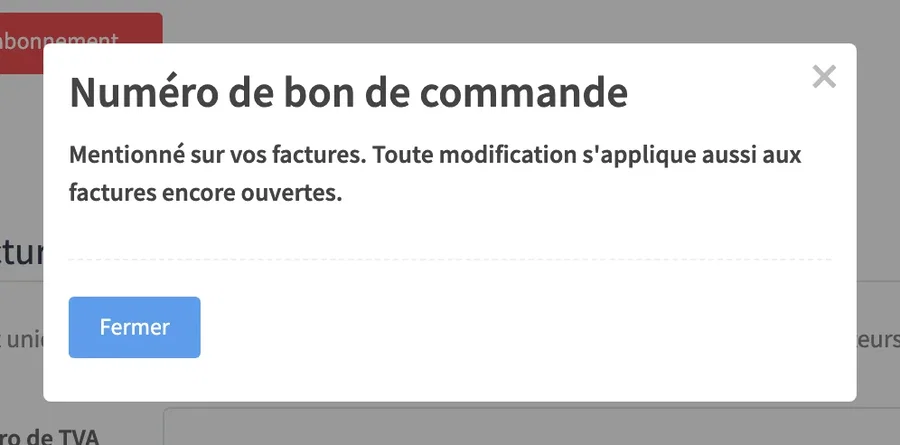
Le nouveau numéro est appliqué immédiatement, à votre abonnement comme à toutes les factures encore ouvertes ; une facture que vous n’avez pas encore payée peut donc être téléchargée à nouveau avec le numéro dessus. Un compte abonné affiche aussi le numéro de bon de commande dans le résumé des détails de la facturation, où le service financier peut le lire sans ouvrir le formulaire. Lorsque votre bon de commande est renouvelé, modifiez le numéro ici avant l’établissement de la prochaine facture.
Mettre à jour votre carte de paiement
Lorsque votre abonnement est payé par carte, une carte qui expire ou qui est remplacée se met à jour par vous-même, sans attendre qu’un paiement échoue.
- Faites défiler jusqu’à “Abonnement” et cliquez sur “Mettre à jour la carte”. Le bouton n’apparaît que pour un abonnement payé par carte.
- Une page sécurisée s’ouvre dans un nouvel onglet. Saisissez la nouvelle carte et confirmez.
- Vous revenez sur la page Facturation avec le message “Coordonnées de paiement mises à jour”, qui vous indique que la nouvelle carte est enregistrée, qu’une facture ouverte sera de nouveau débitée sous peu et que les paiements futurs l’utiliseront.
L’ancienne carte est retirée de votre abonnement, chaque renouvellement à partir de maintenant est débité sur la nouvelle carte, et si un paiement avait déjà échoué sur l’ancienne, les factures ouvertes sont débitées à nouveau sur la nouvelle en quelques minutes. Vous n’avez pas à les payer manuellement.
Si le bouton répond “La carte ne peut pas être mise à jour”, la carte ne peut pas être remplacée en ligne pour cet abonnement. Contactez-nous à info@vizito.eu et nous réglons cela.
Passer de la carte au virement et inversement
Le bouton voisin change la façon dont l’abonnement est payé. Sur un abonnement payé par carte, il s’intitule “Payer par virement” ; sur un abonnement payé sur facture par virement, il s’intitule “Payer par carte”. Cliquez dessus et la demande est envoyée, confirmée par “Demande envoyée” : “Nous avons reçu votre demande et vous contacterons sous peu.” Nous changeons le mode de paiement à partir de la prochaine facture et confirmons par e-mail. D’ici là, la page affiche “Nous avons reçu votre demande de changement de mode de paiement et nous vous contacterons.” à la place du bouton.
Changer de formule
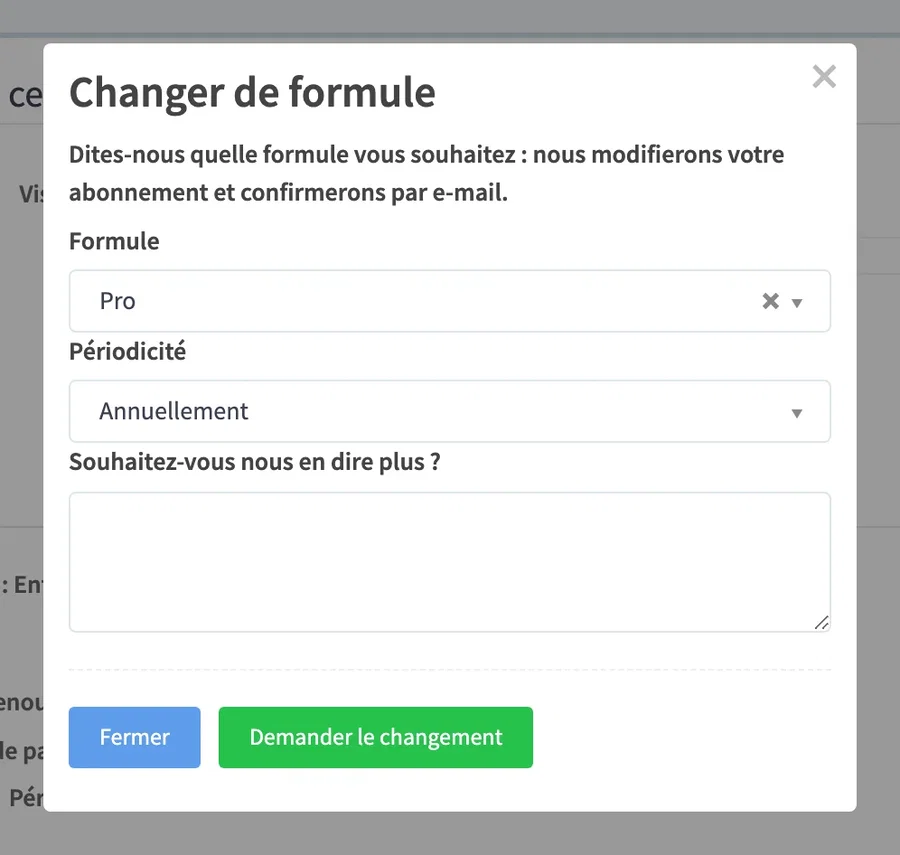
Passer à une formule plus grande ou plus petite est une demande : dites-nous quelle formule vous voulez, nous modifions l’abonnement et confirmons par e-mail.
-
Faites défiler jusqu’à “Abonnement” et cliquez sur “Changer de formule”. Lorsque le compteur de consommation signale que vous dépassez votre formule, le lien “Changer de formule” à côté de cette note ouvre la même fenêtre avec la formule recommandée déjà sélectionnée.
-
Choisissez la formule sous “Formule”. La formule sur laquelle vous êtes est grisée.
-
Choisissez “Annuellement” ou “Mensuel” sous “Périodicité”.
-
Utilisez “Souhaitez-vous nous en dire plus ?” pour tout ce que nous devrions savoir, par exemple à partir de quelle date.
-
Cliquez sur “Demander le changement”. Le message “Demande envoyée” le confirme.
Tant que nous n’avons pas appliqué le changement, la section affiche “Nous avons reçu votre demande de changement de formule et nous vous contacterons.” à la place du bouton.
Résilier votre abonnement
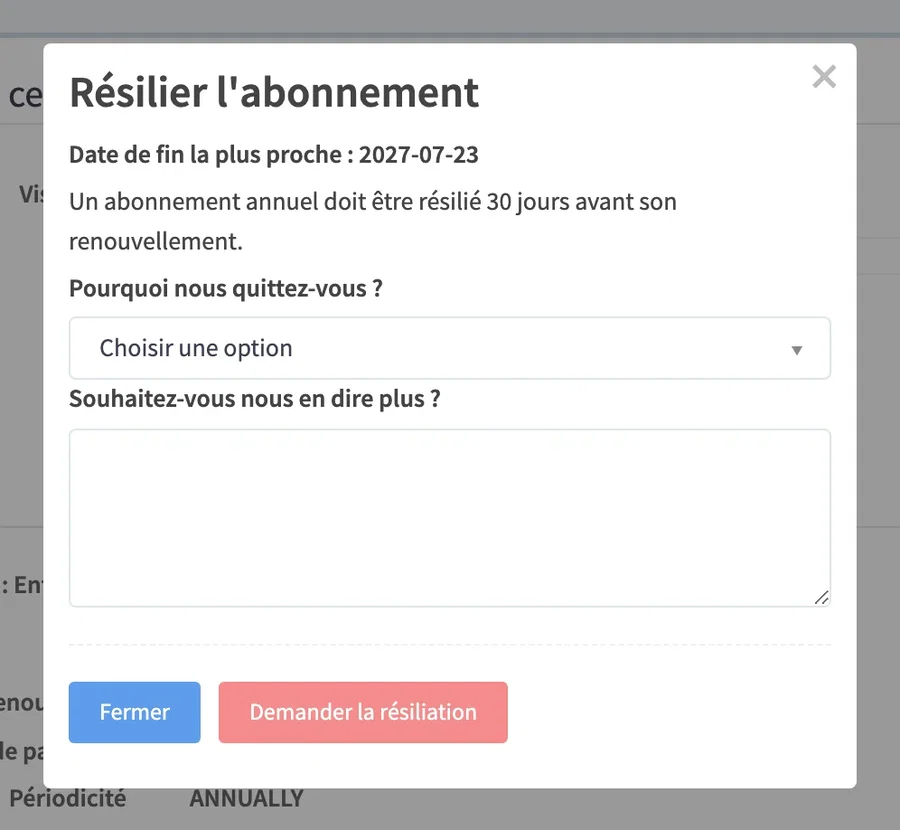
La résiliation se fait aussi depuis la page Facturation. La fenêtre vous indique d’abord quand l’abonnement peut prendre fin.
-
Faites défiler jusqu’à “Abonnement” et cliquez sur “Résilier l’abonnement”.
-
Lisez “Date de fin la plus proche”. Un abonnement mensuel prend fin à sa prochaine date de renouvellement. Un abonnement annuel doit être résilié 30 jours avant son renouvellement ; la fenêtre le dit avec “Un abonnement annuel doit être résilié 30 jours avant son renouvellement.” Si cette date est déjà passée, la période à venir court encore et l’abonnement prend fin après elle, et la fenêtre vous prévient : “Le délai de préavis pour le prochain renouvellement est dépassé : l’abonnement prendra fin après la période suivante.”
-
Choisissez une raison sous “Pourquoi nous quittez-vous ?” : “Trop cher”, “Nous ne l’utilisons pas assez”, “Nous passons à un autre produit”, “Le bureau ou l’entreprise ferme”, “Fonctionnalités manquantes” ou “Autre chose”. Si vous choisissez “Fonctionnalités manquantes”, indiquez laquelle dans le champ en dessous ; la demande ne peut pas être envoyée sans cela.
-
Ajoutez tout le reste sous “Souhaitez-vous nous en dire plus ?”.
-
Cliquez sur “Demander la résiliation”. Le message “Résiliation demandée” le confirme : “Nous avons reçu votre demande et confirmerons la date de fin par e-mail.”, avec la date de fin la plus proche répétée.
Tant que nous n’avons pas traité la demande, la section affiche “Nous avons reçu votre demande de résiliation et nous vous contacterons.” Une fois traitée, le statut de l’abonnement indique RÉSILIÉ et la ligne “Expire le” montre le jour où il prend fin. Vizito continue de fonctionner normalement jusque-là. Après ce jour, les informations de l’abonnement restent visibles sur la page pour référence, mais les boutons ont disparu, puisqu’il n’y a plus rien à modifier.
Si vous ne pouvez pas accéder à la page Facturation, par exemple parce que plus personne sur votre compte n’a un rôle qui l’ouvre, contactez-nous via le chat du backoffice ou à info@vizito.eu.
Télécharger une facture
Chaque facture est envoyée à l’adresse e-mail de facturation lorsqu’elle est établie. La page Facturation les contient toutes, un e-mail perdu n’est donc jamais un problème.
-
Faites défiler jusqu’à “Factures” en bas de la page Facturation. Elle liste chaque facture payée avec sa “Date”, sa “Référence”, son “Montant total”, son “Début de période” et sa “Fin de période”. Cliquez sur un en-tête de colonne pour trier, et utilisez les boutons sous le tableau pour en afficher 10, 25 ou 50 à la fois.
-
Cliquez sur l’icône de téléchargement dans la colonne “PDF” de la facture dont vous avez besoin. Le PDF est enregistré avec la référence de la facture comme nom de fichier.
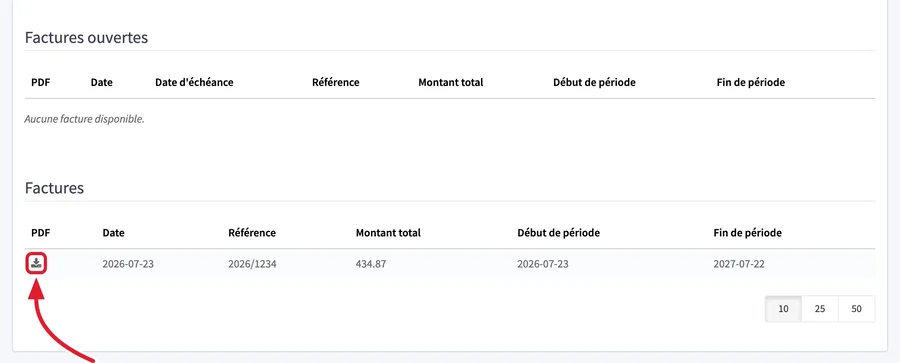
Une facture pas encore payée se trouve dans le tableau “Factures ouvertes” au-dessus, avec la même icône de téléchargement. Les tableaux indiquent “Aucune facture disponible.” tant que votre première facture n’a pas été établie.
Payer une facture ouverte
“Factures ouvertes” liste les factures émises et pas encore payées, avec une colonne “Date d’échéance” et un bouton “Payer la facture” sur chaque ligne. Lorsqu’une facture ouverte a dépassé son échéance, le backoffice le signale aussi dans la barre en haut de chaque page : “Vous avez des factures ouvertes qui sont dues. Cliquez ici pour les voir.” vous amène sur cette page, et le point d’exclamation à côté du nom du site ouvre l’avertissement “Facture impayée”. Dès qu’une facture a plus de quatre semaines de retard, l’avertissement devient “Cette facture est en retard de plus de 4 semaines. Un paiement immédiat est requis pour maintenir votre compte actif.”
- Faites défiler jusqu’à “Factures ouvertes” et cliquez sur “Payer la facture” sur la ligne de la facture.
- Une page de paiement s’ouvre dans un nouvel onglet. Ce qu’elle demande dépend de la façon dont votre abonnement est payé :
- Payé par carte : une facture ouverte signifie que le débit de votre carte a échoué. La page demande une nouvelle carte et, dès que vous la confirmez, la facture ouverte est débitée à nouveau, avec toute autre facture ouverte, et les renouvellements futurs utilisent la nouvelle carte. Vous revenez avec “Coordonnées de paiement mises à jour”.
- Payé par virement : la page montre cette facture et vous permet de la payer en ligne. Vous pouvez bien sûr aussi virer le montant sur le compte bancaire indiqué sur la facture, avec la référence de la facture en communication ; la facture passe alors dans “Factures” dès que nous avons rapproché le paiement.
Si le bouton répond “Paiement indisponible”, la facture ne peut pas être payée en ligne à ce moment-là. Contactez-nous à info@vizito.eu et nous vous aidons à la payer autrement. Un abonnement payé via PayPal n’a pas de bouton “Payer la facture” : PayPal réessaie lui-même un paiement échoué.
Problèmes de paiement
Le paiement par carte a échoué. Un débit échoué laisse une facture impayée dans “Factures ouvertes”, et la barre en haut du backoffice le signale. Deux façons de la régler, toutes deux sur cette page : “Payer la facture” sur la facture la réessaie avec une nouvelle carte, et “Mettre à jour la carte” dans “Abonnement” remplace la carte et réessaie chaque facture ouverte en quelques minutes. Rien n’est débité deux fois : une nouvelle tentative ne s’exécute que tant que la facture est ouverte. Votre compte continue de fonctionner tant que la facture est ouverte ; seule une facture en retard de plus de quatre semaines le met en péril.
Une facture en paiement sur facture n’est pas un reçu. Lorsque votre abonnement est payé par virement, le PDF que nous envoyons par e-mail est une demande de paiement. Il passe de “Factures ouvertes” à “Factures” une fois que nous avons rapproché votre virement, ce qui prend quelques jours ; d’ici là, la facture est toujours ouverte, quoi qu’en dise votre banque. Utilisez la référence de la facture comme communication du virement pour accélérer les choses. Besoin d’une preuve de paiement pour votre comptabilité ? La facture dans le tableau “Factures” est la facture payée ; téléchargez-la là.
Changer de mode de paiement. “Payer par virement” ou “Payer par carte” dans “Abonnement” envoie la demande, et nous changeons le mode à partir de la prochaine facture. Voir Passer de la carte au virement et inversement.
Changer le destinataire de la facture. Modifiez “Adresse e-mail de facturation” dans “Détails de la facturation” et cliquez sur “Sauvegarder” ; chaque facture à partir de là, et chaque rappel, part vers la nouvelle adresse. Un changement du nom sur la facture (“Facturé à”) ou du numéro de TVA est vérifié par nos soins avant la prochaine facture. Les factures déjà envoyées ne sont pas rééditées à un nouveau nom.
Une facture déjà envoyée doit être corrigée. Une adresse, un numéro de TVA ou un numéro de bon de commande erroné sur une facture que vous avez reçue est corrigé par nos soins. Corrigez d’abord les données dans “Détails de la facturation”, pour que la prochaine facture soit juste, puis envoyez à info@vizito.eu la référence de la facture et ce qui doit changer ; vous recevez une facture corrigée. Un numéro de bon de commande modifié ici est reporté de lui-même sur les factures ouvertes. Un changement de l’entreprise à laquelle la facture est adressée, par exemple après un rachat ou lorsqu’une autre entité de votre groupe reprend l’abonnement, s’applique à partir de la prochaine facture : saisissez la nouvelle entreprise dans “Détails de la facturation” et dites-nous à partir de quelle date.
Le compte est bloqué. Lorsqu’une facture reste impayée plus de quatre semaines après l’avertissement dans la barre du haut, nous pouvons bloquer l’emplacement. La page Facturation est alors la seule qui reste, et c’est en y payant la facture ouverte que vous récupérez l’emplacement. Voir Si le compte est bloqué.
Quelqu’un d’autre paie pour nous. Saisissez les coordonnées de cette entreprise dans “Détails de la facturation” et l’adresse de sa comptabilité fournisseurs comme “Adresse e-mail de facturation”. Le nom de l’emplacement que voient vos visiteurs n’est pas affecté.
Contactez-nous à info@vizito.eu uniquement lorsque la page elle-même ne peut pas le faire : une carte qui ne peut pas être mise à jour, une facture qui ne peut pas être payée en ligne, ou une facture payée restée dans “Factures ouvertes” depuis plus d’une semaine. Mentionnez la référence de la facture.
Si la période d’essai est terminée
Lorsque la période d’essai d’un emplacement se termine sans abonnement, la barre en haut du backoffice indique “Votre essai a expiré.” et “Pour retrouver l’accès à vos données, mettez à jour votre compte en cliquant ici.”, le journal des visiteurs et les visiteurs enregistrés affichent cette ligne à la place de vos données, et la tablette répond à chaque arrivée par “Votre essai a expiré. Veuillez acheter un forfait !”. Rien n’est supprimé.
Pour continuer, souscrivez un abonnement sur cette page. Vous n’avez pas besoin d’activer à nouveau la tablette.
Si le compte est bloqué
Nous pouvons bloquer un emplacement, par exemple lorsqu’une facture reste impayée plus de quatre semaines. Rien n’est supprimé, mais l’emplacement cesse de fonctionner partout jusqu’à ce qu’il soit de nouveau actif :
-
Backoffice : les utilisateurs peuvent toujours se connecter, mais la page Facturation est la seule qui reste. Elle s’ouvre avec cet avis :
Compte bloqué
Ce compte a été bloqué. Tant que l’accès n’est pas rétabli, seule la page Facturation est disponible. Veuillez régler les factures en attente ci-dessous.Un utilisateur dont le rôle n’ouvre pas la page Facturation voit à la place “Ce compte a été bloqué.” et “Veuillez contacter votre administrateur.”
-
Tablette : le logo Vizito avec “Ce compte Vizito a été bloqué.” et “Un administrateur doit intervenir dans le backoffice Vizito.” Les visiteurs ne peuvent ni s’enregistrer ni partir.
-
Connexion sans contact et préenregistrement : scanner le QR code, ouvrir une invitation ou un lien de préenregistrement affiche “Ce compte n’est pas actif.”
-
Notifications : rien n’est envoyé pour l’emplacement. Les hôtes ne reçoivent ni e-mail, ni SMS, ni notification Teams ou Slack, les visiteurs ne reçoivent ni e-mails ni rappels de départ, les webhooks ne sont pas appelés et les invitations de réunion ne créent pas de visiteurs. Les e-mails de réinitialisation du mot de passe arrivent toujours, les utilisateurs peuvent donc continuer à se connecter.
Pour récupérer l’emplacement :
- Connectez-vous au backoffice Vizito avec un compte qui peut ouvrir la page Facturation, par exemple Administrateur global ou Administrateur local. Vous arrivez sur la page Facturation.
- Payez ce qui figure sous “Factures ouvertes” : “Payer la facture” sur la facture, ou “Mettre à jour la carte” si c’est la carte qui pose problème. Voir Payer une facture ouverte.
- Envoyez la confirmation de paiement à info@vizito.eu avec la référence de la facture, surtout après un virement, pour que nous n’ayons pas à attendre la banque.
Nous réactivons l’emplacement dès que nous voyons le paiement. Rechargez le backoffice pour retrouver le menu complet. La tablette vérifie toutes les cinq minutes et revient d’elle-même à son écran d’accueil, et la connexion sans contact et le préenregistrement fonctionnent de nouveau ; vous n’avez rien à réinstaller ni à activer. Si l’emplacement est toujours bloqué plus d’un jour ouvrable après votre paiement, contactez-nous à la même adresse.
Plusieurs emplacements
Tout ce qui figure sur cette page est propre à chaque emplacement. Un deuxième emplacement a sa propre page Facturation, son propre essai de 14 jours à partir du jour où il est ajouté, son propre abonnement et son propre compteur de consommation, quel que soit l’emplacement à partir duquel il a été cloné. Voir Gérer les emplacements.
Articles connexes
- Paramètres couvre le nom et l’adresse de l’entreprise sur la page Compte, qui sont ce que vos visiteurs voient et sont distincts des détails de la facturation.
- Rôles des utilisateurs explique qui dispose du menu “Administration”.
- E-mail et SMS explique les SMS compris dans une formule et ce qu’il faut vérifier quand aucun hôte n’en reçoit.
- La page des tarifs indique les prix actuels et ce que chaque formule comprend.