Multi-tenant
Dans cet article
Une configuration multi-tenant permet à plusieurs sociétés d’un même immeuble de partager un seul appareil d’accueil. Utilisez-la lorsque les visiteurs arrivent à une entrée commune et doivent choisir la société qu’ils visitent avant de s’enregistrer.
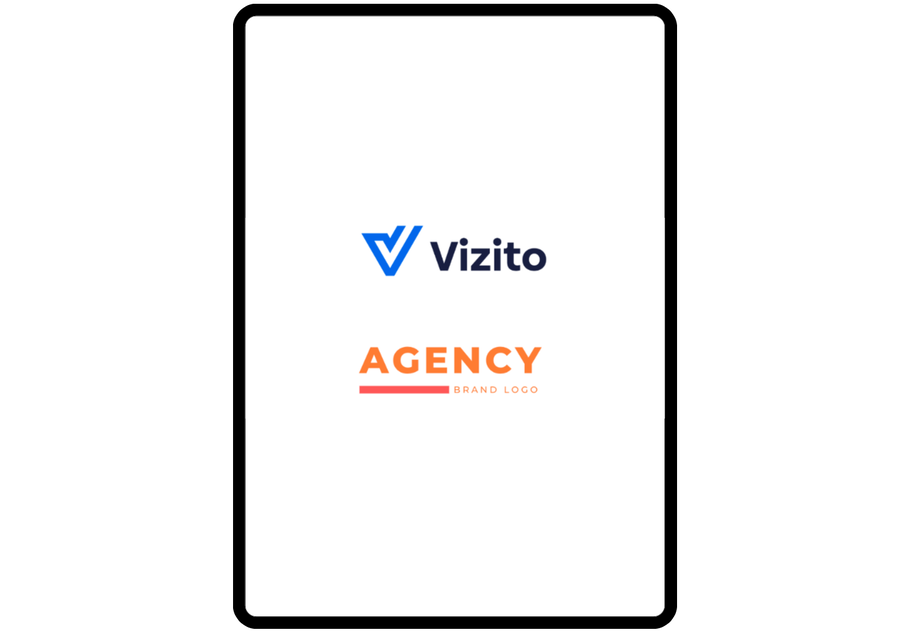
Chaque locataire conserve son propre abonnement Vizito et son propre compte : chaque société ne voit donc que les données de ses propres visiteurs et garde sa propre identité visuelle, sa politique de confidentialité et ses accords. Ce que les locataires partagent, c’est l’appareil : tous leurs comptes sont liés à la même tablette, et celle-ci s’ouvre sur un écran d’accueil affichant les logos de toutes les sociétés qui lui sont rattachées.
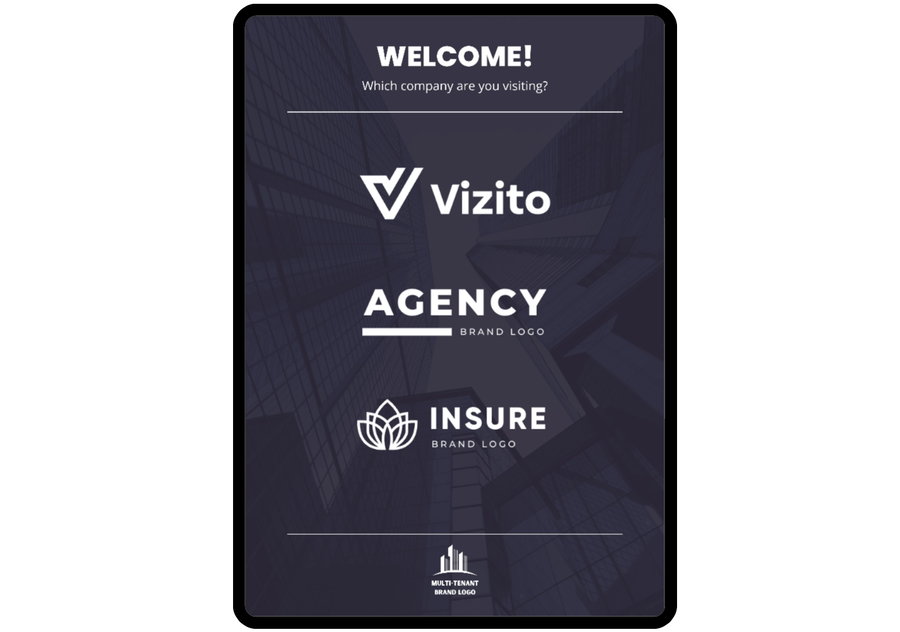
Le visiteur touche le logo de la société qu’il visite et poursuit sur l’écran d’enregistrement propre à cette société.
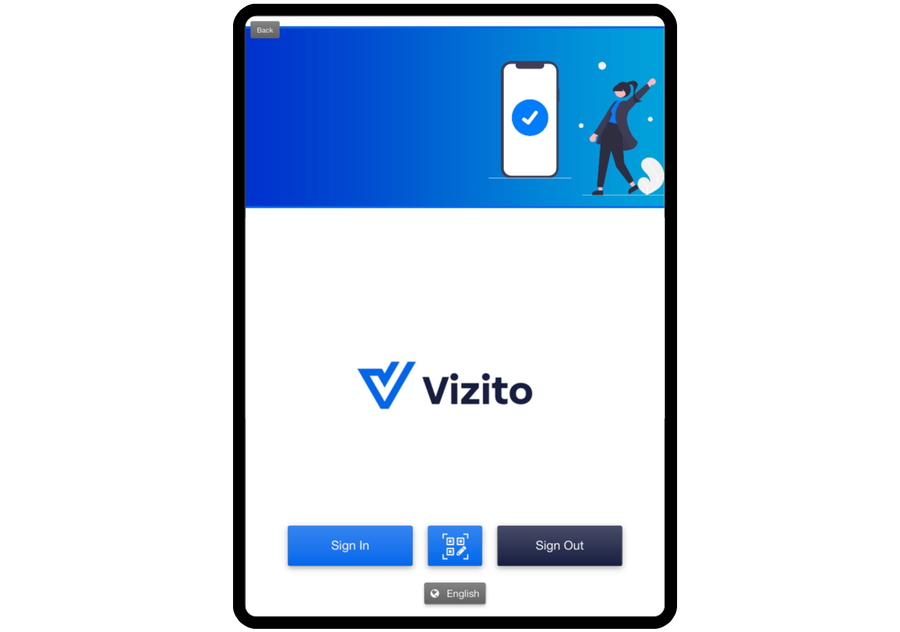
Mettre en place le multi-tenant
La première société associe l’appareil, puis transmet un code de liaison à chacun des autres locataires.
-
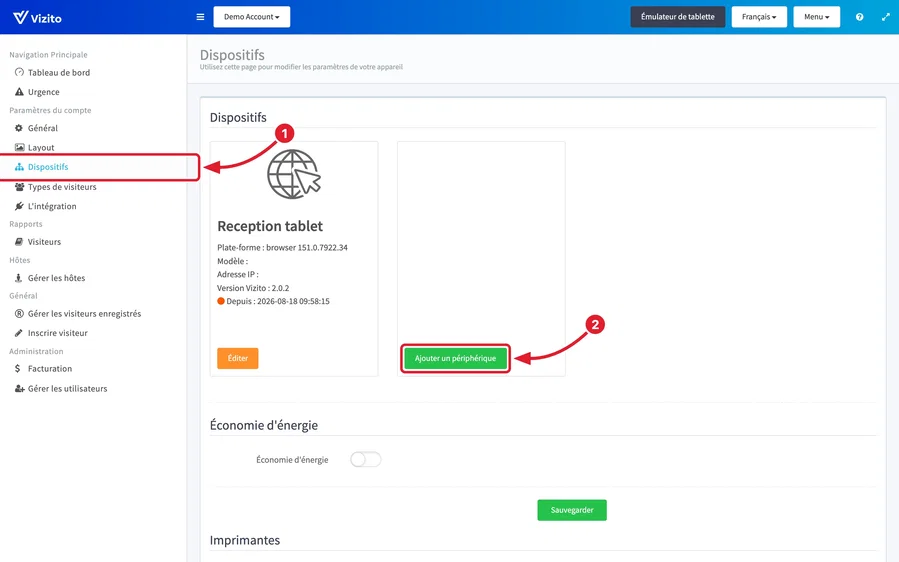
Allez dans Paramètres du compte > Dispositifs dans le backoffice Vizito et cliquez sur “Ajouter un périphérique”.
-
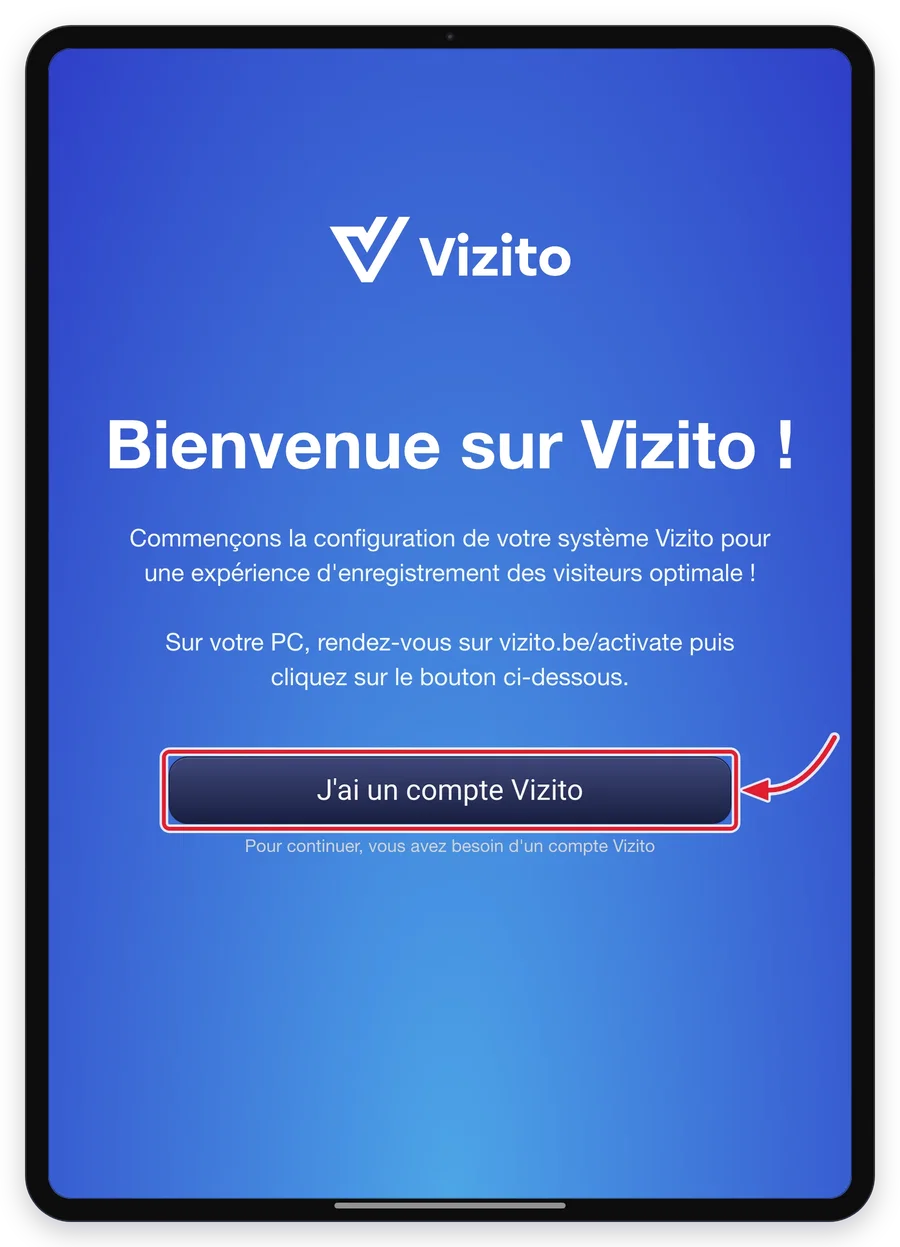
Sur la tablette, touchez “J’ai un compte Vizito”.
-
Lisez le jeton d’appareil que la tablette affiche alors.
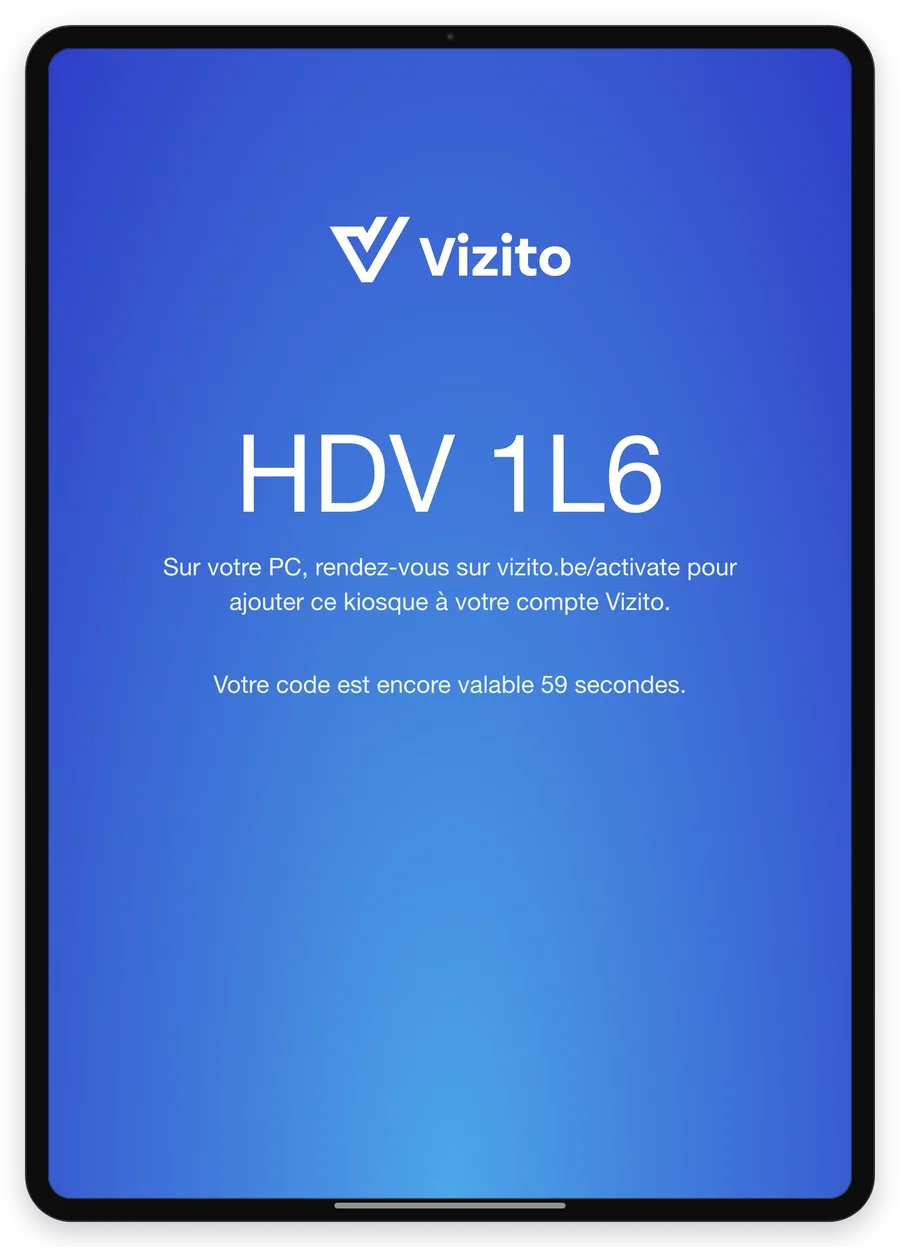
Le jeton est valable une minute environ. S’il expire avant que vous ne l’ayez saisi, la tablette en affiche un nouveau.
-
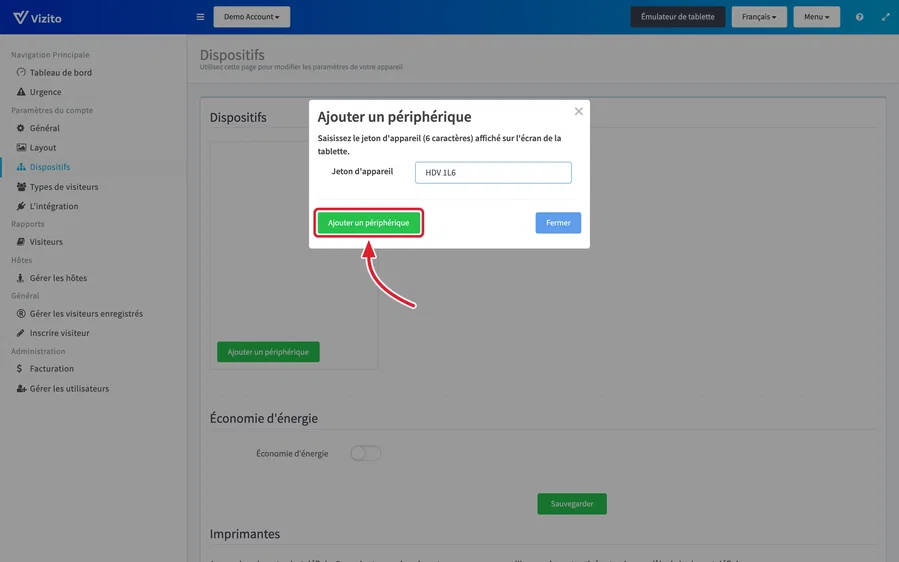
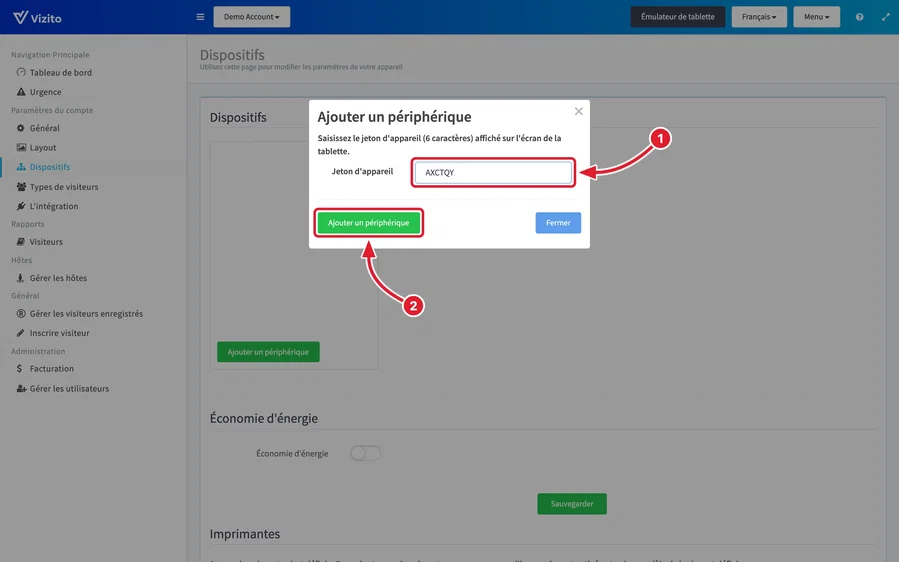
Saisissez ce jeton dans le champ “Jeton d’appareil” du dialogue “Ajouter un périphérique” et cliquez sur “Ajouter un périphérique”. La tablette apparaît comme une carte sur la page Dispositifs.
-
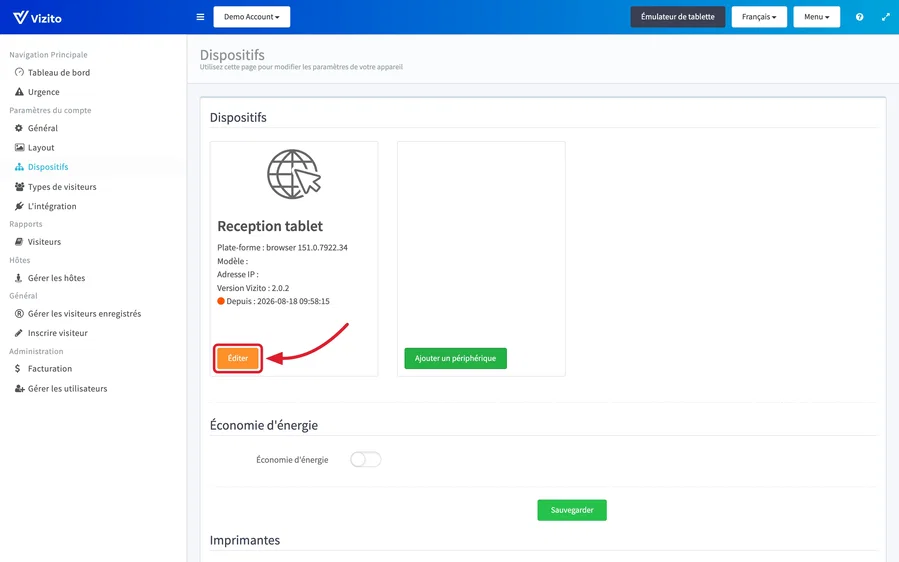
Cliquez sur “Éditer” sur la carte de l’appareil pour ouvrir la Configuration de l’appareil.
-
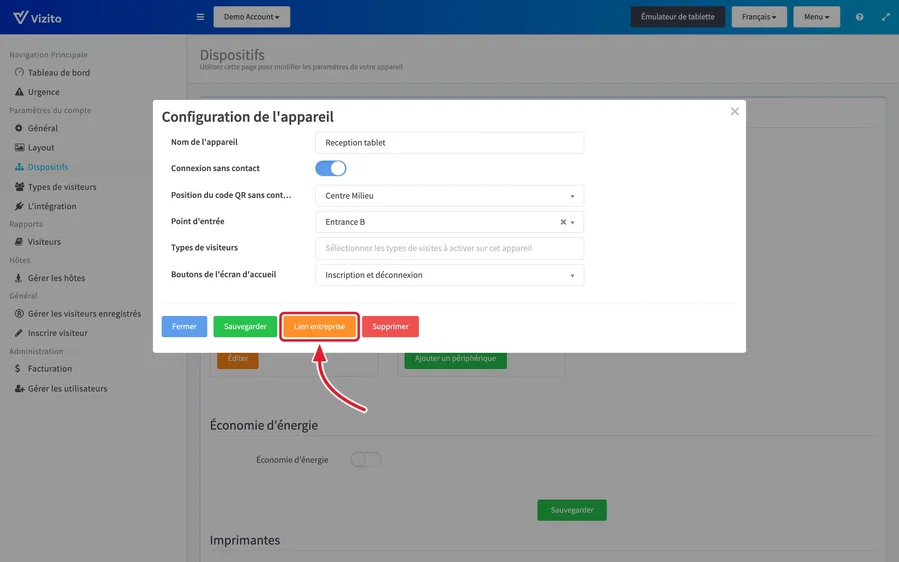
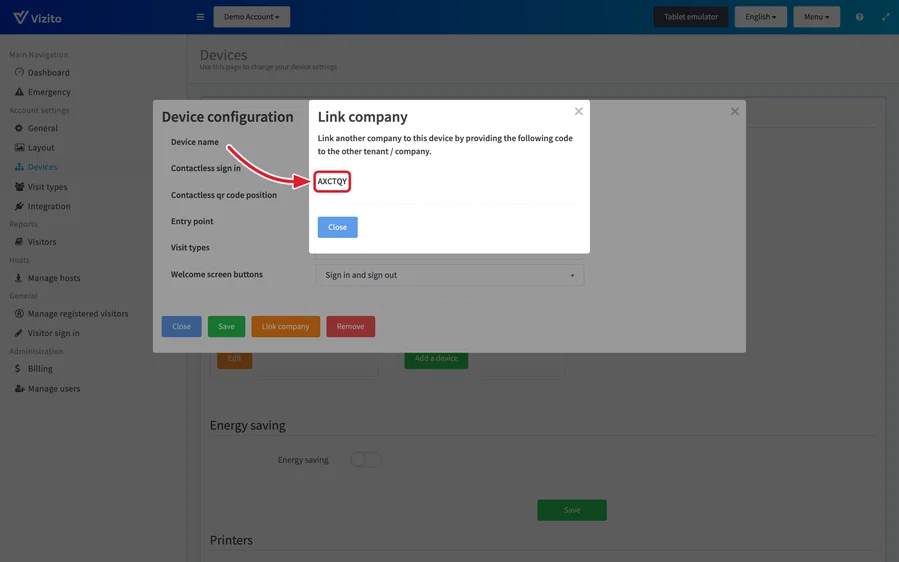
Cliquez sur “Lien entreprise”.
-
Copiez le code de six caractères et envoyez-le à la société suivante de l’immeuble.
-
Demandez à l’autre société d’ajouter le même appareil depuis son propre compte Vizito : Paramètres du compte > Dispositifs > “Ajouter un périphérique”, saisir le code que vous lui avez envoyé, puis cliquer sur “Ajouter un périphérique”. La capture ci-dessous est prise dans un compte de démonstration, mais le second locataire effectue cette opération dans son propre backoffice.
L’appareil affiche désormais les logos des deux sociétés.
Pour ajouter un autre locataire, répétez les étapes 5 à 8 : cliquez sur “Éditer” sur l’appareil, cliquez sur “Lien entreprise”, et envoyez le nouveau code à la société suivante.
Personnaliser l’écran d’accueil multi-tenant
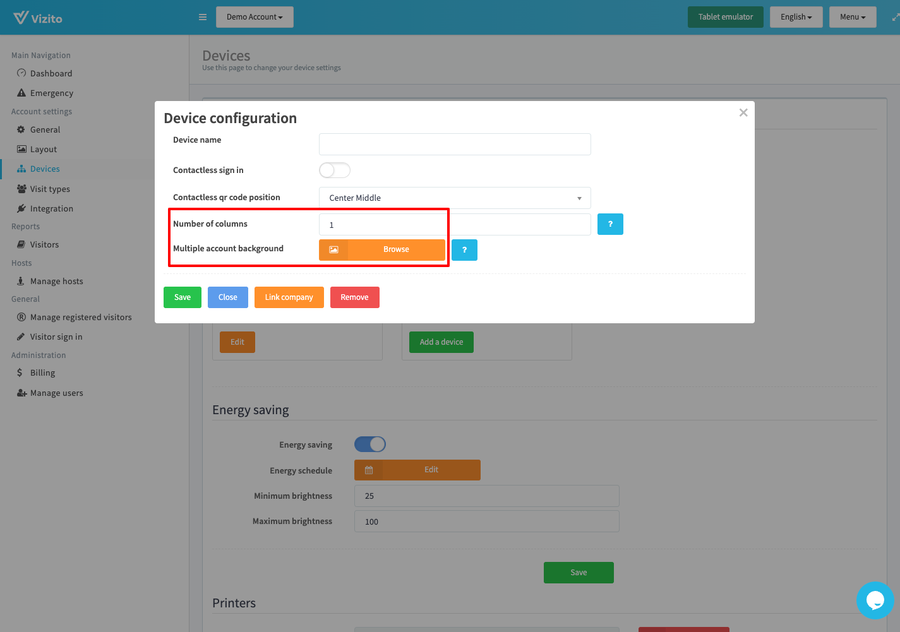
Dès qu’un appareil est lié à plus d’une société, deux paramètres supplémentaires apparaissent dans la Configuration de l’appareil : “Quantité de colonnes” et “Arrière-plan multicomptes”. Avec une seule société, ils ne sont pas affichés.
La Configuration de l’appareil contient également des paramètres qui ne s’appliquent qu’à cet appareil : “Nom de l’appareil”, “Connexion sans contact”, “Position du code QR sans contact”, “Point d’entrée”, “Types de visiteurs” et “Boutons de l’écran d’accueil”.
-
Allez dans Paramètres du compte > Dispositifs et cliquez sur “Éditer” sur l’appareil.
-
Réglez “Quantité de colonnes” sur le nombre de colonnes sur lesquelles répartir les logos.
-
Cliquez sur “Chercher” à côté de “Arrière-plan multicomptes” et téléversez votre image de fond. Pour un résultat optimal, utilisez des dimensions de 2048 x 2950 px.
-
Cliquez sur “Sauvegarder”.
Pour un rendu homogène, demandez à chaque société de téléverser une version blanche de son logo sur sa propre page Layout. Si les locataires préfèrent leurs logos en couleur, choisissez un arrière-plan plus sobre et plus neutre afin que les logos restent lisibles.