Multi-Tenant
In diesem Artikel
Mit einer Multi-Tenant-Einrichtung teilen sich mehrere Unternehmen im selben Gebäude ein Empfangsgerät. Nutzen Sie das, wenn Besucher an einem gemeinsamen Eingang ankommen und vor der Anmeldung das Unternehmen auswählen müssen, das sie besuchen.
Jeder Mieter behält sein eigenes Vizito-Abonnement und sein eigenes Konto, sodass jedes Unternehmen nur die Daten seiner eigenen Besucher sieht und sein eigenes Branding, seine eigene Datenschutzerklärung und seine eigenen Vereinbarungen behält. Geteilt wird das Gerät: Alle Konten sind mit demselben Tablet verknüpft, und das Tablet öffnet sich mit einem Begrüssungsbildschirm, der die Logos aller verknüpften Unternehmen zeigt.
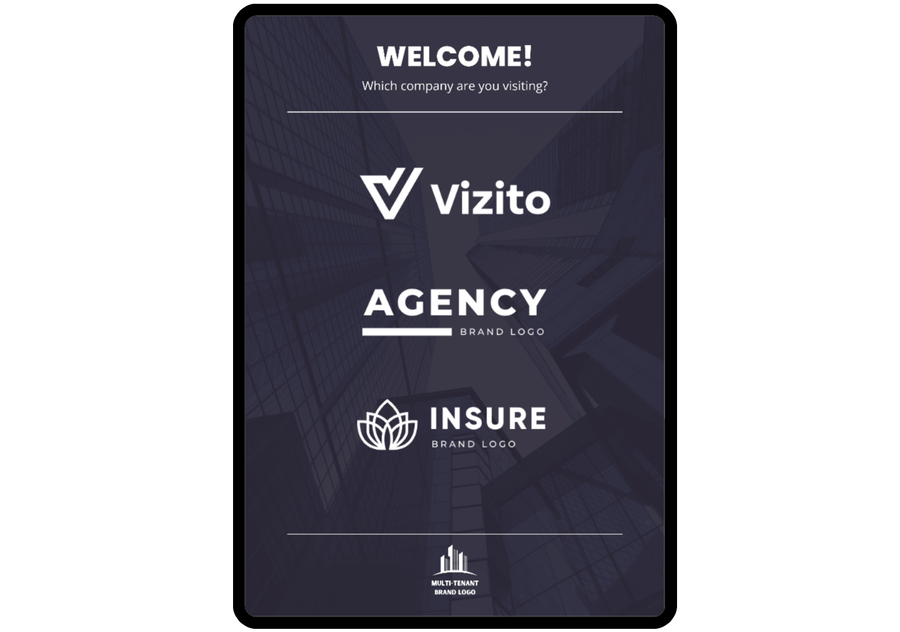
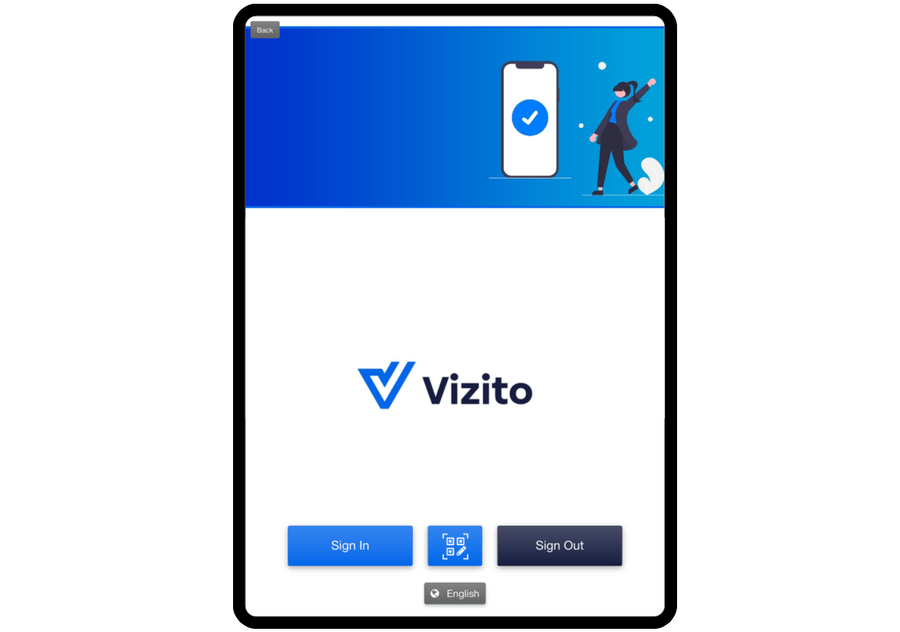
Der Besucher tippt auf das Logo des Unternehmens, das er besucht, und fährt auf dem eigenen Anmeldebildschirm dieses Unternehmens fort.
Multi-Tenant einrichten
Das erste Unternehmen verbindet das Gerät und gibt anschließend jedem weiteren Mieter einen Verknüpfungscode.
-
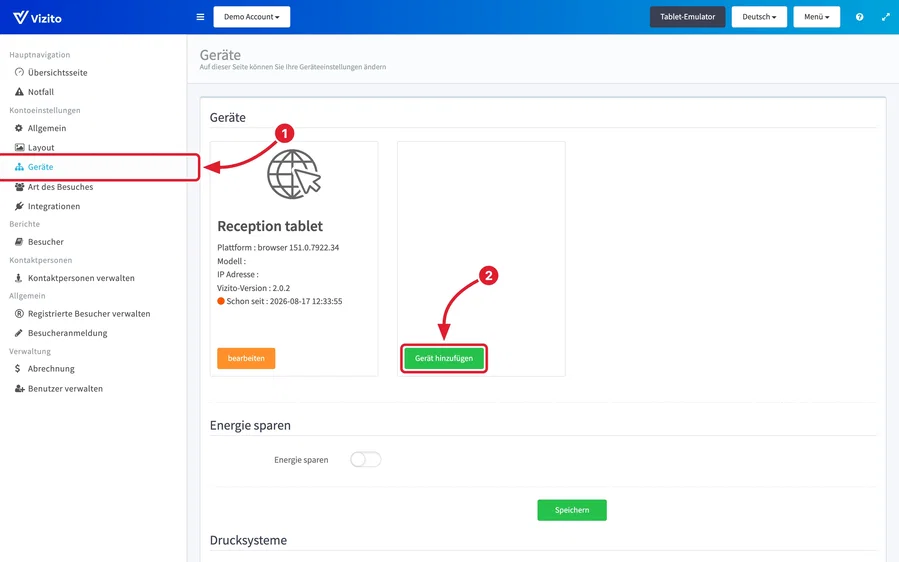
Gehen Sie im Vizito-Backoffice zu Kontoeinstellungen > Geräte und klicken Sie auf “Gerät hinzufügen”.
-
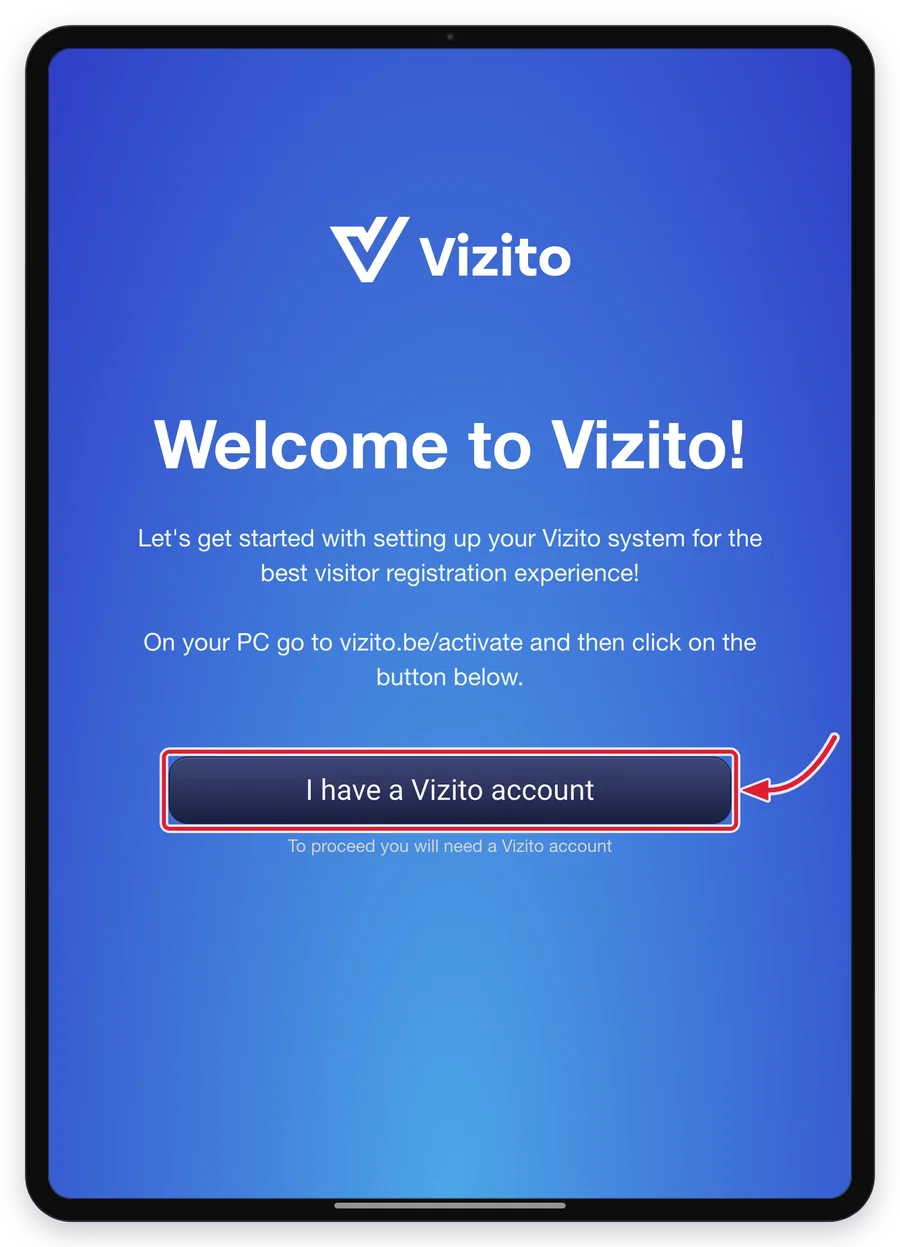
Tippen Sie auf dem Tablet auf “Ich habe ein Vizito-Konto”.
-
Lesen Sie das Geräte-Token ab, das das Tablet jetzt anzeigt.
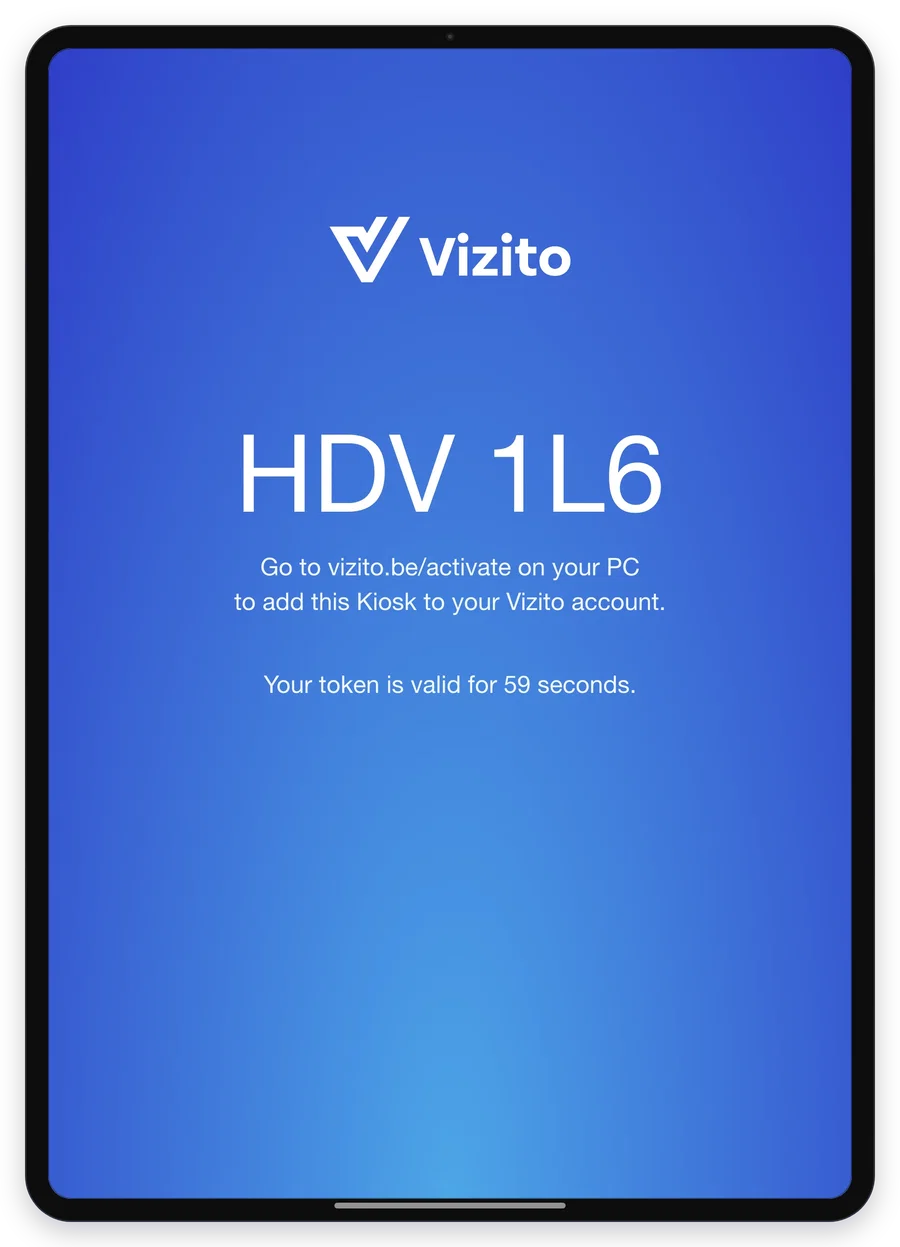
Das Token ist etwa eine Minute gültig. Läuft es ab, bevor Sie es eingegeben haben, zeigt das Tablet ein neues.
-
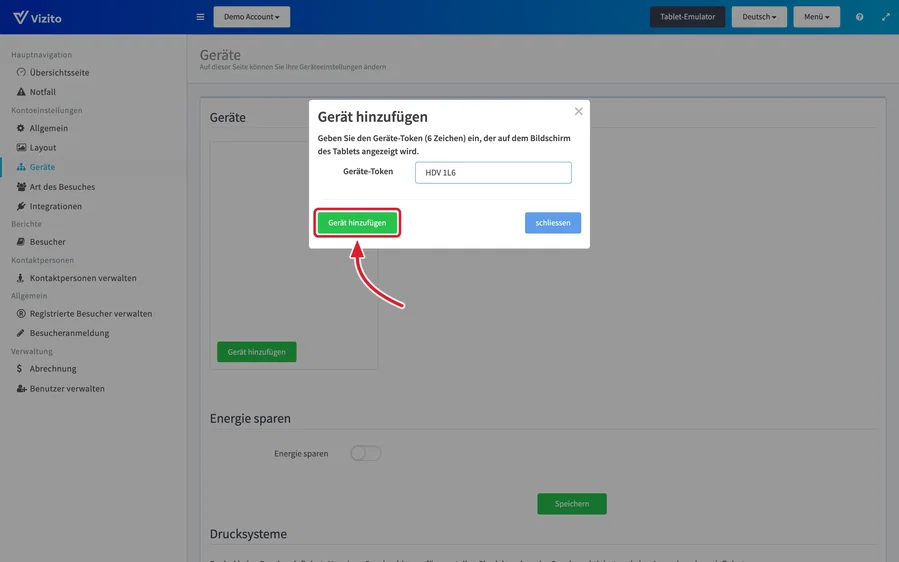
Geben Sie dieses Token im Feld “Geräte-Token” des Dialogs “Gerät hinzufügen” ein und klicken Sie auf “Gerät hinzufügen”. Das Tablet erscheint als Karte auf der Seite Geräte.
-
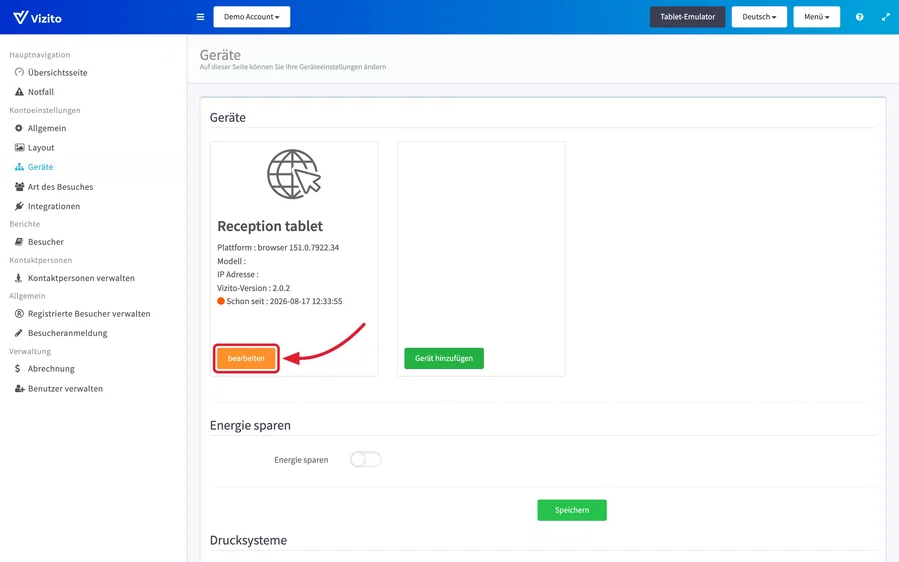
Klicken Sie auf der Gerätekarte auf “bearbeiten”, um die Gerätekonfiguration zu öffnen.
-
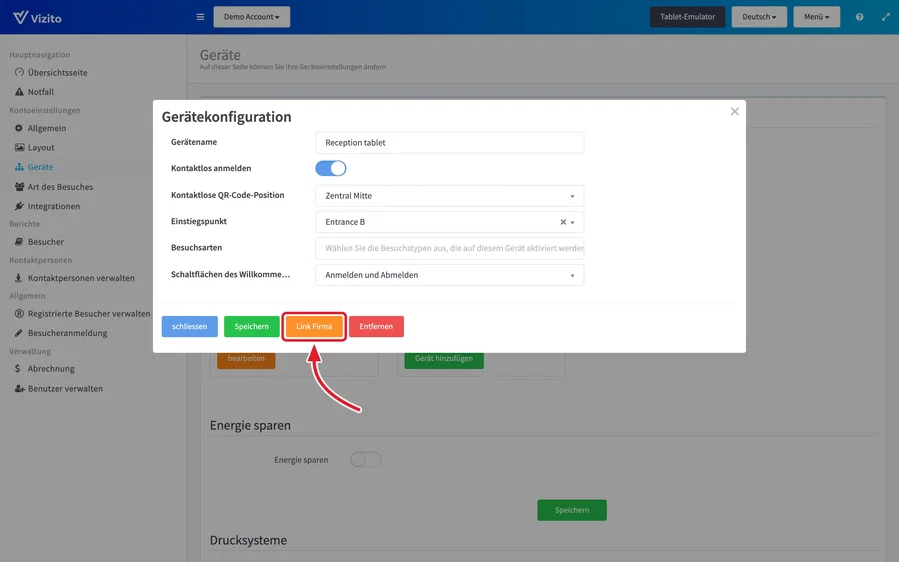
Klicken Sie auf “Link Firma”.
-
Kopieren Sie den sechsstelligen Code und senden Sie ihn an das nächste Unternehmen im Gebäude.
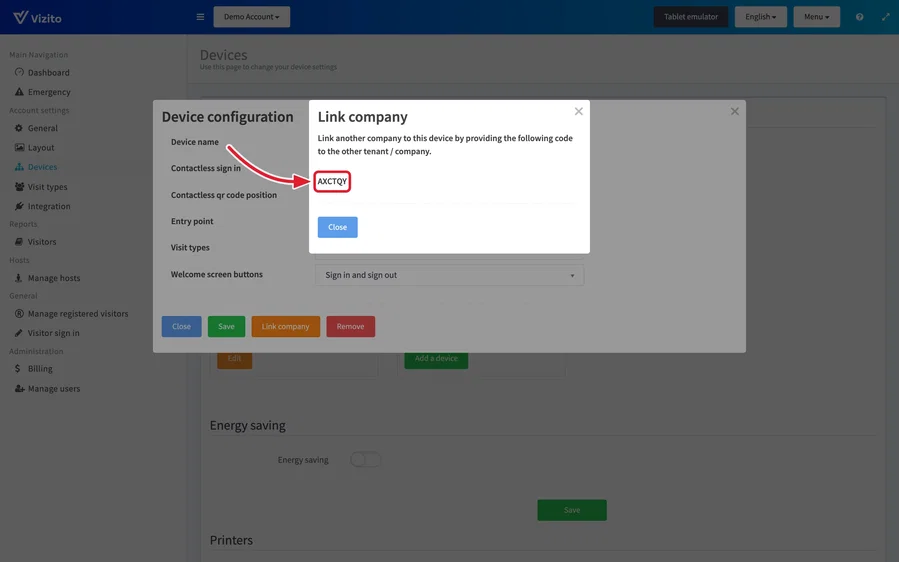
-
Lassen Sie das andere Unternehmen dasselbe Gerät aus seinem eigenen Vizito-Konto hinzufügen: Kontoeinstellungen > Geräte > “Gerät hinzufügen”, den zugesandten Code eingeben und auf “Gerät hinzufügen” klicken. Der Screenshot unten stammt aus einem Demokonto, der zweite Mieter macht das aber in seinem eigenen Backoffice.
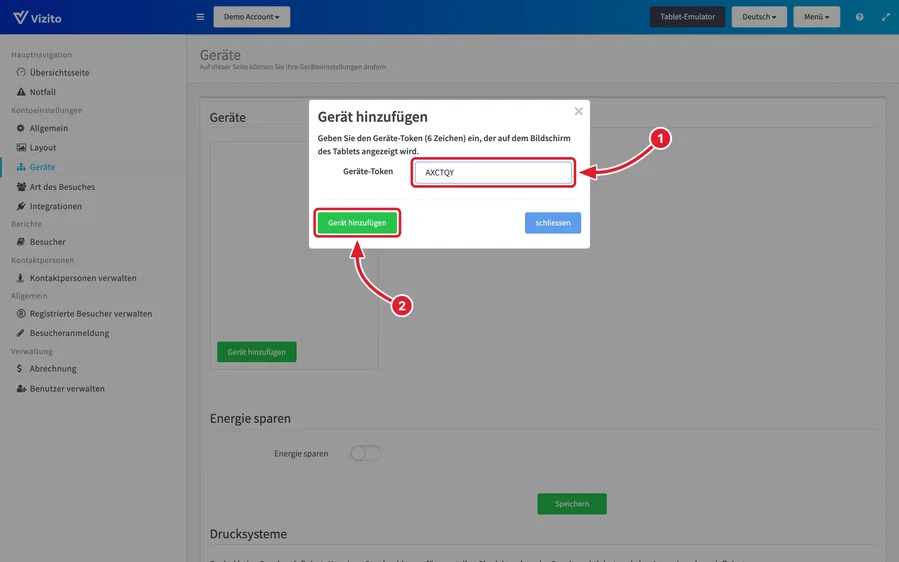
Das Gerät zeigt jetzt die Logos beider Unternehmen.
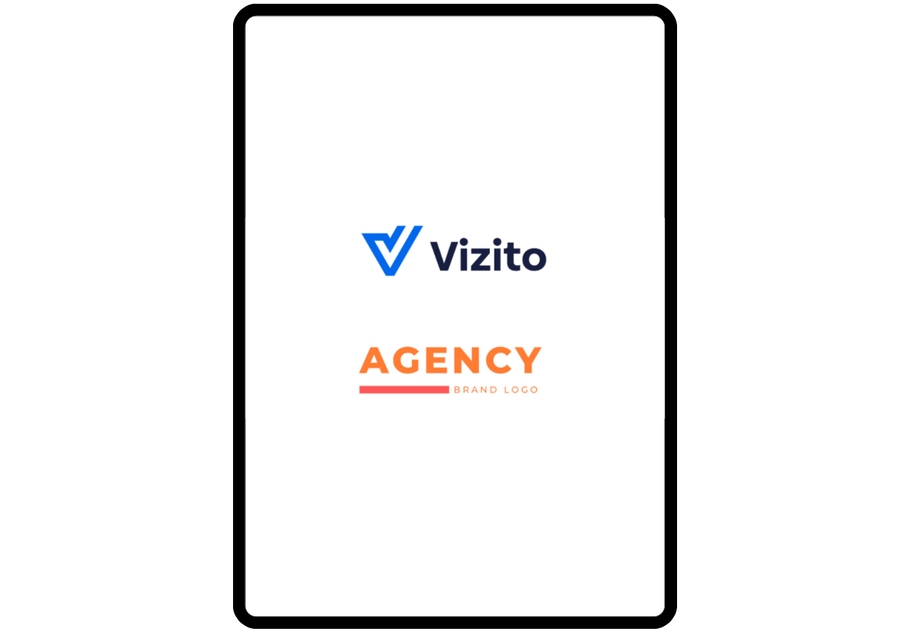
Um einen weiteren Mieter hinzuzufügen, wiederholen Sie die Schritte 5 bis 8: Klicken Sie beim Gerät auf “bearbeiten”, klicken Sie auf “Link Firma” und senden Sie den neuen Code an das nächste Unternehmen.
Den Multi-Tenant-Begrüssungsbildschirm anpassen
Sobald ein Gerät mit mehr als einem Unternehmen verknüpft ist, erscheinen in der Gerätekonfiguration zwei zusätzliche Einstellungen: “Anzahl der Spalten” und “Hintergrundbild mehrere Konten”. Bei einem einzelnen Unternehmen werden sie nicht angezeigt.
Die Gerätekonfiguration enthält außerdem Einstellungen, die nur für dieses Gerät gelten: “Gerätename”, “Kontaktlos anmelden”, “Kontaktlose QR-Code-Position”, “Einstiegspunkt”, “Besuchsarten” und “Schaltflächen des Willkommensbildschirms”.
-
Gehen Sie zu Kontoeinstellungen > Geräte und klicken Sie beim Gerät auf “bearbeiten”.
-
Setzen Sie “Anzahl der Spalten” auf die Anzahl der Spalten, über die die Logos verteilt werden sollen.
-
Klicken Sie neben “Hintergrundbild mehrere Konten” auf “Durchsuchen” und laden Sie Ihr Hintergrundbild hoch. Für das beste Ergebnis verwenden Sie 2048 x 2950 Pixel.
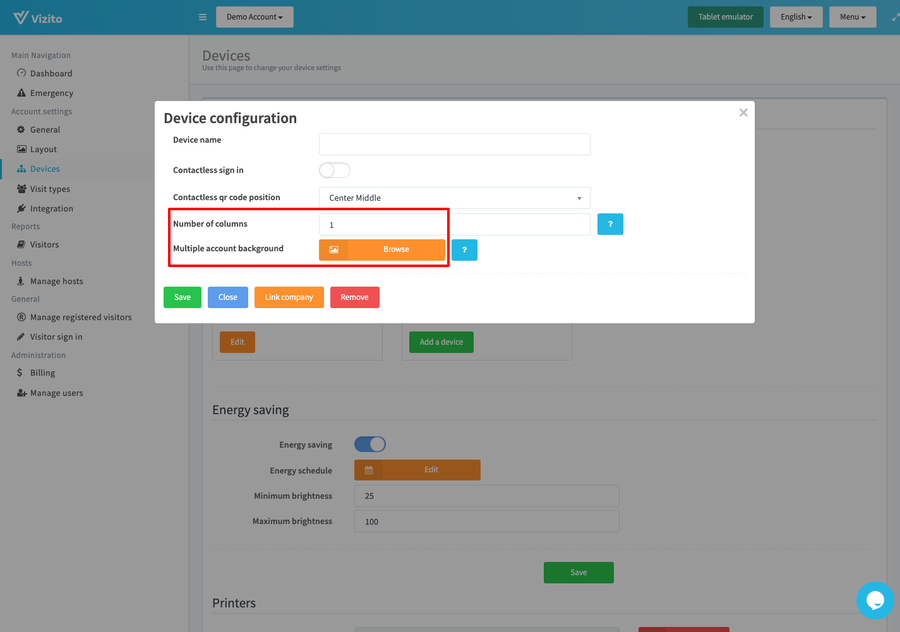
-
Klicken Sie auf “Speichern”.
Für ein einheitliches Erscheinungsbild bitten Sie jedes Unternehmen, auf seiner eigenen Seite Layout eine weiße Version seines Logos hochzuladen. Wenn die Mieter ihre farbigen Logos bevorzugen, wählen Sie einen schlichteren, neutraleren Hintergrund, damit die Logos lesbar bleiben.