Standorte und Standortgruppen verwalten
In diesem Artikel
Ein Standort ist ein Objekt mit einer eigenen Vizito-Konfiguration. Eine Standortgruppe fasst mehrere Standorte zu einer logischen Einheit zusammen, sodass Sie über alle hinweg aus einer einzigen Übersicht berichten können.
Beides verwalten Sie auf der Seite Standorte.
Die Seite Standorte öffnen
-
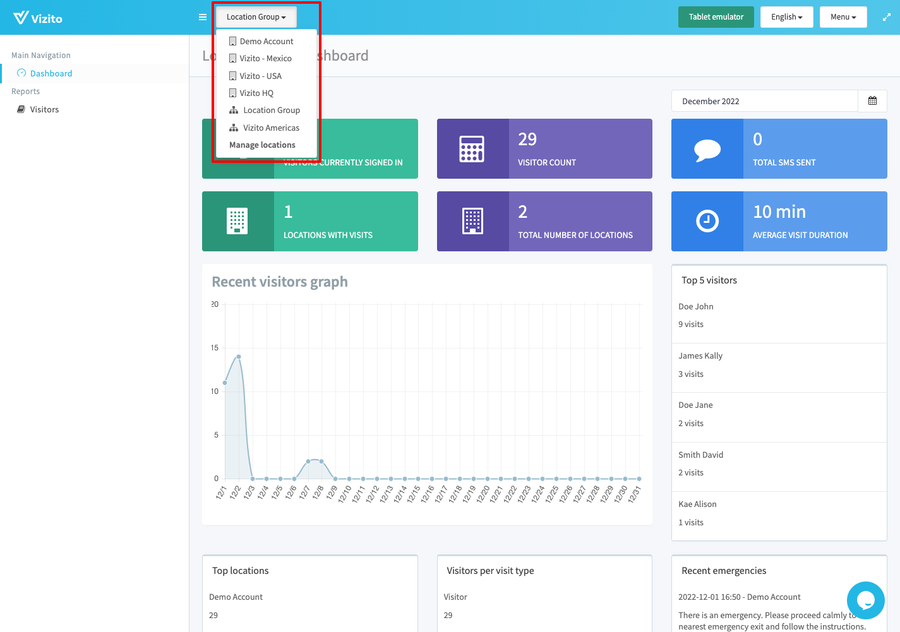
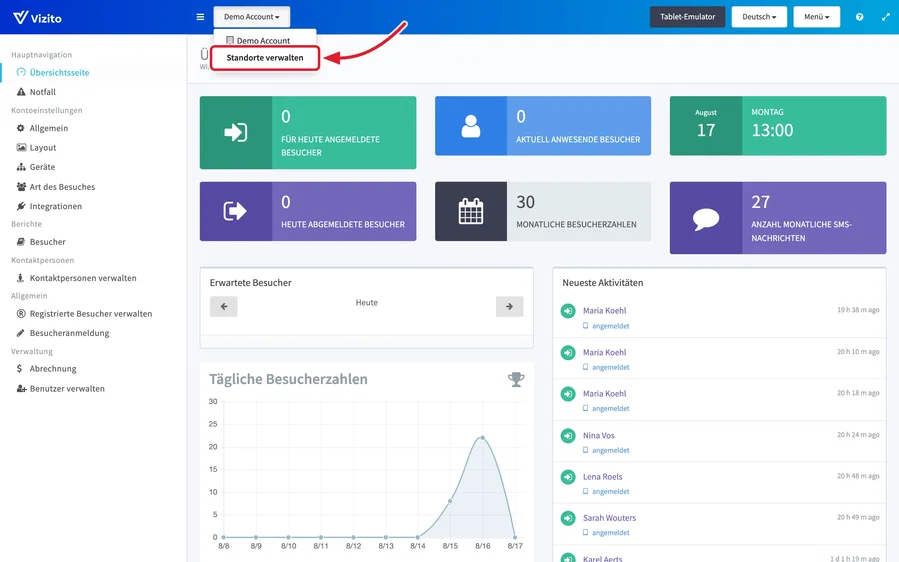
Öffnen Sie das Vizito-Backoffice und klicken Sie in der oberen Leiste auf die Schaltfläche neben der Menü-Schaltfläche. Sie trägt den Namen des Standorts, in dem Sie gerade arbeiten, im Beispiel unten also “Demo Account”.
-
Wählen Sie “Standorte verwalten”, den letzten Eintrag der Liste.
Einen Standort hinzufügen
-
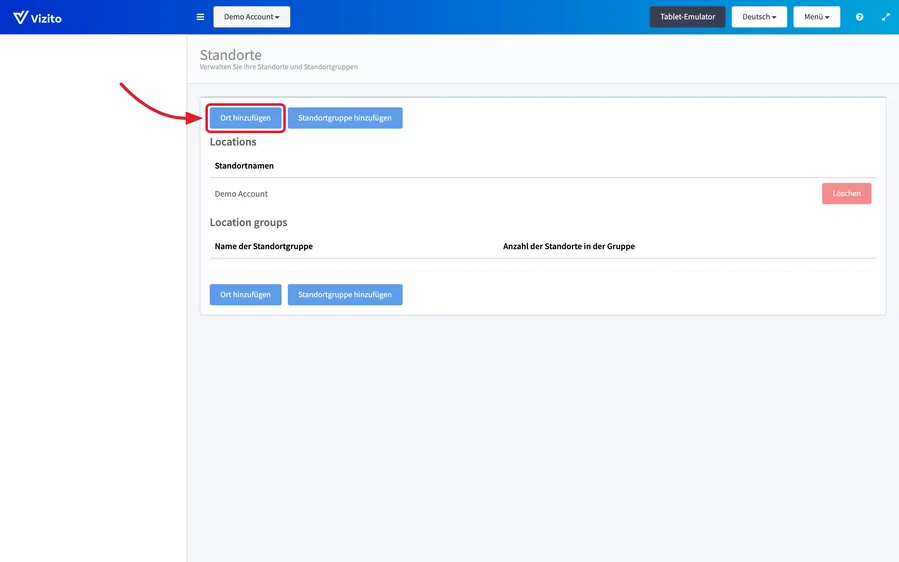
Klicken Sie auf der Seite Standorte auf “Ort hinzufügen”.
-
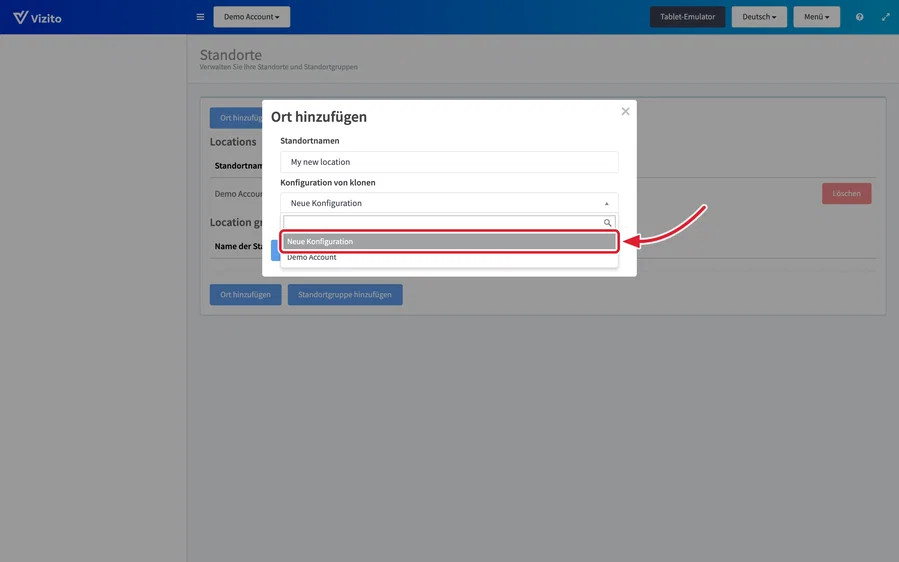
Füllen Sie “Standortnamen” aus.
-
Wählen Sie unter “Konfiguration von klonen”, womit der neue Standort startet. Wählen Sie “Neue Konfiguration” für einen komplett neuen Standort oder einen bestehenden Standort, um dessen Konfiguration zu übernehmen. Die Liste hat ein Suchfeld, was hilft, sobald Sie mehr als eine Handvoll Standorte betreiben.
-
Klicken Sie auf “Ort hinzufügen”.
Beachten Sie, dass registrierte Besucher und Kontaktpersonen beim Klonen eines bestehenden Standorts nicht mitkopiert werden. Geben Sie dem neuen Standort, sobald er existiert, unter “Kontoeinstellungen” > “Allgemein” einen eigenen Namen und eine eigene Adresse: siehe Einstellungen.
Was ein neuer Standort kostet
Ein Standort wird für sich lizenziert. Einen Standort hinzuzufügen dehnt Ihren aktuellen Tarif nicht auf den neuen Standort aus: Der neue Standort beginnt als eigene Testphase von 14 Tagen, gerechnet ab dem Tag, an dem Sie ihn hinzufügen, und am Ende dieser Testphase braucht er ein eigenes Abonnement auf seiner eigenen Seite “Verwaltung” > “Abrechnung”. Das gilt, wenn Sie einen bereits abonnierten Standort klonen, und es gilt während Ihrer eigenen Testphase: Ein zweiter Standort, der an Tag 10 Ihrer Testphase hinzugefügt wird, erhält volle 14 eigene Tage.
Ein Standort, der von einem anderen geklont wurde, übernimmt dessen Rechnungsdaten, der Name auf der Rechnung, die USt-IdNr. und die Rechnungsadresse sind also nur einmal auszufüllen. Das Abonnement, der Tarif, die Rechnungen und die monatlichen Besucher- und SMS-Grenzen des Tarifs gelten pro Standort: siehe Abrechnung und Rechnungen. Wenden Sie sich über den Chat im Backoffice oder an info@vizito.eu an uns, wenn Sie mehrere Standorte lieber auf einer Rechnung oder mit demselben Verlängerungsdatum hätten.
Einen Standort löschen
- Klicken Sie auf der Seite Standorte in der Zeile des zu entfernenden Standorts auf “Löschen”. Solange das Konto nur einen Standort hat, bleibt die Schaltfläche ausgegraut.
- Tippen Sie das Wort DELETE in das Bestätigungsfeld.
- Klicken Sie auf “Ja”.
Eine Standortgruppe hinzufügen
-
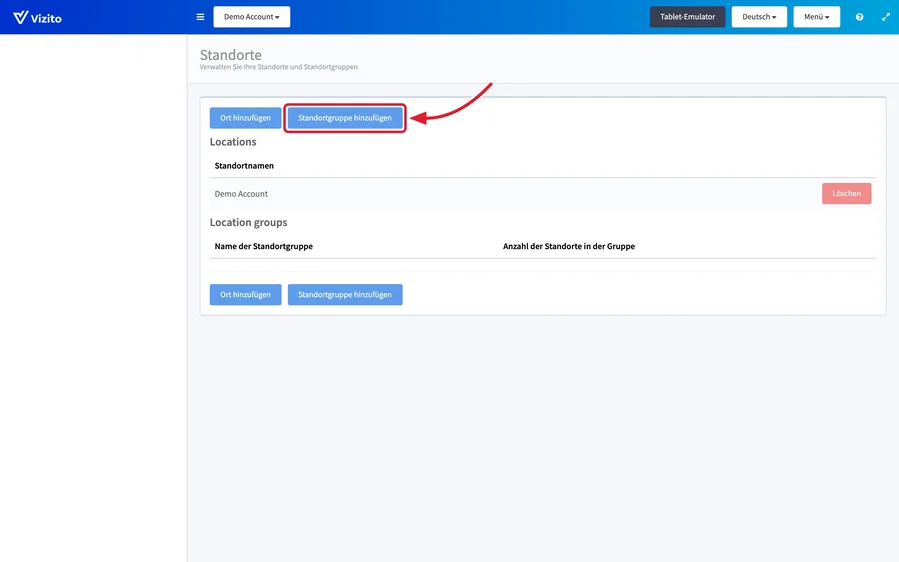
Klicken Sie auf der Seite Standorte auf “Standortgruppe hinzufügen”.
-
Füllen Sie “Name der Standortgruppe” aus.
-
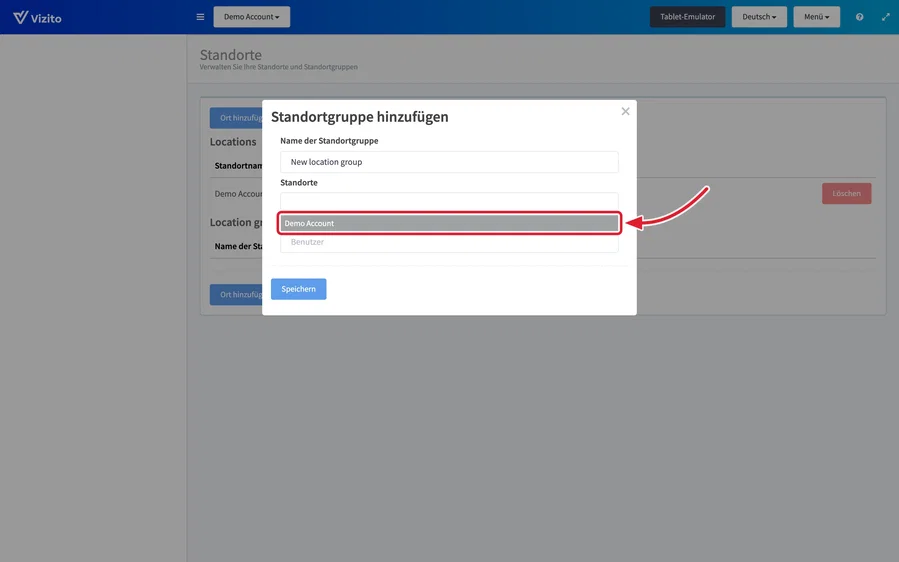
Wählen Sie unter “Standorte” aus, welche Standorte zur Gruppe gehören.
-
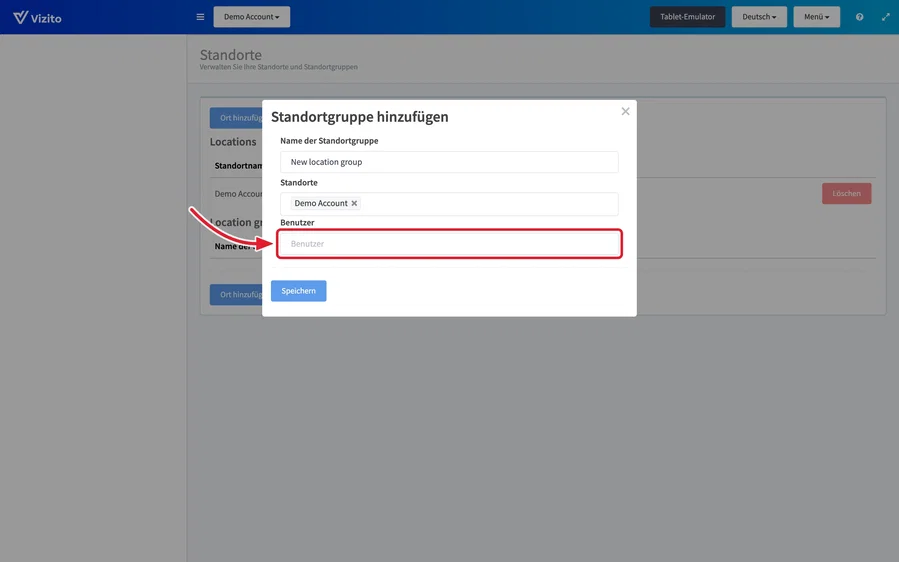
Wählen Sie optional unter “Benutzer” aus, welche Benutzer auf diese Standortgruppe zugreifen dürfen.
-
Klicken Sie auf “Speichern”.
In einer Standortgruppe arbeiten
Öffnen Sie dieselbe Auswahl in der oberen Leiste und wählen Sie Ihre neue Standortgruppe. Die Gruppe hat eine eigene Übersichtsseite und ein Besucherprotokoll, das alle enthaltenen Standorte umfasst.