Eigene Rollen
In diesem Artikel
Eine eigene Rolle ist eine Rolle, die Sie selbst zusammenstellen, aus derselben Liste von Rechten, aus der auch die fünf eingebauten Rollen bestehen. Verwenden Sie eine, wenn keine der eingebauten Rollen zu der Arbeit passt, die jemand im Backoffice erledigt. Was die eingebauten Rollen dürfen und wie Sie einen Benutzer anlegen, steht unter Benutzerverwaltung und Benutzerrollen.
Wann eine eigene Rolle die richtige Antwort ist
Die eingebauten Rollen sind feste Pakete. Eine eigene Rolle hilft, wenn das passendste Paket jemandem zu viel oder zu wenig gibt:
- Die Einstellungen, ohne die Besucher. Ein Facility-Manager kümmert sich um die Kiosks, die Eingänge, das Layout und die Besuchsarten, hat aber keinen Grund zu sehen, wer zu Besuch war. Die Lokale Verwaltung gäbe ihm auch das Besucherprotokoll. Eine eigene Rolle mit “Allgemeine Einstellungen”, “Layout”, “Geräte” und “Besuchsarten” gibt ihm genau diesen Teil. Lassen Sie auch “Dashboard” weg, denn dessen “Neueste Aktivitäten” nennen Besucher mit Namen.
- Die Notfallliste und sonst nichts. Ein Brandschutzhelfer braucht bei einem Alarm die Evakuierungsliste. Der Sicherheitsbeamte öffnet zusätzlich das Dashboard und das Besucherprotokoll. Eine eigene Rolle mit nur den vier Rechten unter “Notfall” gibt ihm die Liste, ihren Export, den Notfallalarm und das Markieren von Personen als sicher.
Bevor Sie beginnen
- Eigene Rollen sind eine Enterprise-Funktion. Ein Starter-Konto hat sie, solange die Testphase läuft, und Vizito kann sie für andere Abonnements freischalten. Ohne sie zeigt der Reiter “Rollen” an der Stelle der Schaltfläche “Neue Rolle” den Hinweis “Diese Funktion ist nur für Unternehmensabonnements verfügbar.” Eigene Rollen, die vor einem Downgrade angelegt wurden, bleiben erhalten, und Sie können sie weiterhin ändern oder löschen.
- Sie brauchen das Recht “Benutzer und Rollen hinzufügen, bearbeiten und löschen”. Lokale Verwaltungen und Globale Admins haben es.
- Eine eigene Rolle gehört zu dem Standort, in dem Sie arbeiten, wenn Sie sie anlegen. Andere Standorte sehen sie nicht.
Eine eigene Rolle anlegen
-
Öffnen Sie das Vizito-Backoffice und wählen Sie im linken Menü “Verwaltung” > “Benutzer verwalten”.
-
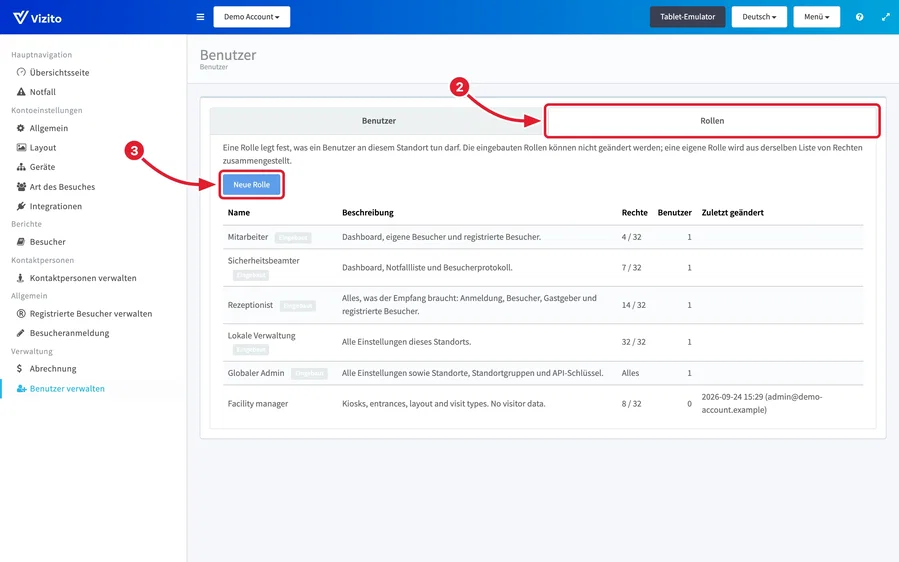
Öffnen Sie den Reiter “Rollen”. Er listet die fünf eingebauten Rollen, markiert mit “Eingebaut”, und die eigenen Rollen dieses Standorts, jeweils mit der Zahl ihrer Rechte und Benutzer.
-
Klicken Sie auf “Neue Rolle”.
-
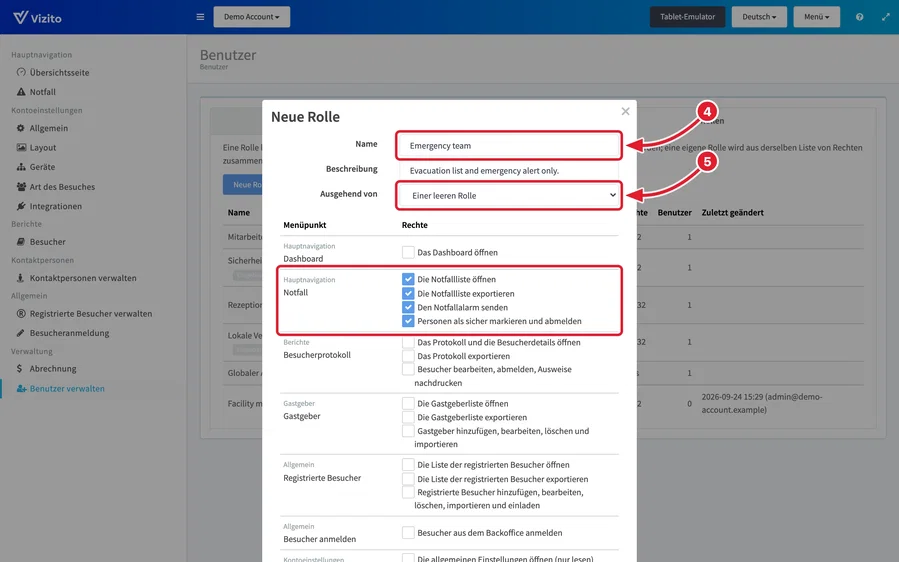
Tragen Sie unter “Name” einen Namen ein und nach Wunsch unter “Beschreibung” eine Beschreibung. Beides erscheint in der Liste der Rollen, eine Beschreibung, für wen die Rolle gedacht ist, hilft also der nächsten Person, die sie verwaltet.
-
Wählen Sie unter “Ausgehend von” die eingebaute Rolle, die am nächsten kommt, um ihre Rechte zu übernehmen, oder lassen Sie “Einer leeren Rolle” stehen.
-
Haken Sie die Rechte an, die die Rolle braucht. Der Editor hat eine Zeile pro Menüpunkt, und über dem Namen steht die Menüüberschrift, unter der er liegt. Das erste Recht einer Zeile, etwa “Die Notfallliste öffnen”, bringt den Menüpunkt ins Menü des Benutzers, die anderen schalten frei, was er dort tun darf. Haken Sie eines davon an, wird das erste mit angehakt, und entfernen Sie den Haken beim ersten, wird die ganze Zeile geleert.
-
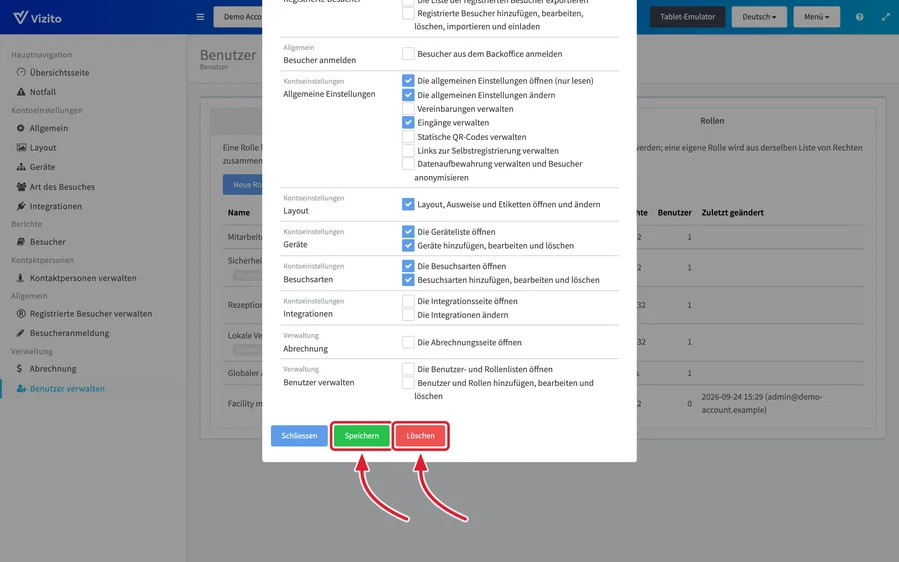
Scrollen Sie nach unten und klicken Sie auf “Speichern”. Die Rolle erscheint in der Liste mit der Zahl der Rechte, die sie hat.
Um genau zu sehen, was eine eingebaute Rolle enthält, klicken Sie sie im Reiter “Rollen” an. Sie öffnet sich schreibgeschützt, mit “Schliessen” als einziger Schaltfläche.
Eine eigene Rolle ändern oder löschen
-
Klicken Sie im Reiter “Rollen” auf die Rolle. Sie öffnet sich im selben Editor, jetzt mit dem Titel “Rolle”.
-
Ändern Sie den Namen, die Beschreibung oder die Rechte und klicken Sie unten auf “Speichern”. Die Änderung gilt sofort, auch für Benutzer, die in diesem Moment angemeldet sind.
-
Um die Rolle zu löschen, klicken Sie auf “Löschen”.
-
Bestätigen Sie mit “Ja”.
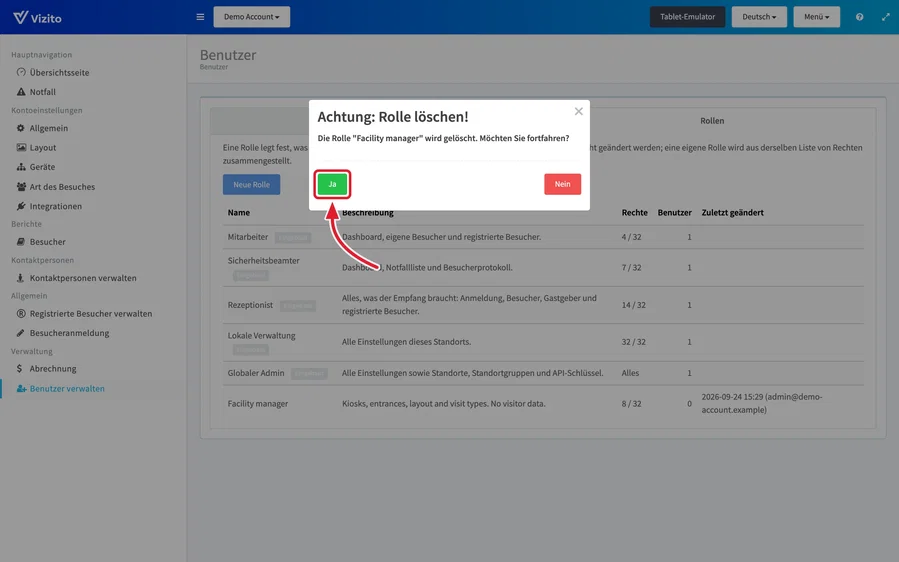
“Löschen” ist ausgegraut, solange die Rolle noch jemandem zugewiesen ist. Die Spalte “Benutzer” im Reiter “Rollen” zeigt, wie vielen, und wenn Sie mit der Maus über die Schaltfläche fahren, steht dort “Weisen Sie ihnen zuerst eine andere Rolle zu.”
Einem Benutzer eine eigene Rolle geben
-
Klicken Sie im Reiter “Benutzer” unter “Verwaltung” > “Benutzer verwalten” auf den Benutzer. “Nutzerdetails” öffnet sich.
-
Wählen Sie unter “Rolle” die eigene Rolle. Eigene Rollen stehen in der Liste nach den eingebauten.
-
Klicken Sie auf “Speichern”.
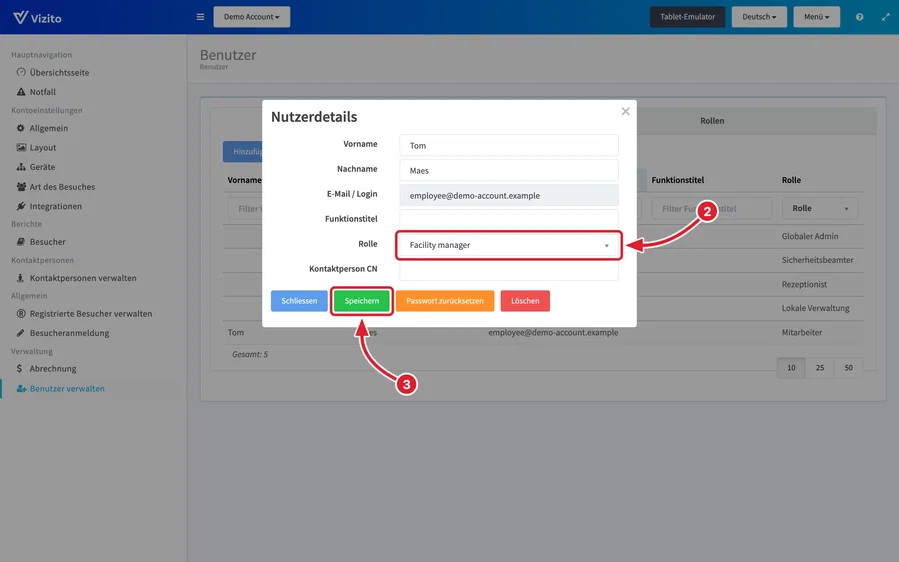
Für einen neuen Benutzer klicken Sie im selben Reiter auf “Hinzufügen” und wählen die eigene Rolle genauso unter “Rolle”. Den Rest dieses Fensters erklärt Benutzerverwaltung und Benutzerrollen.
Eine eigene Rolle kann nicht aus Microsoft Entra ID kommen: Die “Rolle” neben jeder Gruppe in den Einstellungen der Azure-Synchronisierung bietet nur die fünf eingebauten Rollen an.
Regeln, auf die Sie stoßen werden
- Eingebaute Rollen lassen sich nicht ändern. Brauchen Sie etwas Ähnliches, legen Sie eine eigene Rolle an und wählen diese eingebaute Rolle unter “Ausgehend von”.
- Sie können nicht mehr vergeben, als Sie selbst haben. Ein Recht, das Sie selbst nicht haben, ist im Editor ausgegraut und mit “haben Sie selbst nicht” markiert. Eine Rolle mit einem solchen Recht ist in der Liste “Rolle” der “Nutzerdetails” ausgegraut, und nur ein Globaler Admin kann jemanden zum Globalen Admin machen.
- Sie können Ihre eigene Rolle nicht ändern. Ihre eigenen “Nutzerdetails” zeigen Ihre Rolle ohne Auswahlliste, und eine eigene Rolle, die Sie selbst haben, öffnet sich schreibgeschützt. Bitten Sie eine andere Person, die Benutzer verwaltet.
- Rollennamen sind eindeutig. Eine eigene Rolle kann nicht so heißen wie eine andere Rolle des Standorts oder wie eine eingebaute Rolle: Vizito antwortet mit “Eine Rolle mit diesem Namen existiert bereits.”
- Manches bleibt beim Globalen Admin. Standorte und Standortgruppen anlegen und API-Schlüssel verwalten steht nicht in der Liste der Rechte, also kann keine eigene Rolle das.
- Der Filter auf die eigenen Besuche des Mitarbeiters geht nicht mit. Ein Mitarbeiter sieht nur die Besuche der Kontaktperson, die mit ihm verknüpft ist. Eine eigene Rolle mit “Das Protokoll und die Besucherdetails öffnen” sieht jeden Besuch des Standorts, auch wenn Sie vom Mitarbeiter ausgegangen sind.
Verweigert der Editor das Speichern mit “Sie können kein Recht vergeben, das Sie selbst nicht haben, und Ihre eigene Rolle nicht ändern.”, dann enthält die Rolle ein Recht, das Sie nicht haben, oder es ist die Rolle, die Sie selbst haben.