Azure-Synchronisierung
In diesem Artikel
Sie können neue Mitarbeiter automatisch als Benutzer des Systems in Vizito anlegen. Sie können sie außerdem automatisch als Kontaktpersonen hinzufügen, aus denen der Besucher die Person auswählt, mit der er einen Termin hat.
Die Vorteile dieser Integration sind:
- Alle Benutzer- und Kontaktpersonendaten sind immer aktuell.
- Benutzer, die nicht mehr in Ihrer Organisation arbeiten, werden automatisch entfernt.
- Es müssen keine Passwörter je Benutzer vergeben werden, da sich alle über Single Sign-On mit ihrem Microsoft-Konto anmelden können.
Die Synchronisierung läuft täglich um 00:00 MEZ. Sie können auch eine manuelle Synchronisierung ausführen, siehe Schritt drei.
Damit die Integration funktioniert, müssen Sie in Azure eine neue App-Registrierung anlegen. Das sollte Ihre IT-Betreuung übernehmen, die für Azure Entra ID zuständig ist.
Sie brauchen die folgenden Angaben aus Azure:
- Tenant ID
- Client ID
- Client Secret
- Group ID
Keine Sorge, wir führen Sie durch den gesamten Ablauf.
Schritt 1: Eine neue App-Registrierung in Azure anlegen
Gehen Sie zu https://portal.azure.com/ und melden Sie sich an.
Wählen Sie die Domäne beziehungsweise den Mandanten, den Sie mit Vizito verbinden möchten.
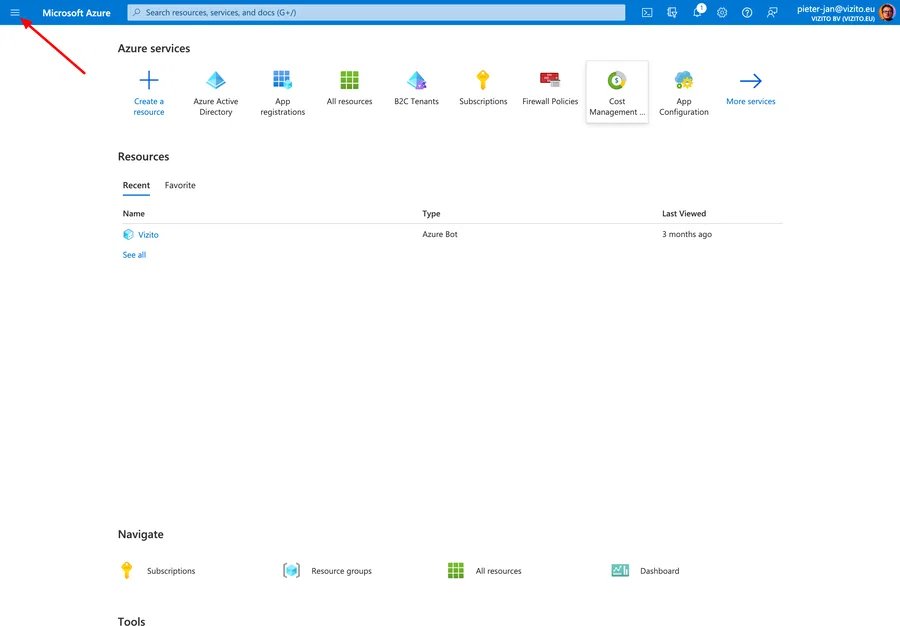
Klicken Sie nach der Anmeldung oben links auf das Hamburger-Menü:
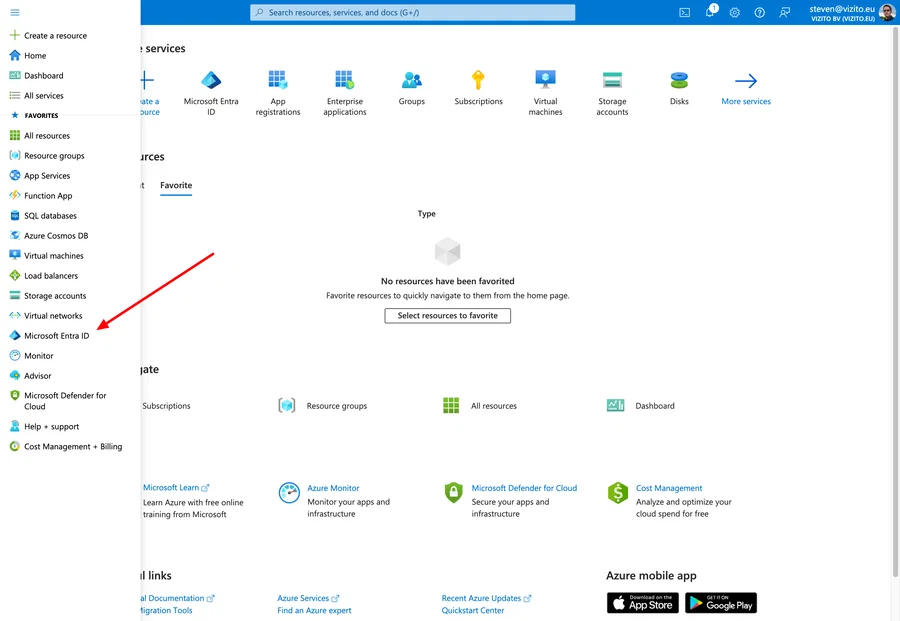
Klicken Sie auf “Azure Entra ID”:
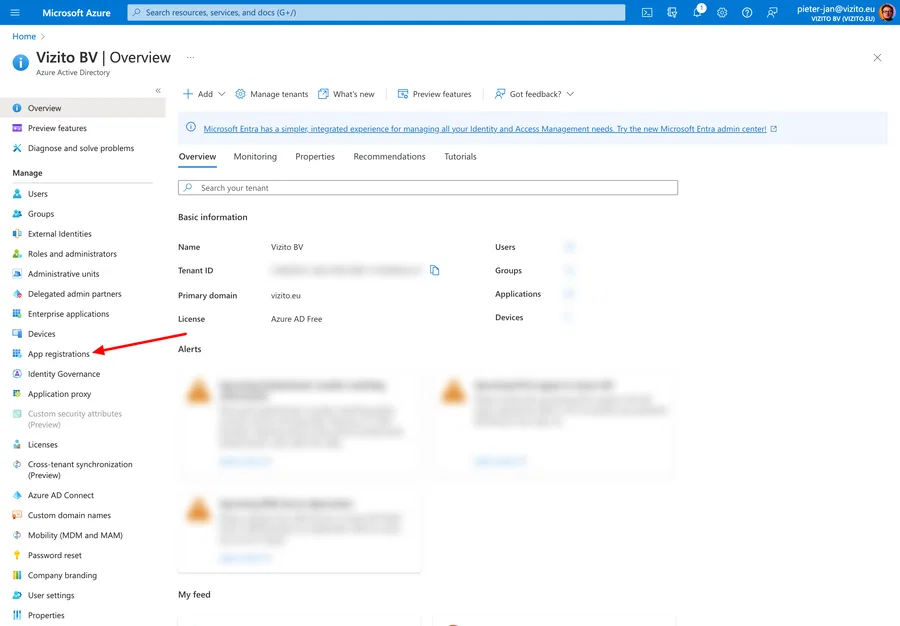
Klicken Sie in Azure Entra ID im linken Menü auf “App registrations”:
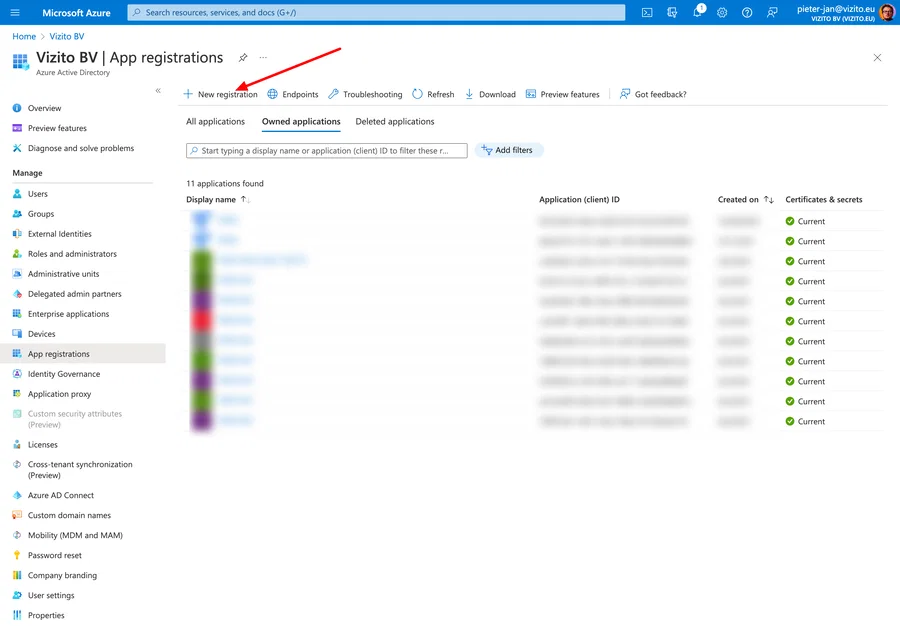
Klicken Sie auf “+ New registration”, um die neue App-Registrierung anzulegen:
Tragen Sie den Namen der neuen App-Registrierung ein und setzen Sie die Redirect-URI.
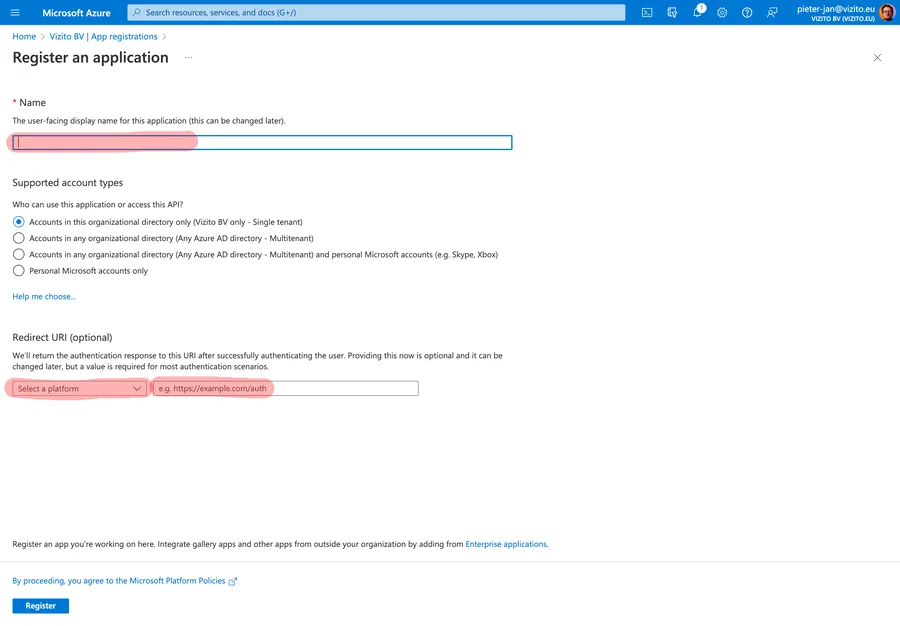
Als Namen können Sie eine Beschreibung verwenden, die erklärt, was die App-Registrierung tut, zum Beispiel: Vizito Azure Synchronization.
Wählen Sie für die Redirect-URI als Plattform Web und als URI https://backoffice.vizito.be/oauth.
Klicken Sie auf “Register”, sobald alles stimmt.
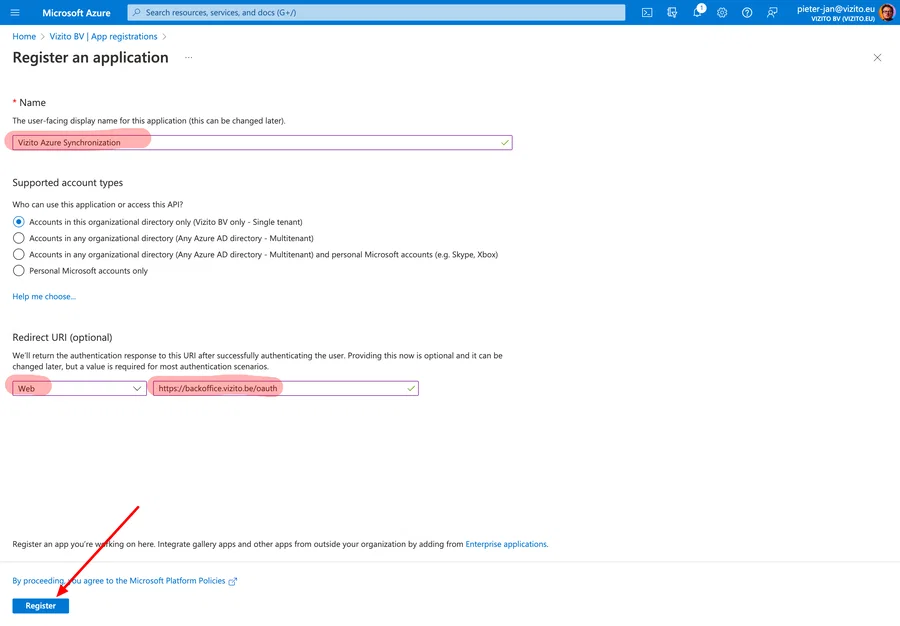
Nun können Sie die “Application (client) ID” (bei uns Client ID) und die “Directory (tenant) ID” (bei uns Tenant ID) kopieren oder notieren.
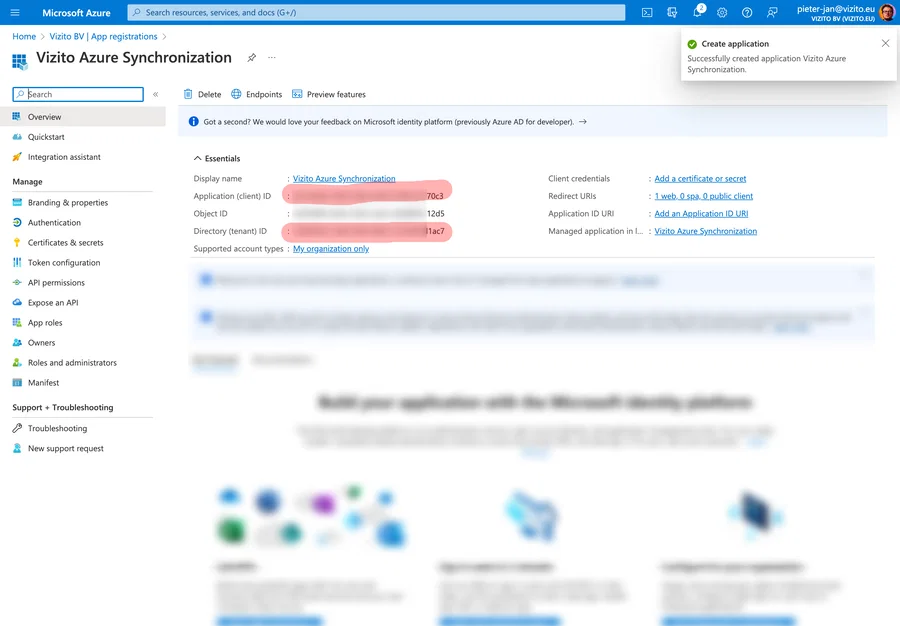
Als Nächstes brauchen wir ein Client Secret, damit wir uns als App-Registrierung autorisieren können.
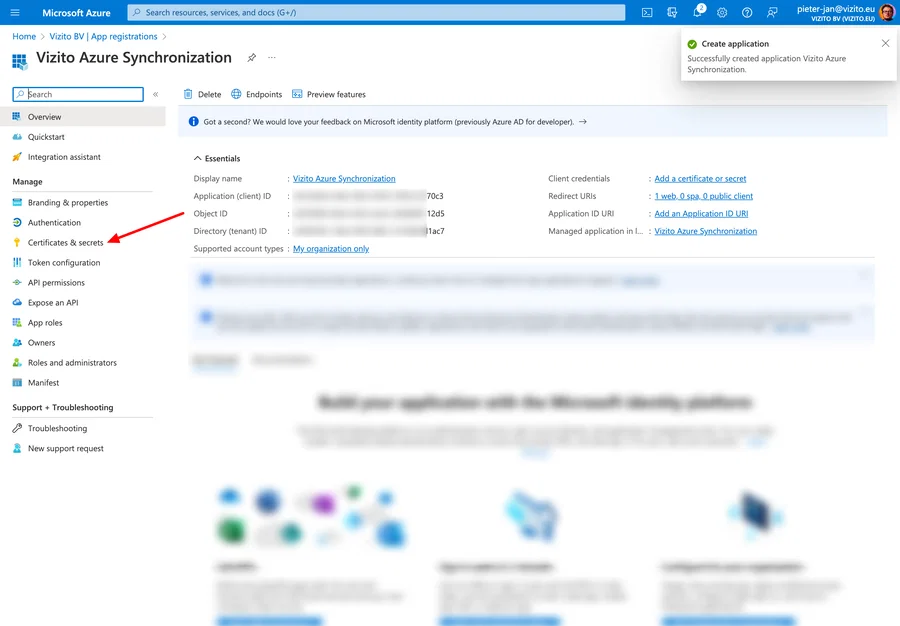
Klicken Sie auf “Certificates & secrets”:
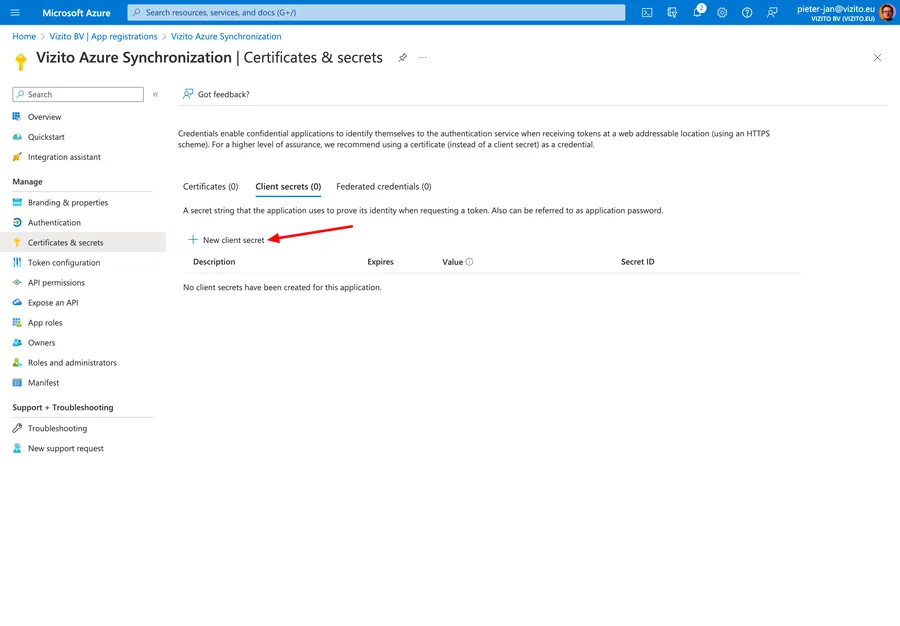
Klicken Sie auf “New client secret”:
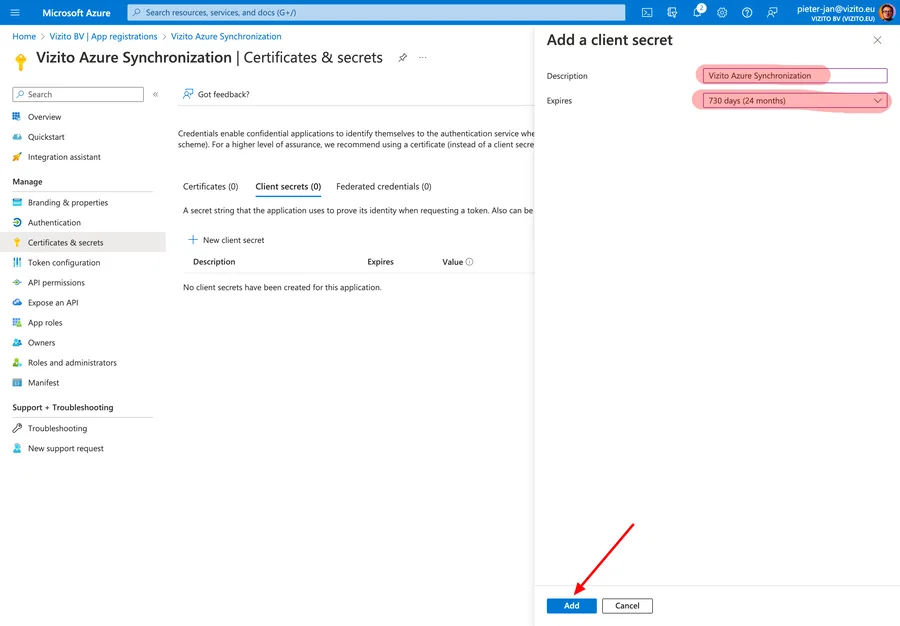
Vergeben Sie eine Beschreibung für das Geheimnis, zum Beispiel Vizito Azure Synchronization Secret, und setzen Sie “Expires” auf 730 days (24 months).
Ein langer Zeitraum ist hier wichtig, denn nach Ablauf müssen Sie das Geheimnis erneuern.
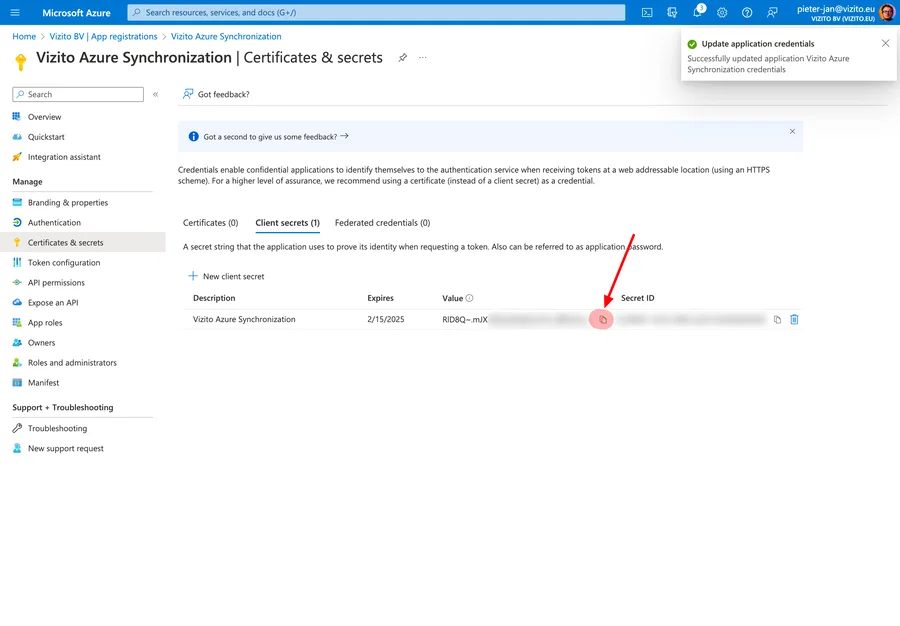
Damit ist das Client Secret erstellt.
Kopieren oder notieren Sie den Wert (“Value”) des Client Secret, denn er wird nur einmal angezeigt. Nach dem Schließen dieses Fensters kommen Sie nicht mehr an diesen Wert heran.
Falls Sie ihn nicht notiert haben, ist das kein Problem: Löschen Sie dieses Client Secret einfach und legen Sie ein neues an. Denken Sie dann daran, es zu notieren.
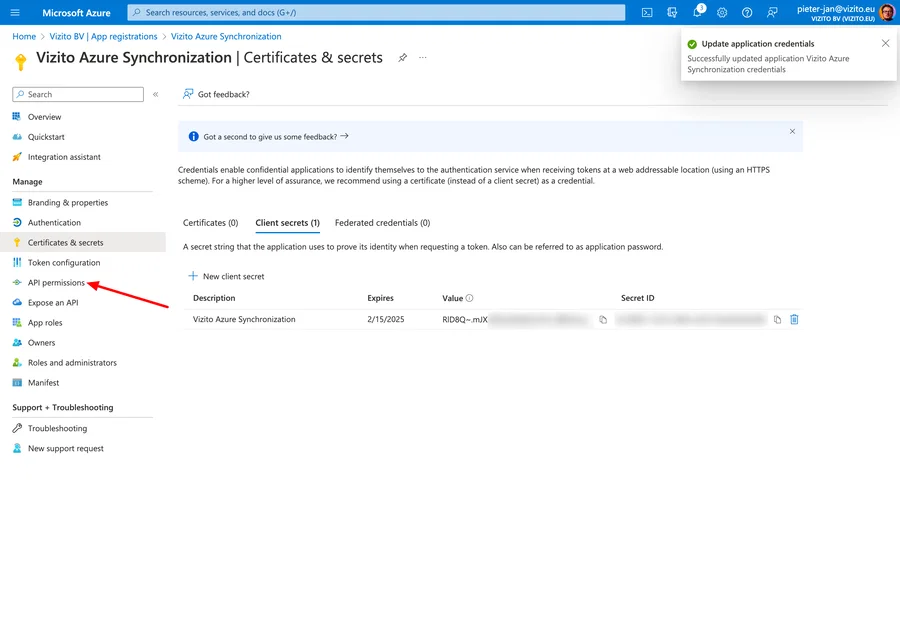
Gehen Sie nun im linken Menü auf “API permissions”:
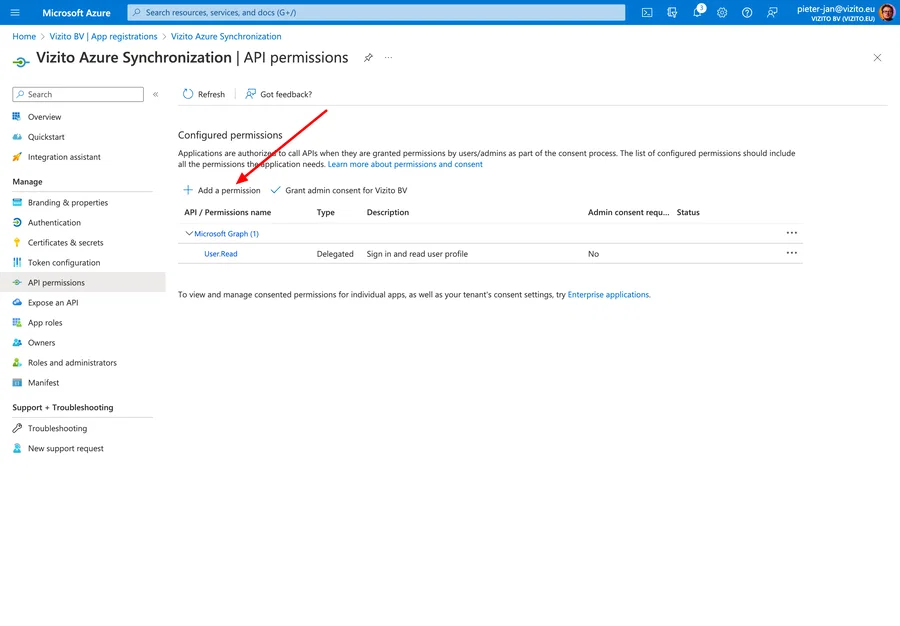
Klicken Sie auf “Add a permission”:
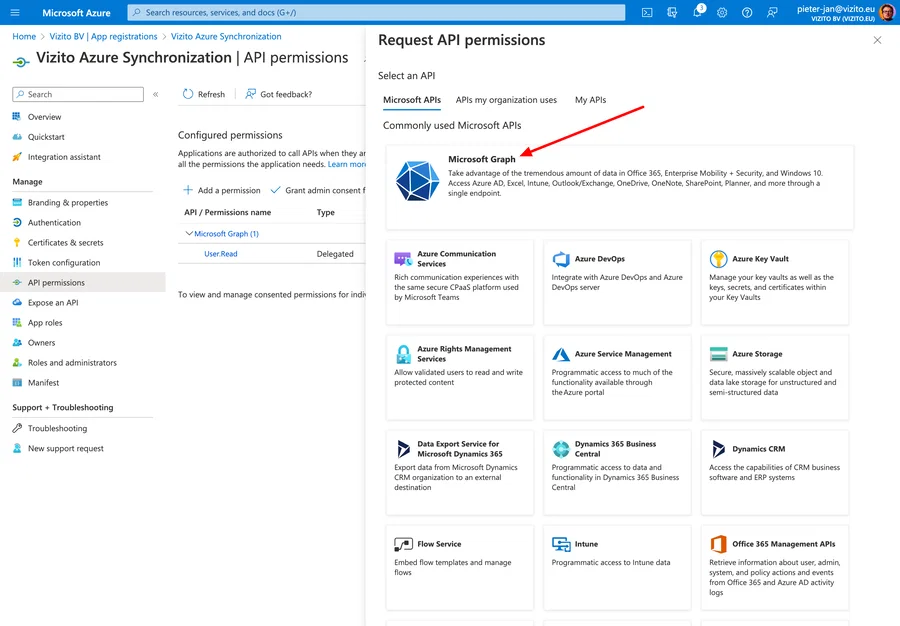
Klicken Sie auf die Kachel “Microsoft Graph”:
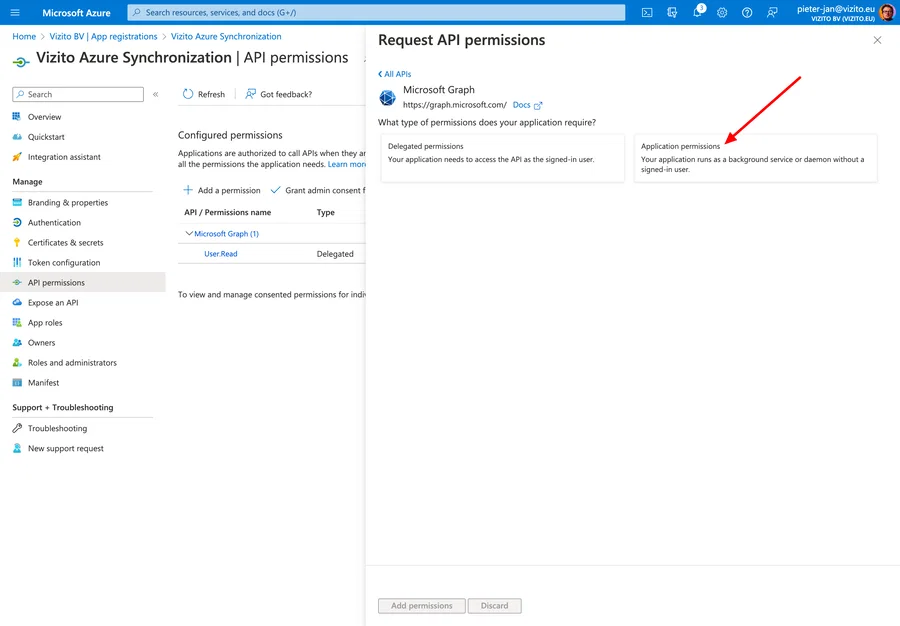
Klicken Sie im folgenden Fenster auf die Kachel “Application permissions”:
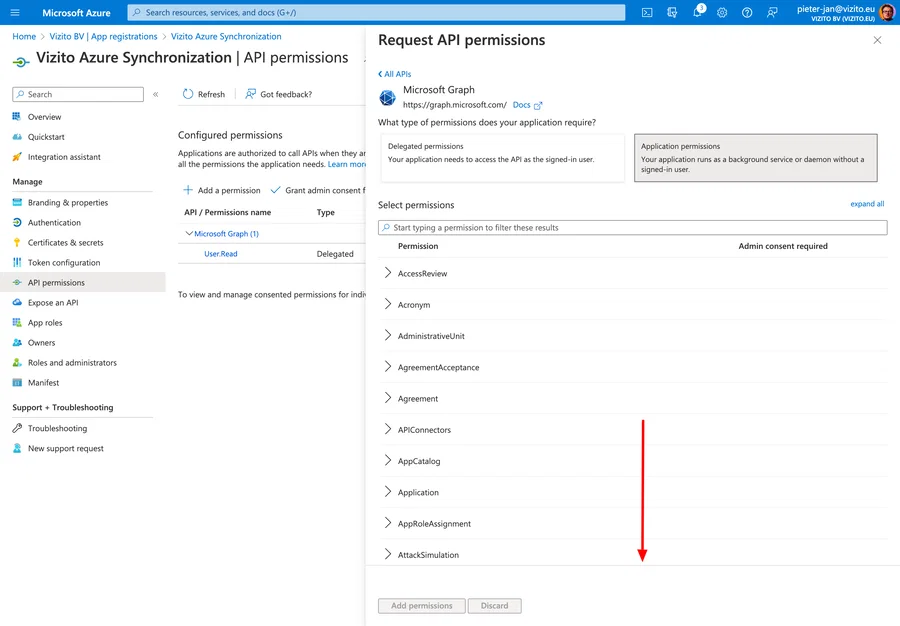
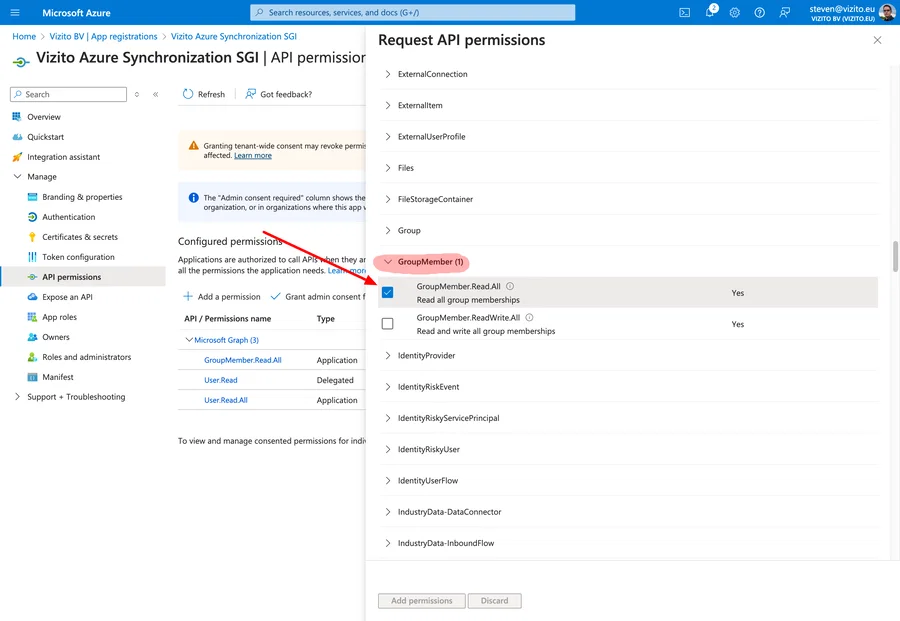
Scrollen Sie bis zur Liste “Group” und klicken Sie darauf:
Setzen Sie das Häkchen bei “GroupMember.Read.All”:
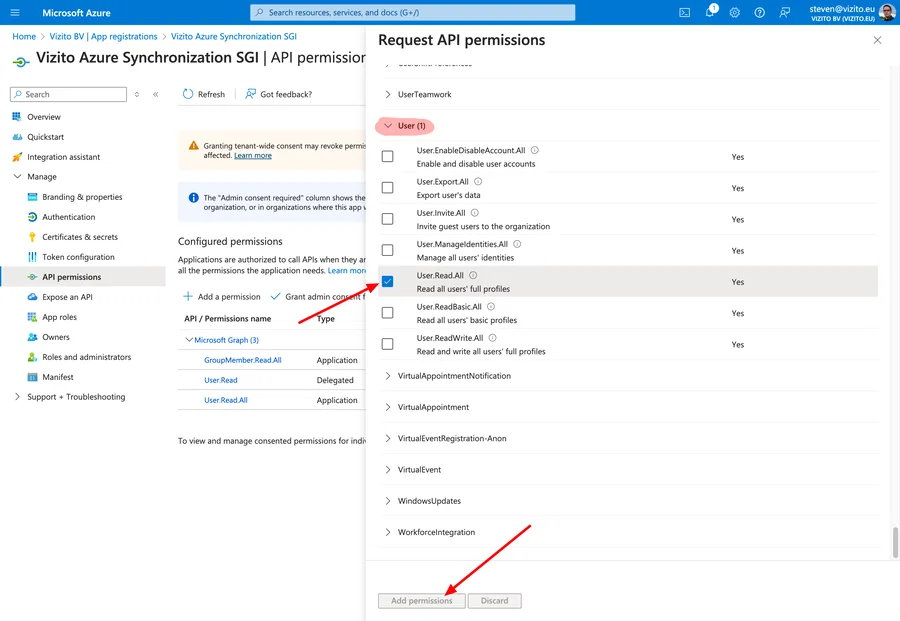
Scrollen Sie bis zur Liste “User” und klicken Sie darauf.
Setzen Sie das Häkchen bei “User.Read.All” und klicken Sie dann auf “Add permissions”:
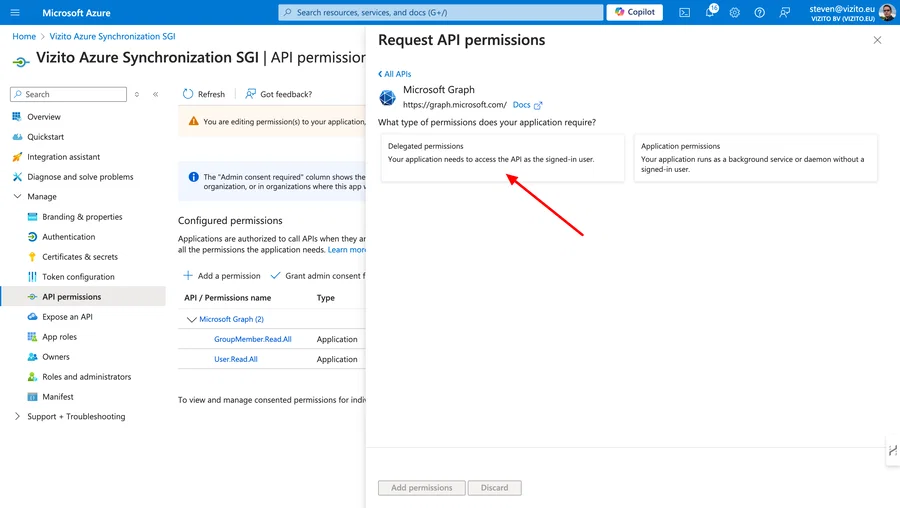
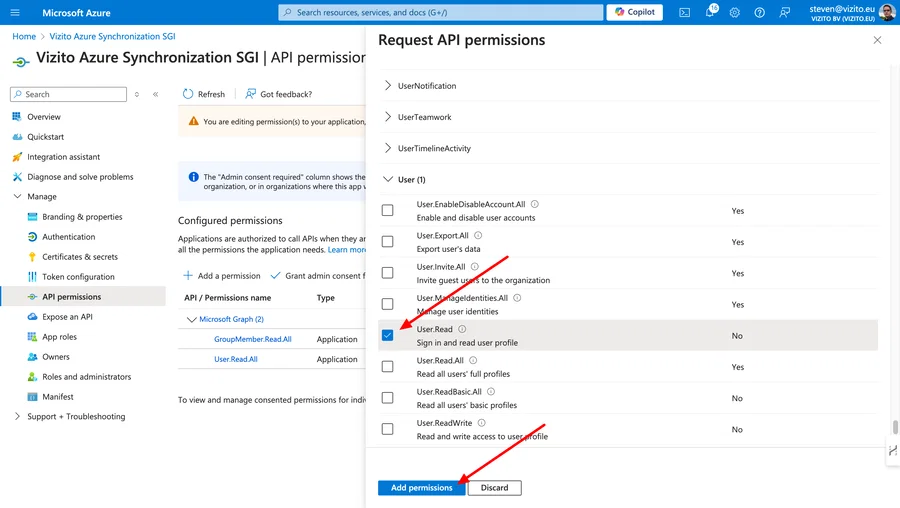
Fügen Sie außerdem eine delegierte Berechtigung hinzu
für “User.Read”
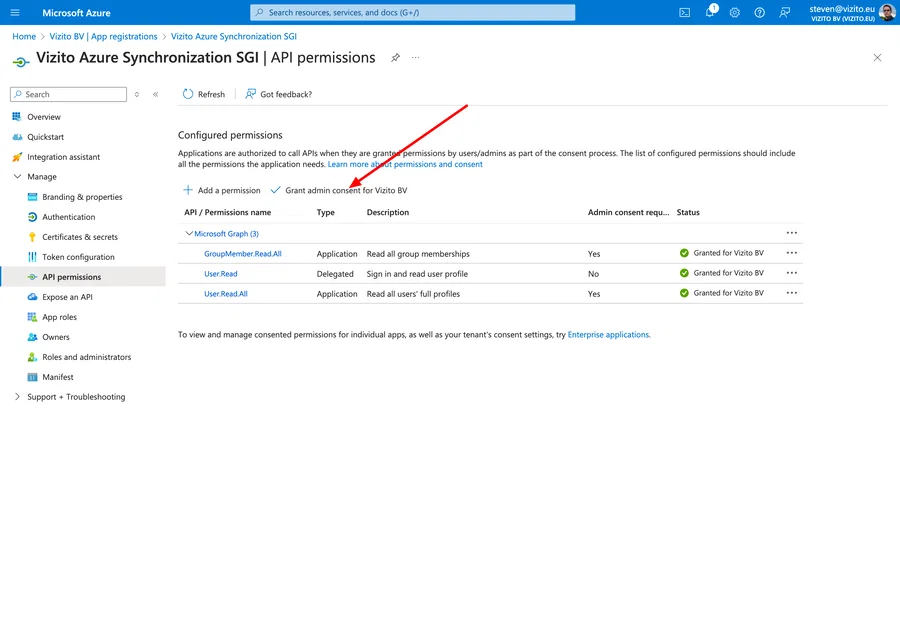
Nachdem die Berechtigungen hinzugefügt sind, müssen Sie dafür noch die Administratoreinwilligung erteilen.
Das geht über die Schaltfläche “Grant admin consent for [ORGANISATION]”:
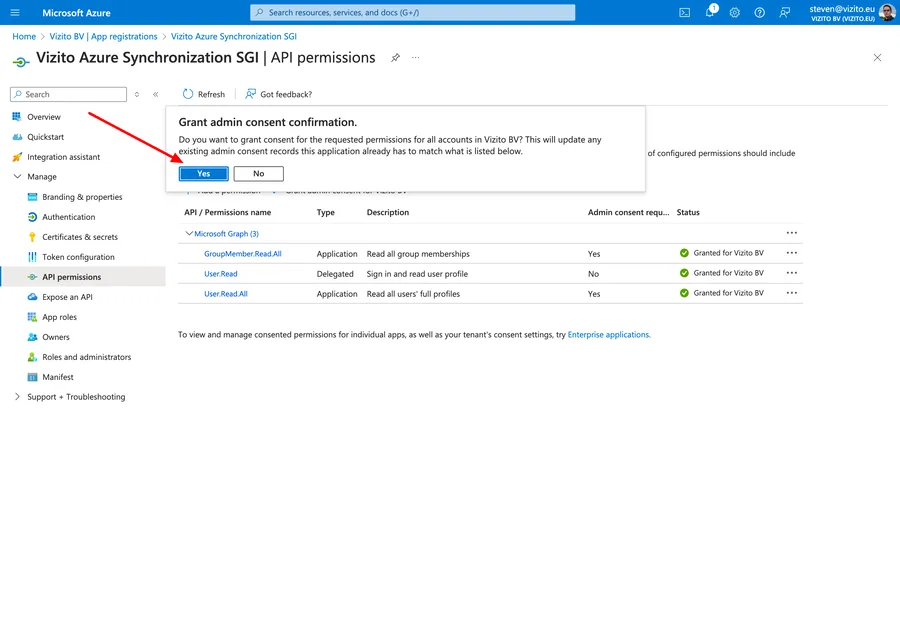
Bestätigen Sie diese Aktion:
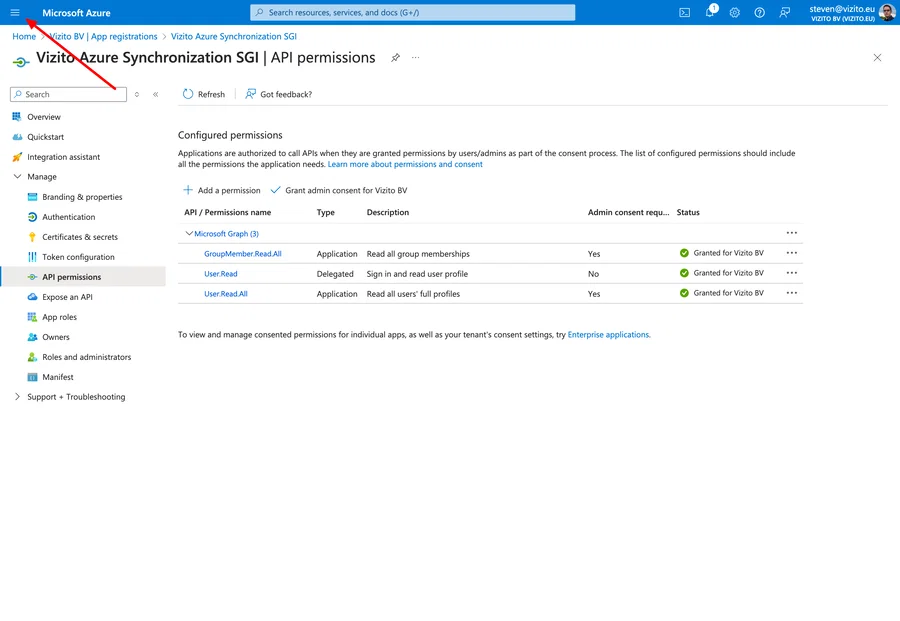
Gehen Sie nun über das Hamburger-Symbol oben links zurück zu Azure Entra ID:
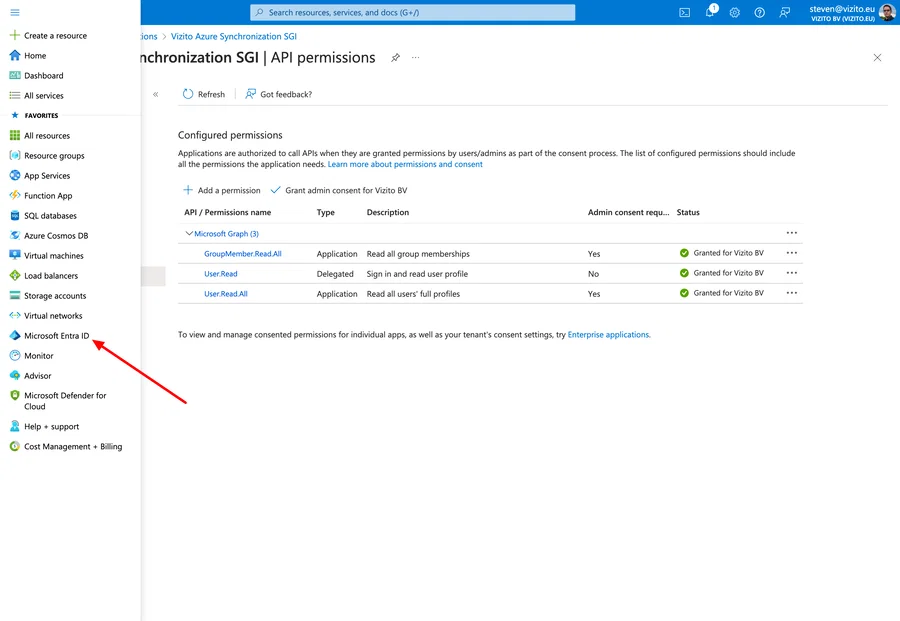
Klicken Sie im linken Menü auf “Groups”:
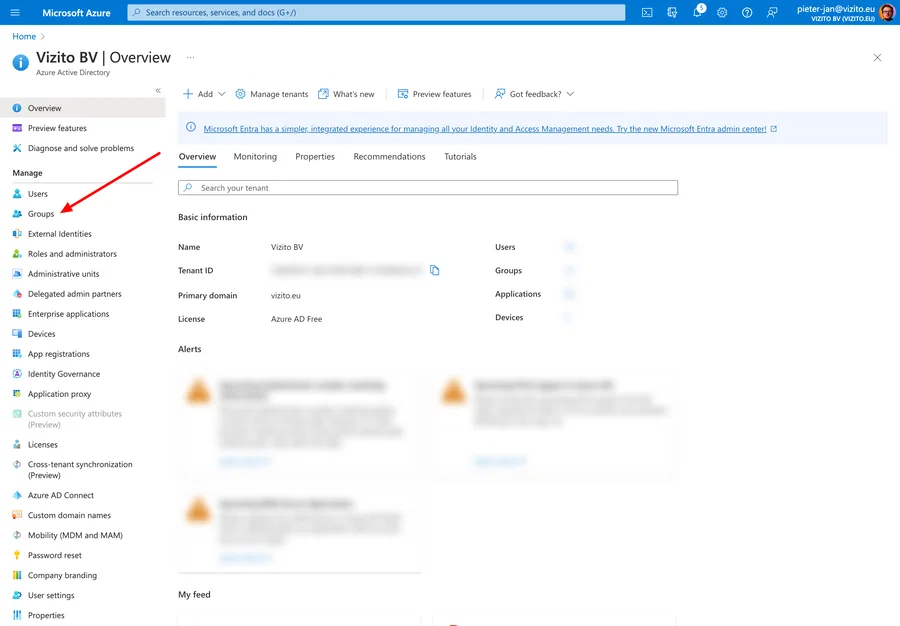
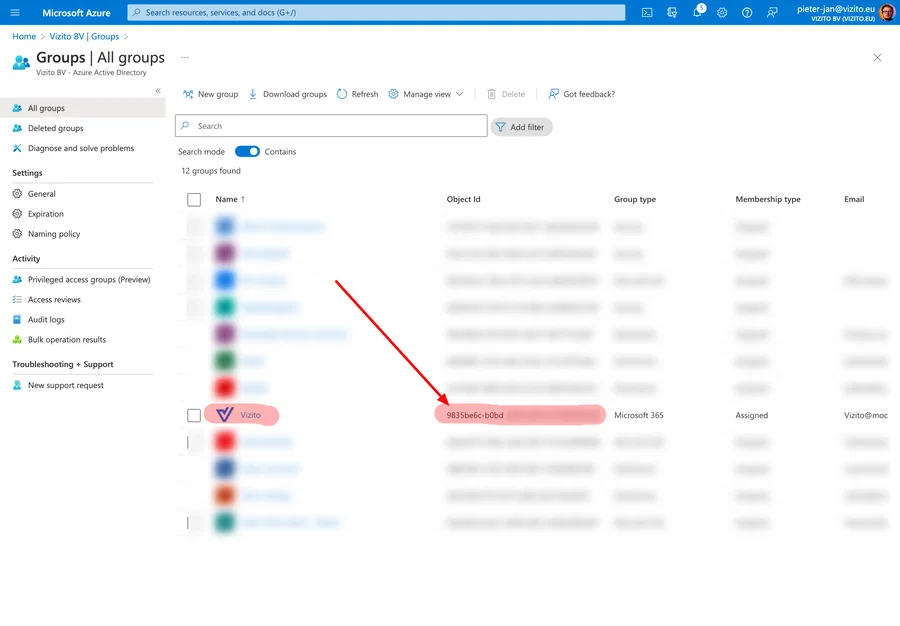
Suchen Sie die Benutzergruppe, die Sie mit Vizito synchronisieren möchten. Wenn Sie noch keine Gruppe haben, legen Sie eine an und weisen Sie ihr einige Benutzer zu. Wie das geht, steht auf der Azure-Dokumentationsseite.
Kopieren oder notieren Sie die “Object ID”:
Schritt 2: Die gesammelten Azure-Angaben im Vizito-Backoffice hinterlegen
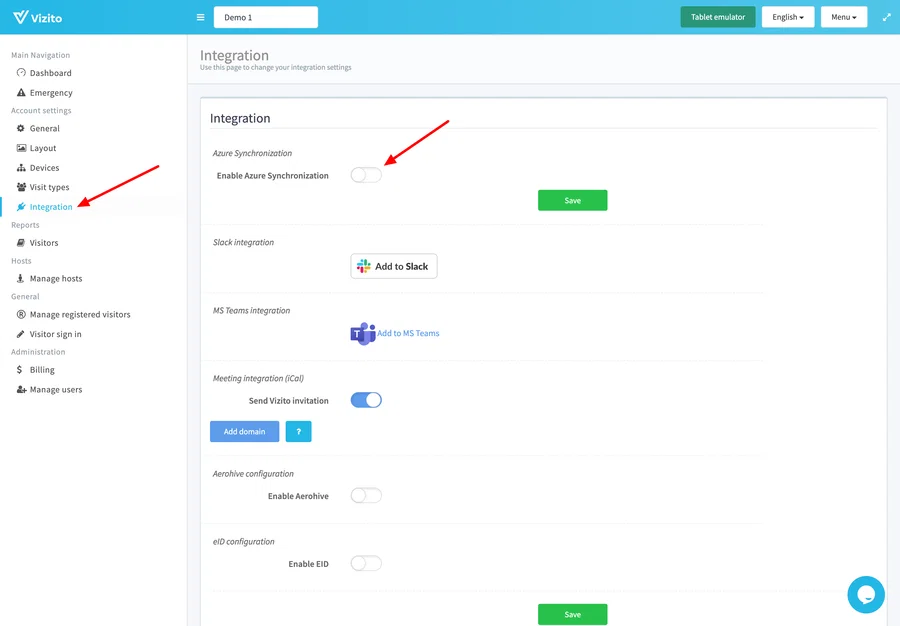
Öffnen Sie nun die Integrationsseite im Vizito-Backoffice und aktivieren Sie die Azure-Synchronisierung:
Tragen Sie die folgenden Angaben ein:
- Tenant ID
- Client ID
- Client Secret
- Group ID
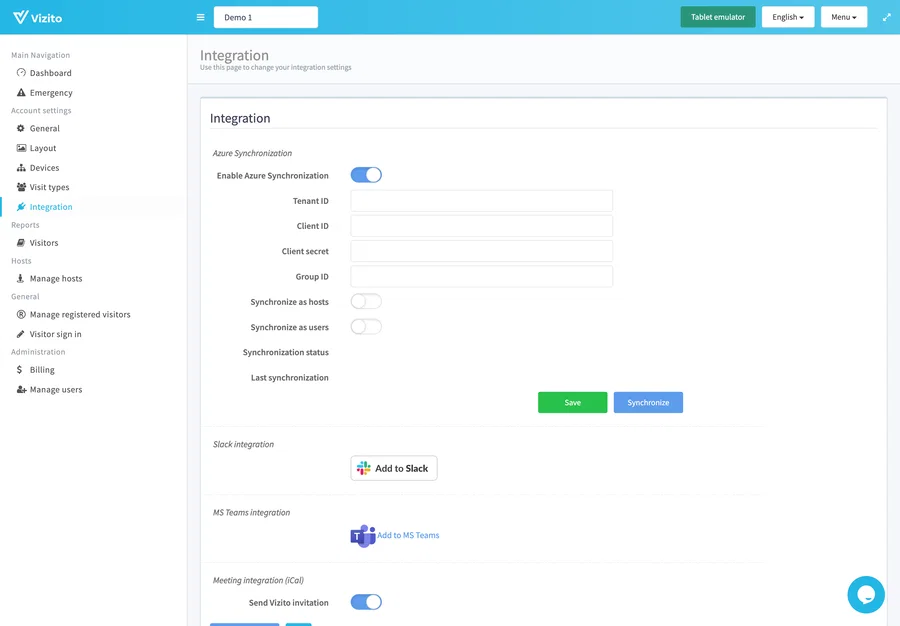
Wählen Sie nun, wie die Azure-Benutzer synchronisiert werden sollen:
- Als Kontaktpersonen synchronisieren: so stehen alle Mitarbeiter dieser Benutzergruppe als Kontaktperson zur Auswahl. Die E-Mail-Adresse und, sofern vorhanden, die Telefonnummer werden ebenfalls synchronisiert, um den Benutzer bei der An- oder Abmeldung eines Besuchers zu benachrichtigen.
- Als Benutzer synchronisieren: so können sich Ihre Benutzer über Single Sign-On mit ihrem Microsoft-Konto am Vizito-Backoffice anmelden.
- Standard-Benutzerrolle: wählen Sie die Rolle, die den Benutzern standardmäßig zugewiesen wird. Sehen Sie sich an, welche Rollen Vizito bietet.
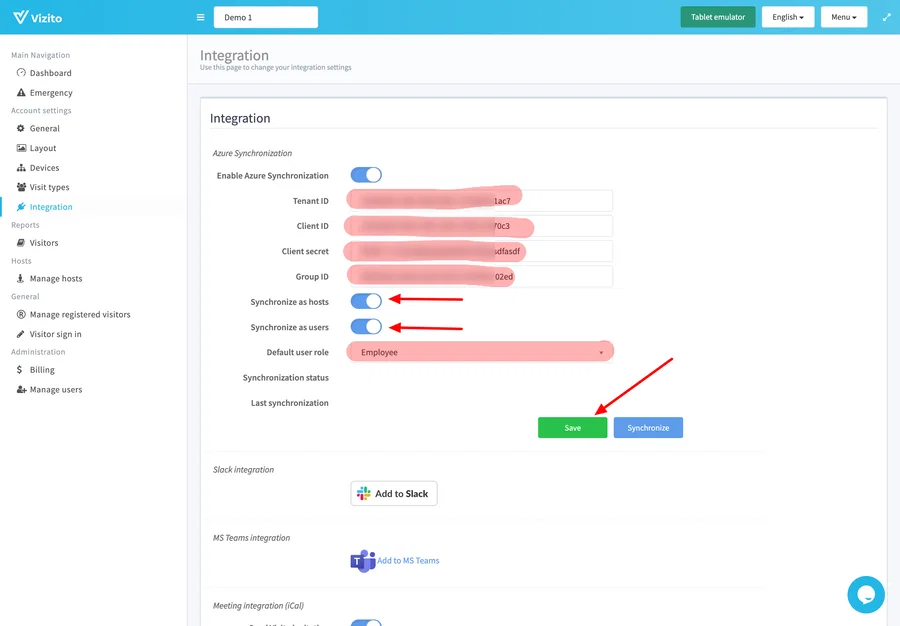
Nachdem alles gespeichert ist, können Sie direkt eine manuelle Synchronisierung starten, um zu sehen, ob alles funktioniert.
Schritt 3: Manuelle Synchronisierung
Eine manuelle Synchronisierung starten Sie auf der Integrationsseite über die blaue Schaltfläche “Synchronize”:
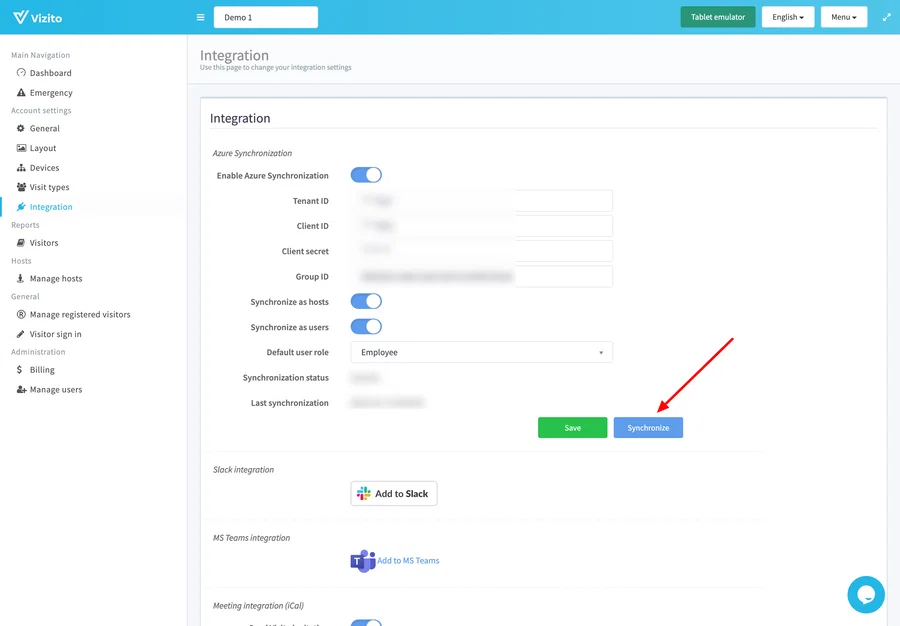
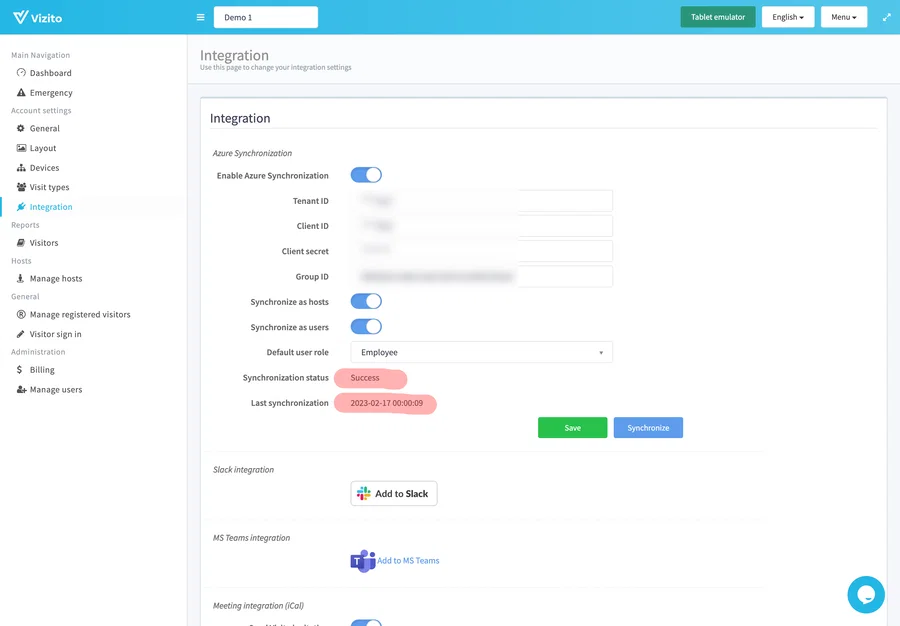
Wenn alle Angaben korrekt sind, sollte der Synchronisationsstatus Success lauten. Falls nicht, prüfen Sie, ob alles stimmt, und tragen Sie die Angaben aus Azure erneut ein.
Hinweis: Scrollen Sie unter Allgemein zu “Standorteinstellungen” und stellen Sie sicher, dass “Datenquelle Kontaktpersonen” auf “durch Vizito verwaltet” steht.