Kalender- und Meeting-Integration
In diesem Artikel
Die Kalenderintegration meldet Ihre Besucher aus den Meetings vor, die Sie ohnehin planen. Laden Sie meeting@vizito.be zu einem Meeting ein, und die Teilnehmer von außerhalb Ihres Unternehmens werden für die Dauer dieses Meetings in Vizito registriert. Das funktioniert mit den meisten Kalenderprogrammen, die iCal-Einladungen versenden, etwa Office 365 und Google Kalender.
Richten Sie die Integration einmal ein und laden Sie danach Vizito zu jedem Meeting ein, dessen Teilnehmer vorab registriert werden sollen.
Die Kalenderintegration einrichten
Schritt 1: Ihre E-Mail-Domäne hinzufügen
-
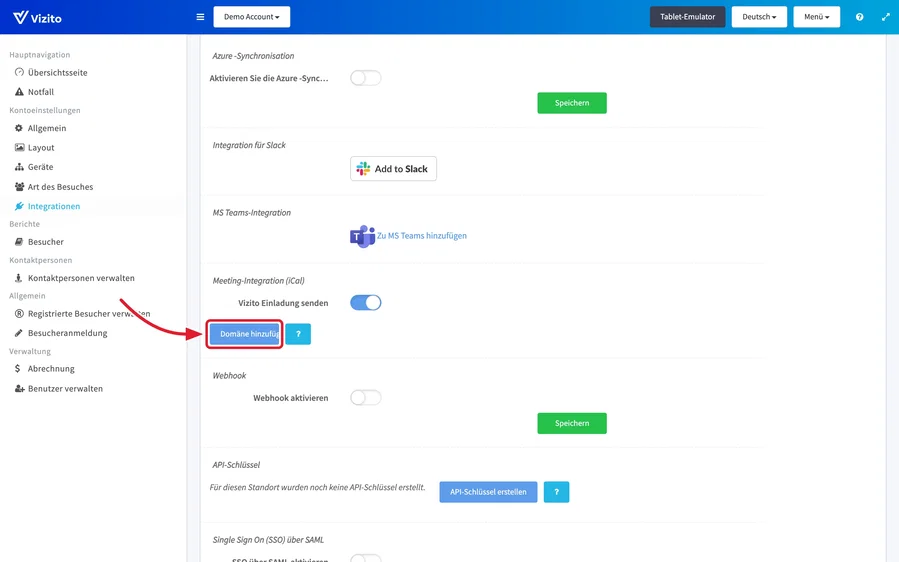
Gehen Sie ins Vizito-Backoffice, wählen Sie im linken Menü “Kontoeinstellungen” > “Integrationen” und scrollen Sie zu “Meeting-Integration (iCal)”. Klicken Sie auf “Domäne hinzufügen”.
-
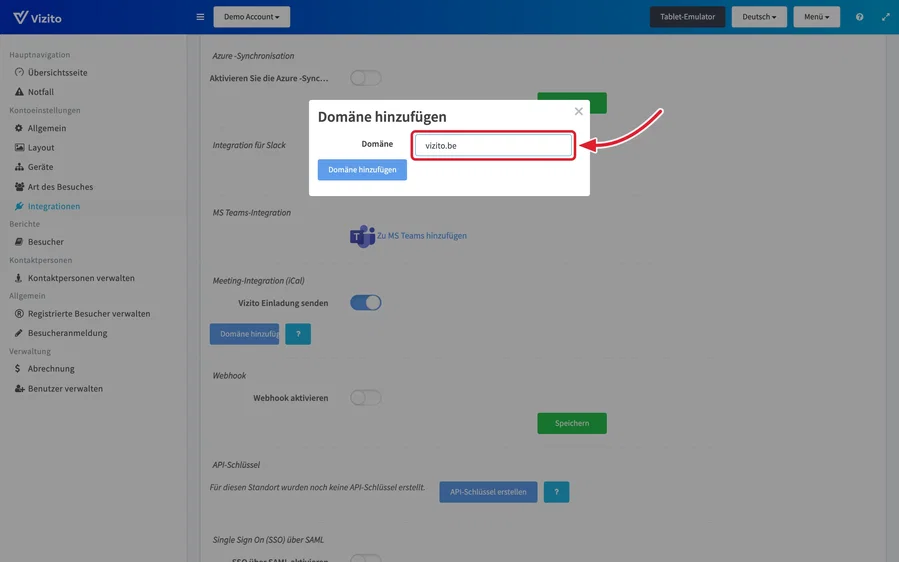
Geben Sie Ihren Domänennamen im Feld “Domain” ein und klicken Sie auf “Domäne hinzufügen”.
Der Abschnitt “Meeting-Integration (iCal)” hat über der Schaltfläche “Domäne hinzufügen” außerdem einen Schalter “Vizito Einladung senden”. Er ist standardmäßig eingeschaltet und entscheidet, ob Ihre Teilnehmer eine E-Mail erhalten oder zwei: siehe Teilnehmer erhalten zwei E-Mails weiter unten.
Schritt 2: Ihre E-Mail-Domäne verifizieren
Vizito muss bestätigen, dass die Domäne Ihnen gehört, und tut das über eine DNS-Abfrage.
-
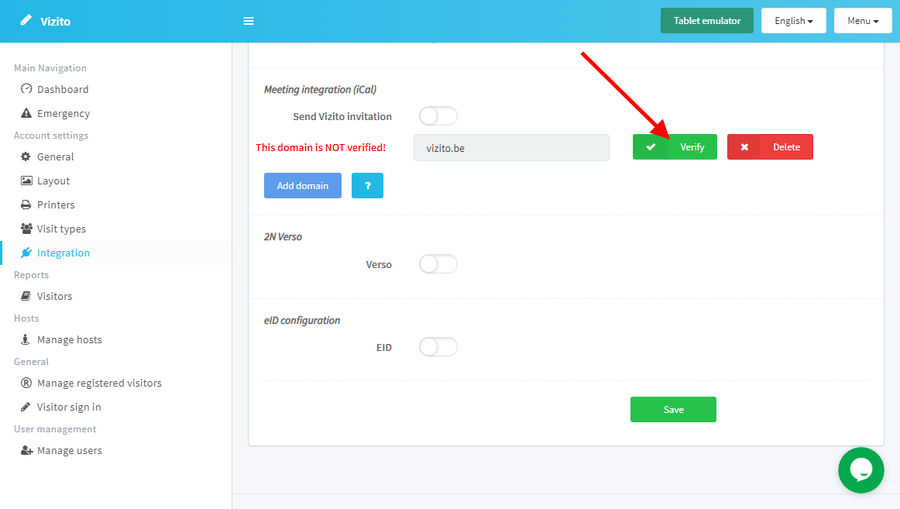
Suchen Sie Ihre Domäne in der Liste. Dort steht “Diese Domäne ist NICHT verifiziert!”. Klicken Sie daneben auf “Überprüfen”.
-
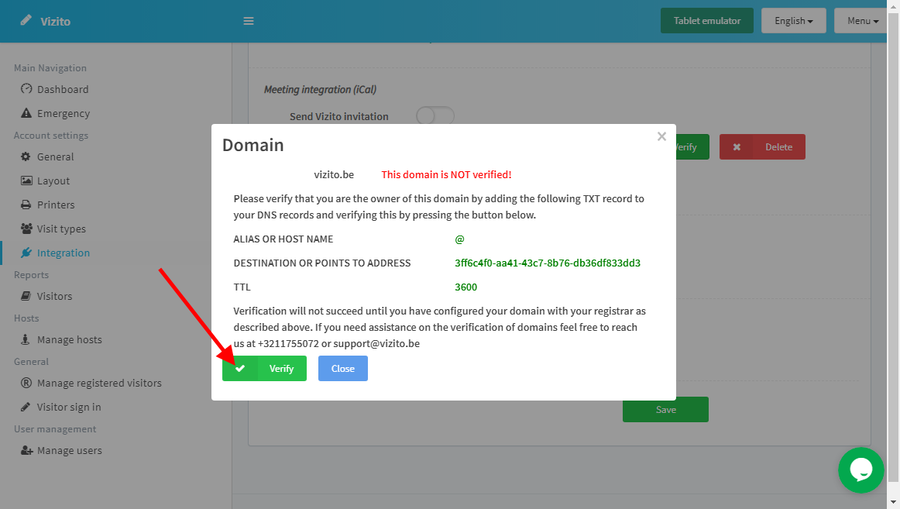
Fügen Sie den im Dialog angezeigten TXT-Eintrag zu den DNS-Einträgen Ihrer Domäne hinzu und klicken Sie dann im Dialog auf “Überprüfen”. Wenden Sie sich an Ihre IT-Administration, wenn Sie nicht wissen, wie Sie einen DNS-Eintrag anlegen. Ein neuer DNS-Eintrag braucht etwas Zeit, bis er sich verbreitet hat. Wenn die Verifizierung nicht sofort gelingt, versuchen Sie es später erneut.
-
Prüfen Sie, ob bei der Domäne jetzt “Diese Domäne ist verifiziert” steht.
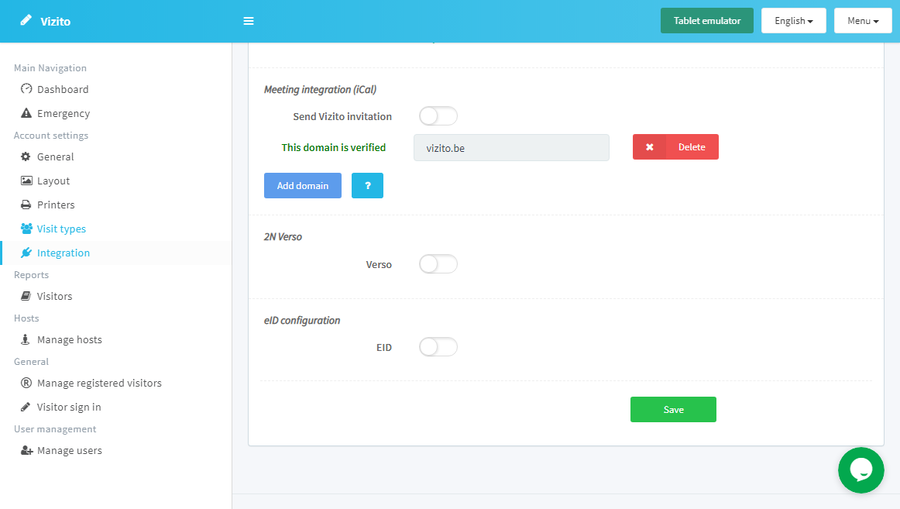
Schritt 3: Die Meeting-Integration testen
Legen Sie ein Meeting an, laden Sie jemanden von außerhalb Ihres Unternehmens ein (Ihre private E-Mail-Adresse genügt) und fügen Sie meeting at vizito.be als Teilnehmer hinzu. Für jeden Eingeladenen außerhalb Ihres Unternehmens wird ein registrierter Besucher angelegt.
Personen zu einem Meeting einladen
-
Öffnen Sie Ihren Kalender. Wir nutzen hier Google Kalender als Beispiel.
-
Legen Sie ein Meeting an und füllen Sie die Daten aus (Name, Datum, Ort, Teilnehmer).
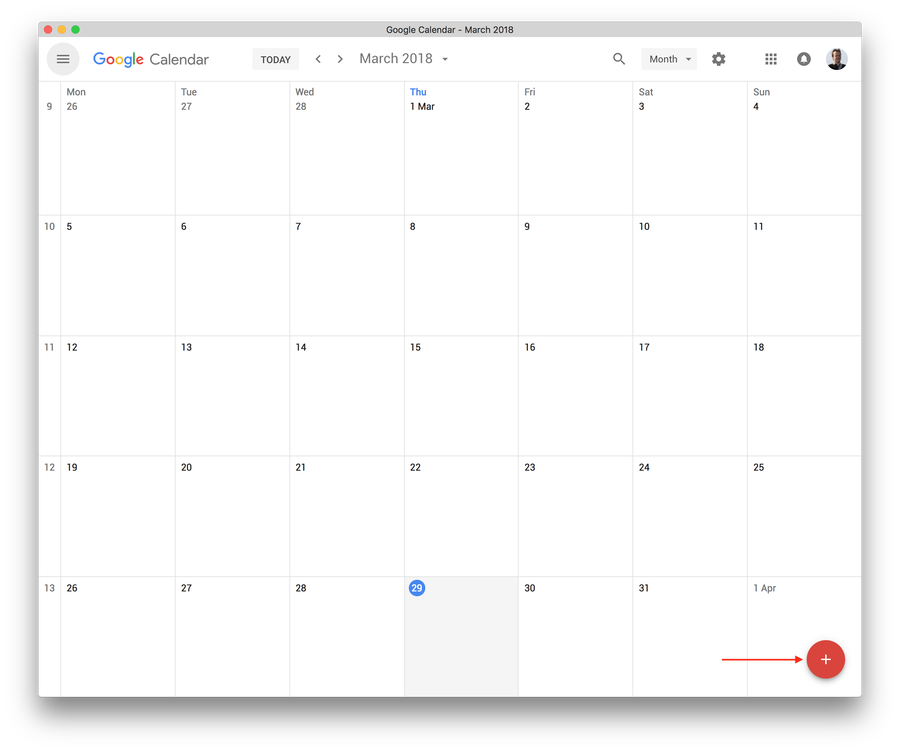
-
Fügen Sie meeting@vizito.be als Teilnehmer hinzu und versenden Sie die Einladung.
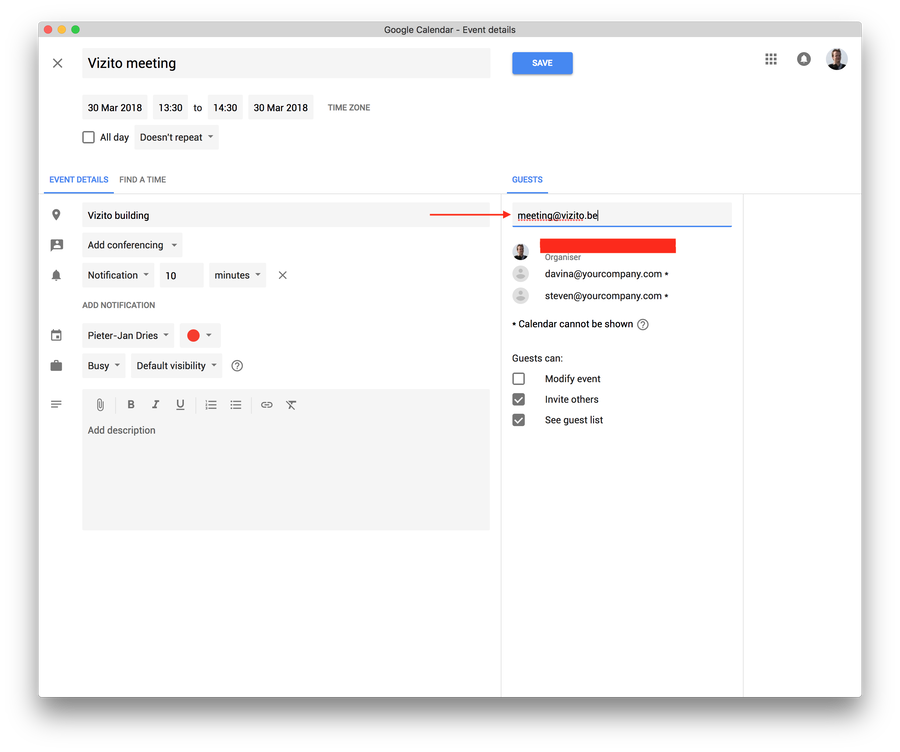
-
Wählen Sie Einladungen senden, wenn Ihr Kalender fragt, ob die Teilnehmer benachrichtigt werden sollen.
Die Teilnehmer werden für die Dauer des Meetings in Vizito registriert.
Teilnehmer erhalten zwei E-Mails, und “Vizito Einladung senden”
Ein externer Teilnehmer erhält für jedes Meeting zwei E-Mails. Das ist so gewollt und kein Fehler.
- Ihre Meeting-Einladung, verschickt von Ihrem eigenen Kalender: die Einladung aus Outlook, Teams oder Google Kalender mit Datum, Ort und, bei einem Online-Meeting, dem Link zur Teilnahme. Mit dieser E-Mail hat Vizito nichts zu tun; meeting@vizito.be als Teilnehmer hinzuzufügen ändert nichts an ihr.
- Die Vizito-Einladung, einen Moment später von Vizito verschickt: dieselbe E-Mail, die “Einladen” unter “Registrierte Besucher verwalten” verschickt, mit dem persönlichen QR-Code des Teilnehmers, Ihrer Adresse und einem Link zur Voranmeldung. Was diese E-Mail enthält und wie Sie sie pro Besuchsart ändern, steht unter Einladungen.
Der Schalter “Vizito Einladung senden” im Abschnitt “Meeting-Integration (iCal)” unter “Kontoeinstellungen” > “Integrationen” steuert die zweite E-Mail.
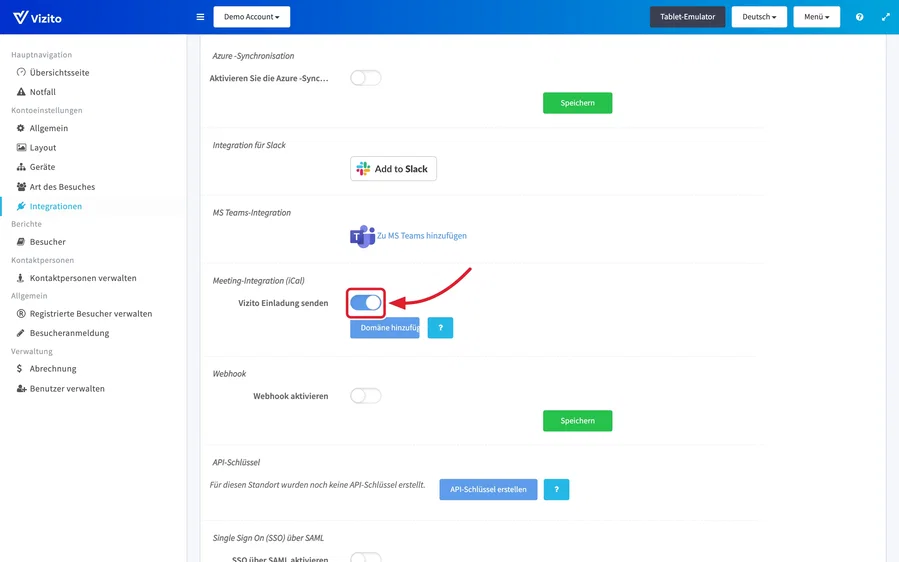
- Ein, die Standardeinstellung: Jeder Teilnehmer, den die Integration vorab registriert, erhält auch die Vizito-Einladung. Lassen Sie den Schalter eingeschaltet, wenn Ihre Besucher mit einem QR-Code ankommen oder ihre Daten vor dem Besuch vervollständigen sollen.
- Aus: Die Teilnehmer werden weiterhin vorab registriert, sie stehen auf der Liste am Tablet und können sich als registrierte Besucher anmelden, aber Vizito schickt ihnen nichts. Ihre eigene Meeting-Einladung ist dann die einzige E-Mail, die sie erhalten. Schalten Sie den Schalter aus, wenn die zweite E-Mail Ihre Besucher verwirrt, und klicken Sie auf “Speichern”.
Der Schalter gilt für den ganzen Standort und nur für Meetings. Einem einzelnen Teilnehmer können Sie die Vizito-Einladung weiterhin von Hand schicken, mit “Einladen” unter “Registrierte Besucher verwalten”. Während einer Testphase verschickt die Integration höchstens zehn Vizito-Einladungen; danach werden Teilnehmer weiterhin vorab registriert, erhalten aber nur Ihre Meeting-Einladung, bis Sie ein Abonnement abschließen.
Registrierte Besucher, die die Integration anlegt, folgen dem Meeting: Sie werden entfernt, wenn das Meeting abgesagt wird, verschoben, wenn es verlegt wird, und hinzugefügt oder entfernt, wenn Sie die Teilnehmerliste ändern.
In welchem Standort und welcher Besuchsart die Teilnehmer landen
Die Integration richtet sich nach der E-Mail-Adresse der Person, die das Meeting organisiert hat. Die Teilnehmer werden in dem Standort vorab registriert, in dem die Domäne dieser Person verifiziert ist. Ist dieselbe Domäne in mehr als einem Standort verifiziert, werden sie in jedem dieser Standorte vorab registriert. Einen Standort pro Meeting zu wählen ist nicht möglich, ein Unternehmen mit mehreren Standorten auf einer Domäne verifiziert die Domäne also nur in dem Standort, an dem die Meetings stattfinden.
Die Teilnehmer erhalten die Standard-Besuchsart dieses Standorts, also die Besuchsart, die Vizito zusammen mit dem Standort angelegt hat: bei den meisten Konten “Besucher”. Der Abschnitt hat keine Einstellung, um eine andere zu wählen. Sollen Ihre Meetings in einer bestimmten Besuchsart landen, wenden Sie sich über den Chat im Backoffice oder an info@vizito.eu an uns, dann konfigurieren wir das für Ihren Standort.
Stimmt die E-Mail-Adresse des Organisators mit einer Kontaktperson unter “Kontaktpersonen verwalten” überein, wird diese Kontaktperson beim registrierten Besucher als “Kontaktperson?” eingetragen, sodass der Organisator benachrichtigt wird, wenn der Teilnehmer ankommt.
Kollegen auf Ihrer eigenen Domäne werden nicht vorab registriert
Jeder Teilnehmer, dessen E-Mail-Adresse auf eine von Ihnen verifizierte Domäne endet, gilt als Kollege und wird übersprungen, ebenso der Organisator. Das schließt Kollegen aus einem anderen Büro oder einem anderen Land ein, die dieselbe Domäne verwenden: Ein Kollege zu Besuch aus Ihrer Auslandsniederlassung steht also nicht auf der Liste am Tablet.
Wenn Kollegen von anderen Standorten als Besucher registriert werden sollen, gibt es zwei Wege:
- Legen Sie sie selbst unter “Allgemein” > “Registrierte Besucher verwalten” als registrierte Besucher an oder laden Sie sie von dort ein: siehe Registrierte Besucher.
- Bitten Sie uns, die Registrierung Ihrer eigenen Domäne für Ihren Standort einzuschalten. Dann wird jeder Teilnehmer auf Ihrer Domäne ebenfalls vorab registriert, mit Ausnahme des Organisators. Wenden Sie sich über den Chat im Backoffice oder an info@vizito.eu an uns.
Teilnehmer auf einer öffentlichen Mail-Domäne wie gmail.com werden ganz normal vorab registriert. Die “Firma” eines vorab registrierten Teilnehmers wird aus seiner E-Mail-Domäne abgeleitet und bleibt bei solchen Adressen deshalb leer.
Fehlerbehebung
Teilnehmer erhalten zwei E-Mails. Das sind die Meeting-Einladung aus Ihrem Kalender und die Vizito-Einladung. Schalten Sie “Vizito Einladung senden” aus, wenn Sie nur die erste möchten. Siehe Teilnehmer erhalten zwei E-Mails.
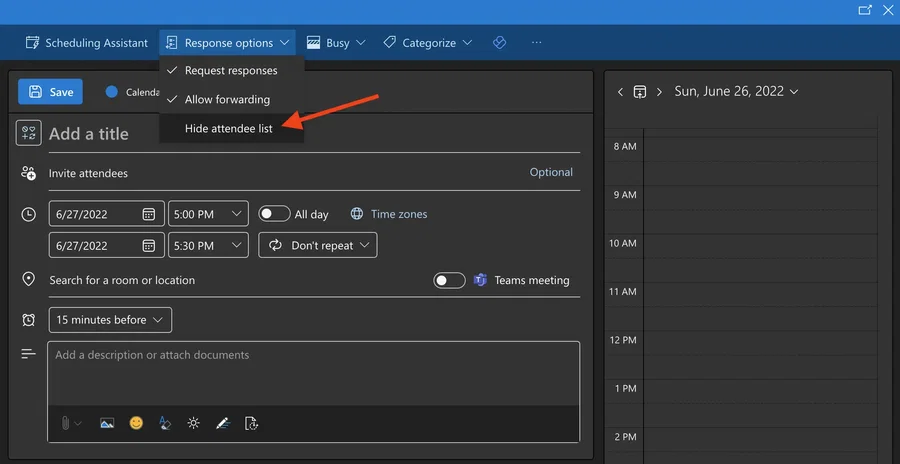
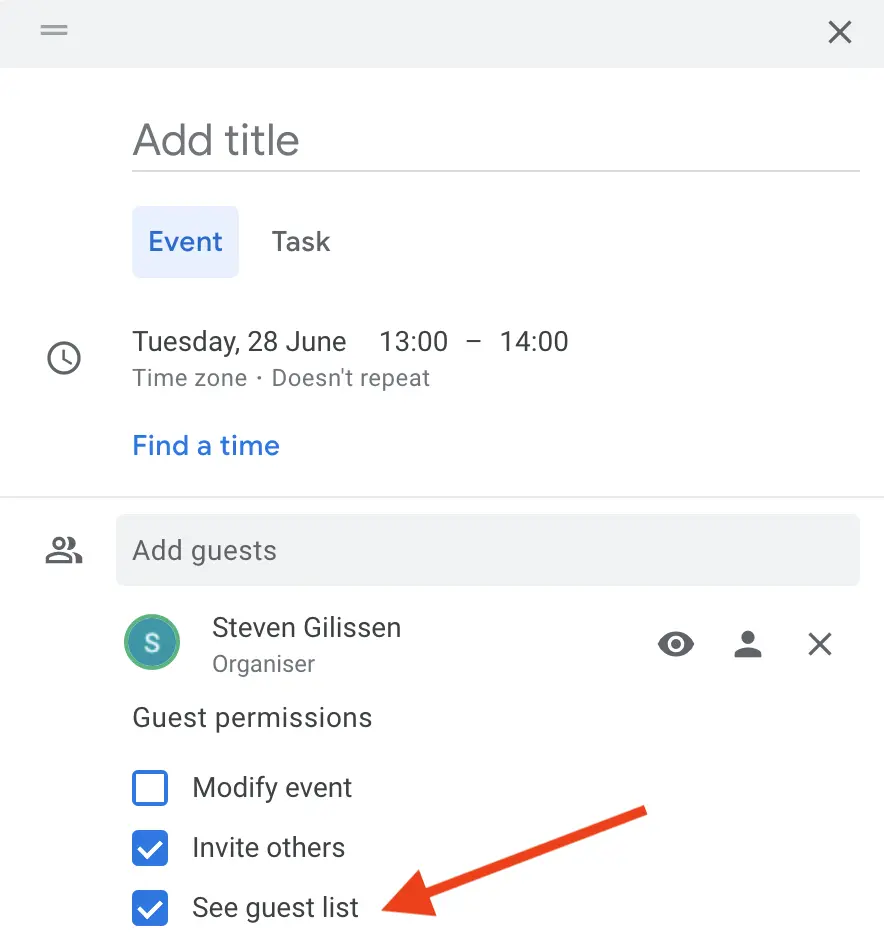
Teilnehmer werden nicht vorab registriert. Vizito kann nur die Teilnehmer vorab registrieren, die es sehen kann, Ihr Kalender muss die Teilnehmerliste also freigeben.
Achten Sie darauf, dass “Teilnehmerliste ausblenden” in Microsoft Office 365 nicht aktiv ist.
Achten Sie darauf, dass “Gästeliste sehen” in Google Kalender aktiv ist.
Kommen Sie nicht weiter? Wenden Sie sich an den Vizito-Kundensupport unter +3211755092 oder support at vizito.be