Intégration calendrier et réunions
Dans cet article
L’intégration calendrier pré-inscrit vos visiteurs à partir des réunions que vous planifiez déjà. Invitez meeting@vizito.be à une réunion et les participants extérieurs à votre société sont enregistrés dans Vizito pour la durée de cette réunion. Cela fonctionne avec la plupart des logiciels de calendrier qui envoient des invitations iCal, comme Office 365 et Google Agenda.
Configurez l’intégration une fois, puis invitez Vizito à chaque réunion dont les participants doivent être pré-inscrits.
Mettre en place l’intégration calendrier
Étape 1 : ajouter votre domaine e-mail
-
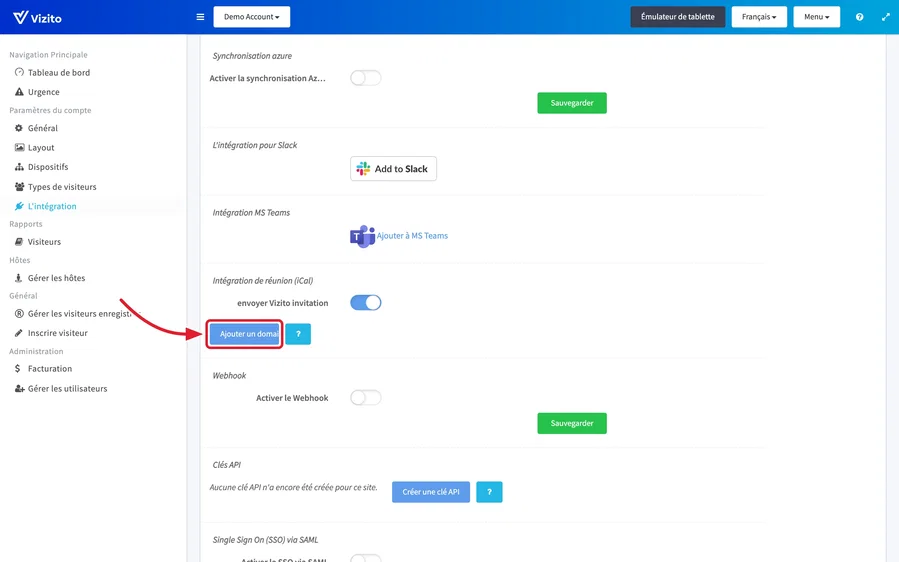
Allez dans le backoffice Vizito, sélectionnez “Paramètres du compte” > “L’intégration” dans le menu de gauche et faites défiler jusqu’à “Intégration de réunion (iCal)”. Cliquez sur “Ajouter un domaine”.
-
Saisissez votre nom de domaine dans le champ “Domaine” et cliquez sur “Ajouter un domaine”.
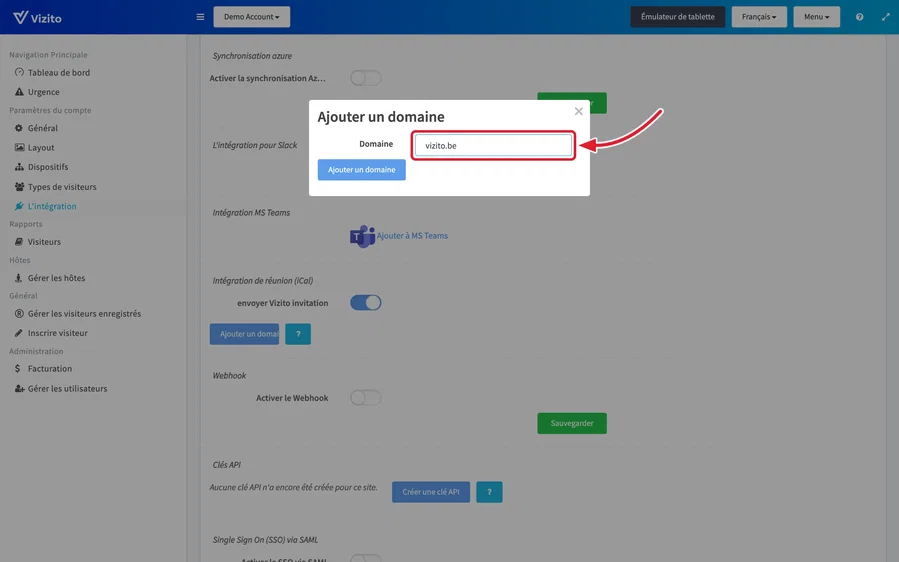
La section “Intégration de réunion (iCal)” comporte également un interrupteur “envoyer Vizito invitation” au-dessus du bouton “Ajouter un domaine”. Il est activé par défaut, et il détermine si vos participants reçoivent un e-mail ou deux : voir Les participants reçoivent deux e-mails ci-dessous.
Étape 2 : vérifier votre domaine e-mail
Vizito doit confirmer que vous êtes propriétaire du domaine, ce qu’il fait au moyen d’une recherche DNS.
-
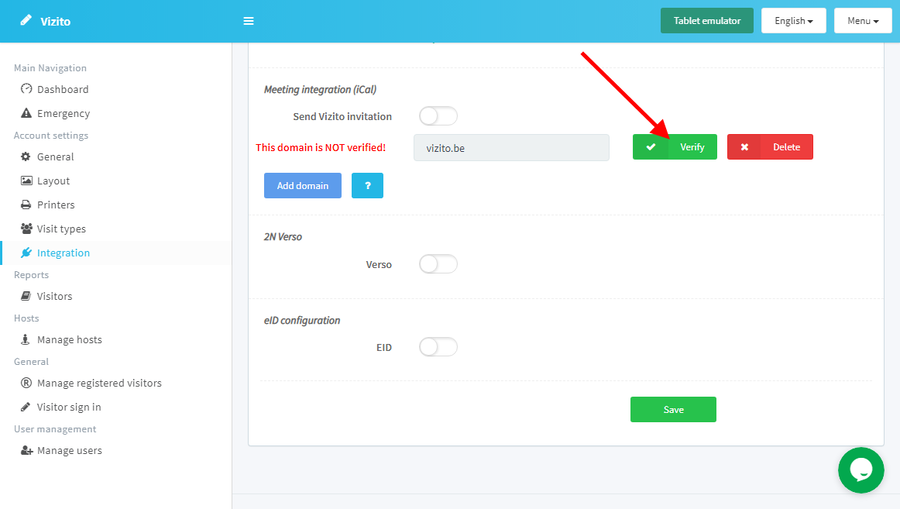
Repérez votre domaine dans la liste. Il indique “Ce domaine n’est PAS vérifié !”. Cliquez sur “Vérifier” à côté de celui-ci.
-
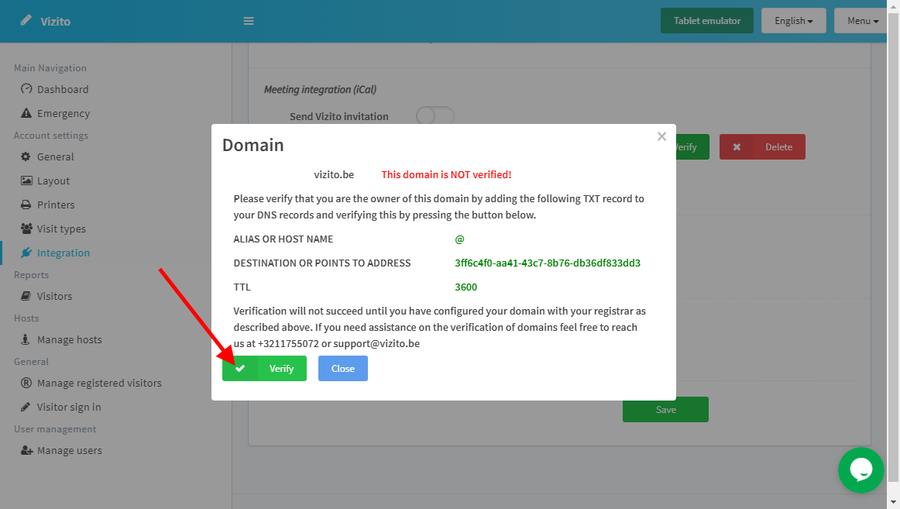
Ajoutez l’enregistrement TXT affiché dans le dialogue aux enregistrements DNS de votre domaine, puis cliquez sur “Vérifier” dans ce dialogue. Contactez votre administrateur informatique si vous ne savez pas comment ajouter un enregistrement DNS. Un nouvel enregistrement DNS met un certain temps à se propager : si la vérification n’aboutit pas immédiatement, réessayez plus tard.
-
Vérifiez que le domaine indique désormais “Ce domaine est vérifié”.
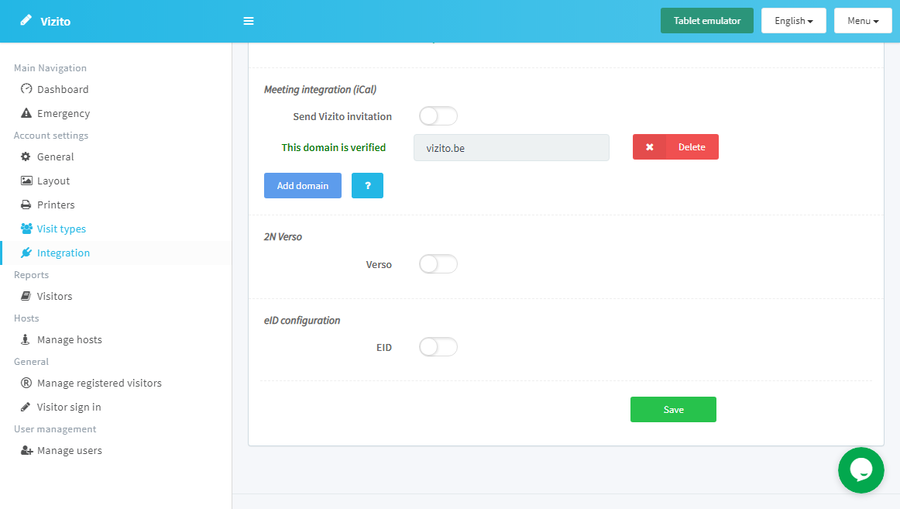
Étape 3 : tester votre intégration de réunion
Créez une réunion, invitez quelqu’un d’extérieur à votre société (votre adresse e-mail privée fera l’affaire) et ajoutez meeting arobase vizito.be comme participant. Un visiteur enregistré est créé pour chacun des invités extérieurs à votre société.
Inviter des personnes à une réunion
-
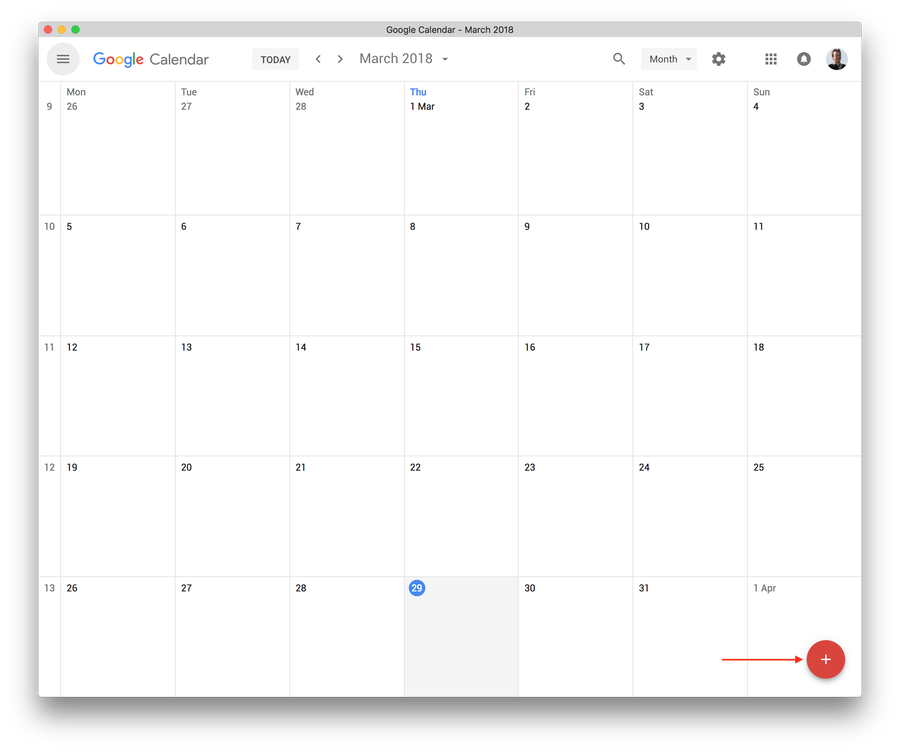
Ouvrez votre calendrier. Nous prenons ici Google Agenda comme exemple.
-
Créez une réunion et renseignez les données (nom, date, lieu, participants).
-
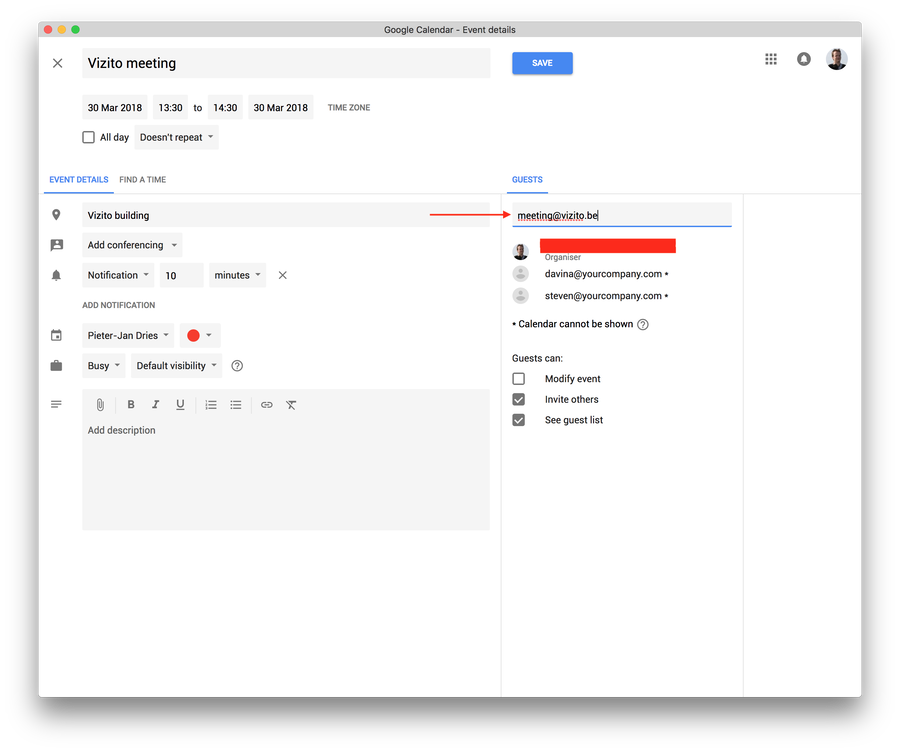
Ajoutez meeting@vizito.be comme participant et envoyez la demande de réunion.
-
Choisissez envoyer les invitations lorsque votre calendrier vous demande s’il faut prévenir les participants.
Les participants sont enregistrés dans Vizito pour la durée de la réunion.
Les participants reçoivent deux e-mails, et “envoyer Vizito invitation”
Un participant externe reçoit deux e-mails pour chaque réunion. C’est voulu, ce n’est pas une anomalie.
- Votre invitation à la réunion, envoyée par votre propre calendrier : l’invitation Outlook, Teams ou Google Agenda avec la date, le lieu et, pour une réunion en ligne, le lien pour la rejoindre. Vizito n’y est pour rien ; ajouter meeting@vizito.be comme participant ne la modifie pas.
- L’invitation Vizito, envoyée par Vizito un instant plus tard : le même e-mail que “Invitez” envoie depuis “Gérer les visiteurs enregistrés”, avec le QR code personnel du participant, votre adresse et un lien pour se pré-inscrire. Voir Invitations pour le contenu de cet e-mail et la façon de le modifier par type de visiteur.
L’interrupteur “envoyer Vizito invitation”, dans la section “Intégration de réunion (iCal)” sous “Paramètres du compte” > “L’intégration”, contrôle le second e-mail.
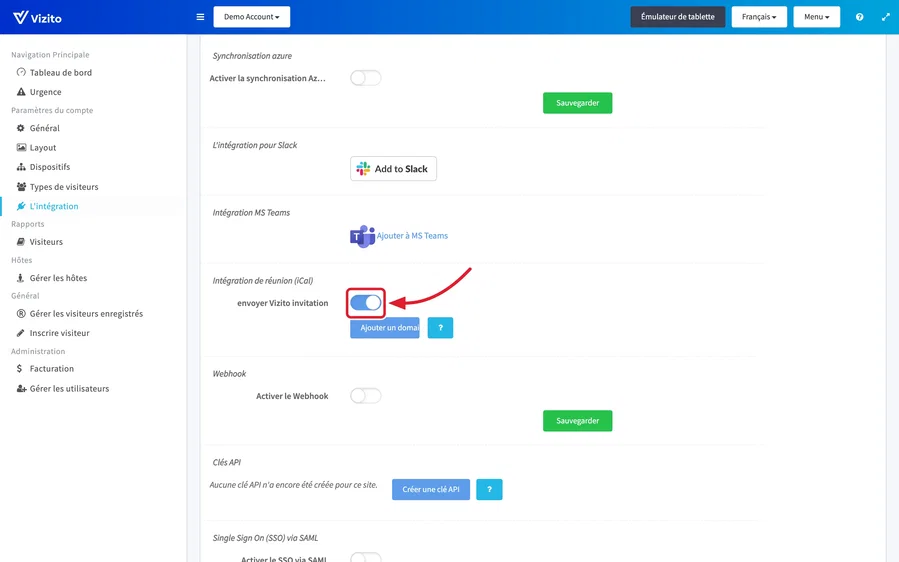
- Activé, par défaut : chaque participant pré-inscrit par l’intégration reçoit aussi l’invitation Vizito. Laissez-le activé lorsque vos visiteurs doivent arriver avec un QR code ou compléter leurs données avant la visite.
- Désactivé : les participants sont toujours pré-inscrits, ils figurent dans la liste sur la tablette et peuvent s’enregistrer comme visiteurs enregistrés, mais Vizito ne leur envoie rien. Votre propre invitation à la réunion est alors le seul e-mail qu’ils reçoivent. Désactivez-le lorsque le second e-mail déroute vos visiteurs, puis cliquez sur “Sauvegarder”.
L’interrupteur s’applique à tout l’emplacement et uniquement aux réunions. Vous pouvez toujours envoyer l’invitation Vizito à un seul participant à la main depuis “Gérer les visiteurs enregistrés” avec “Invitez”. Pendant un essai, l’intégration envoie au plus dix invitations Vizito ; au-delà, les participants sont toujours pré-inscrits, mais ne reçoivent que votre invitation à la réunion jusqu’à ce que vous souscriviez un abonnement.
Les visiteurs enregistrés créés par l’intégration suivent la réunion : ils sont supprimés lorsque la réunion est annulée, déplacés lorsqu’elle est reportée, et ajoutés ou supprimés lorsque vous modifiez la liste des participants.
Dans quel emplacement et quel type de visiteur arrivent les participants
L’intégration se base sur l’adresse e-mail de la personne qui a organisé la réunion. Les participants sont pré-inscrits dans l’emplacement où le domaine de cette personne est vérifié. Si le même domaine est vérifié dans plusieurs emplacements, ils sont pré-inscrits dans chacun de ces emplacements. Il n’est pas possible de choisir un emplacement par réunion : une société qui a plusieurs emplacements sur un même domaine ne vérifie donc le domaine que dans l’emplacement où les réunions ont lieu.
Les participants reçoivent le type de visiteur par défaut de cet emplacement, c’est-à-dire le type de visiteur que Vizito a créé avec l’emplacement : “Visiteur” sur la plupart des comptes. La section ne propose aucun réglage pour en choisir un autre. Si vos réunions doivent arriver dans un type de visiteur précis, contactez-nous via le chat du backoffice ou à info@vizito.eu et nous le configurons pour votre emplacement.
Si l’adresse e-mail de l’organisateur correspond à un hôte sous “Gérer les hôtes”, cet hôte est renseigné comme “Ici pour voir ?” sur le visiteur enregistré, de sorte que l’organisateur est prévenu à l’arrivée du participant.
Les collègues de votre propre domaine ne sont pas pré-inscrits
Chaque participant dont l’adresse e-mail se termine par un domaine que vous avez vérifié compte comme collègue et est ignoré, tout comme l’organisateur. Cela inclut les collègues d’un autre bureau ou d’un autre pays qui partagent le domaine : un collègue en visite depuis votre filiale à l’étranger ne figure donc pas dans la liste sur la tablette.
Si vous voulez que les collègues d’autres sites soient enregistrés comme visiteurs, deux possibilités s’offrent à vous :
- Ajoutez-les vous-même comme visiteurs enregistrés sous “Général” > “Gérer les visiteurs enregistrés”, ou invitez-les depuis cet écran : voir Visiteurs enregistrés.
- Demandez-nous d’activer l’enregistrement de votre propre domaine pour votre emplacement. Chaque participant de votre domaine est alors pré-inscrit lui aussi, à l’exception de l’organisateur. Contactez-nous via le chat du backoffice ou à info@vizito.eu.
Les participants dont l’adresse est sur un domaine de messagerie public comme gmail.com sont pré-inscrits normalement. L’“Entreprise” d’un participant pré-inscrit est déduite de son domaine e-mail : elle reste donc vide pour ces adresses.
Résolution des problèmes
Les participants reçoivent deux e-mails. Il s’agit de l’invitation à la réunion envoyée par votre calendrier et de l’invitation Vizito. Désactivez “envoyer Vizito invitation” si vous ne voulez que la première. Voir Les participants reçoivent deux e-mails.
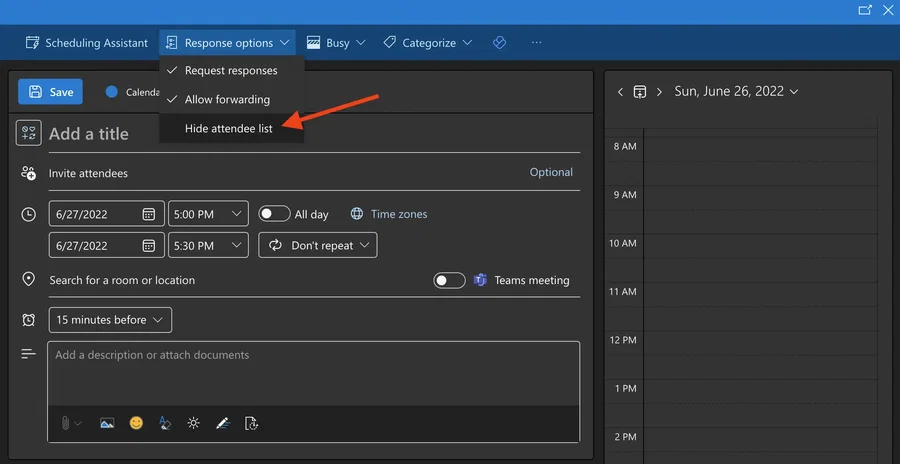
Les participants ne sont pas pré-inscrits. Vizito ne peut pré-inscrire que les participants qu’il peut voir : votre calendrier doit donc partager la liste des participants.
Assurez-vous que “Hide attendee list” n’est pas actif si vous utilisez Microsoft Office 365.
Assurez-vous que “See guest list” est actif si vous utilisez Google Agenda.

Toujours bloqué ? Contactez l’assistance client de Vizito au +3211755092 ou à support arobase vizito.be