Notifications Teams
Dans cet article
Intégration Microsoft Teams
Microsoft Teams est l’outil de collaboration de votre équipe, intégré à Microsoft Office 365, qui réunit collègues, documents, processus et autres outils en un seul endroit pratique afin que votre équipe gagne en efficacité. L’intégration Vizito pour Teams apporte encore plus d’efficacité à votre équipe en envoyant une notification automatique à vos collègues lorsqu’un visiteur s’enregistre pour eux à l’accueil.
L’installation de l’intégration est vraiment simple et se compose de 2 étapes faciles à suivre.
Avant de commencer, assurez-vous d’être administrateur dans Office 365. Si ce n’est pas le cas, transmettez ce guide à l’un de vos administrateurs informatiques afin qu’il puisse connecter Vizito à votre organisation Office 365.
Étape 1 : connecter Vizito à votre organisation Office 365
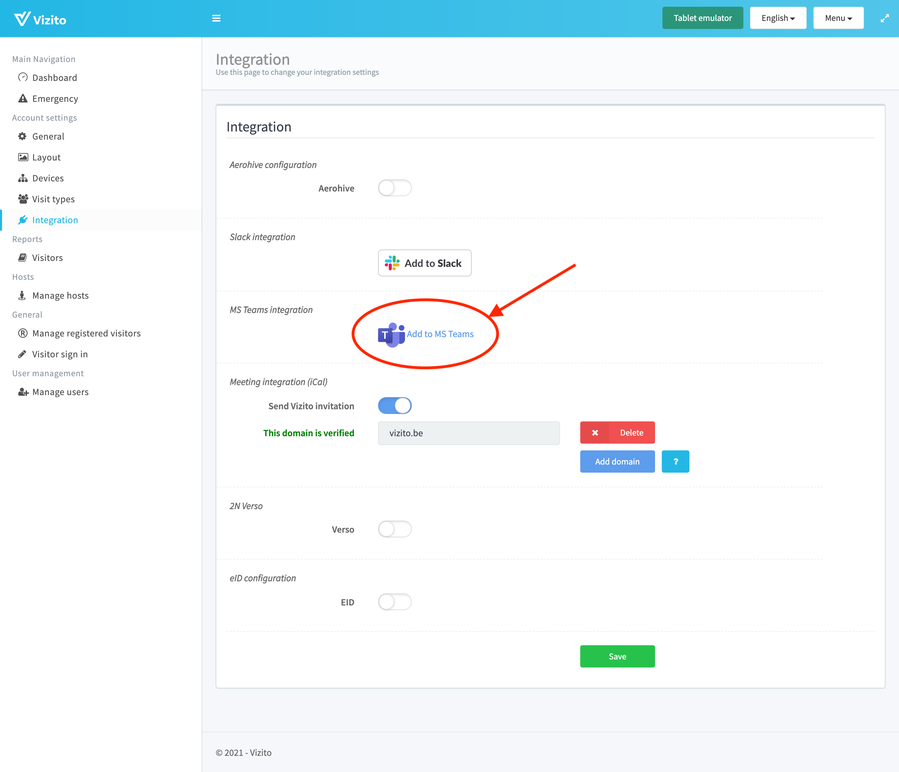
Rendez-vous dans la section Intégrations du backoffice Vizito et cliquez sur le bouton Add to MS Teams.
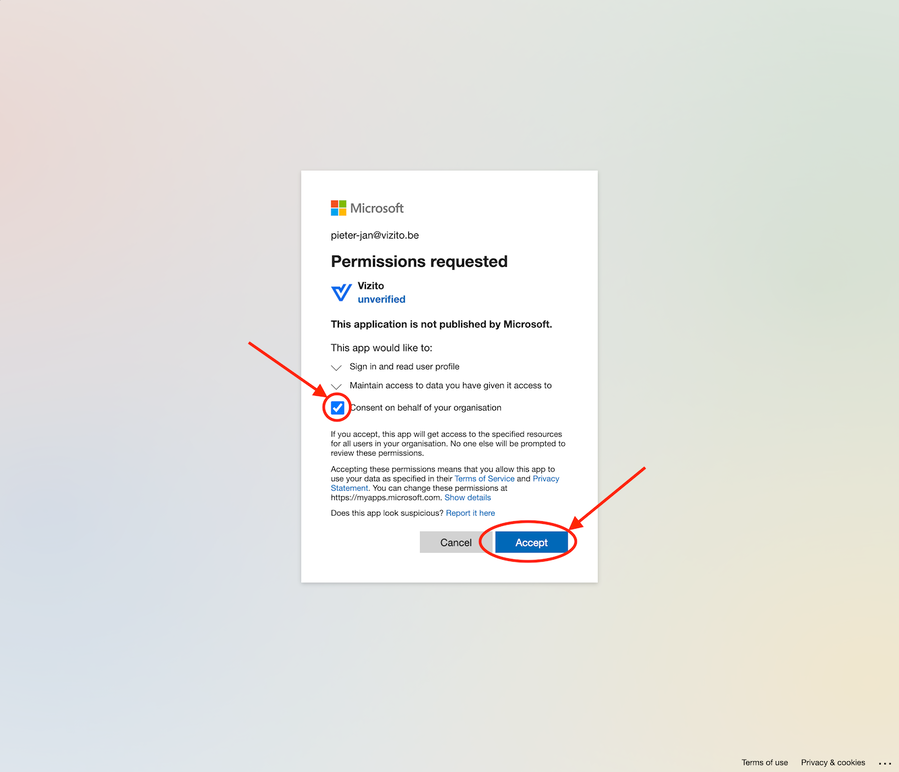
Vous êtes redirigé vers Office 365 et invité soit à vous connecter, soit à autoriser l’accès à l’intégration Vizito.
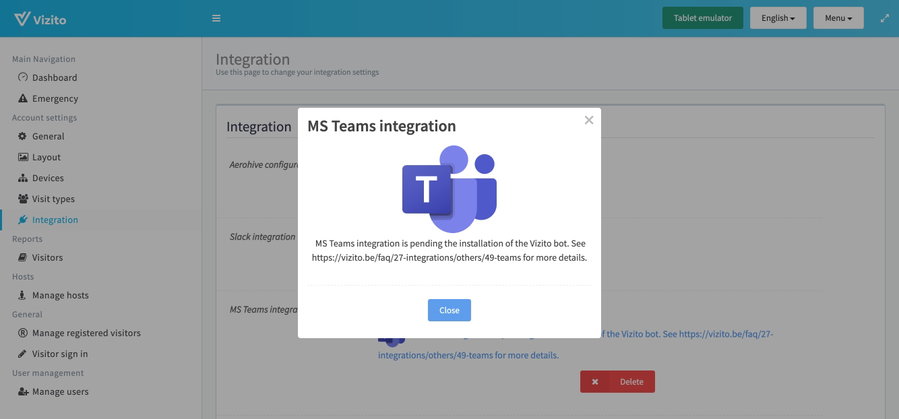
Si tout se passe comme prévu, une fenêtre s’affiche dans Vizito indiquant que l’intégration est en attente.
Vous devez maintenant installer le bot dans Microsoft Teams.
Étape 2 : installer le bot Vizito dans Microsoft Teams
Installez l’application Vizito pour Microsoft Teams par l’une des méthodes suivantes :
2.1 Boutique d’applications Microsoft Teams
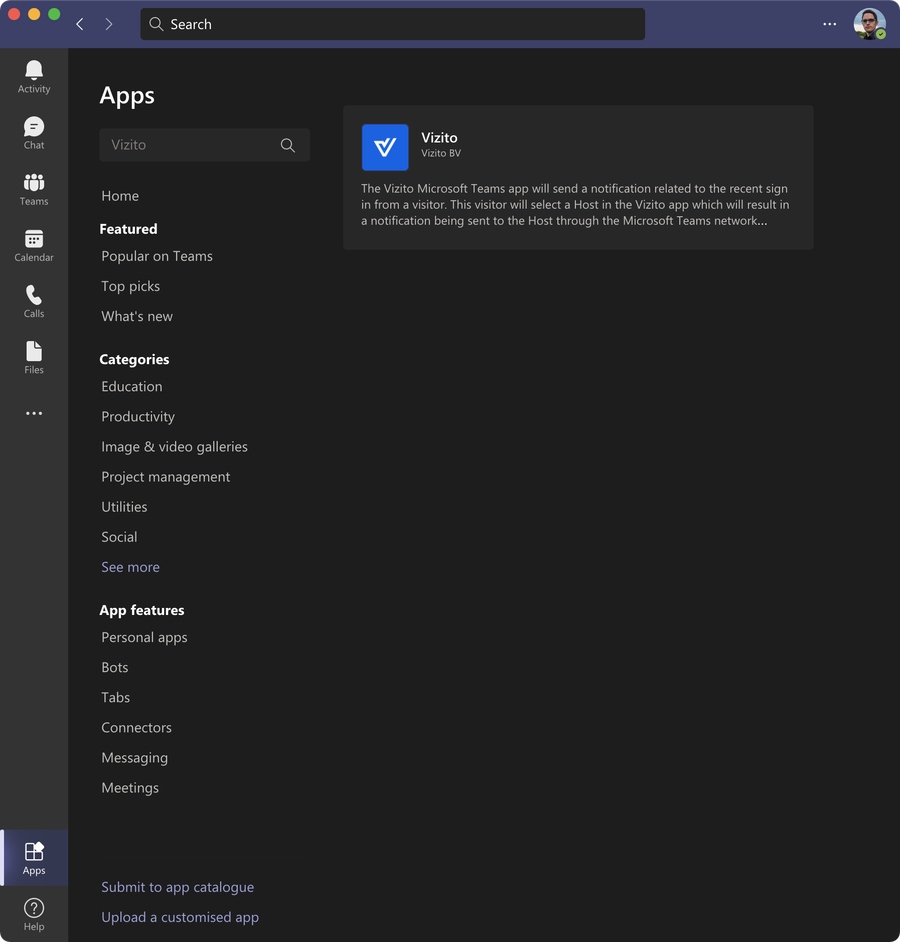
Repérez l’application Vizito sous “Apps” :
2.2 Installation manuelle
Téléchargez le paquet de notre bot Vizito .
Ouvrez Microsoft Teams et cliquez sur Apps en bas à gauche :
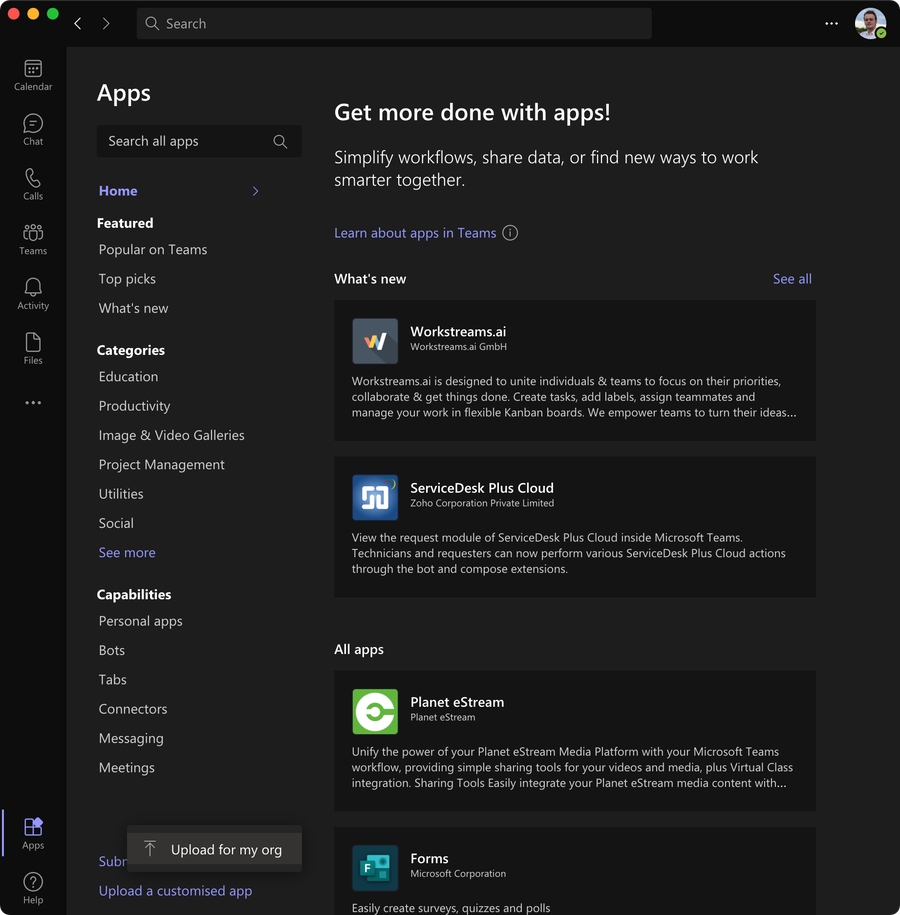
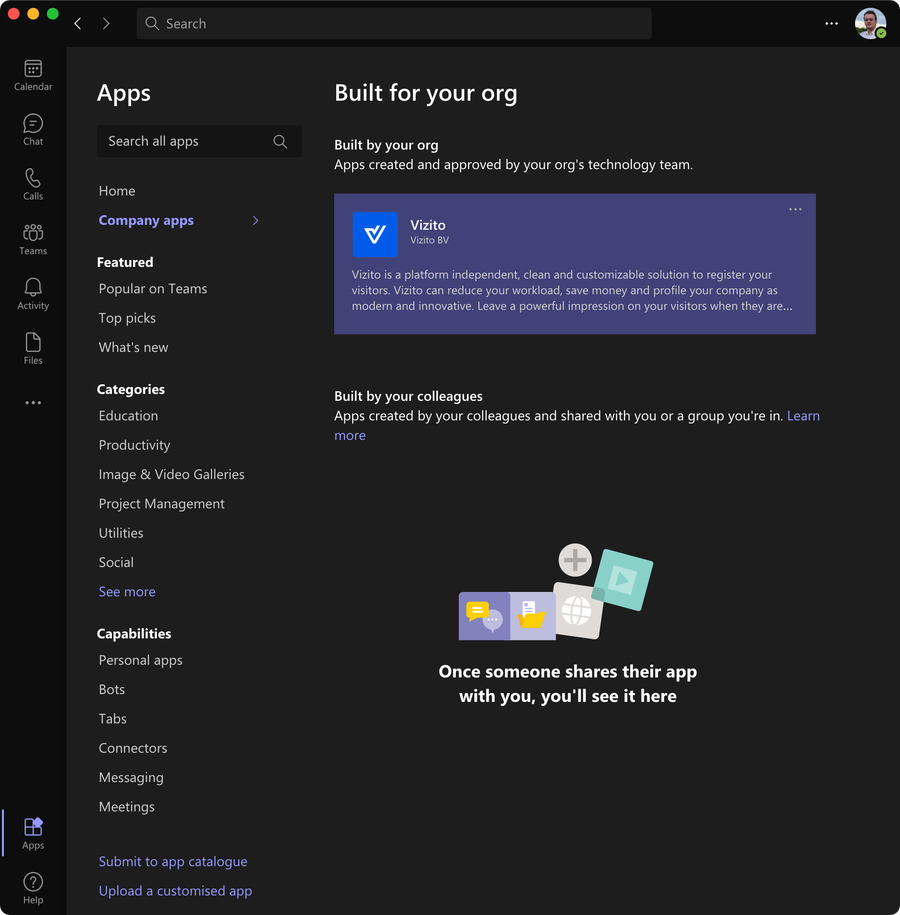
Téléversez le fichier que vous venez de télécharger ; l’écran suivant doit s’afficher :
Étape 3 : configurer l’application Vizito
Cliquez sur notre application : il vous est proposé d’ajouter le bot Vizito à votre environnement Teams. Cliquez sur la petite flèche vers le bas, à côté de “Add”, et sélectionnez “Add to a team”. Cette option n’apparaît pas ? Consultez Dépannage : l’option « Ajouter à une équipe » n’apparaît pas.
Prérequis : vous devez disposer d’une équipe regroupant tous les membres de votre organisation qui doivent pouvoir recevoir des notifications. Vous pouvez créer une équipe de base à l’échelle de l’organisation (et la verrouiller si vous le souhaitez).
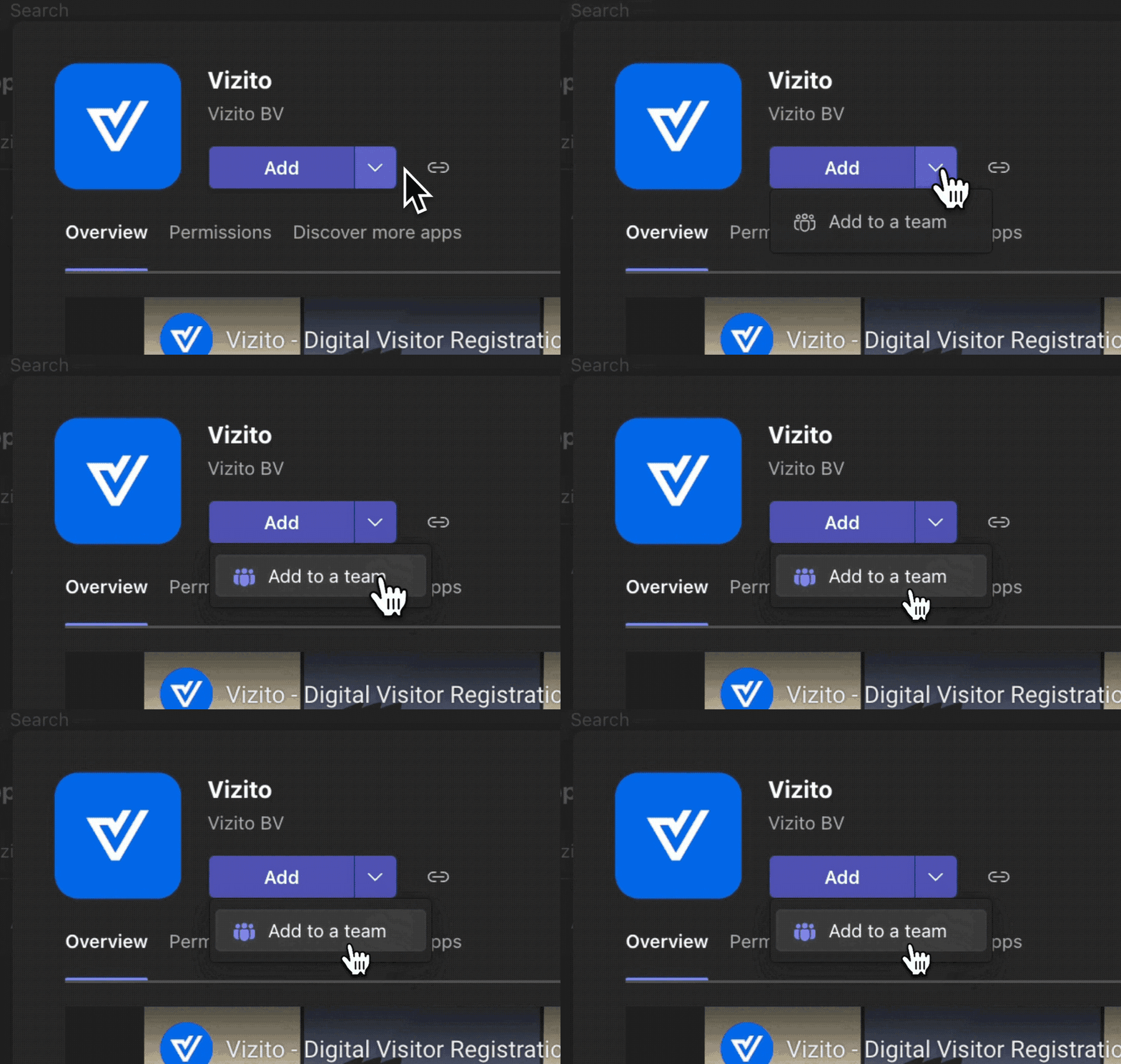
Sélectionnez ensuite l’équipe dans laquelle vous voulez installer le bot :
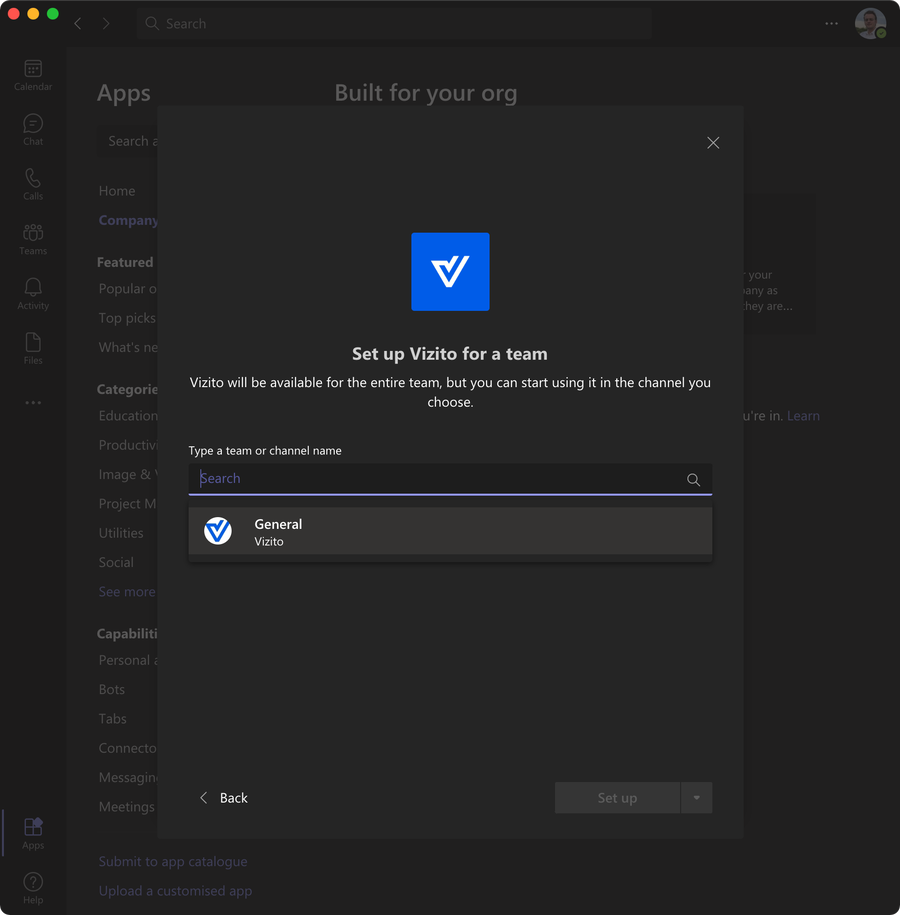
Une fois l’opération terminée, le message suivant s’affiche :
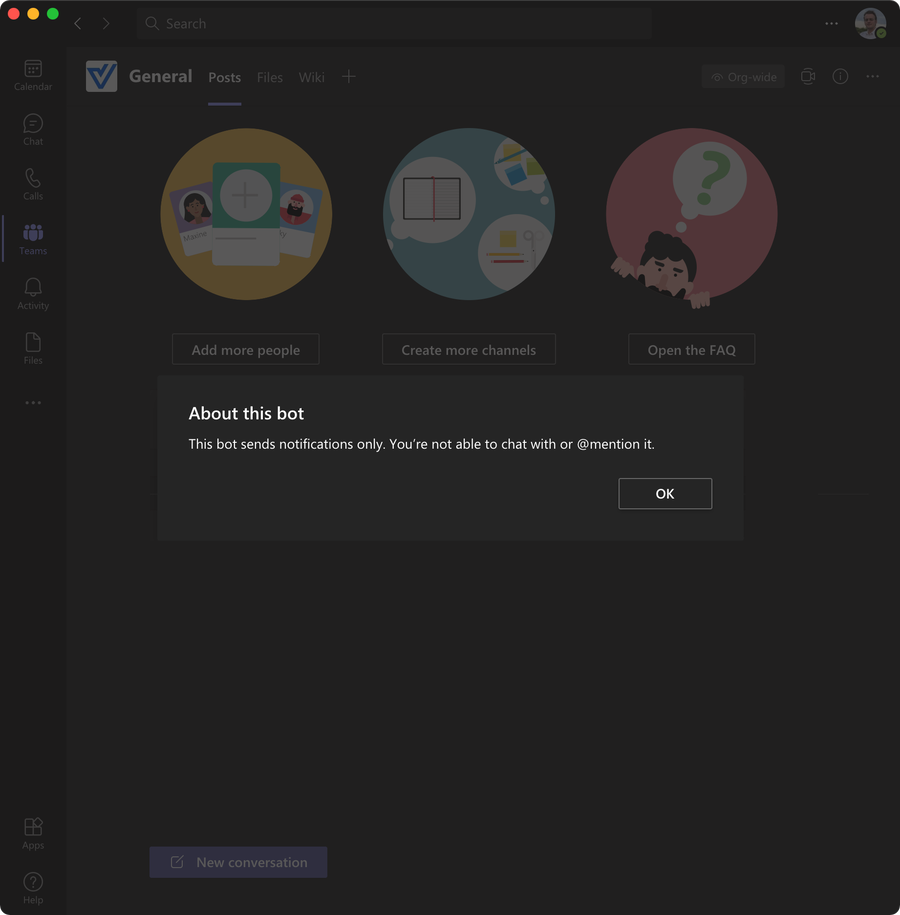
Vérifiez que le bot n’est pas bloqué pour une raison quelconque. Cherchez l’application Vizito sous apps et faites un clic droit pour voir si vous pouvez la débloquer.

Vos collègues recevront désormais des notifications via Microsoft Teams lorsqu’un visiteur se présente pour eux. Vous pouvez faire un essai en vous sélectionnant vous-même comme hôte d’une visite de test. N’hésitez pas à nous contacter à info@vizito.be pour supprimer d’éventuelles données de test.
Veillez à ce que les adresses e-mail enregistrées dans la section Gérer les hôtes correspondent bien aux adresses e-mail connues dans Microsoft Teams, car c’est le lien entre les hôtes Vizito et vos collègues sur Teams.
Étape 4 : réglages du backoffice
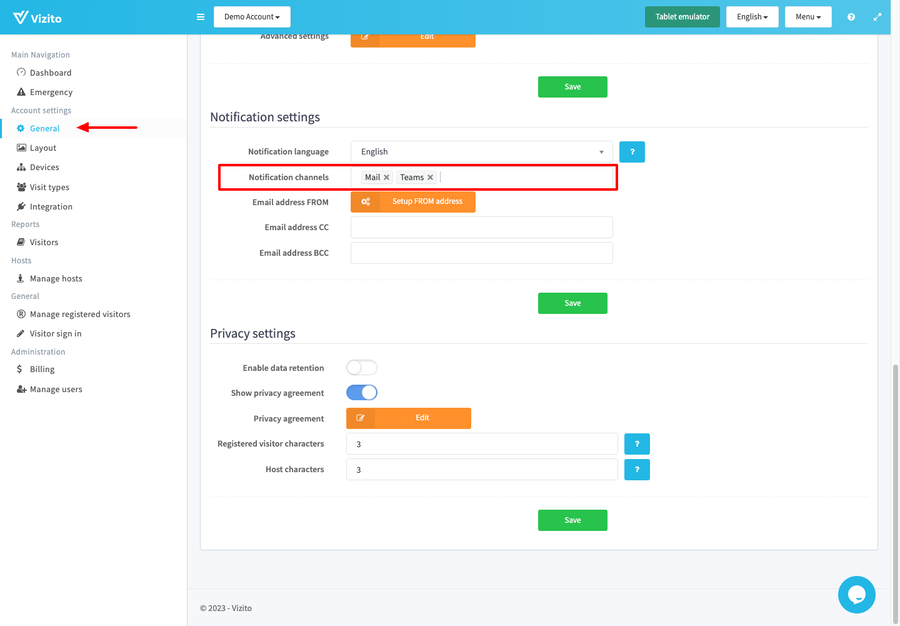
Sur la page Général, sous Paramètres de notification, ajoutez “Teams” à vos canaux de notification. Cliquez sur “Sauvegarder” pour appliquer cette modification.
Faites un test et vérifiez que l’hôte reçoit bien une notification Teams après l’enregistrement d’un visiteur.
Dépannage : l’option « Ajouter à une équipe » n’apparaît pas
Si vous ne voyez pas l’option pour ajouter Vizito à une équipe, passez en revue les points ci-dessous. Dans la plupart des cas, le point 2 (consentement spécifique aux ressources) règle le problème.
- Vérifier l’application elle-même (admin Teams). Dans le Teams admin center, allez dans Applications Teams > Gérer les applications et recherchez Vizito :
- Statut : doit être « Autorisé », pas « Bloqué ».
- Utilisateurs et groupes (uniquement si la gestion centrée sur les applications est active) : choisissez « Tout le monde », ou ajoutez les utilisateurs concernés.
- Mises à jour en attente : si une mise à jour demande de nouvelles autorisations, acceptez-la.
- Onglet Autorisations : cliquez sur « Accorder le consentement administrateur » si le bouton apparaît.
- Autoriser le consentement spécifique aux ressources (RSC). Dans le Teams admin center, allez dans Applications Teams > Gérer les applications > Actions > Paramètres d’application à l’échelle de l’organisation, section Consentement spécifique aux ressources. Choisissez l’option qui permet aux propriétaires d’équipe de consentir pour les données d’équipe, soit pour toutes les applications, soit pour les applications sélectionnées (ajoutez alors Vizito à la liste). Dans le même écran, vérifiez que Applications tierces est activé.
- Vérifier les autorisations dans l’équipe (propriétaire de l’équipe). Dans Teams, sur l’équipe : ••• > Gérer l’équipe > Paramètres > Autorisations des membres et cochez « Autoriser les membres à ajouter et à supprimer des applications ». La solution la plus simple est qu’un propriétaire de l’équipe fasse lui-même l’installation.
- Installer dans l’équipe. Via l’équipe : ••• > Gérer l’équipe > Applications > Obtenir plus d’applications > Vizito > Ajouter à une équipe. Ou via le store : Applications > Vizito, cliquez sur la flèche à côté de « Ouvrir » ou « Ajouter » et choisissez « Ajouter à une équipe ».
Les libellés peuvent varier légèrement selon la langue et la version du Teams admin center. Les modifications de stratégie peuvent prendre quelques heures avant d’être actives. Microsoft décrit ces paramètres dans Gérer les applications dans le Teams admin center. Un utilisateur invité (guest) ne pourra jamais installer l’application dans l’équipe : c’est un membre interne au tenant qui doit le faire.
Supprimer l’intégration Microsoft Teams
Rendez-vous sur la page Intégrations du backoffice Vizito, allez dans la section “Intégration MS Teams” et appuyez sur le bouton “Supprimer”.
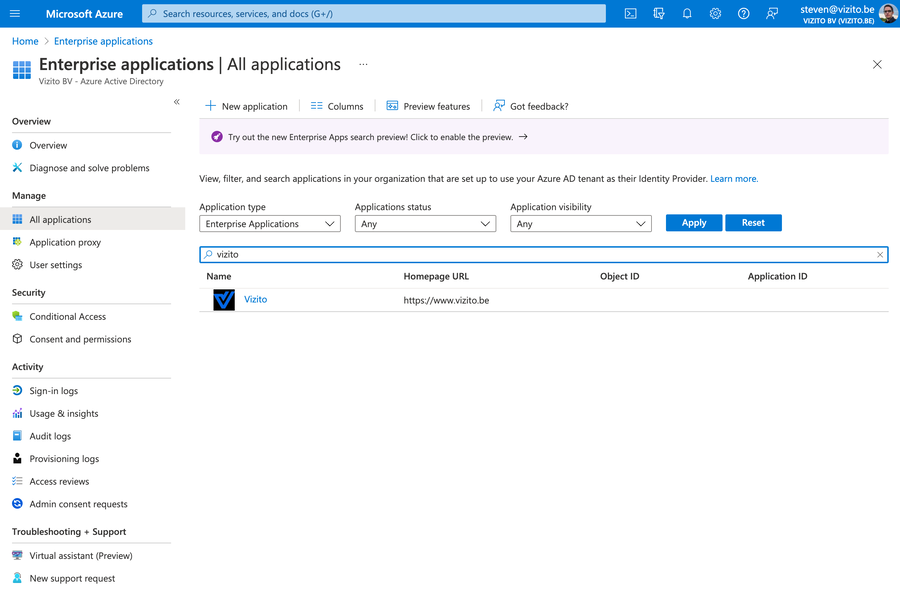
Vous pouvez retirer le consentement précédemment accordé (lien vers l’application d’entreprise Vizito) en vous rendant sur : portail Azure - consentement des applications d’entreprise
Vous pouvez y filtrer sur “Vizito” et voir la référence apparaître :
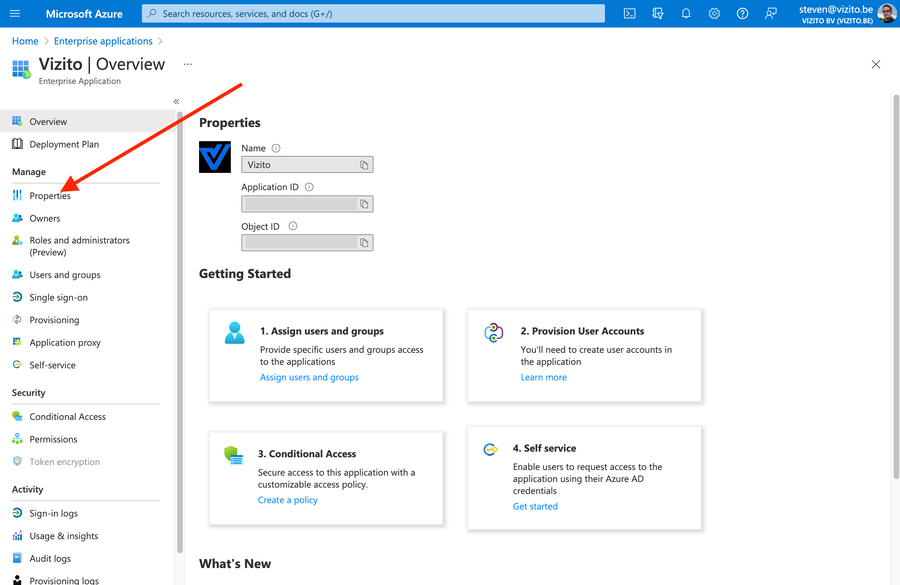
Cliquez sur le nom “Vizito” puis sur Properties :
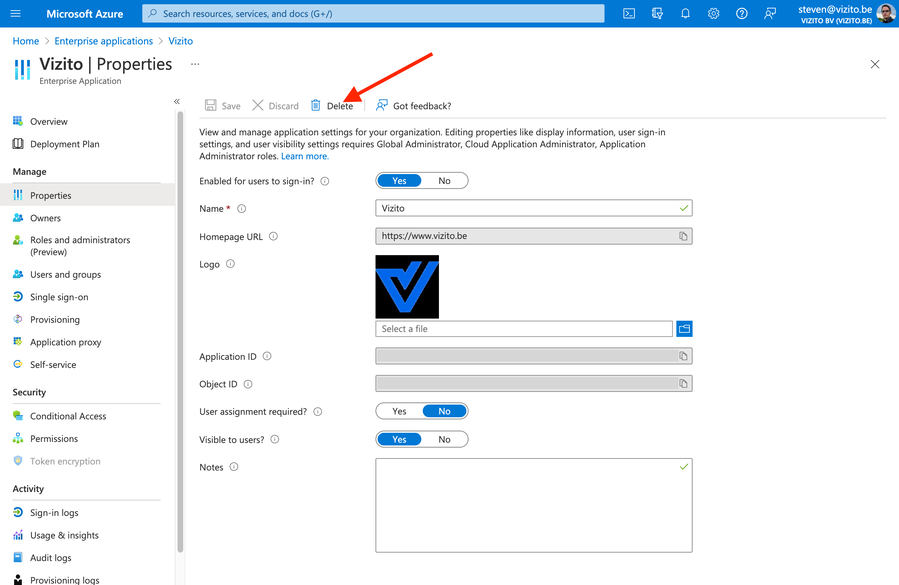
Cliquez sur le bouton “Supprimer”.
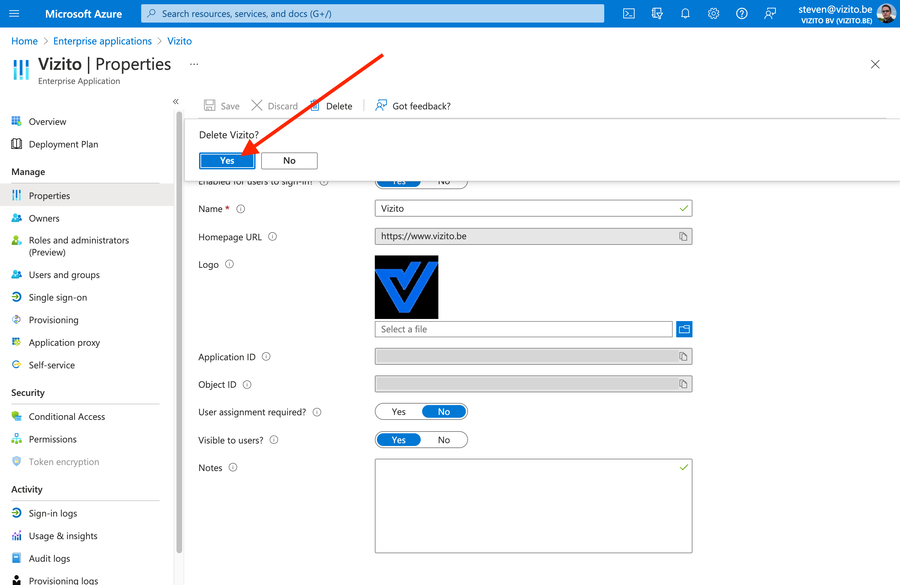
Confirmez la suppression :
IMPORTANT ! Après la suppression, il peut être nécessaire d’attendre plusieurs minutes (5) pour qu’Azure propage ces actions (par exemple si vous souhaitez rajouter l’intégration Vizito pour Teams).
Retirez ensuite l’application de MS Teams. Dans MS Teams, cliquez sur les trois points du menu de gauche puis sur Vizito.
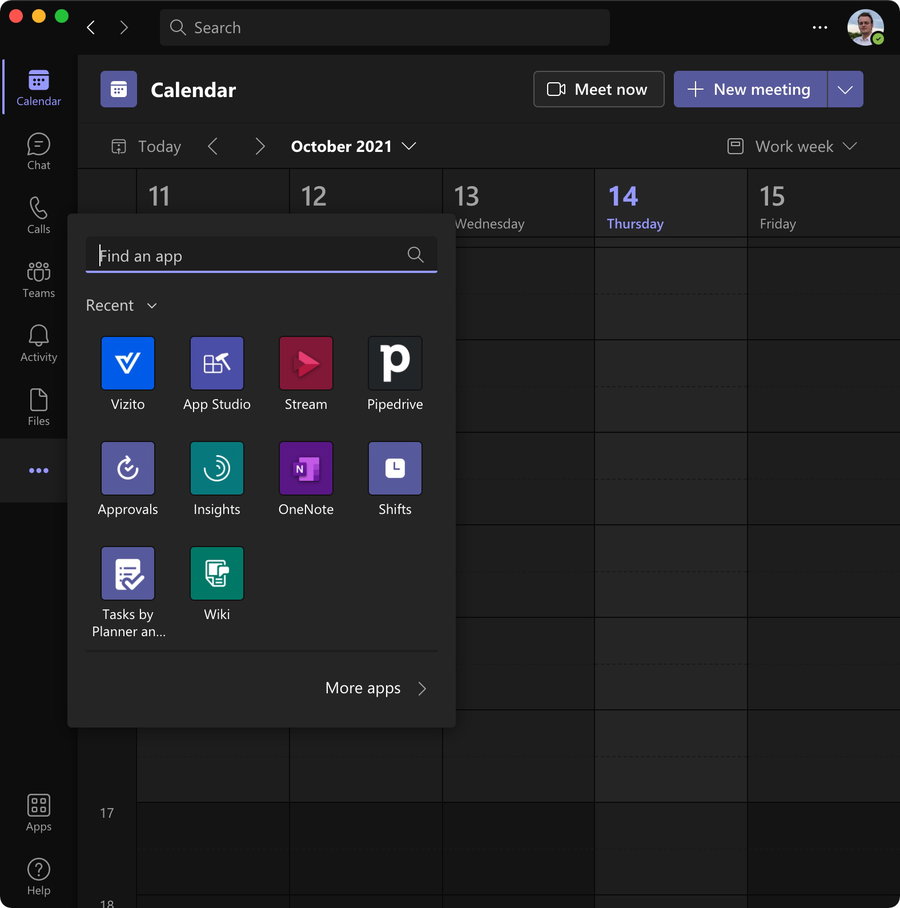
Faites ensuite un clic droit sur Vizito dans le menu de gauche et choisissez Uninstall. Confirmez le dialogue pour retirer l’application.
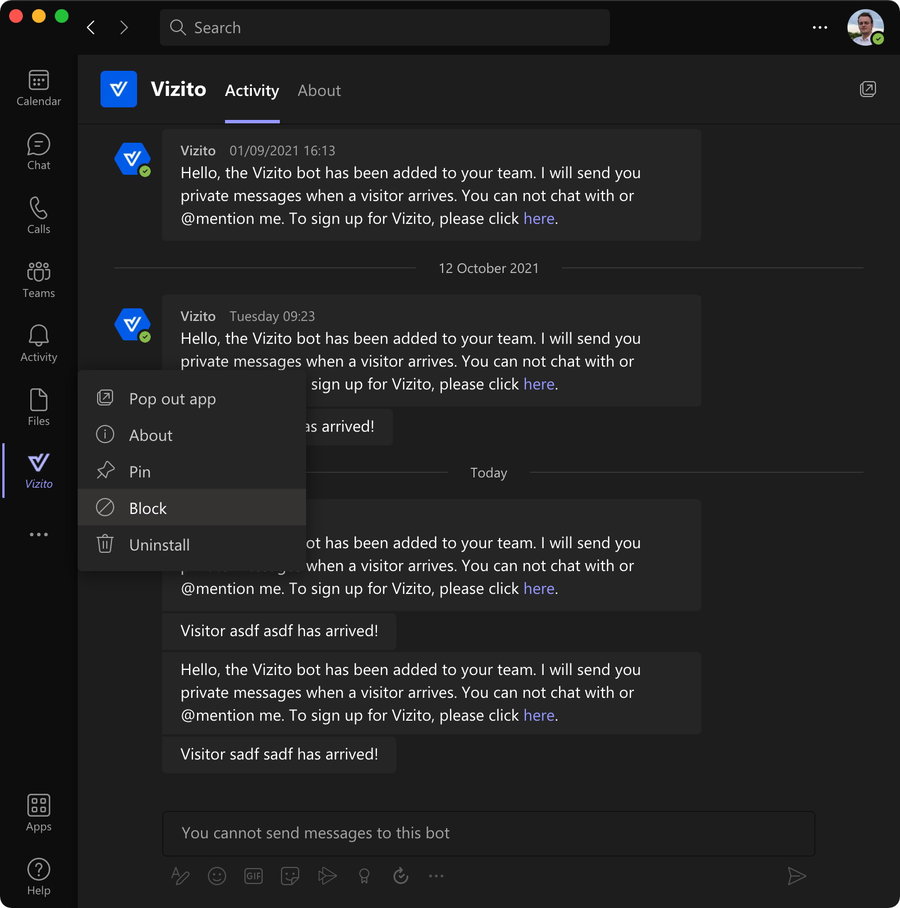
Cliquez maintenant sur Teams et sélectionnez l’équipe dont vous souhaitez désinstaller l’application. Cliquez sur les trois points à droite de cette équipe et choisissez Manage team :
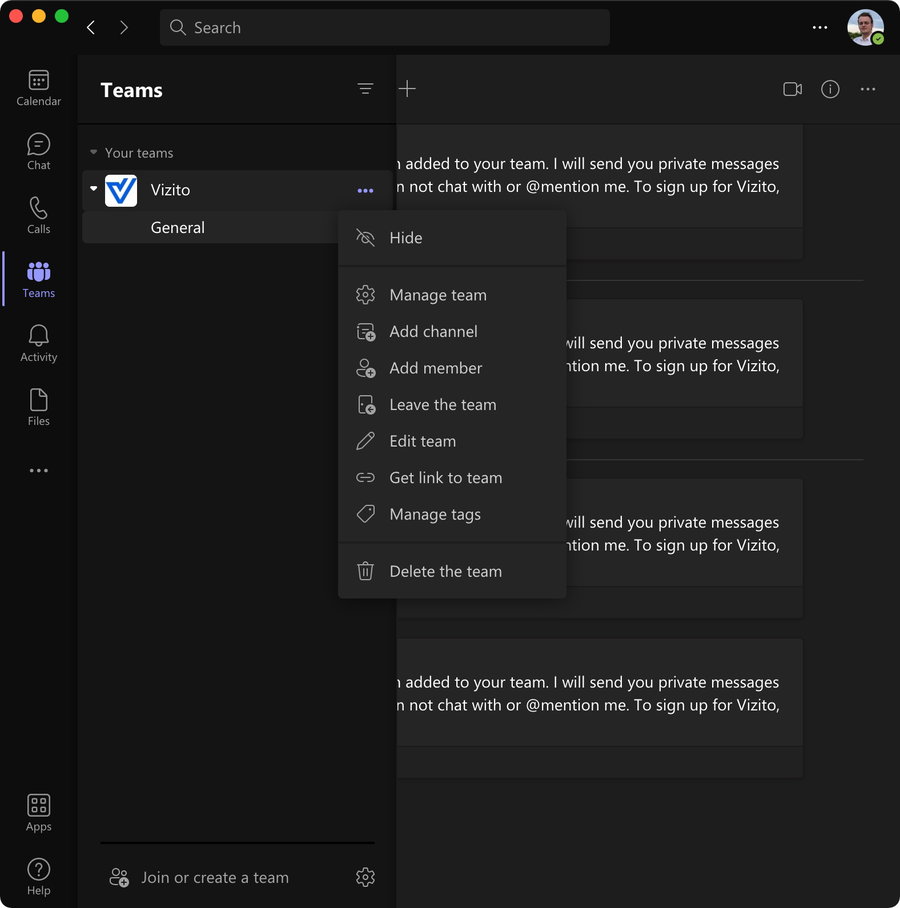
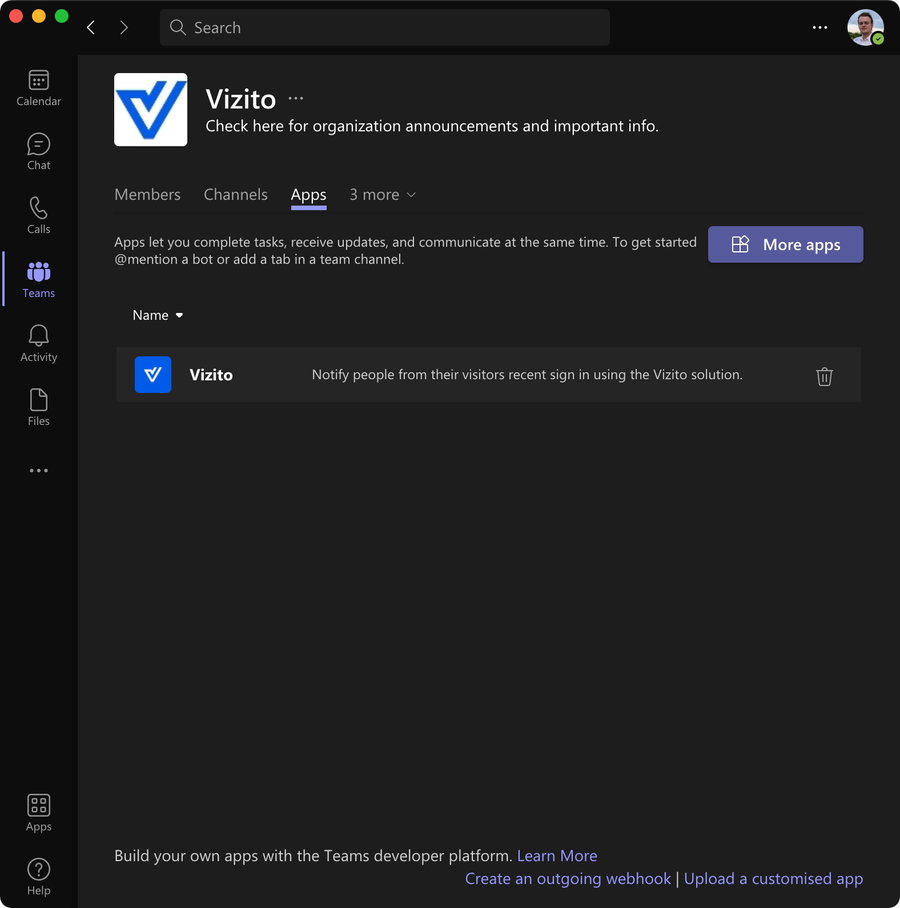
Sur l’écran suivant, allez dans l’onglet Apps et retirez l’application Vizito en cliquant sur la corbeille puis en confirmant le dialogue qui apparaît :