KioWare pour l'application kiosque Android
Dans cet article
Un système de gestion des visiteurs (VMS) ne fonctionne de façon fiable à l’accueil que si la tablette reste verrouillée sur l’application d’enregistrement. Sans verrouillage kiosque, un visiteur curieux peut sortir de l’application Vizito, ouvrir le navigateur, modifier la luminosité, changer la langue ou fermer complètement l’application, ce qui laisse le visiteur suivant devant un écran d’accueil vide. Sous Android, la fonction intégrée d’épinglage d’application en offre une version basique, mais sur de nombreux appareils on peut en sortir par un appui long sur le bouton retour, et elle ne protège ni des gestes système, ni des notifications, ni des changements de volume accidentels. Pour un accueil en production, une application kiosque dédiée est l’option la plus sûre.
KioWare pour Android est l’une des solutions kiosque Android les plus déployées et s’intègre proprement à Vizito. Une fois configurée, la tablette démarre directement sur Vizito, bloque le volet de notifications, masque la barre d’état, désactive les boutons d’accueil et d’applications récentes, et empêche quiconque de lancer une autre application. Associé au parcours de gestion des visiteurs Vizito, cela vous donne un accueil résistant aux manipulations, confortable pour les visiteurs et fiable pour la personne à la réception.
L’épinglage d’application standard proposé par Android ne fonctionne pas correctement ou vous le jugez peu sûr ? Vous pouvez alors choisir d’installer l’application kiosque KioWare pour Android.
Note : vous avez besoin d’une version payante de l’application pour l’utiliser en environnement de production. Pour les tarifs, consultez la page tarifs de KioWare. La version d’essai gratuite est pleinement fonctionnelle et constitue la manière recommandée de tester l’installation avant de commander une licence.
KioWare pour Android est un logiciel de mode kiosque conçu pour verrouiller les appareils Android, en sécurisant le système d’exploitation, l’écran d’accueil et le navigateur, et en limitant les applications Android qu’un utilisateur peut lancer. C’est une application kiosque pour tablette Android qui crée un environnement de type kiosque sur votre appareil.
Ce qu’il vous faut avant de commencer
Pour suivre les étapes ci-dessous, vous avez besoin d’une tablette Android sous Android 7 ou supérieur, d’une connexion internet pendant la configuration, d’un compte Google connecté sur l’appareil, et d’une quinzaine de minutes sans interruption à l’accueil. Nous recommandons d’effectuer la configuration une première fois sur une tablette de réserve, de noter le schéma de sortie et le code d’accès dans votre gestionnaire de mots de passe, et seulement ensuite de déployer la configuration sur les tablettes de production. Vous éviterez ainsi de vous retrouver bloqué hors d’une tablette déjà utilisée par des visiteurs.
Avant de commencer, assurez-vous que l’application Vizito est installée. Si ce n’est pas encore le cas, suivez d’abord ce guide pour installer l’application Vizito.
Suivez ces étapes pour installer et configurer l’application kiosque KioWare pour Android sur votre tablette Android :
Guide pas à pas
1 Installer l’application
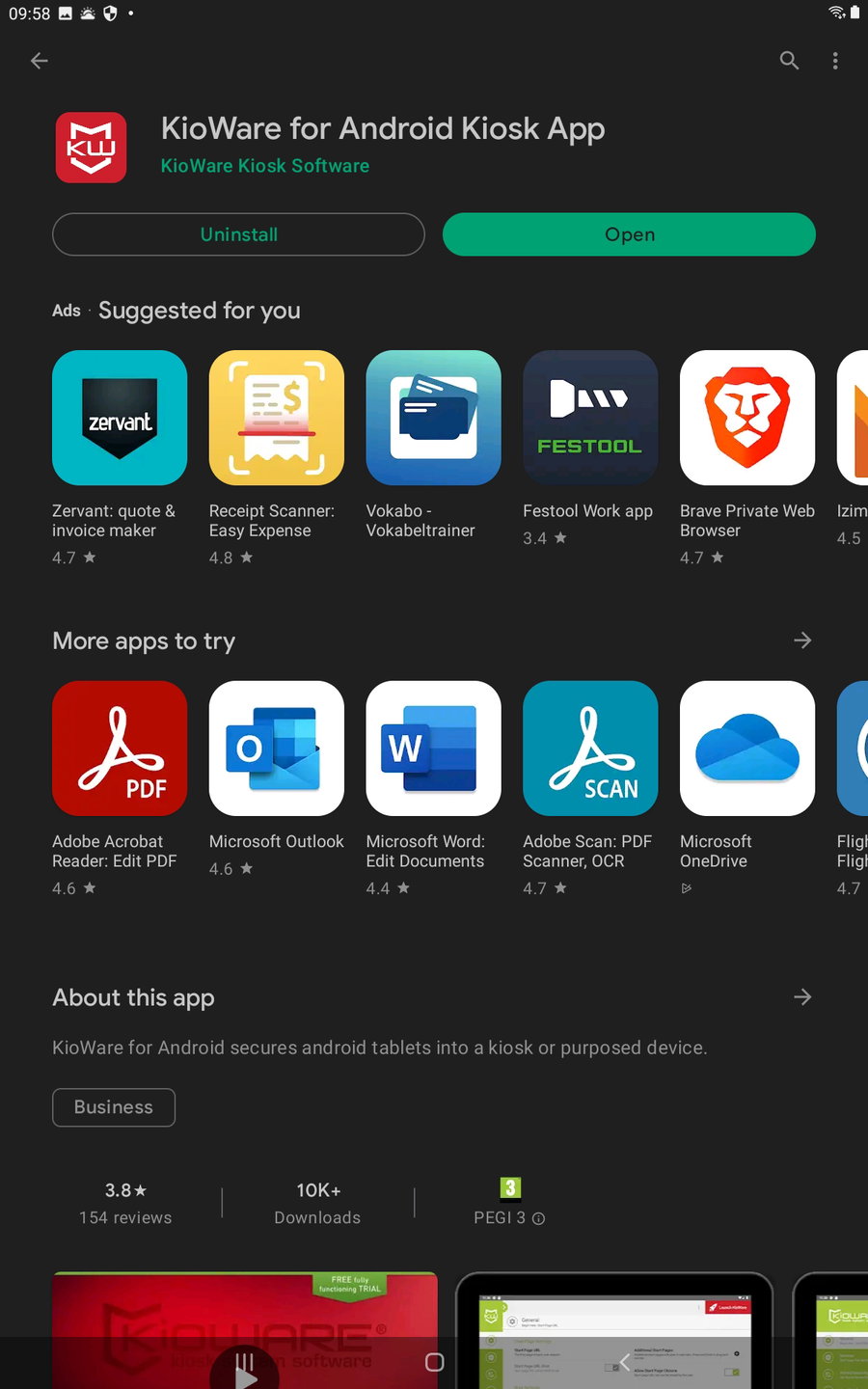
Déverrouillez votre tablette Android et ouvrez le Google Play Store.
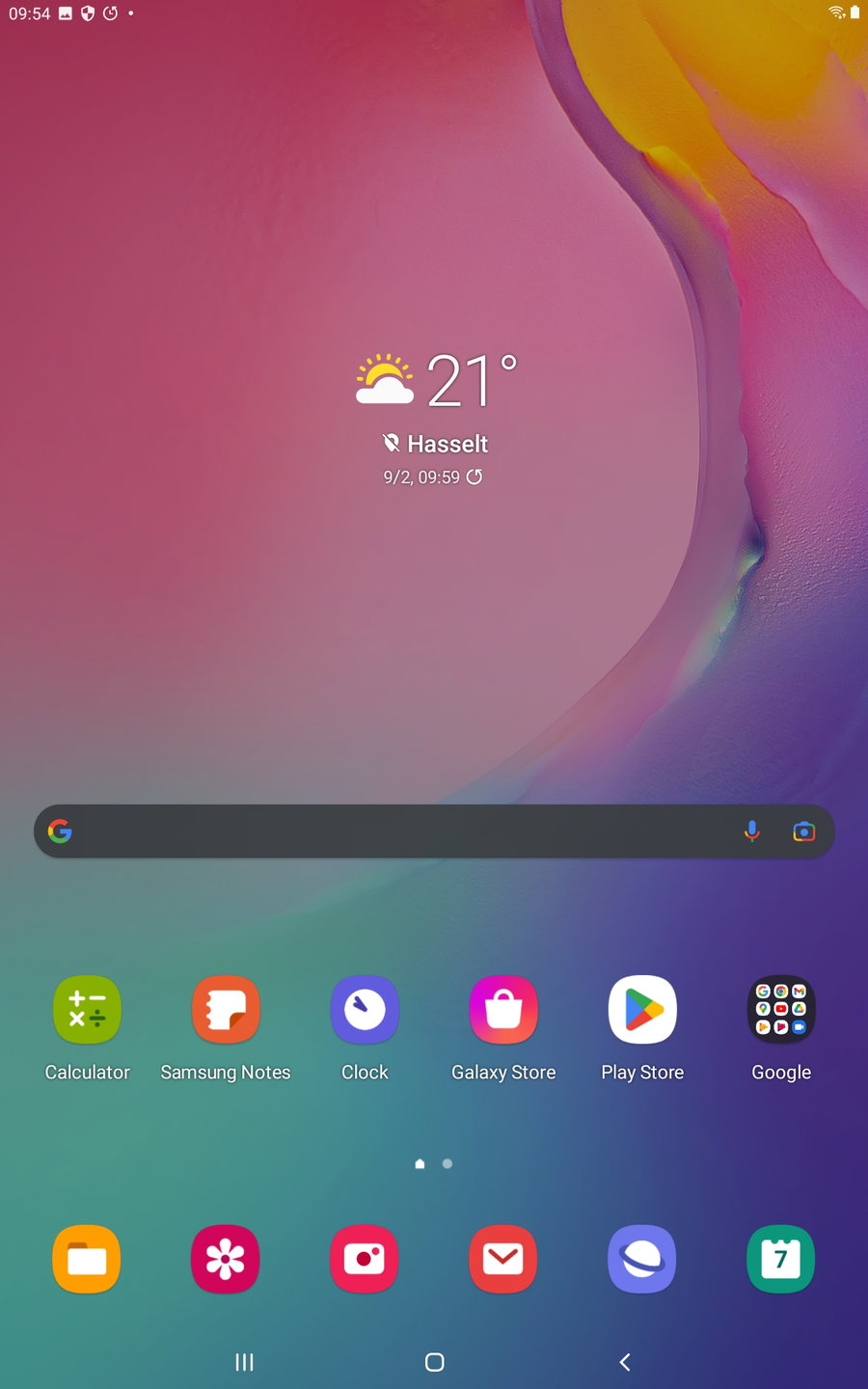
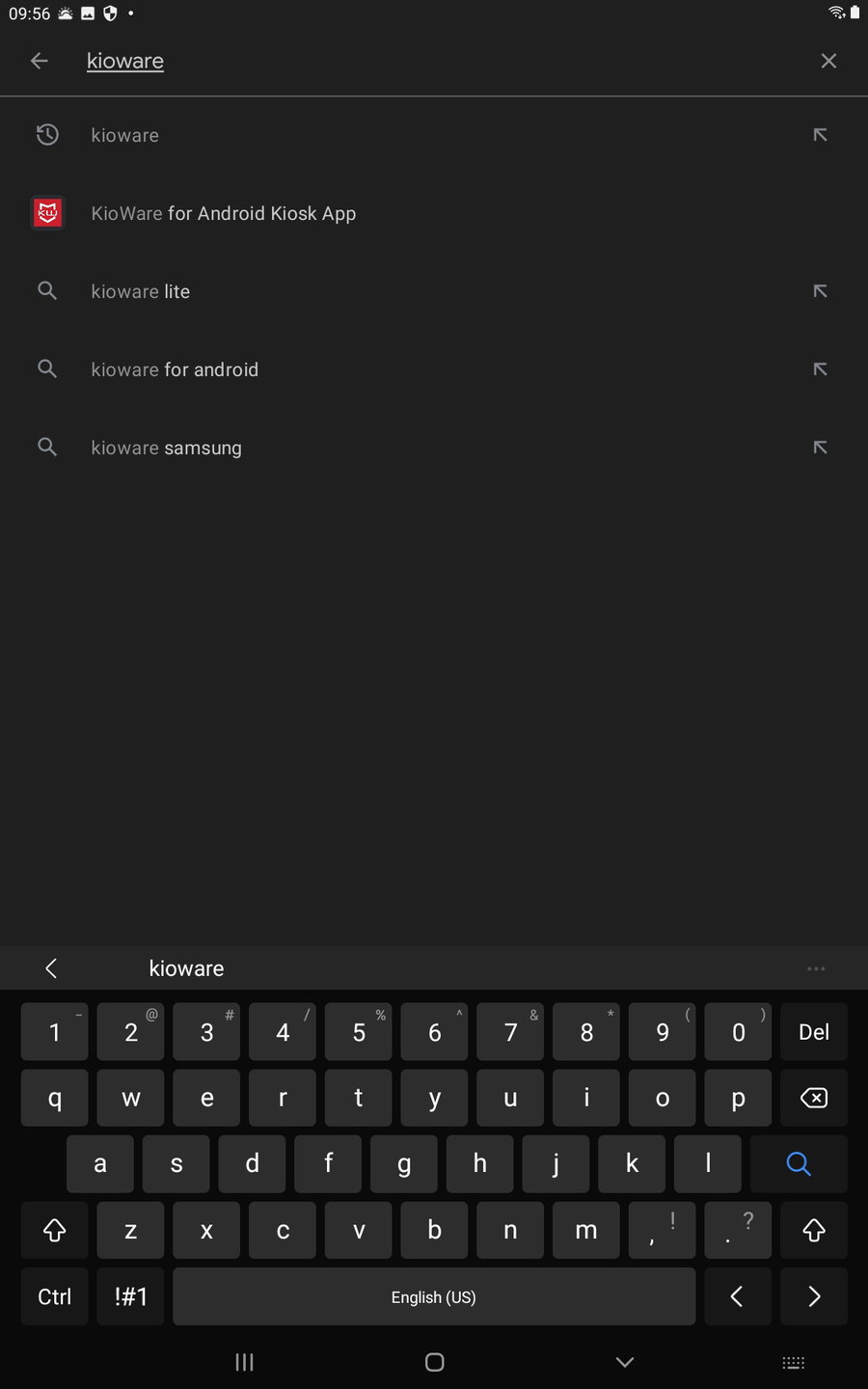
Recherchez KioWare for Android Kiosk App et sélectionnez l’application suivante :
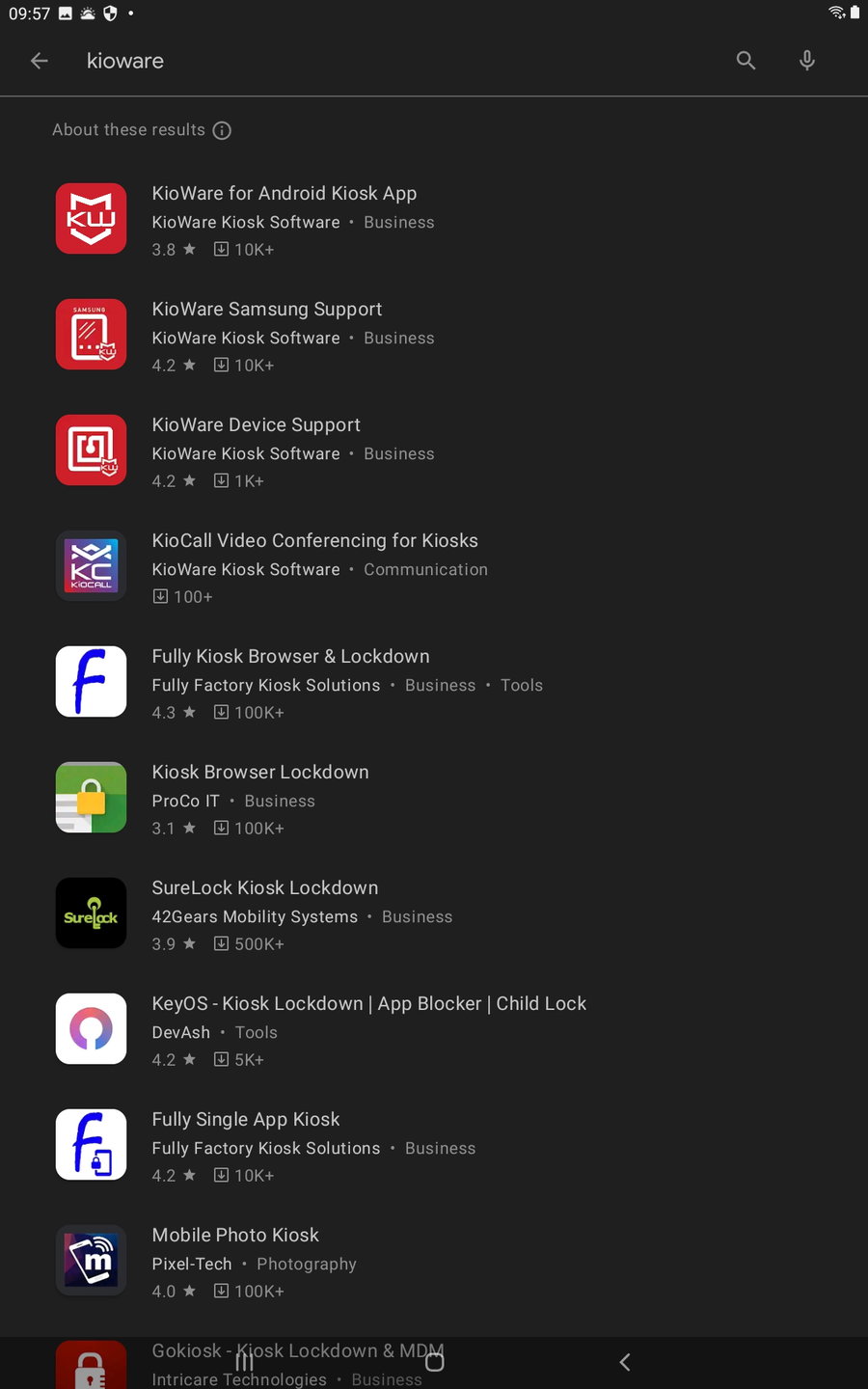
Cliquez sur installer :
Une fois l’application installée, cliquez sur Ouvrir :
2 Configurer les autorisations Android
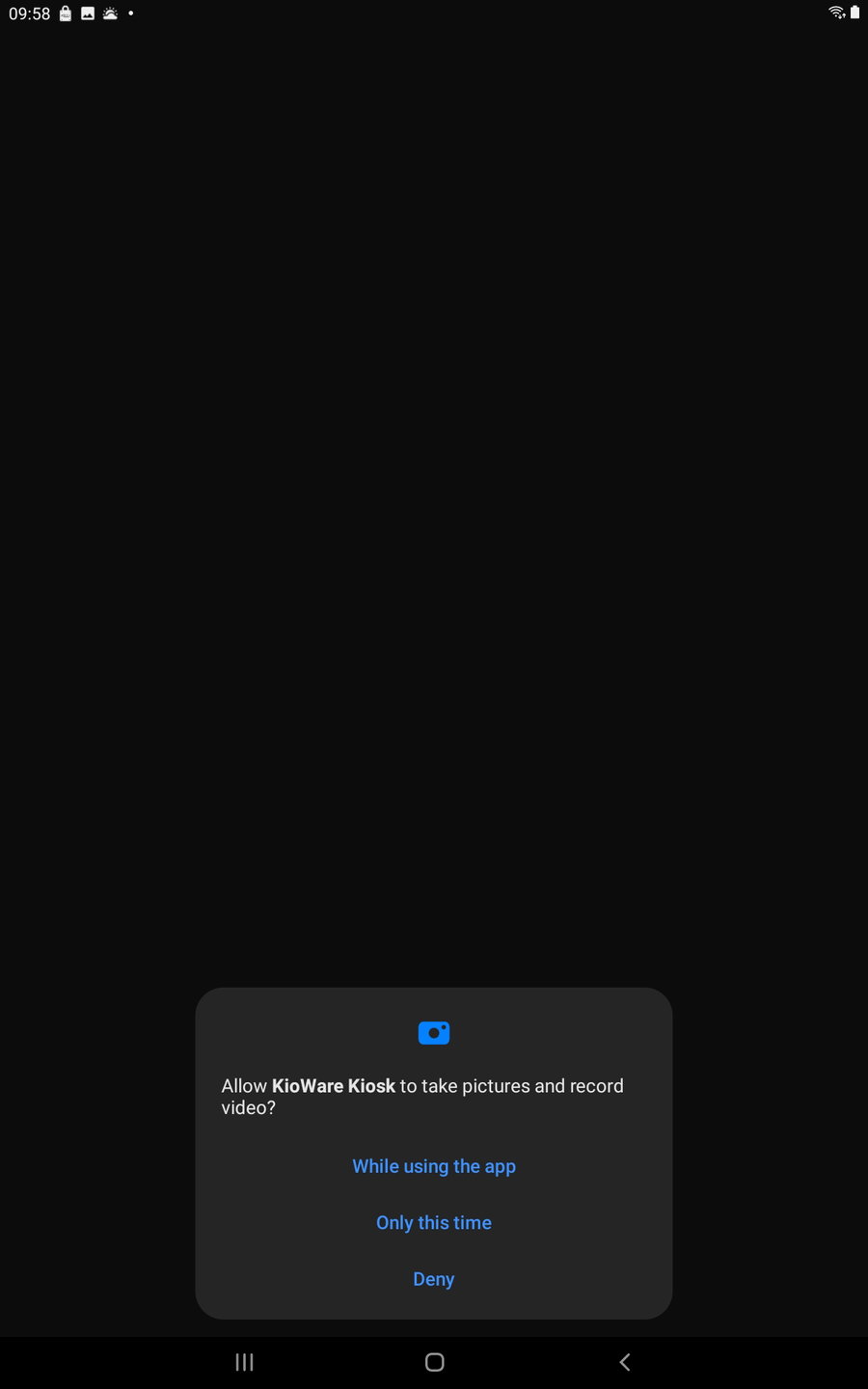
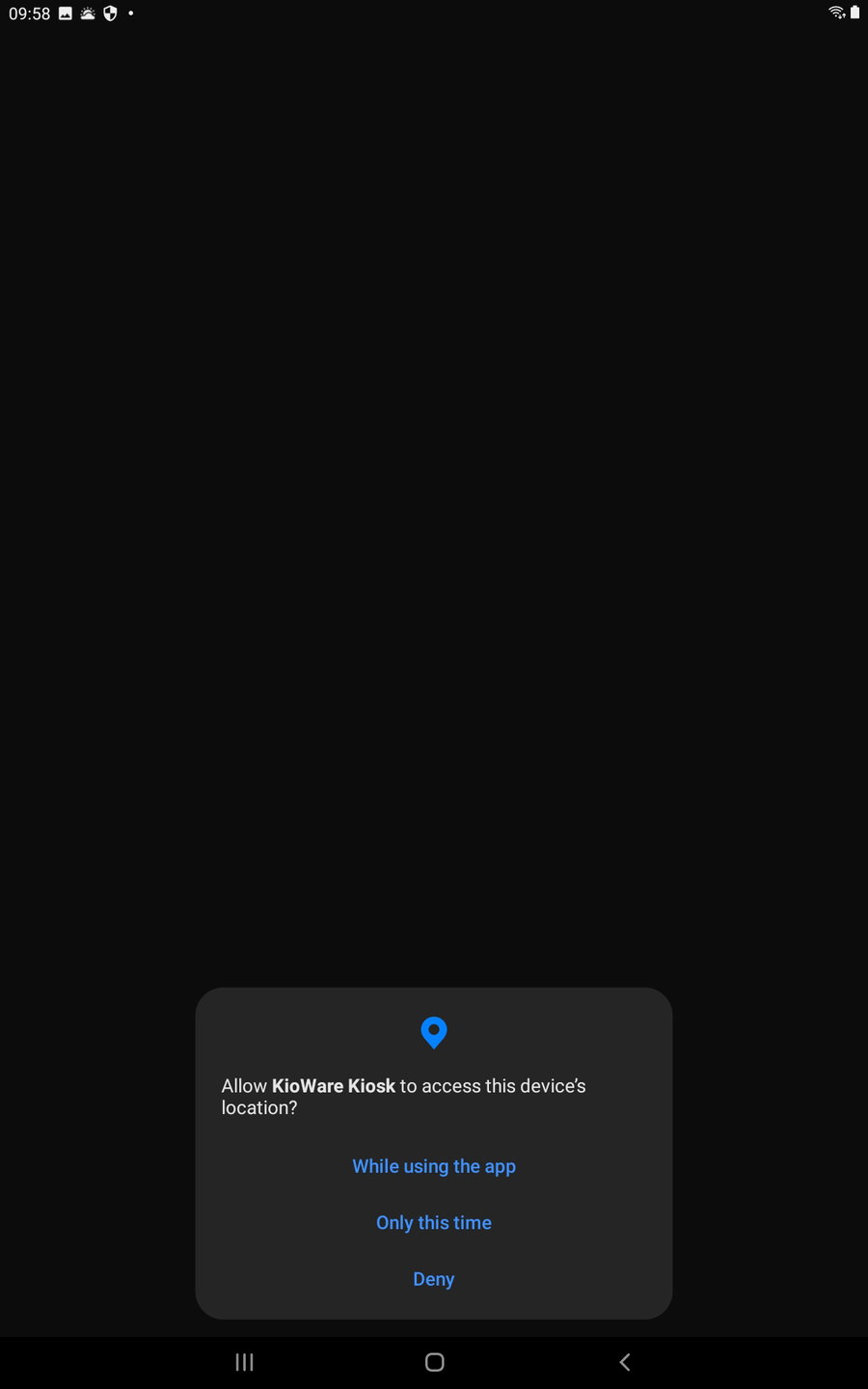
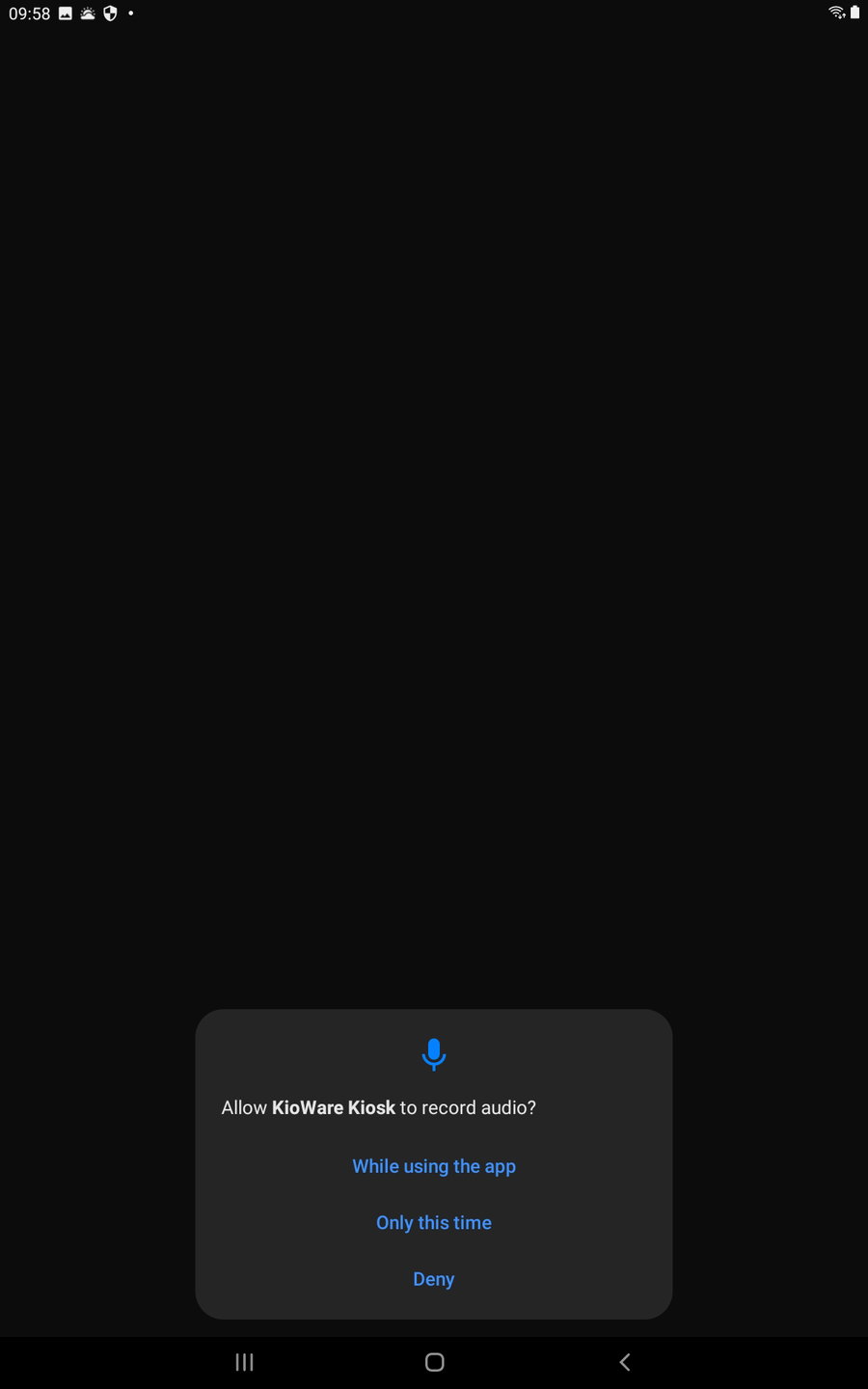
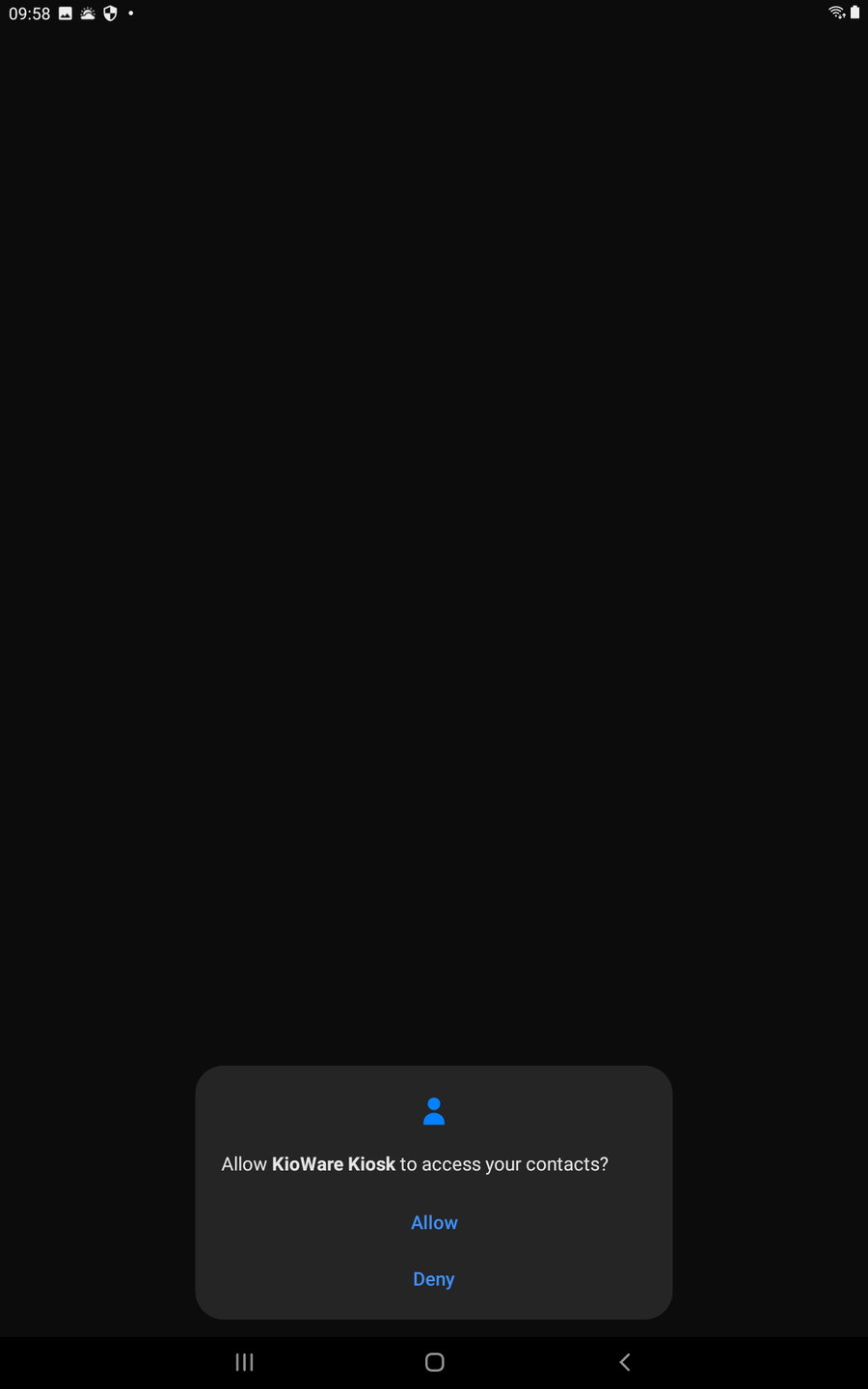
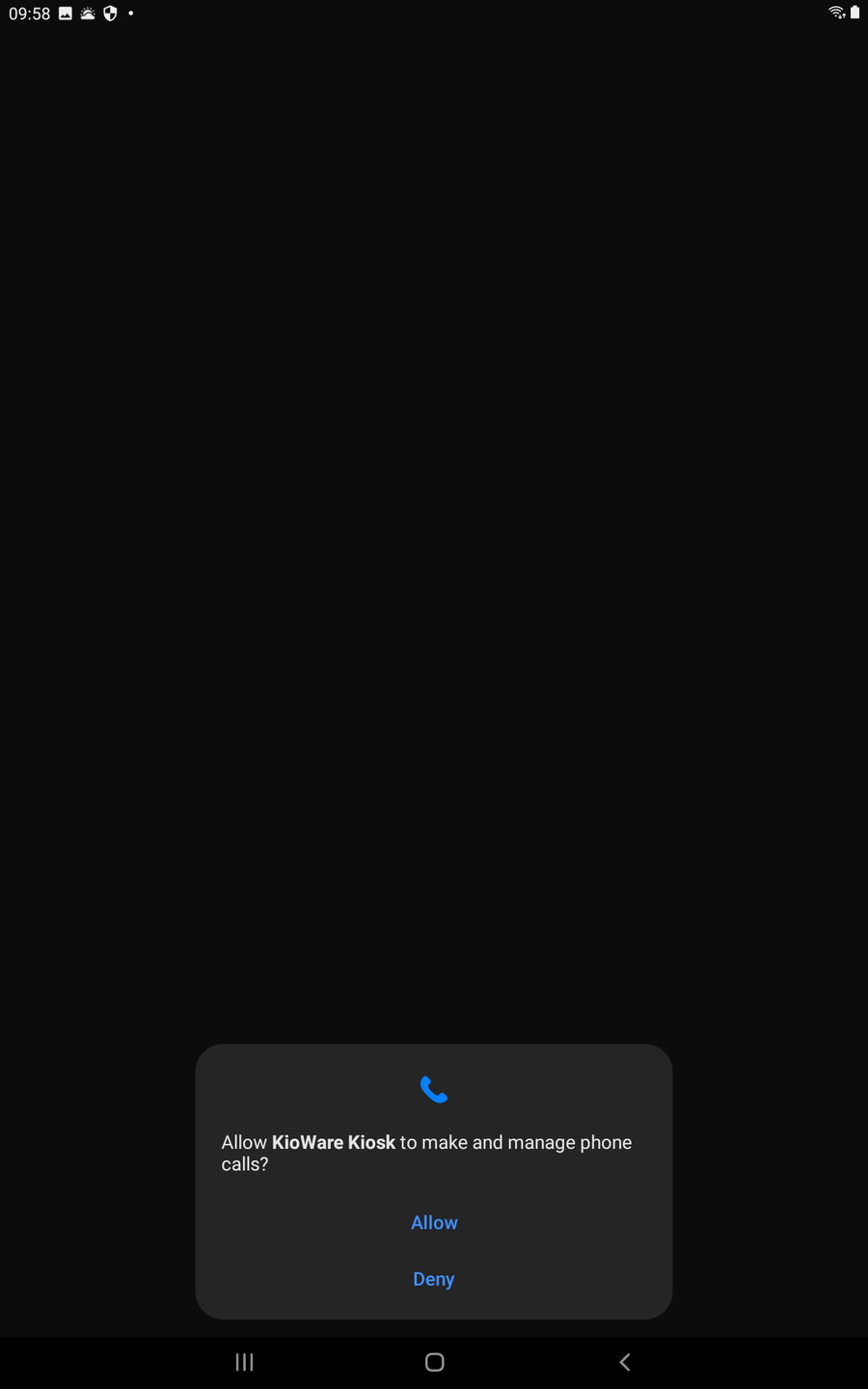
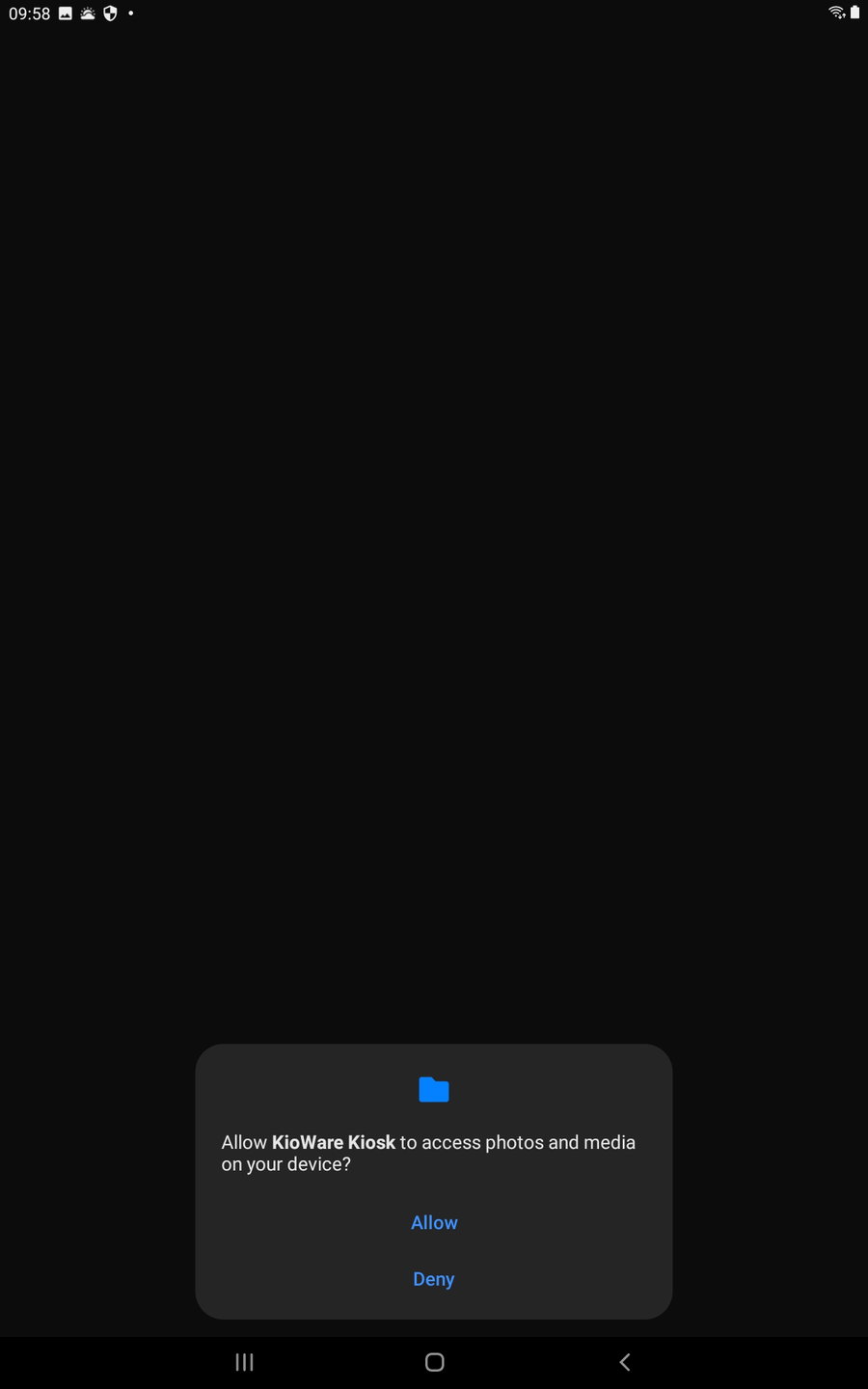
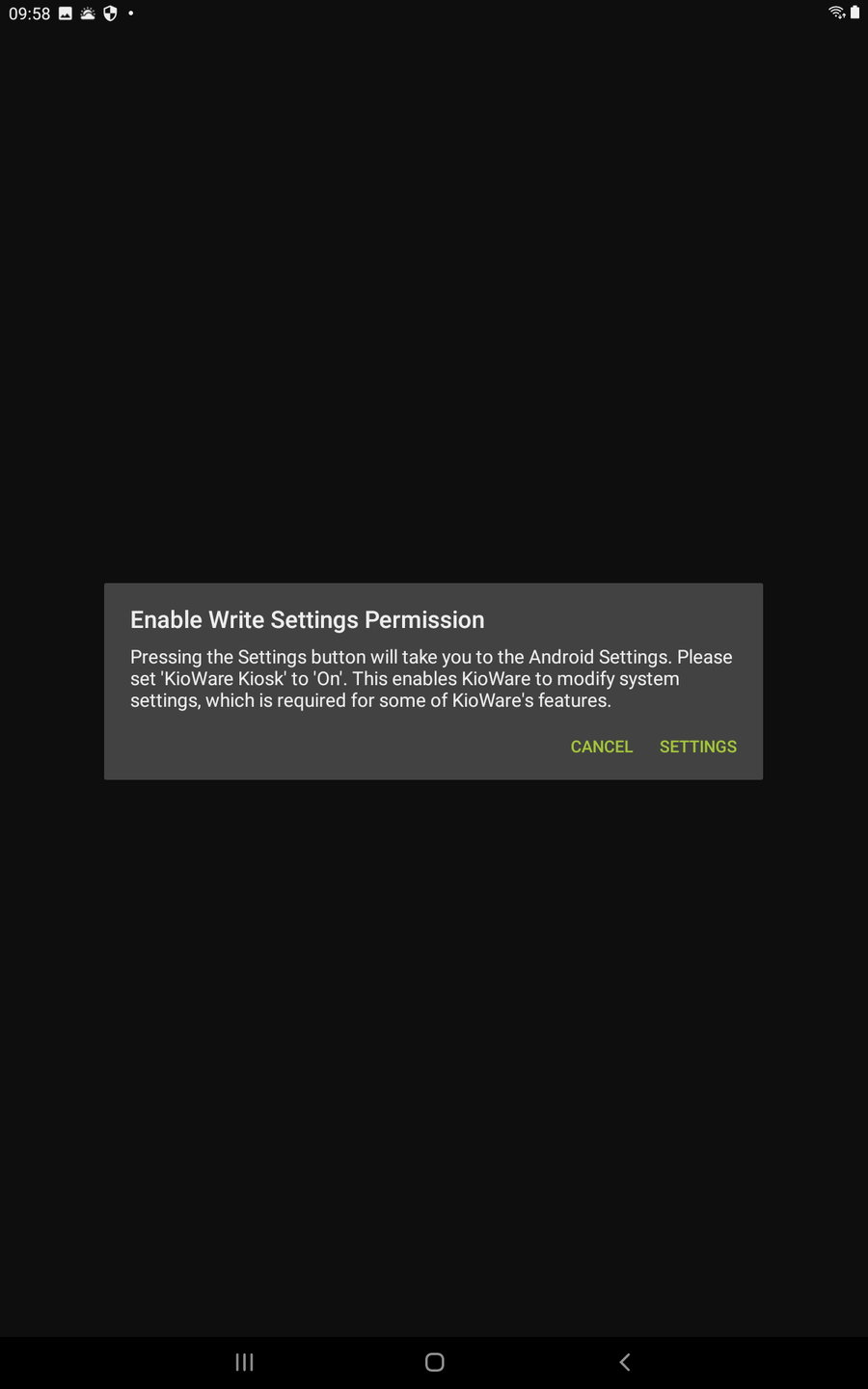
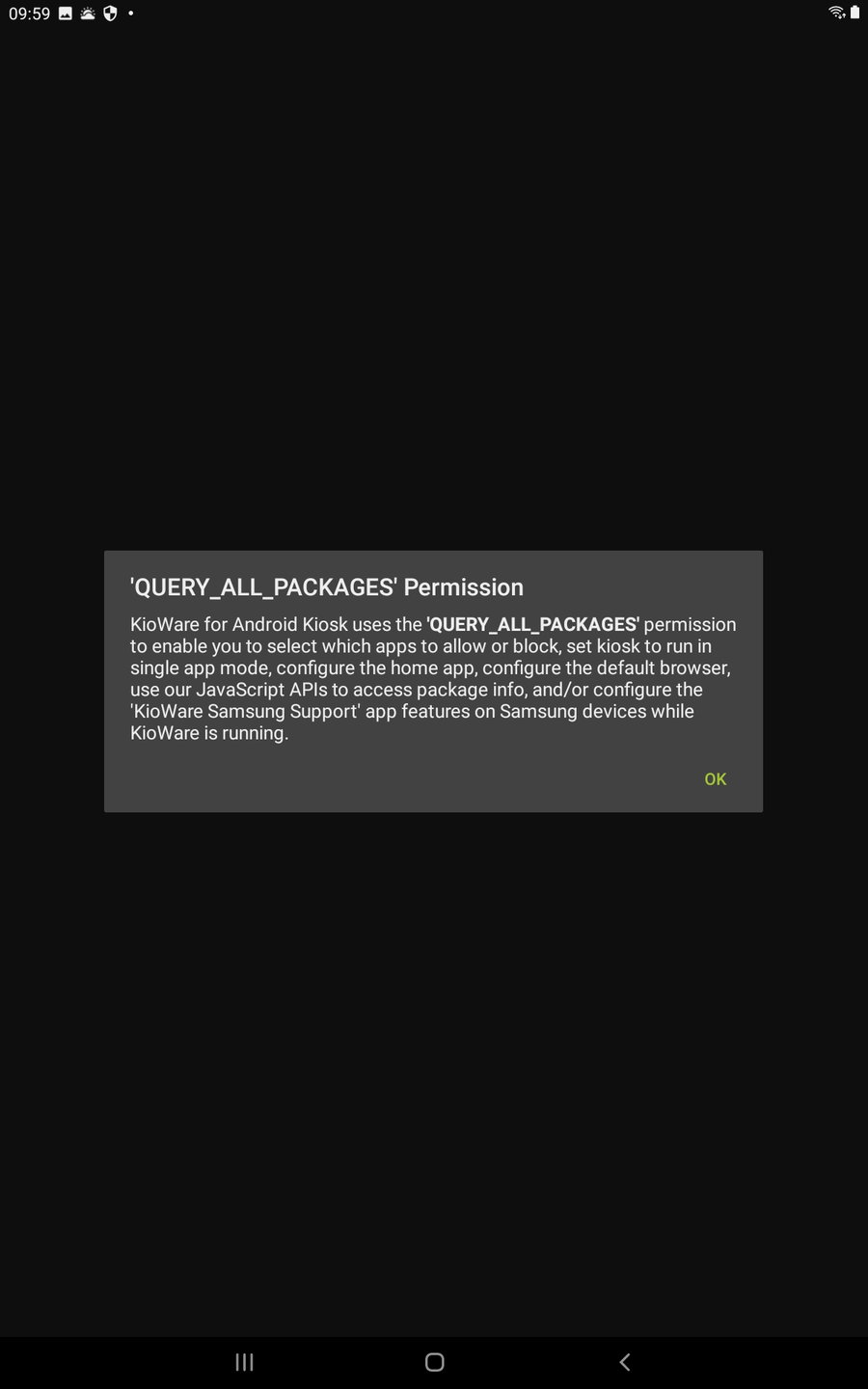
Vous devez ensuite accorder certaines autorisations pour que l’application fonctionne. Suivez les guides et lisez les instructions qui s’affichent à l’écran. Autorisez toutes les demandes si la tablette ne doit servir qu’au système de gestion des visiteurs Vizito. KioWare a besoin d’autorisations étendues car il doit prendre la main sur l’écran d’accueil, passer par-dessus les surimpressions système et empêcher d’autres applications de perturber le parcours d’enregistrement. Aucune de ces autorisations n’est utilisée pour lire des données visiteurs ; elles ne contrôlent que le comportement de l’appareil pendant que Vizito y fonctionne. Si votre tablette doit être partagée avec d’autres applications, examinez la liste attentivement et n’accordez que ce que chaque étape exige réellement.
Vous devriez voir les écrans repris ci-dessous : appuyez sur autoriser ou modifiez les réglages pour tout autoriser.
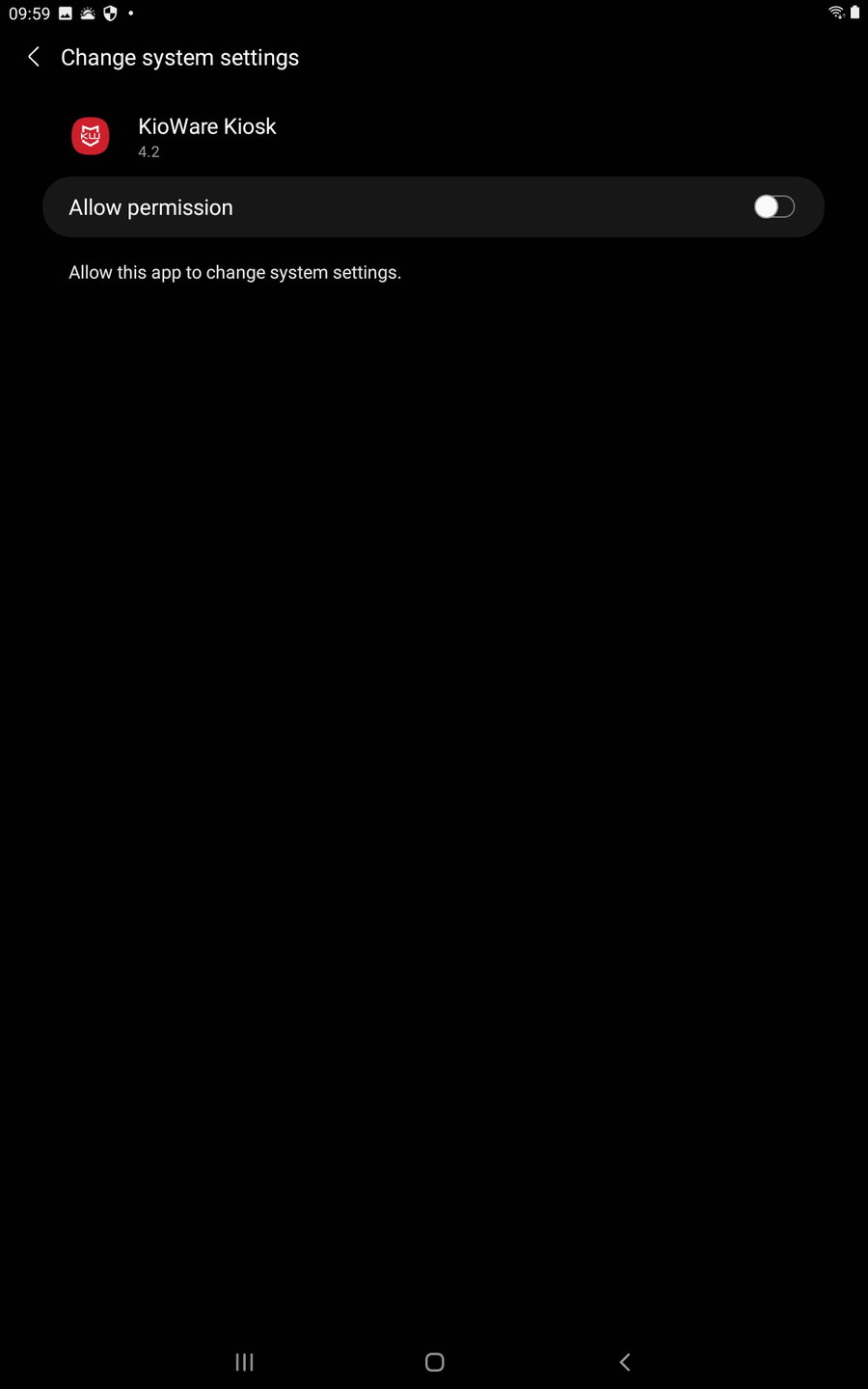
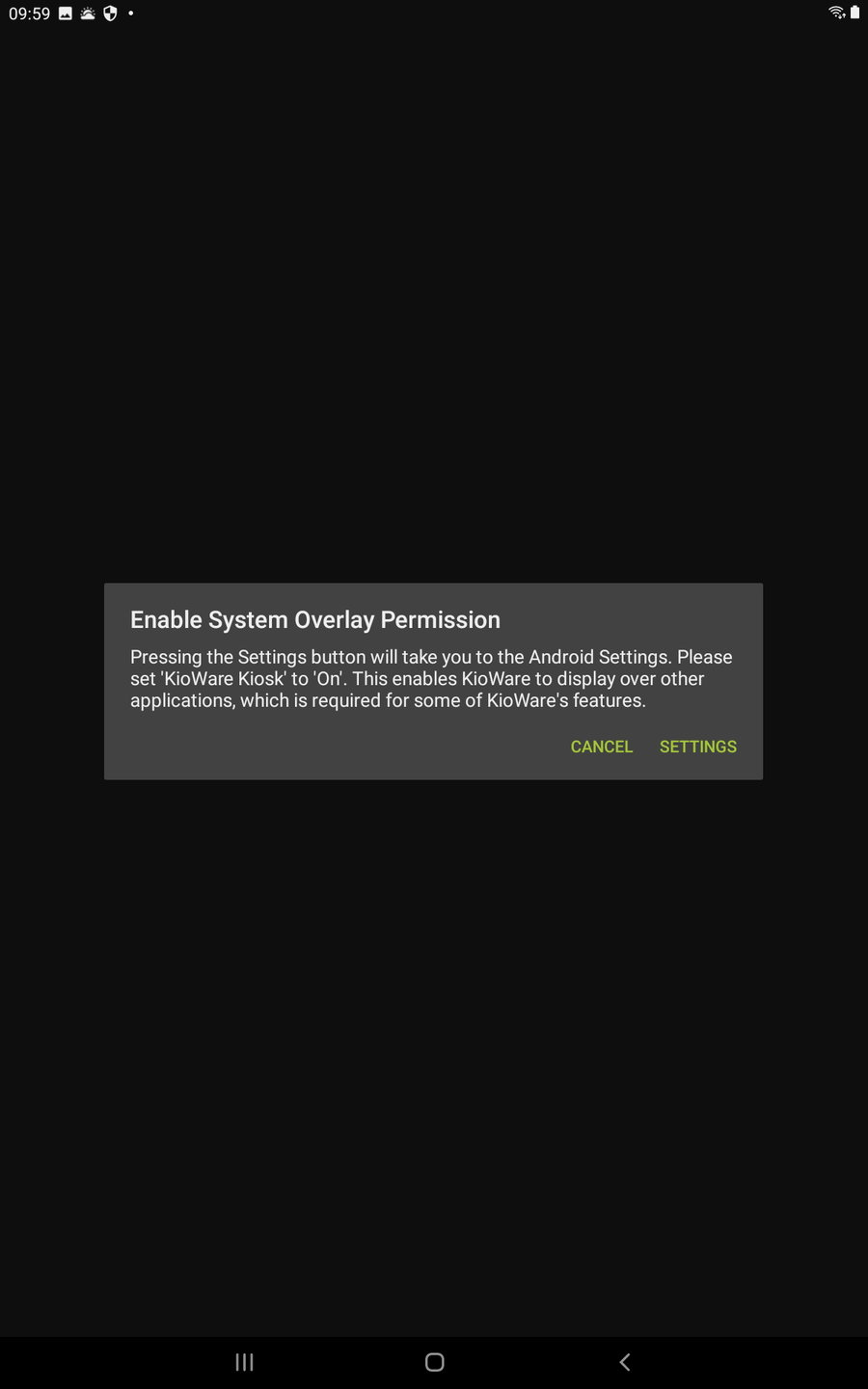
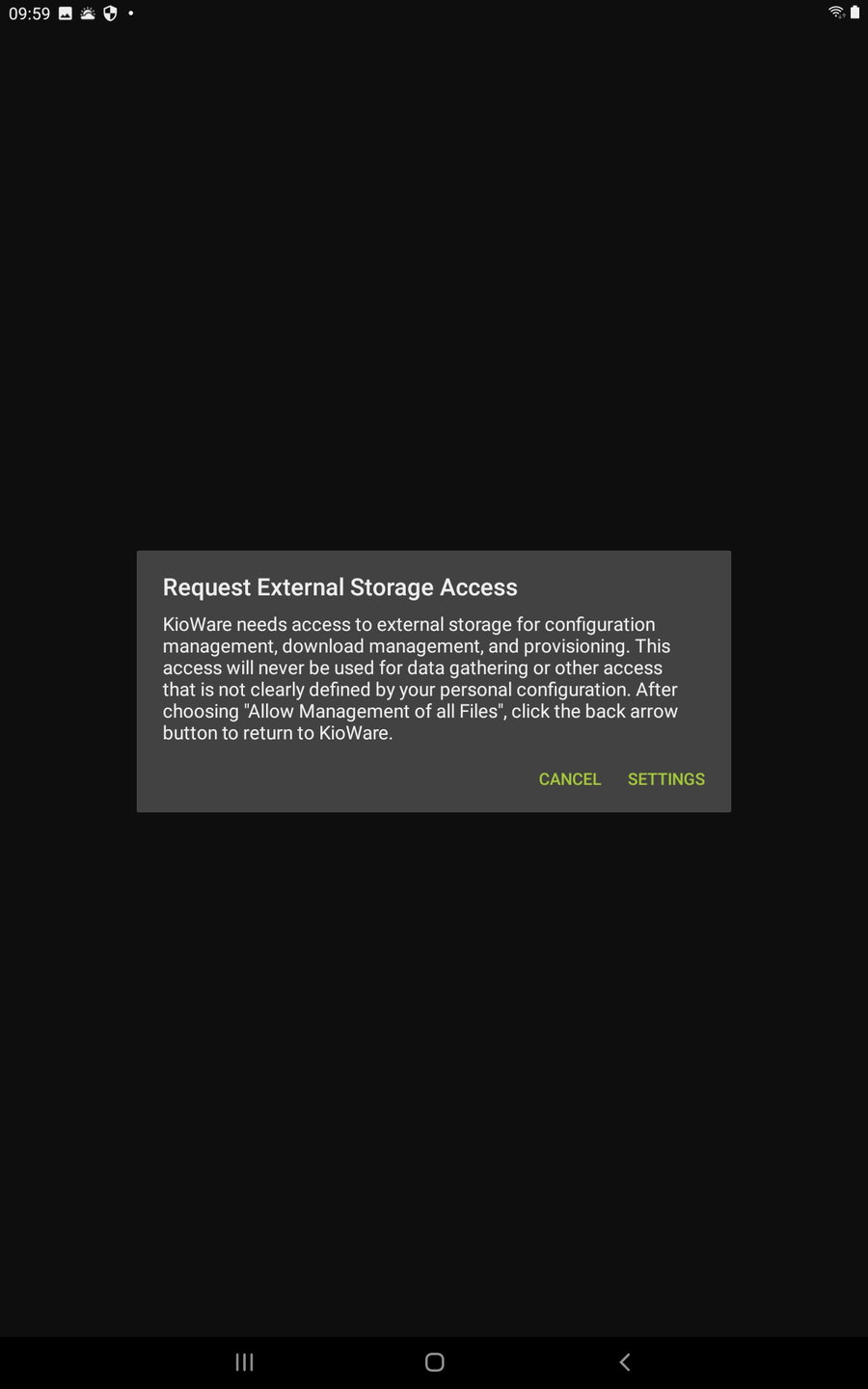
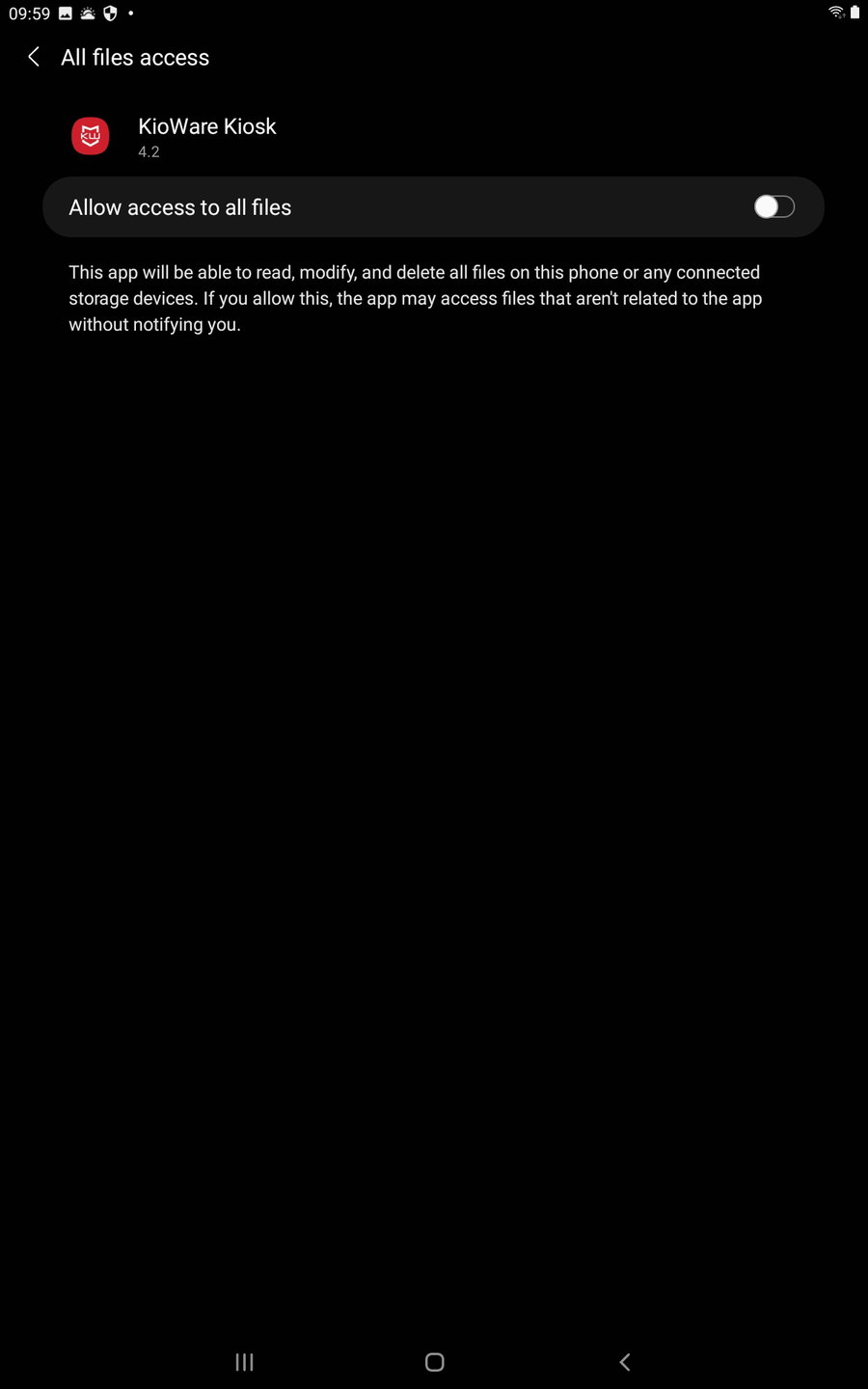
3 Configurer l’application kiosque KioWare pour Android
L’application démarre alors et un assistant de configuration initiale s’affiche. L’assistant vous guide dans le bon ordre à travers les réglages les plus importants ; ne sautez pas d’étape, car certains écrans ultérieurs dépendent de choix effectués plus tôt. En cas d’erreur, vous pouvez toujours rouvrir le KioWare Config Tool et ajuster les réglages sans réinstaller l’application.
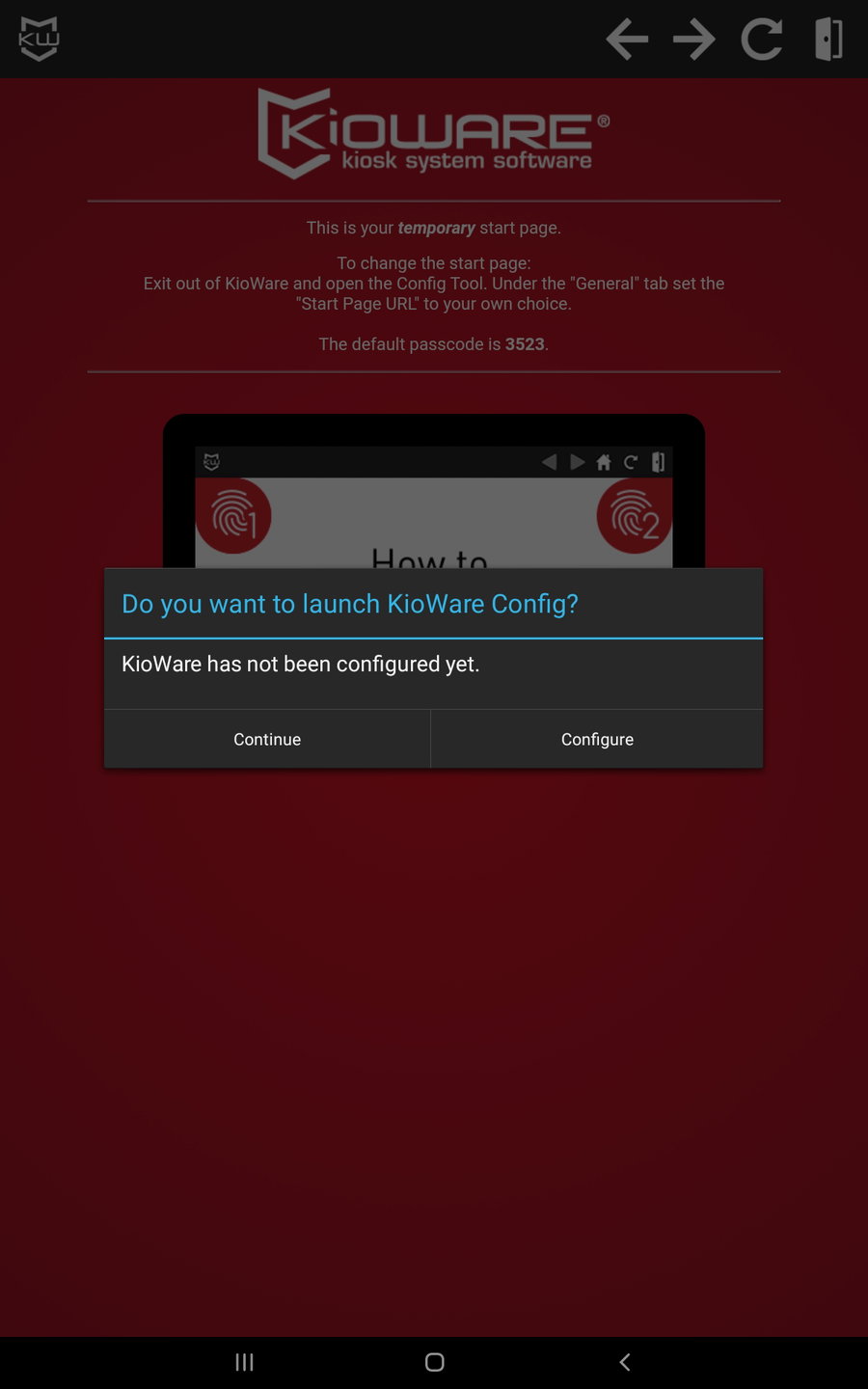
Acceptez le contrat de licence :
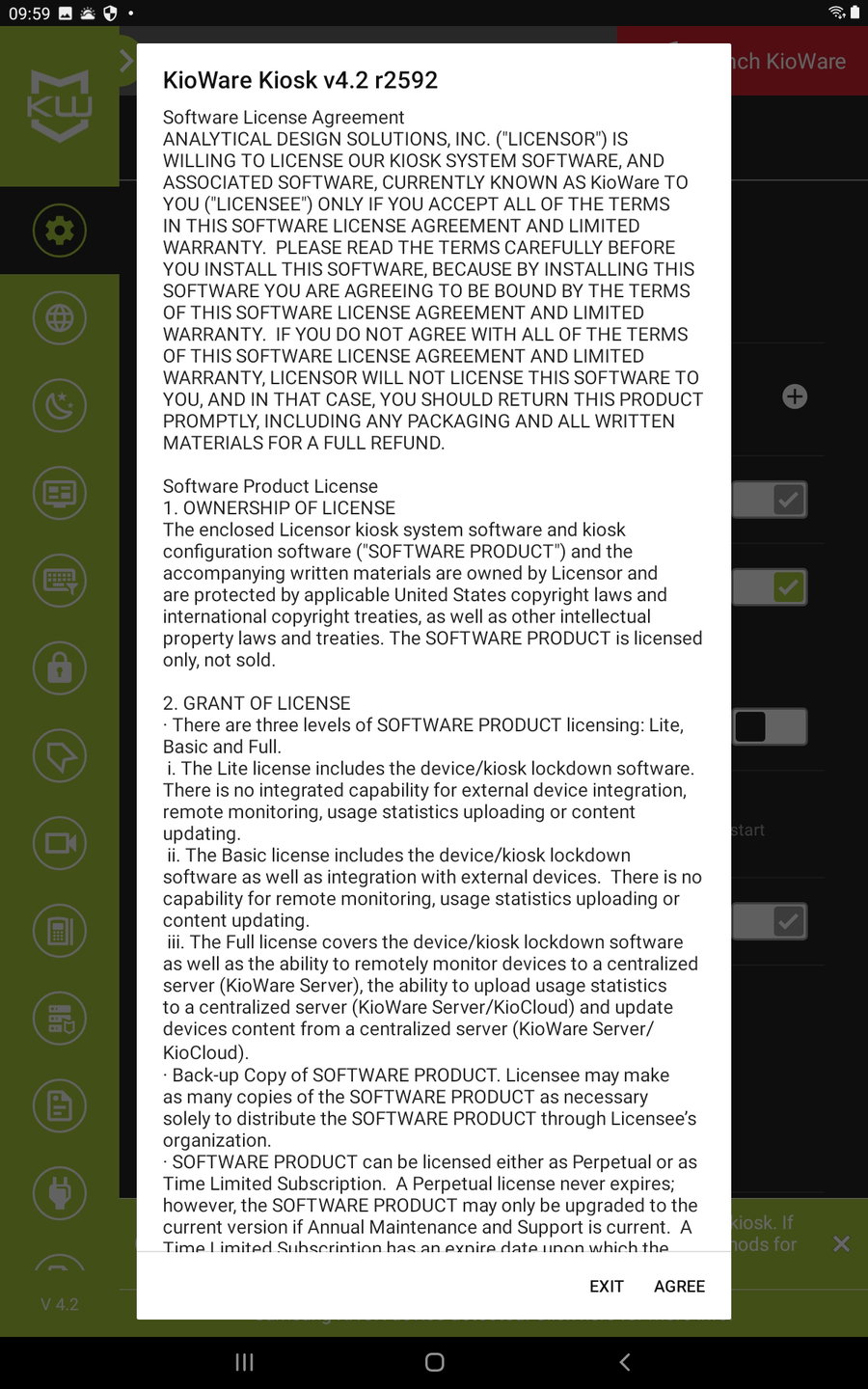
Démarrez l’assistant :
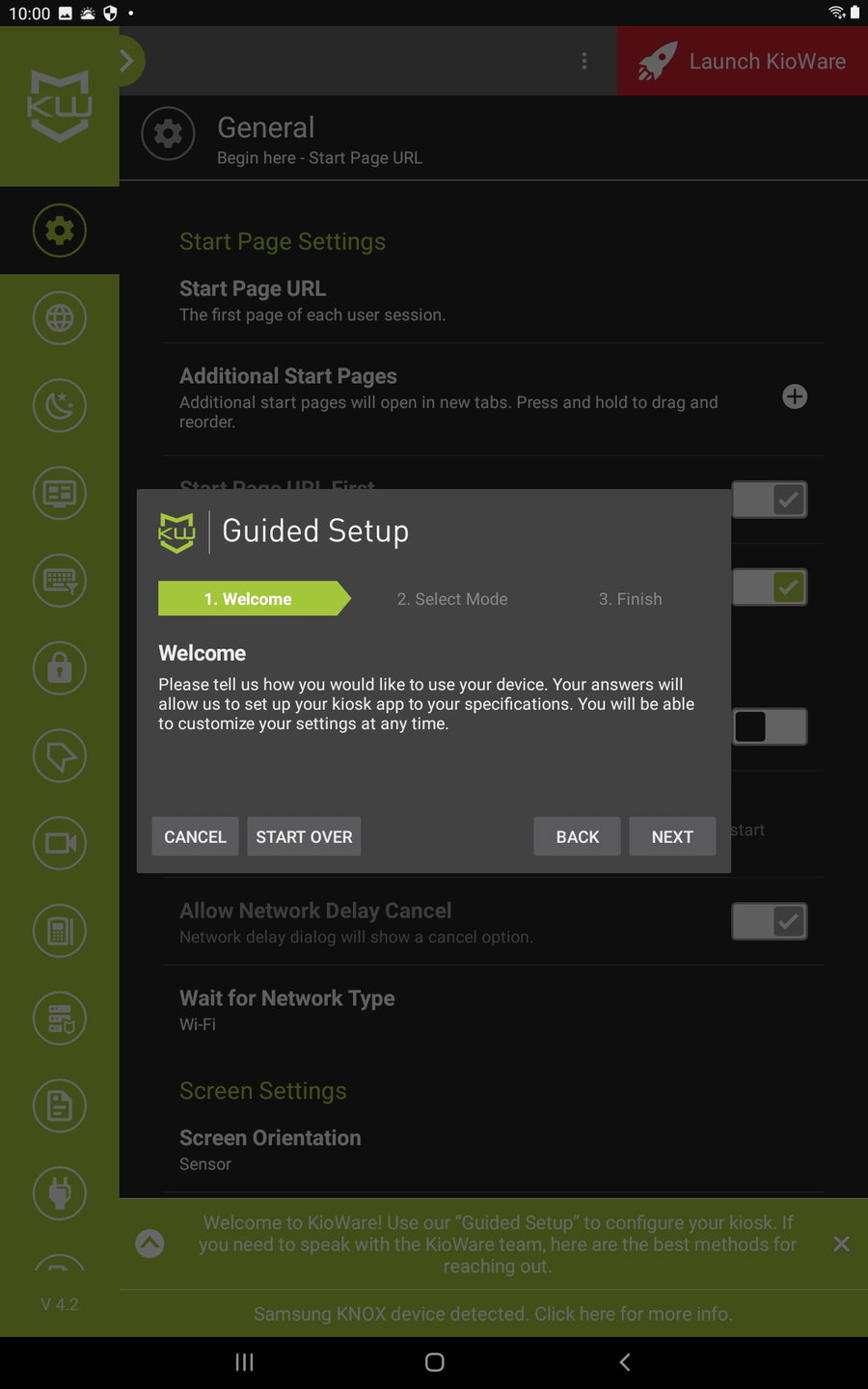
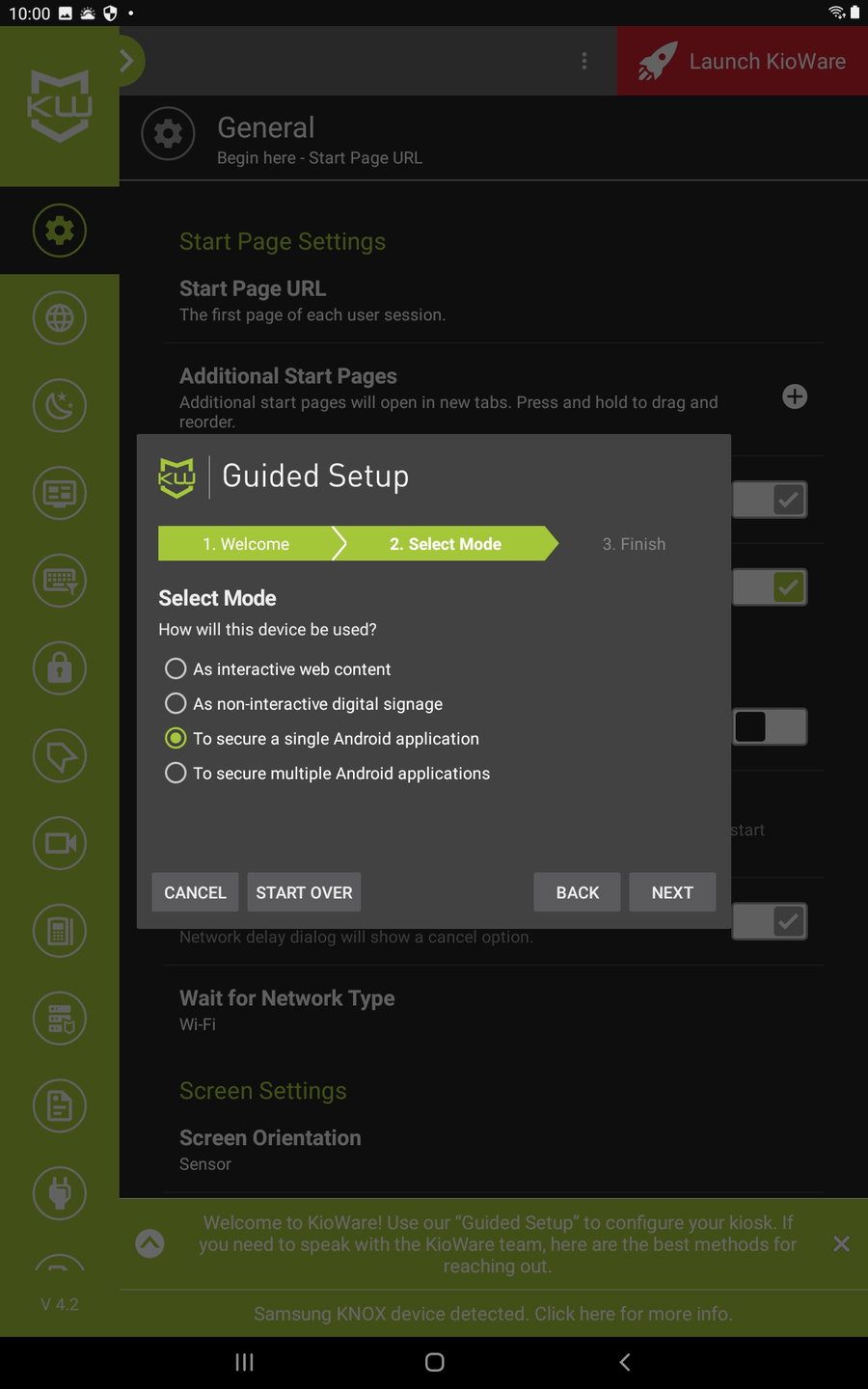
Sous Select Mode, choisissez “To secure a single Android application” :
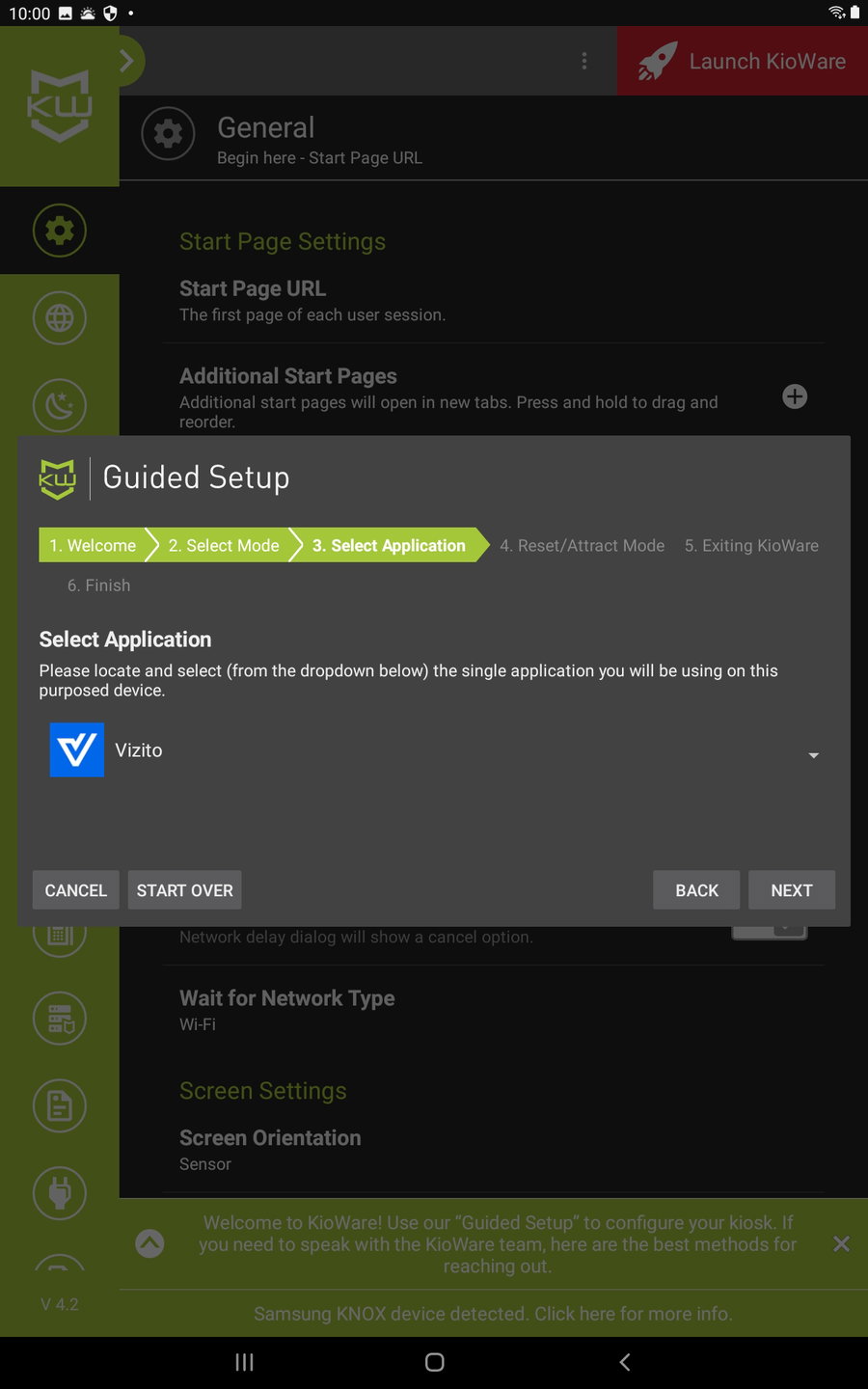
Sélectionnez l’application Vizito :
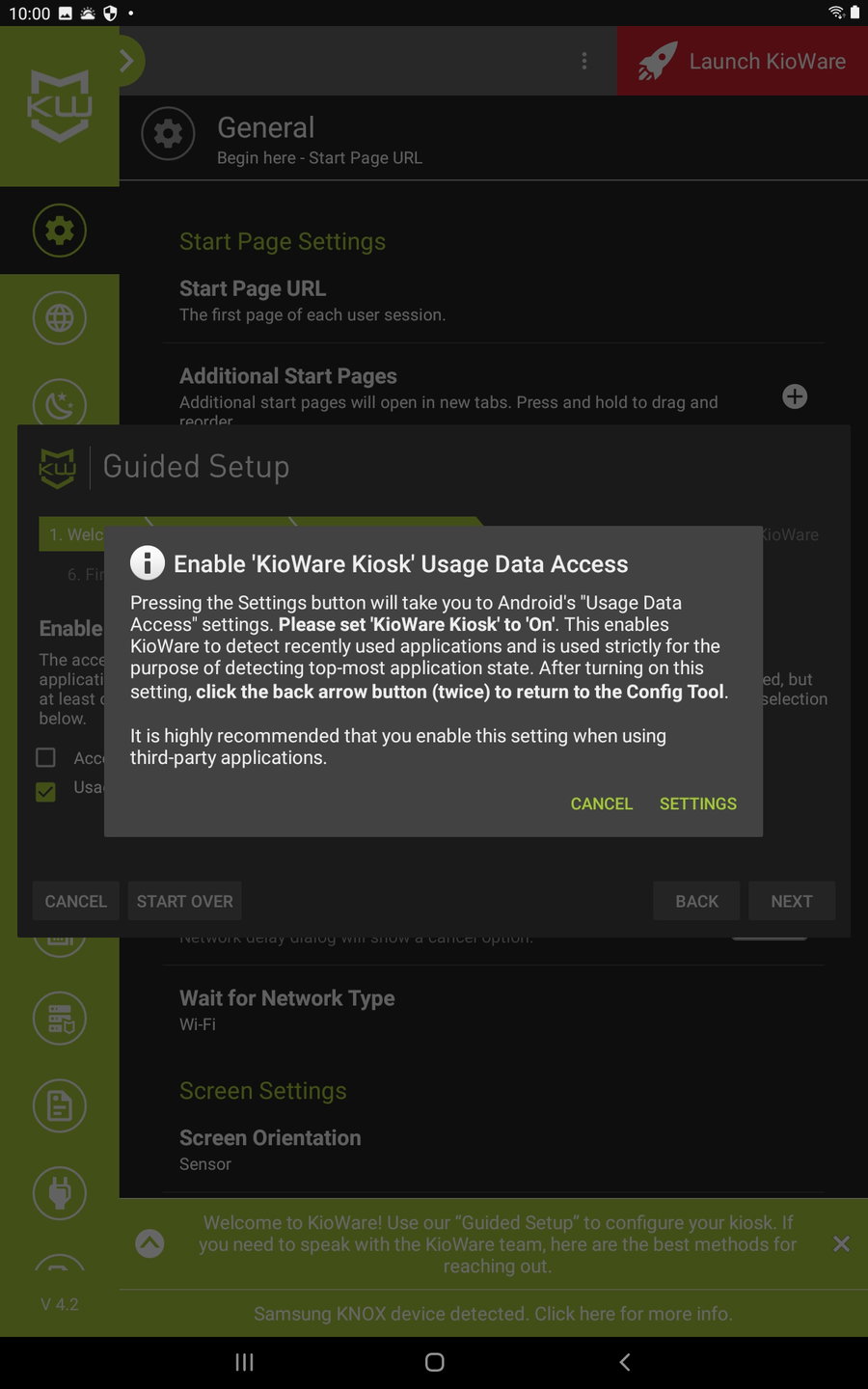
Acceptez maintenant les questions suivantes et assurez-vous que les applications KioTouch et KioWare Kiosk disposent toutes deux du contrôle complet de la tablette :
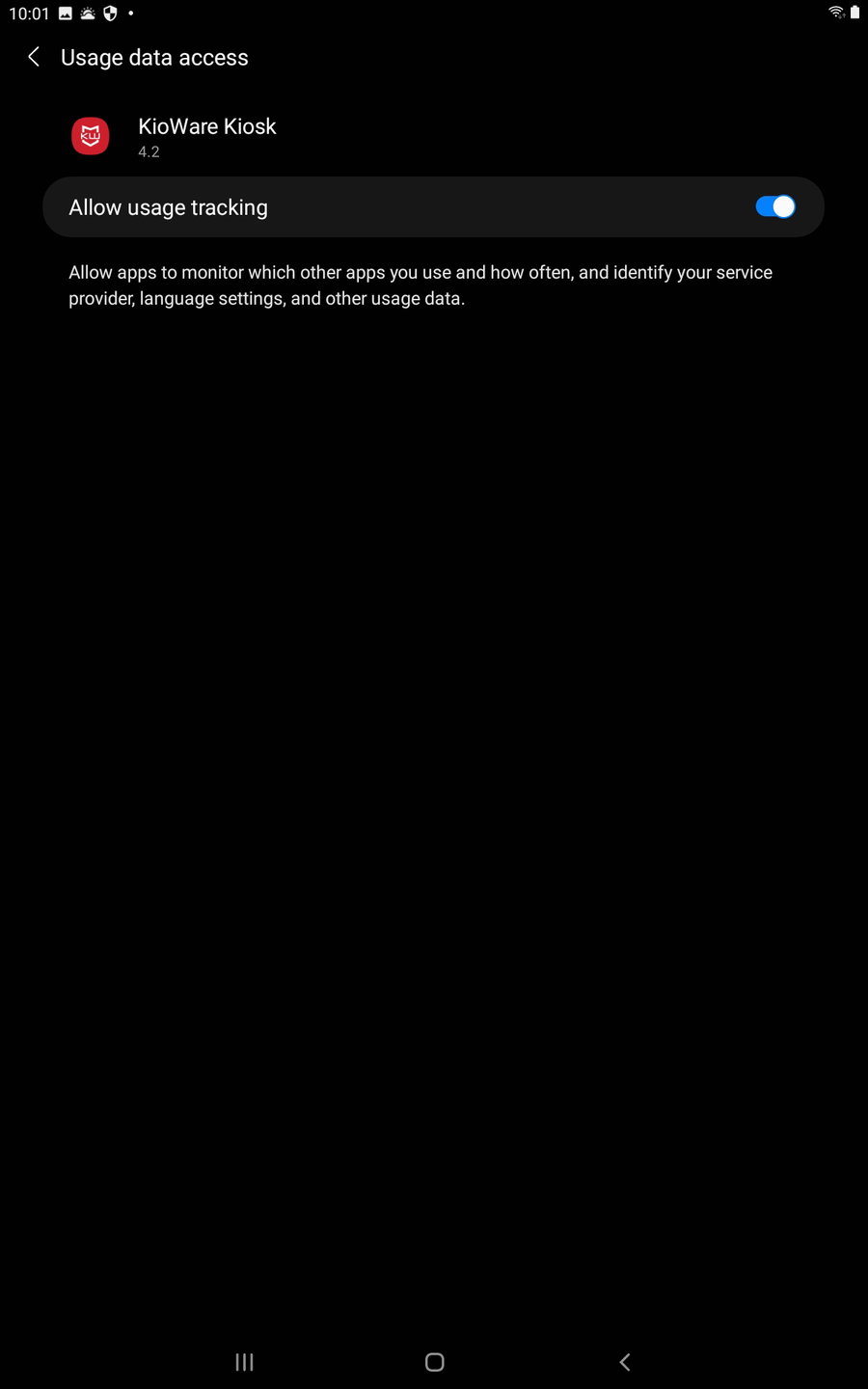
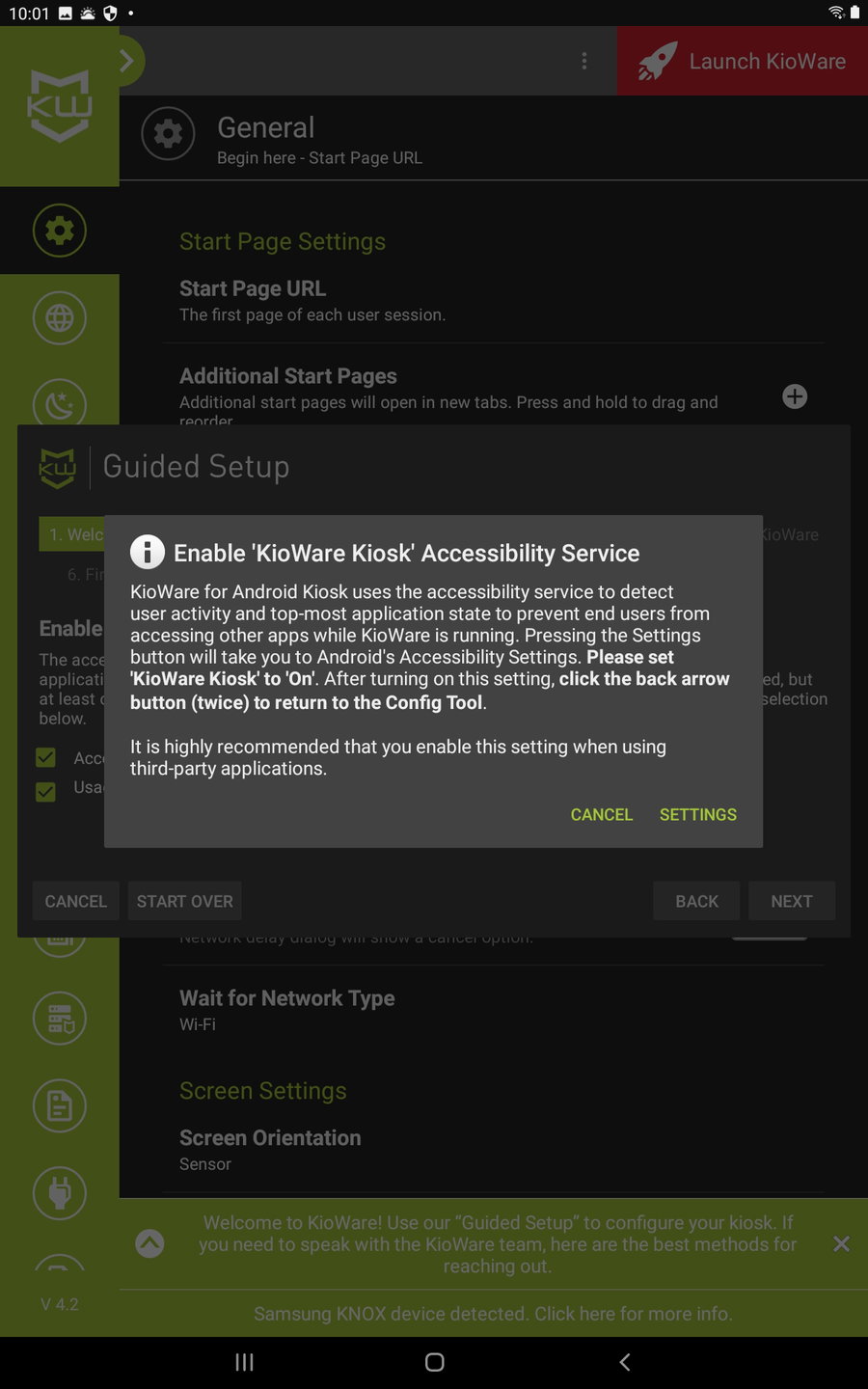
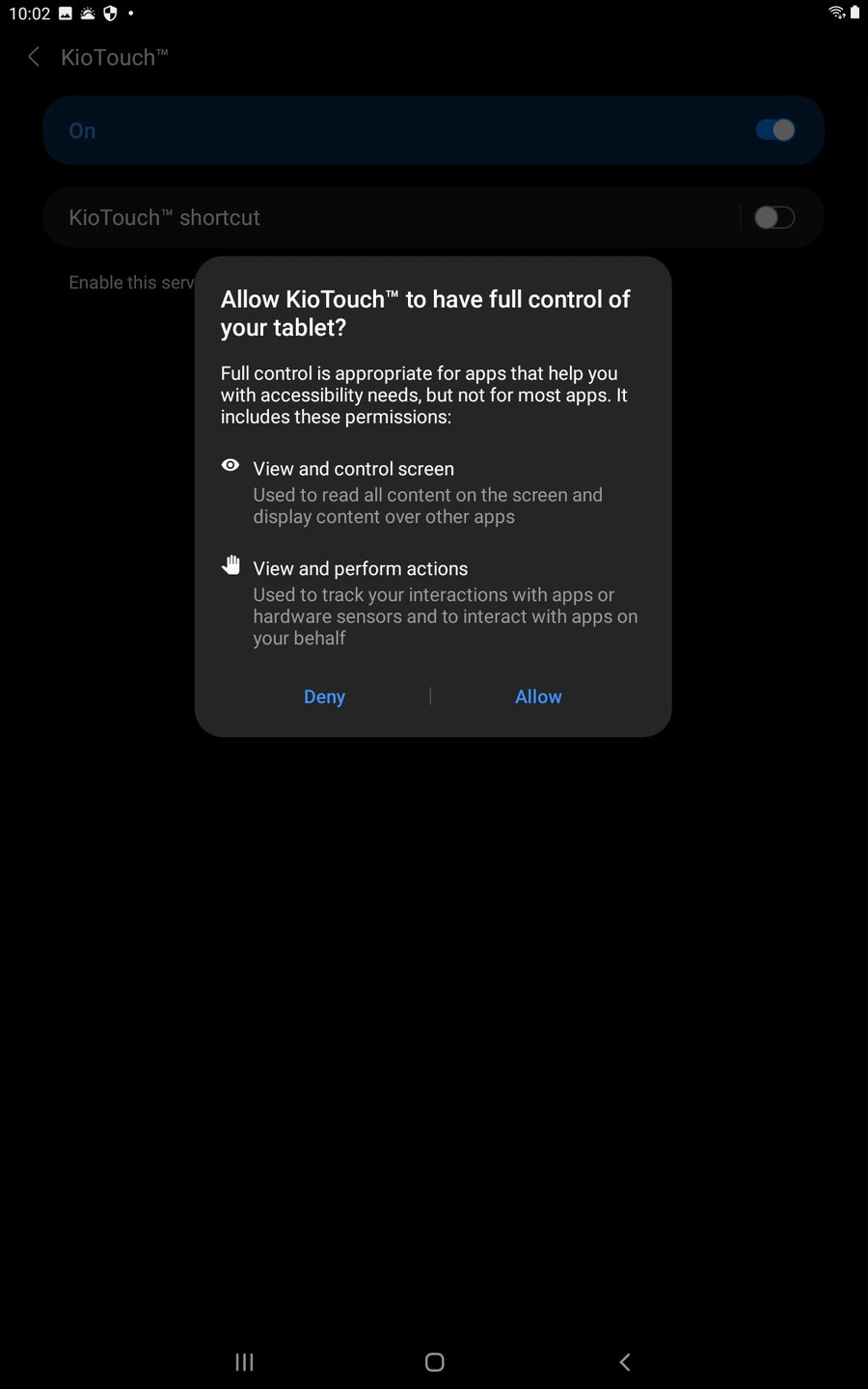
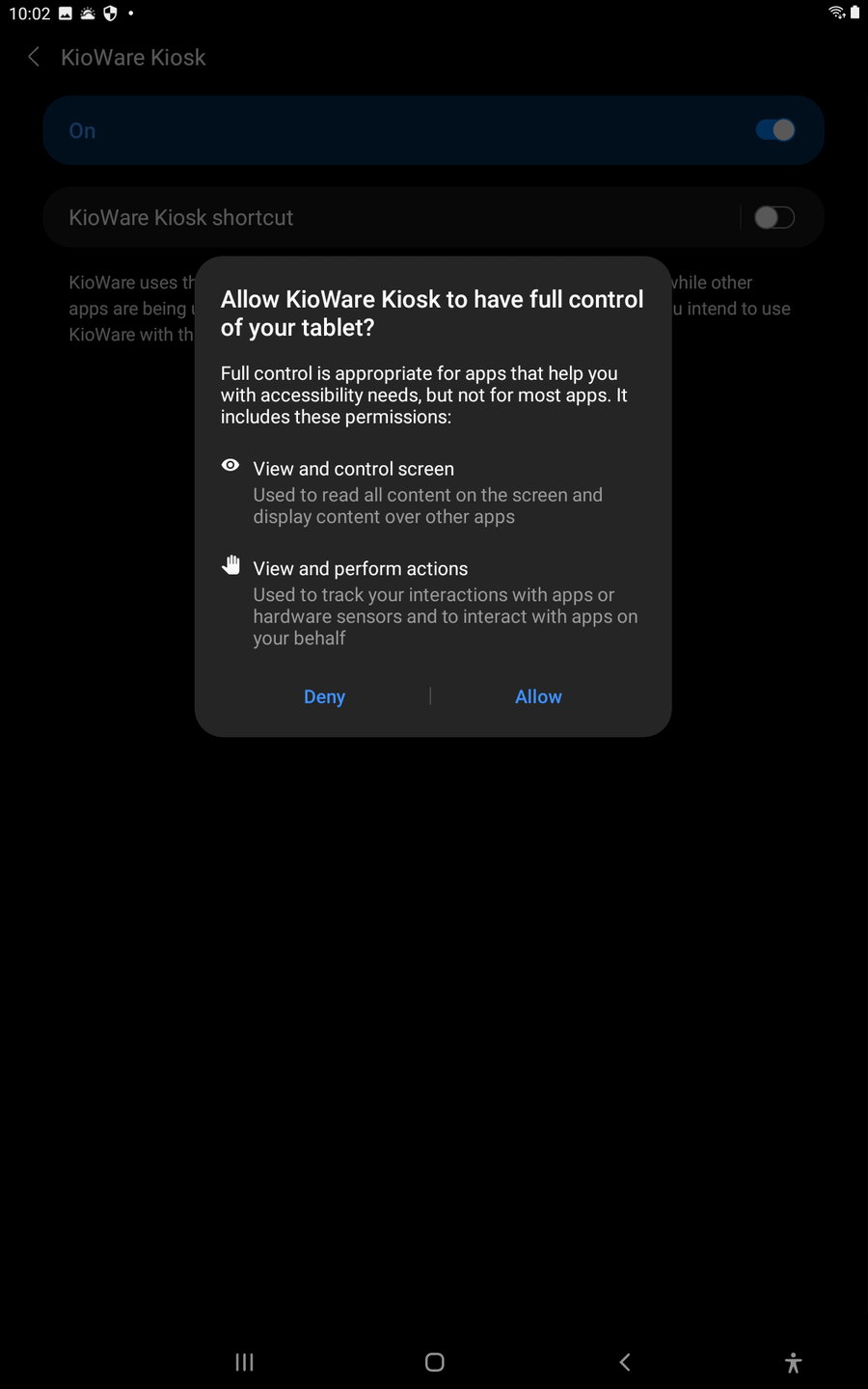
Pour Reset/Attract Mode, sélectionnez No :
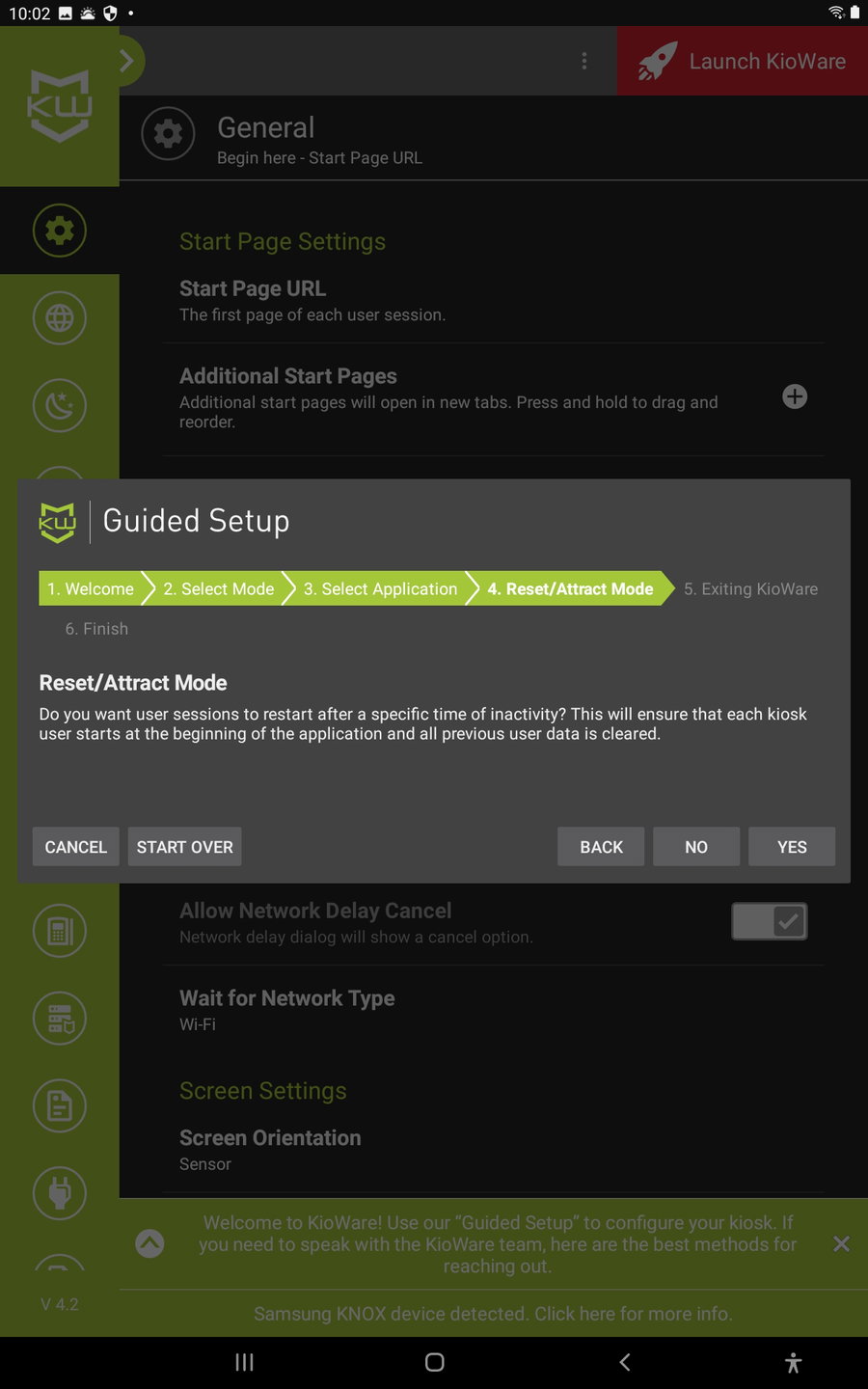
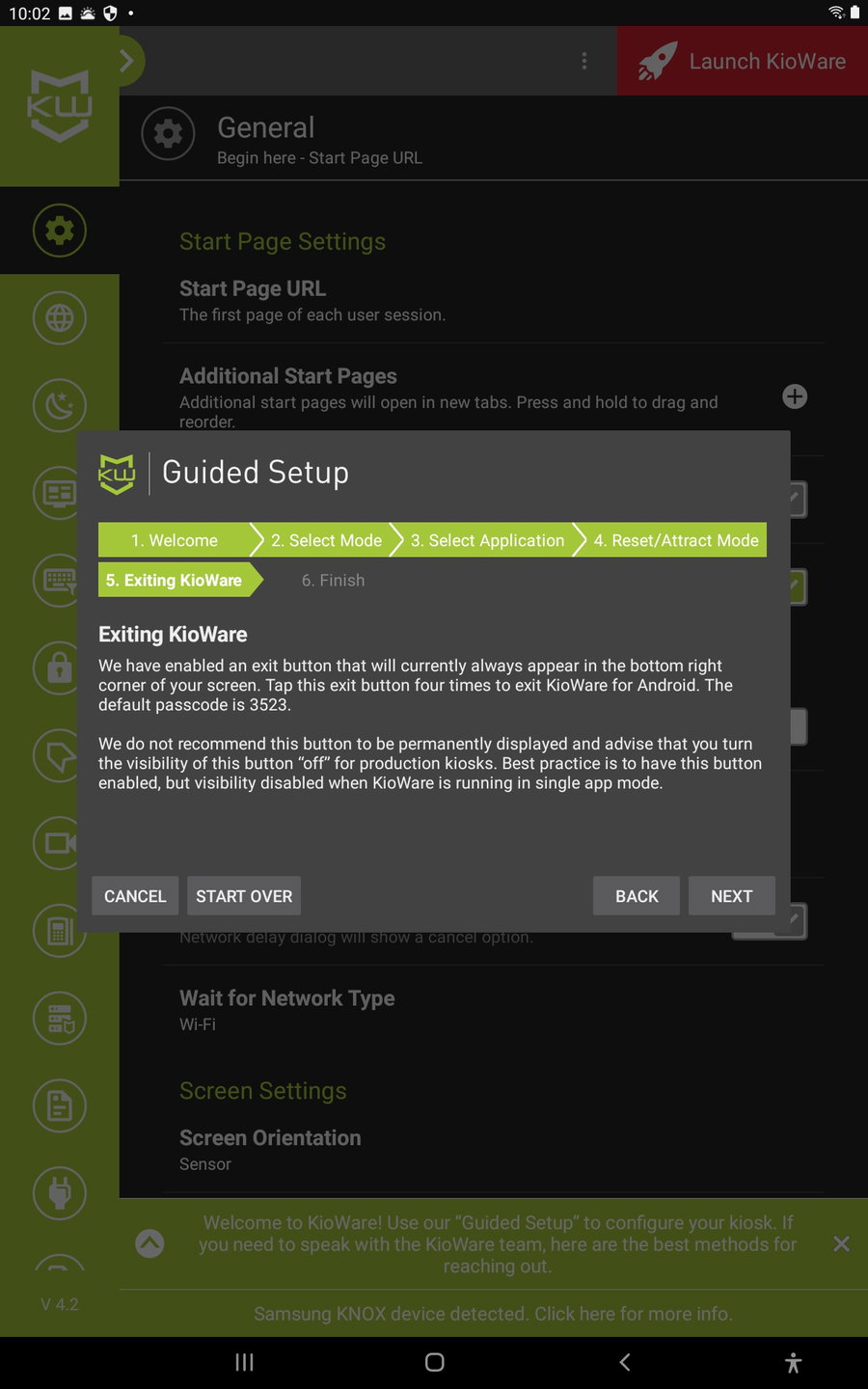
La sortie de KioWare est décrite à la fin de cet article : cliquez donc sur Next.
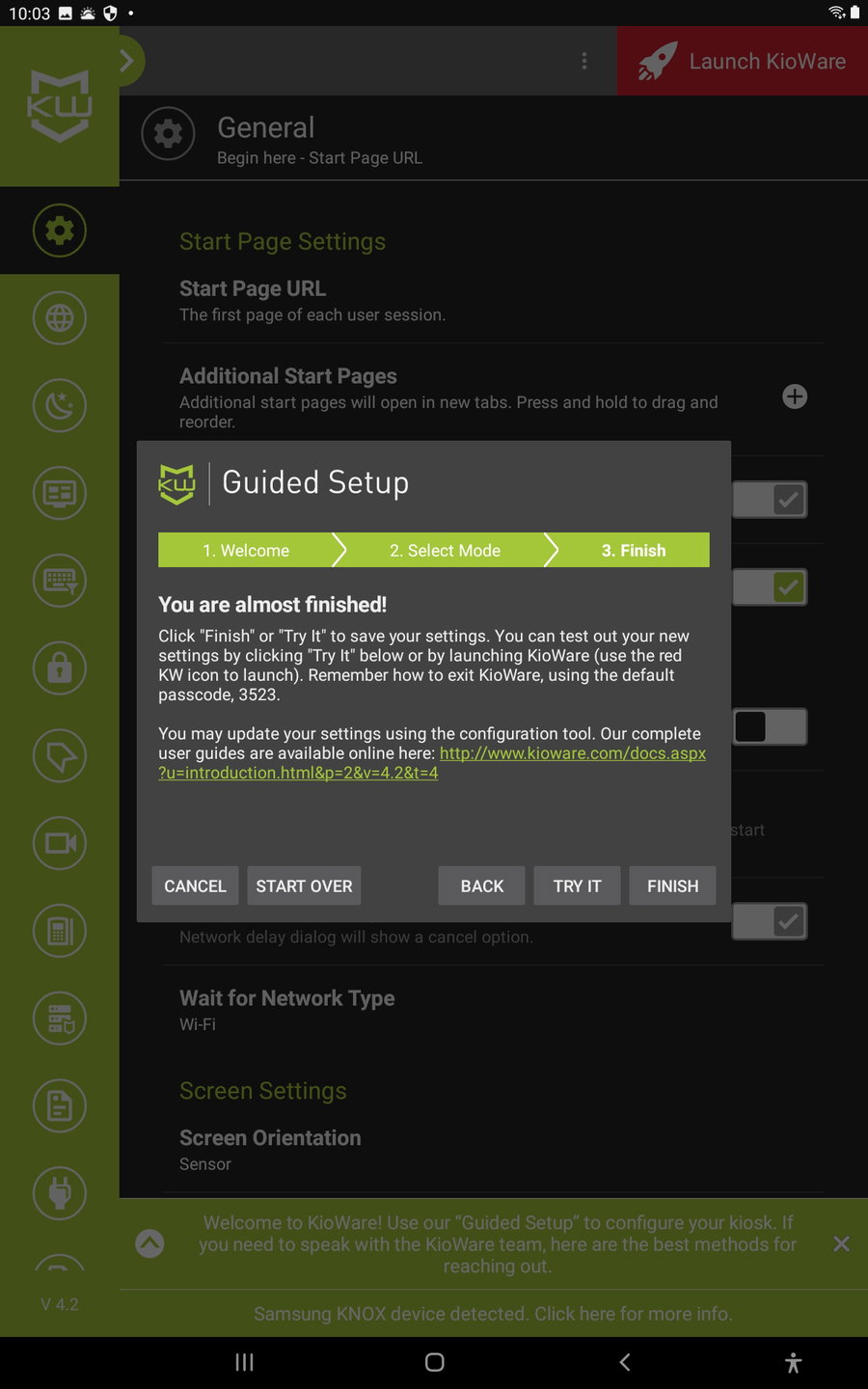
L’assistant est maintenant terminé, mais il reste quelques réglages à effectuer.
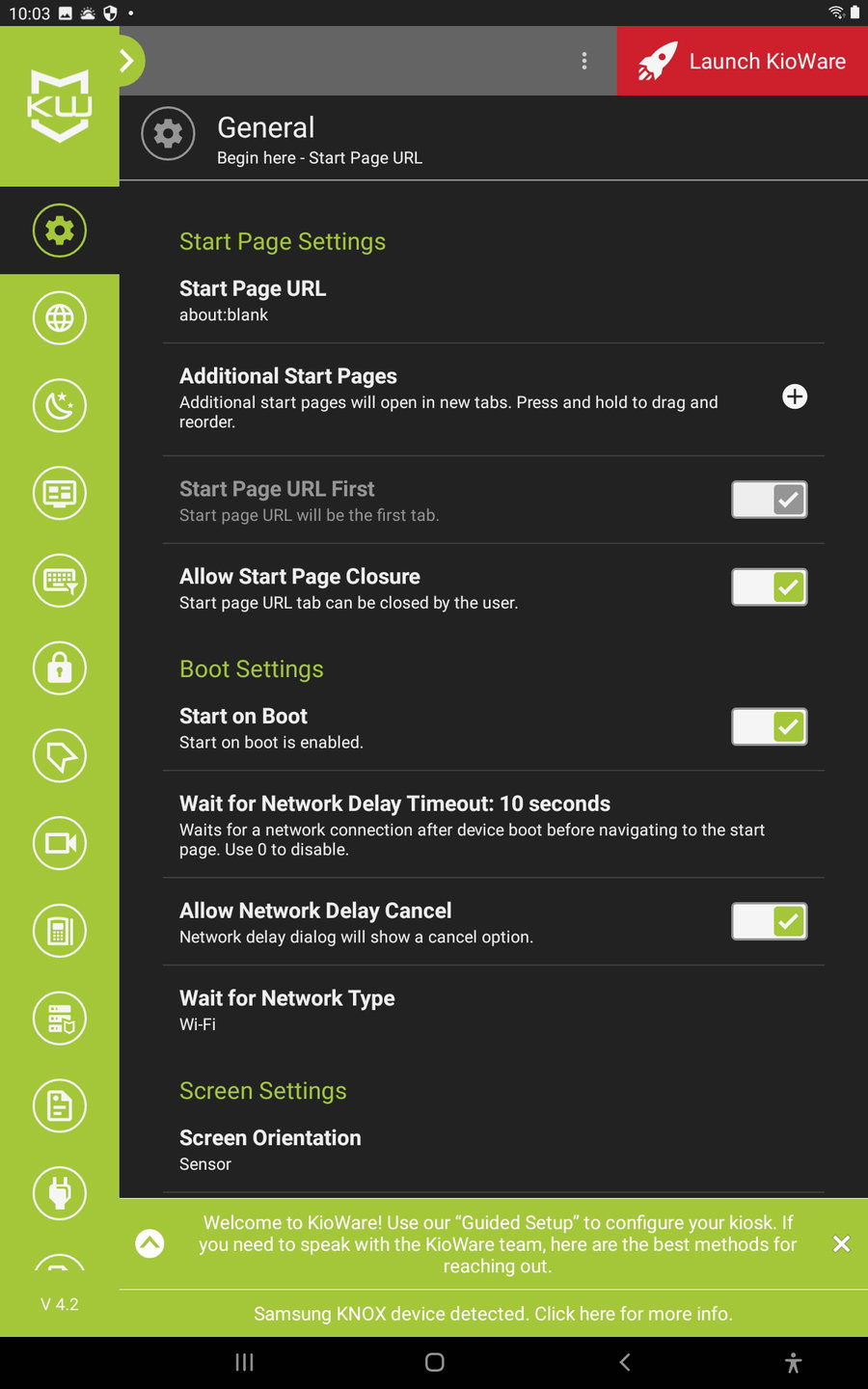
Ouvrez le KioWare Config Tool et, sur l’onglet general, modifiez les réglages comme indiqué ci-dessous :
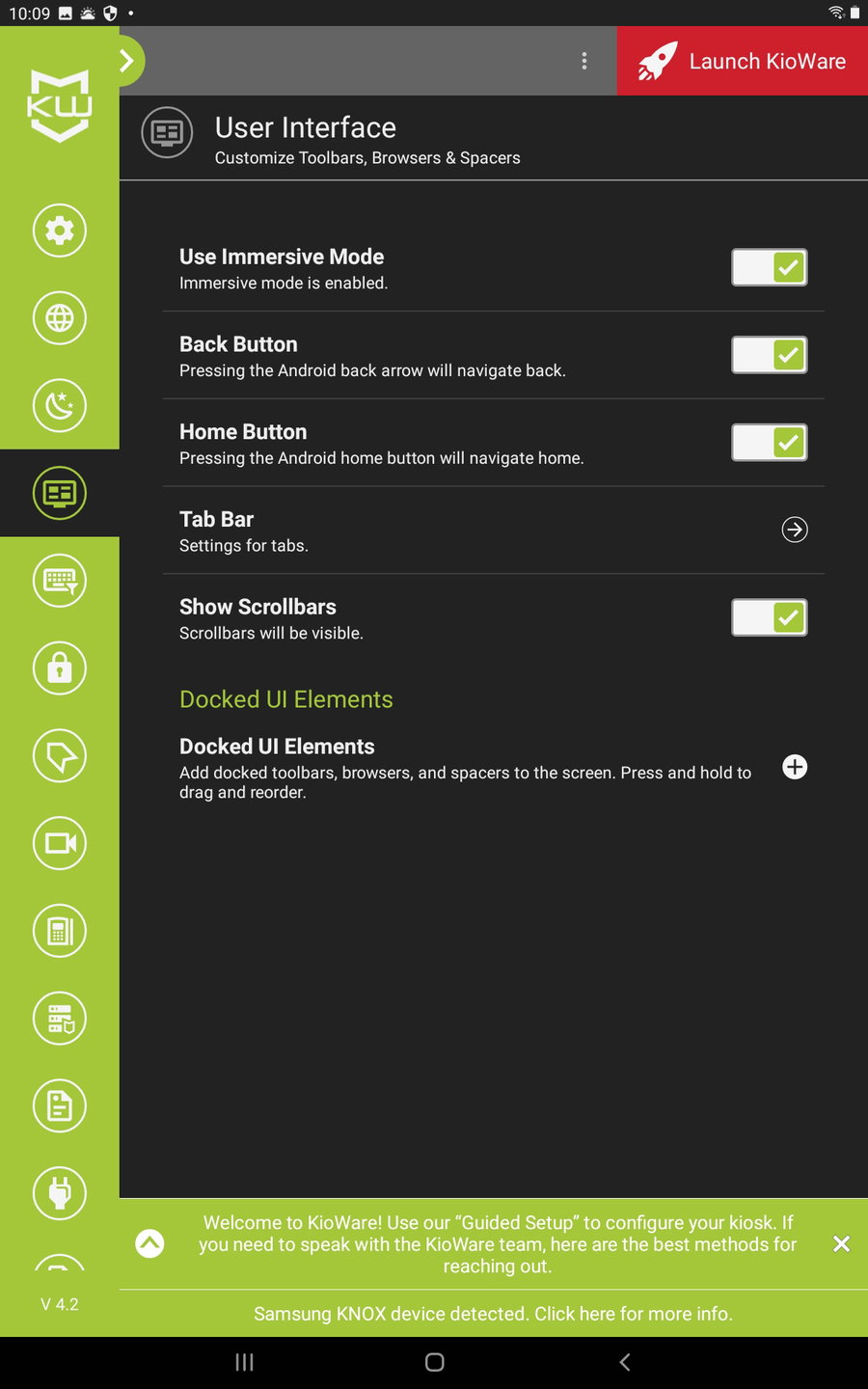
Sur l’onglet User Interface, configurez les réglages comme indiqué ci-dessous :
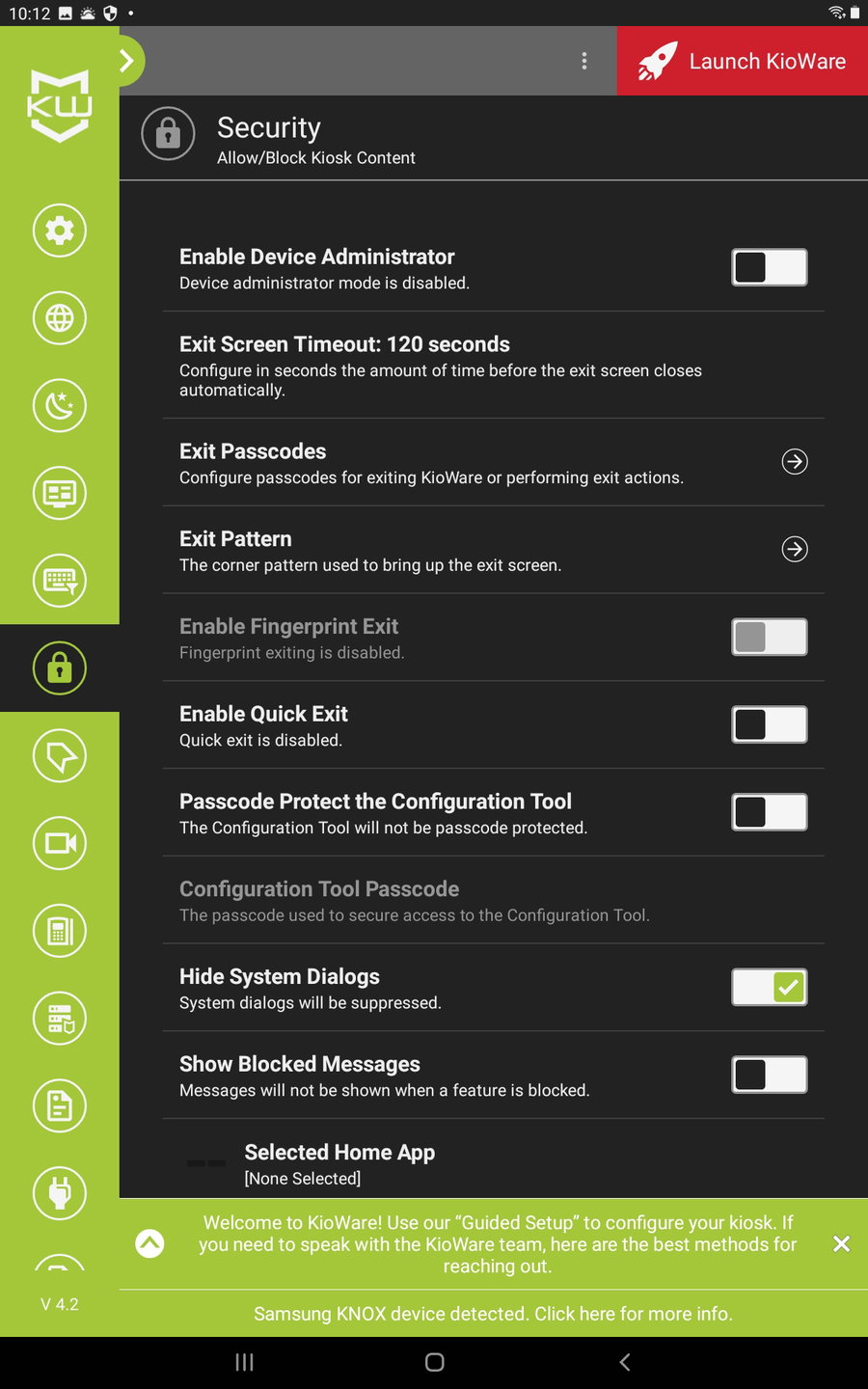
Sur l’onglet Security, configurez les réglages comme indiqué ci-dessous :
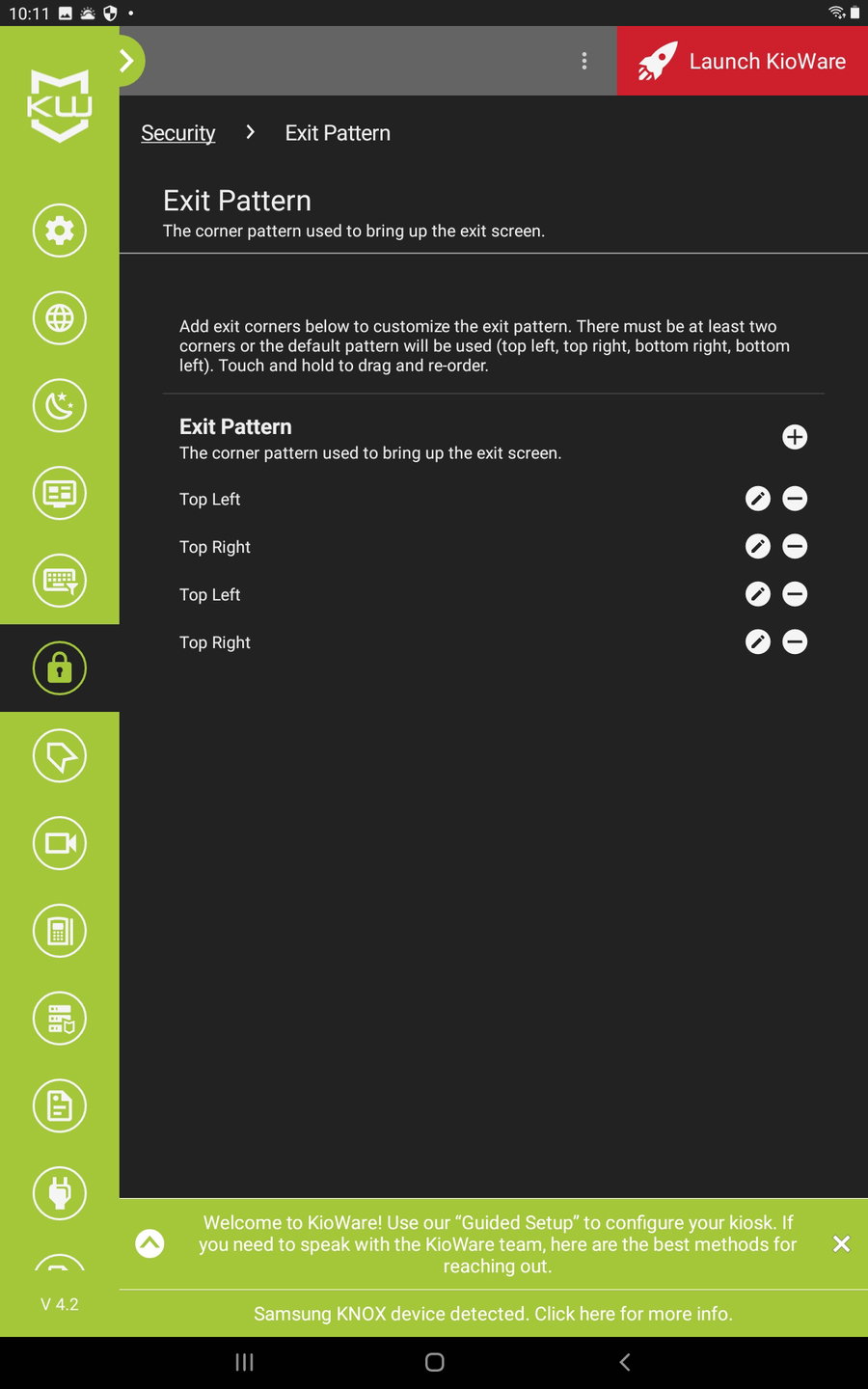
Toujours sous l’onglet Security, touchez Exit Pattern et configurez un schéma unique dont vous vous souviendrez ou que vous noterez :
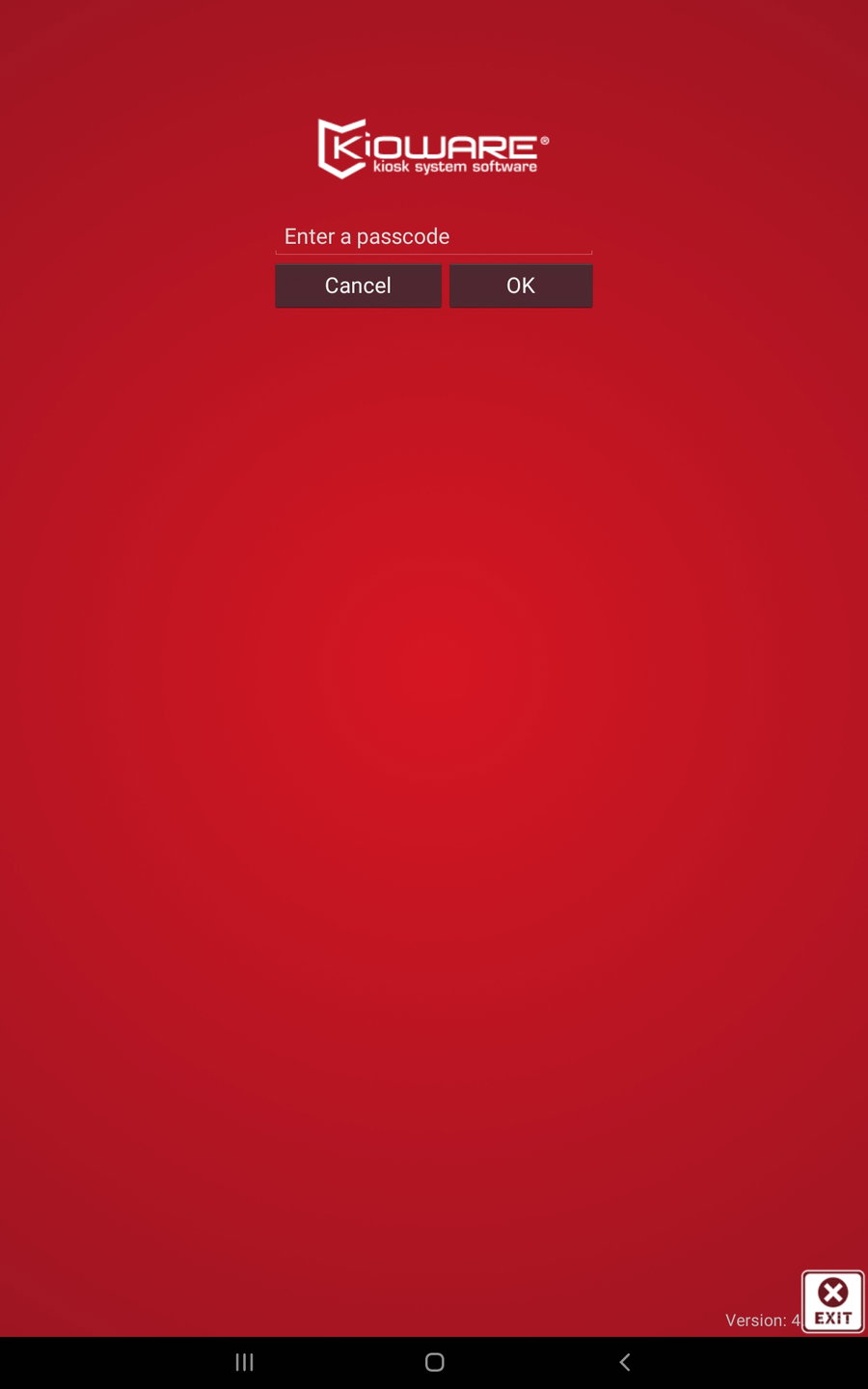
Toujours sous l’onglet Security, touchez Exit Passcodes et configurez un code d’accès unique dont vous vous souviendrez ou que vous noterez.
Ce code vous sera demandé lorsque vous tenterez de quitter le mode kiosque KioWare.
Une fois tout terminé, vous pouvez appuyer sur le bouton rouge en haut, intitulé Launch Kioware.
Réglez le sélecteur d’applications sur KioWare et choisissez l’option toujours. Cela garantit que la tablette reviendra toujours à l’application KioWare, même après un redémarrage ou une mise à jour logicielle. Du point de vue du visiteur, l’appareil démarrera simplement sur l’écran d’enregistrement Vizito à chaque mise sous tension, ce qui est exactement ce que l’on attend à un accueil.
Tout est en place et vous pouvez maintenant utiliser Vizito en mode kiosque. Nous recommandons de tester au moins une fois le parcours visiteur complet avant d’ouvrir le kiosque à de vrais visiteurs : effectuez un enregistrement, déclenchez une notification à l’hôte, imprimez un badge si vous en utilisez, et vérifiez que le visiteur revient bien à l’écran d’accueil à la fin. Si quelque chose ne va pas, corrigez-le maintenant, tant que vous disposez encore d’un accès administrateur à l’appareil.
4 Pour quitter l’application kiosque KioWare pour Android, suivez ces étapes :
Par défaut, un bouton de sortie apparaît en permanence dans le coin inférieur droit de votre écran. Touchez ce bouton quatre fois pour quitter KioWare pour Android. Le code d’accès par défaut est 3523.
Nous déconseillons d’afficher ce bouton en permanence et recommandons de désactiver sa visibilité sur les kiosques de production. La bonne pratique consiste à laisser ce bouton activé mais invisible lorsque KioWare fonctionne en mode application unique : la personne à l’accueil peut ainsi toujours quitter KioWare en cas de besoin, en touchant quatre fois le coin invisible et en saisissant le code, tandis que le visiteur ne voit rien d’autre que l’écran d’enregistrement Vizito.
Résolution des problèmes
Si la tablette quitte KioWare de façon inattendue, vérifiez les réglages d’optimisation de la batterie d’Android et excluez-en à la fois l’application Vizito et l’application KioWare, car une économie d’énergie agressive peut interrompre les services en arrière-plan et casser le verrouillage kiosque. Si l’application Vizito ne se lance pas automatiquement au démarrage, ouvrez KioWare, allez dans l’onglet General et vérifiez que l’application Vizito est bien sélectionnée comme application de lancement. Si l’écran reste noir après la mise sous tension de la tablette, il suffit généralement de la laisser branchée quelques minutes avant qu’elle ne démarre, car une tablette complètement déchargée montée dans un boîtier mural ne se recharge pas toujours via un port USB de faible puissance.
Protéger les données des visiteurs
L’association d’un kiosque verrouillé et du parcours de gestion des visiteurs Vizito garde les données personnelles au sein de votre environnement : les visiteurs ne saisissent d’informations que dans l’application Vizito, les données sont transmises en HTTPS vers votre espace dans le backoffice Vizito, et rien n’est conservé localement sur la tablette au-delà de la file d’enregistrement suivante. Cela rend l’installation simple à documenter dans votre registre des traitements RGPD et rassure les visiteurs quant au traitement responsable de leurs données.
Si vous rencontrez lors de la configuration de KioWare un problème qui n’est pas traité ci-dessus, contactez notre équipe d’assistance en précisant le modèle de votre tablette et la version d’Android, et nous vous aiderons à terminer la configuration.