KioWare für Android Kiosk-App
In diesem Artikel
Ein Besuchermanagementsystem (VMS) arbeitet am Empfang nur dann zuverlässig, wenn das Tablet auf der Anmelde-App gesperrt bleibt. Ohne Kiosk-Sperre kann ein neugieriger Besucher aus der Vizito-App wischen, den Browser öffnen, die Helligkeit ändern, die Sprache umstellen oder die App ganz schließen, sodass der nächste Besucher vor einem leeren Startbildschirm steht. Unter Android bietet die eingebaute Funktion App-Pinning eine einfache Variante davon, auf vielen Geräten lässt sie sich aber mit einem langen Druck auf die Zurück-Taste verlassen, und sie schützt nicht vor Systemgesten, Benachrichtigungen oder versehentlichen Lautstärkeänderungen. Für einen Empfang im Produktivbetrieb ist eine spezialisierte Kiosk-App die sicherere Wahl.
KioWare für Android ist eine der am weitesten verbreiteten Android-Kiosklösungen und arbeitet sauber mit Vizito zusammen. Einmal konfiguriert, startet das Tablet direkt in Vizito, blockiert die Benachrichtigungsleiste, blendet die Statusleiste aus, deaktiviert die Tasten für Startbildschirm und zuletzt verwendete Apps und verhindert, dass jemand eine andere App startet. Zusammen mit dem Besuchermanagement-Ablauf von Vizito erhalten Sie so einen manipulationssicheren Empfang, der für Besucher angenehm und für den Empfang zuverlässig ist.
Funktioniert das Standard-App-Pinning von Android bei Ihnen nicht richtig oder ist es Ihnen zu unsicher, können Sie die KioWare für Android Kiosk-App installieren.
Hinweis: Für den Produktivbetrieb brauchen Sie eine kostenpflichtige Version der App. Preise finden Sie auf der KioWare-Preisseite. Die kostenlose Testversion ist voll funktionsfähig und der empfohlene Weg, die Einrichtung vor einer Lizenzbestellung auszuprobieren.
KioWare für Android ist eine Kioskmodus-Software, die Android-Geräte sperrt, das Betriebssystem, den Startbildschirm und den Browser absichert und einschränkt, welche Android-Anwendungen ein Benutzer starten darf. Es handelt sich um eine Tablet-Kiosk-App für Android, die aus Ihrem Android-Gerät eine Kiosk-Umgebung macht.
Was Sie vorab brauchen
Für die folgenden Schritte brauchen Sie ein Android-Tablet mit Android 7 oder höher, während der Einrichtung eine Internetverbindung, ein auf dem Gerät angemeldetes Google-Konto und etwa fünfzehn Minuten ungestörte Zeit am Empfang. Wir empfehlen, die Konfiguration einmal auf einem Ersatztablet durchzuspielen, Muster und Passcode zum Verlassen in Ihrem Passwortmanager zu notieren und die Konfiguration erst danach auf die Produktivtablets auszurollen. So sperren Sie sich nicht aus einem Tablet aus, das bereits von Besuchern genutzt wird.
Vergewissern Sie sich vor dem Start, dass die Vizito-App installiert ist. Falls noch nicht, folgen Sie zuerst dieser Anleitung zur Installation der Vizito-App.
Gehen Sie so vor, um die KioWare für Android Kiosk-App auf Ihrem Android-Tablet zu installieren und einzurichten:
Schritt für Schritt
1 Die Anwendung installieren
Entsperren Sie Ihr Android-Tablet und öffnen Sie den Google Play Store.
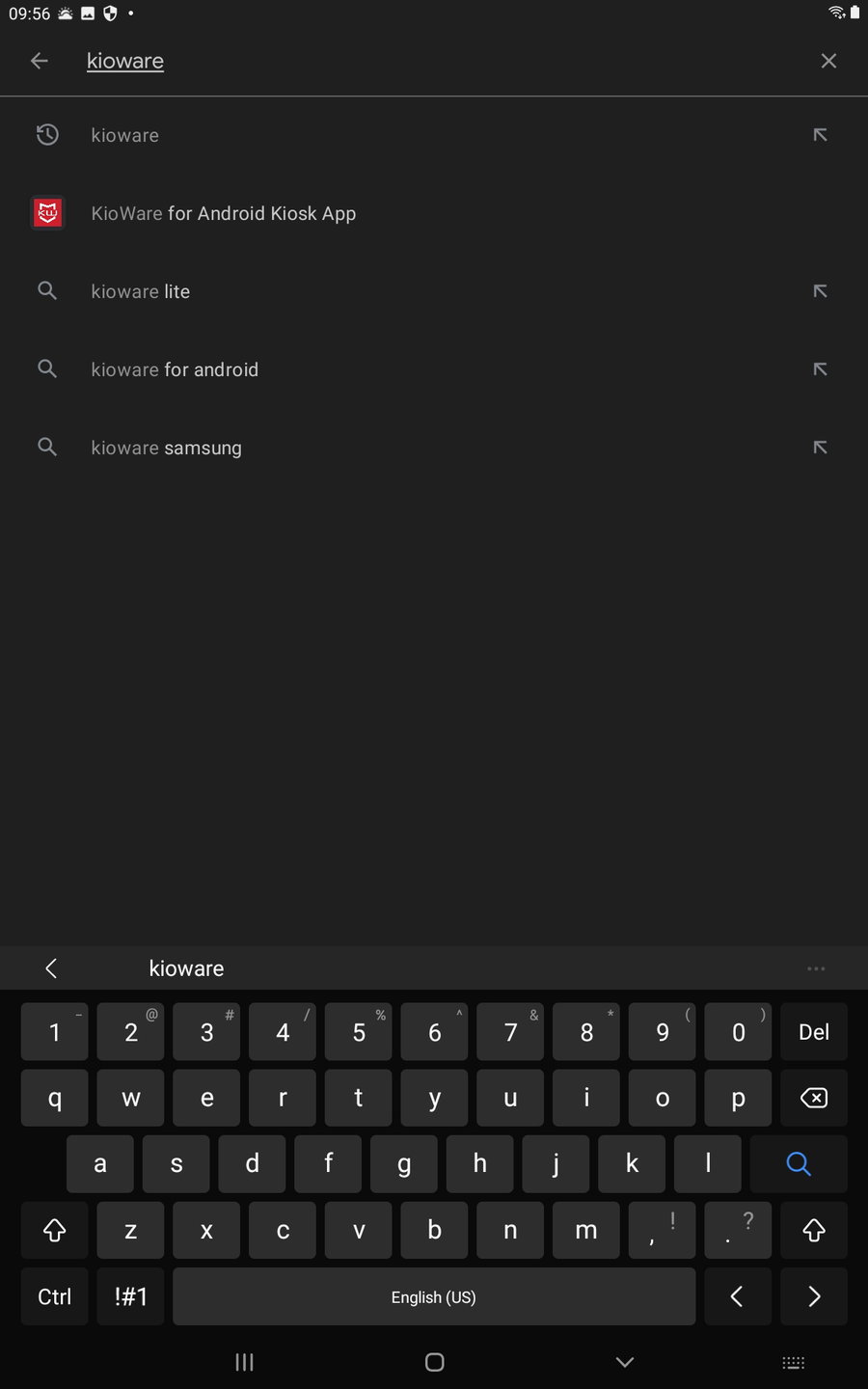
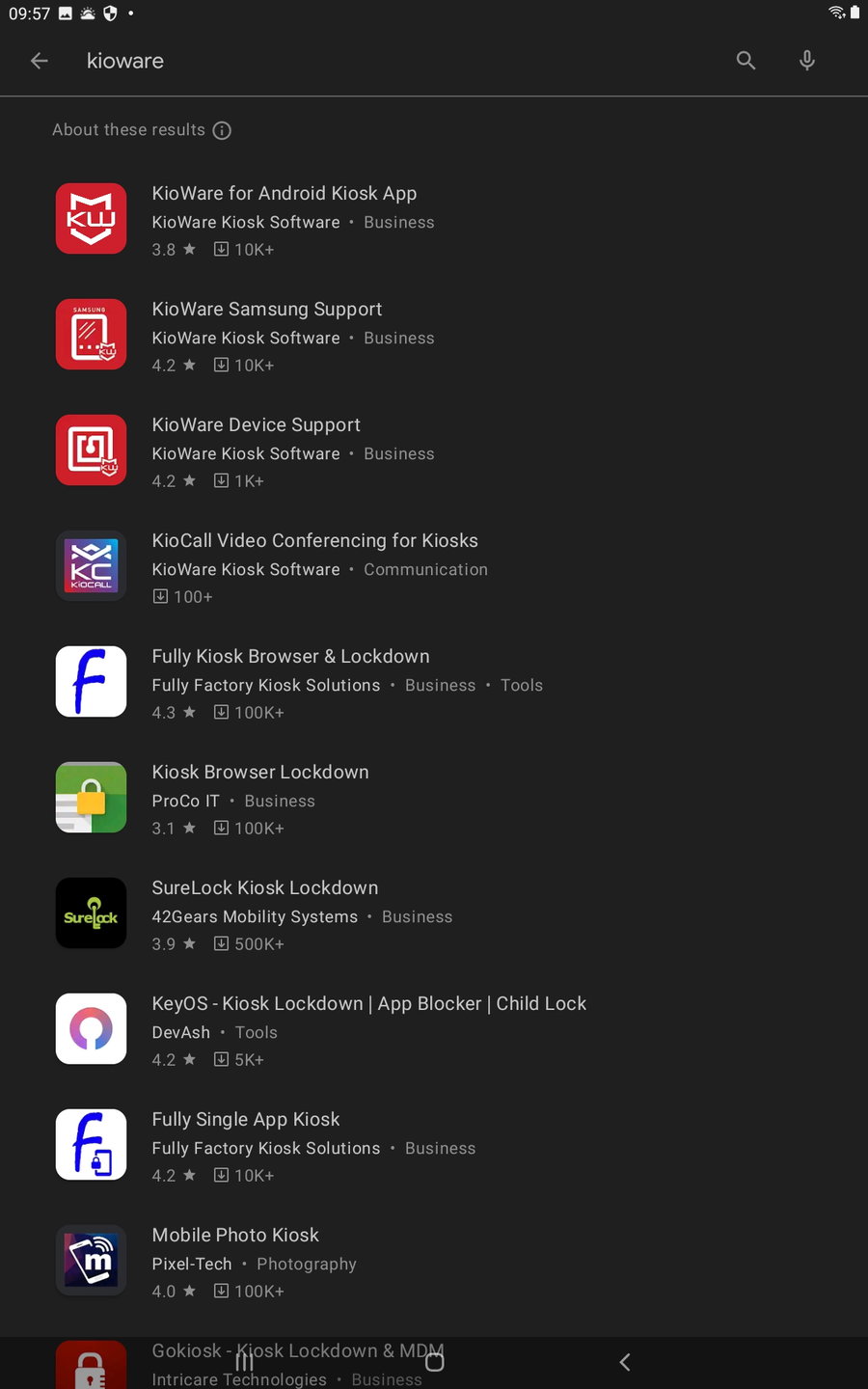
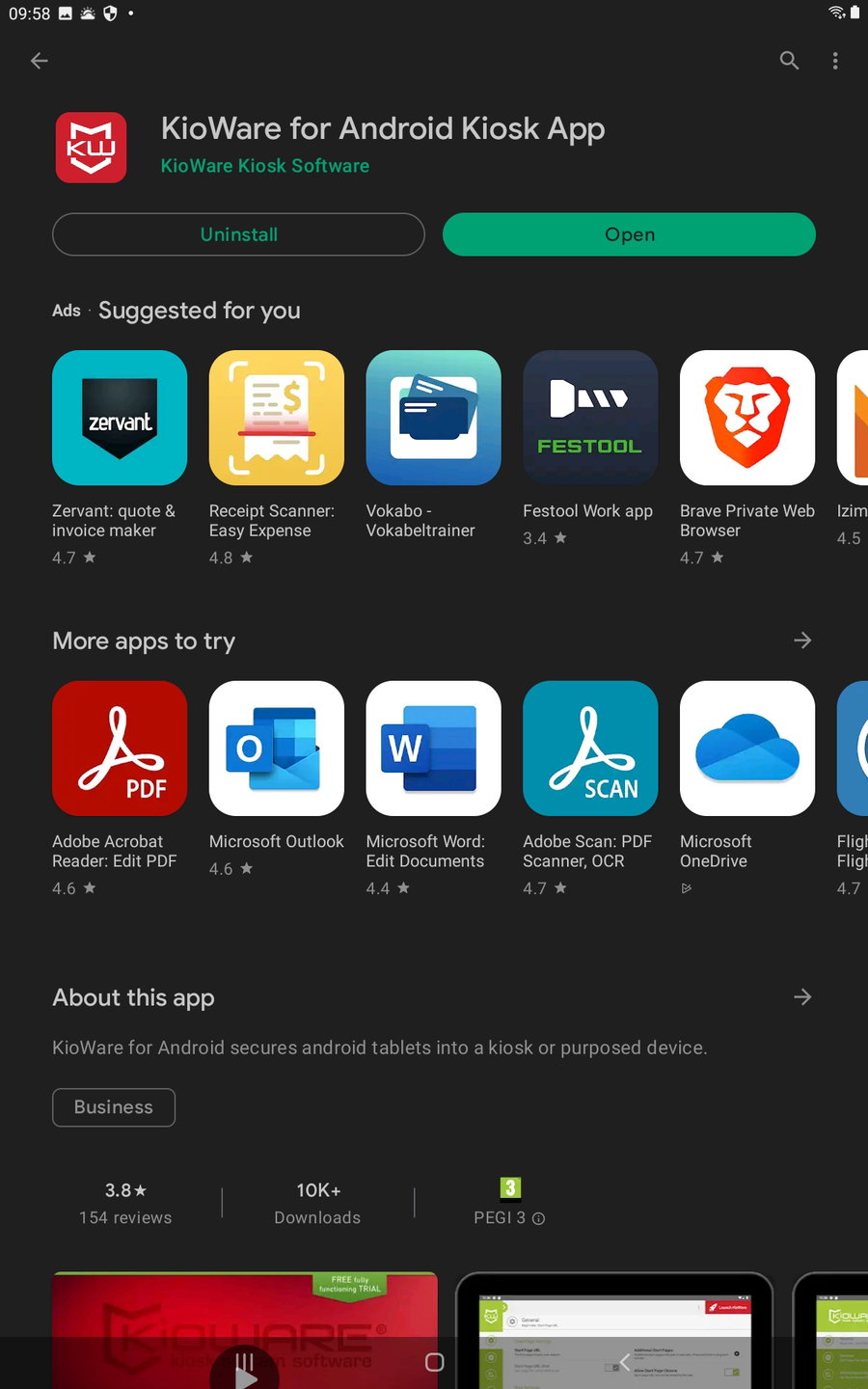
Suchen Sie nach “KioWare for Android Kiosk App” und wählen Sie die folgende Anwendung:
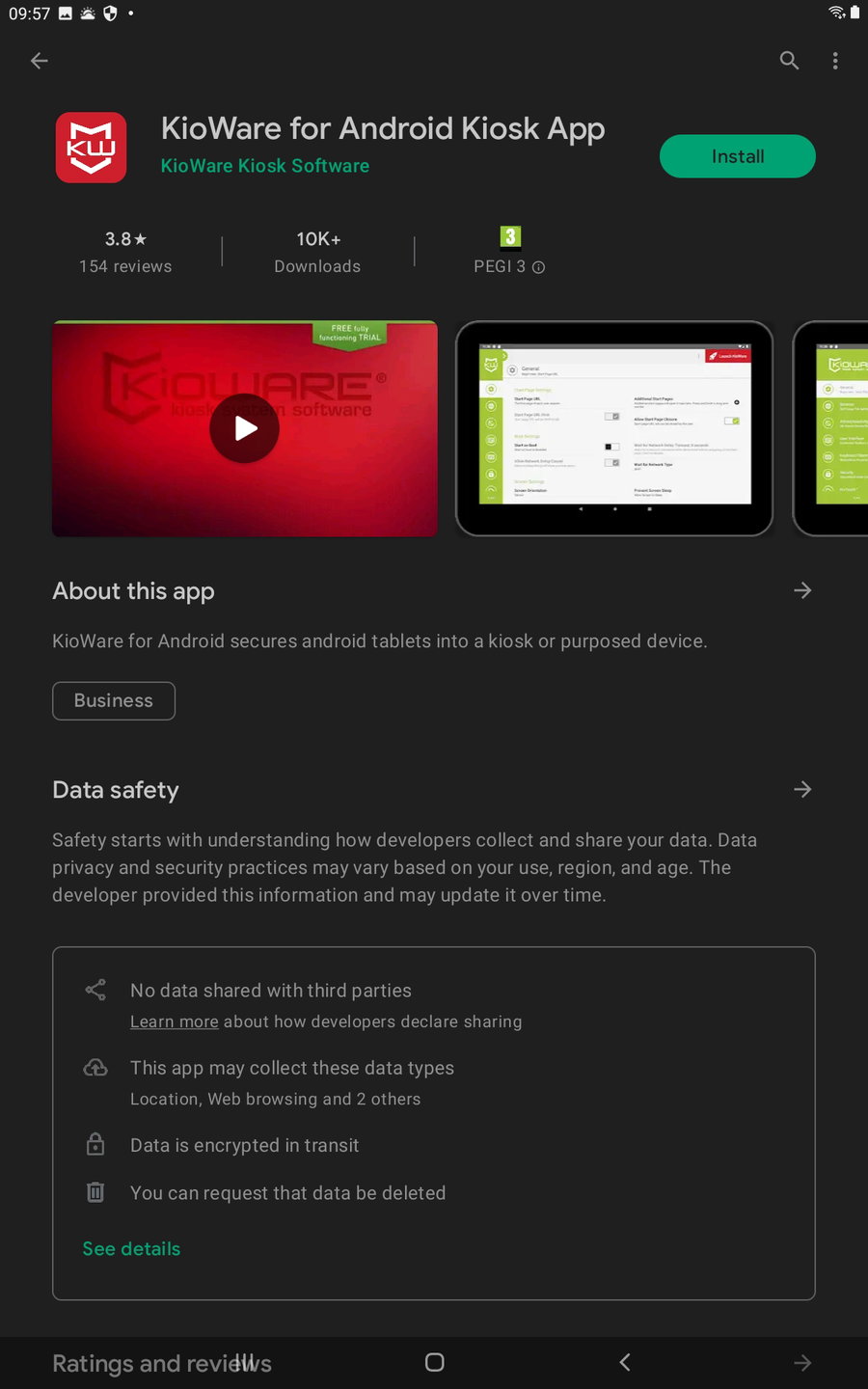
Tippen Sie auf “Installieren”:
Sobald die App installiert ist, tippen Sie auf “Öffnen”:
2 Android-Berechtigungen konfigurieren
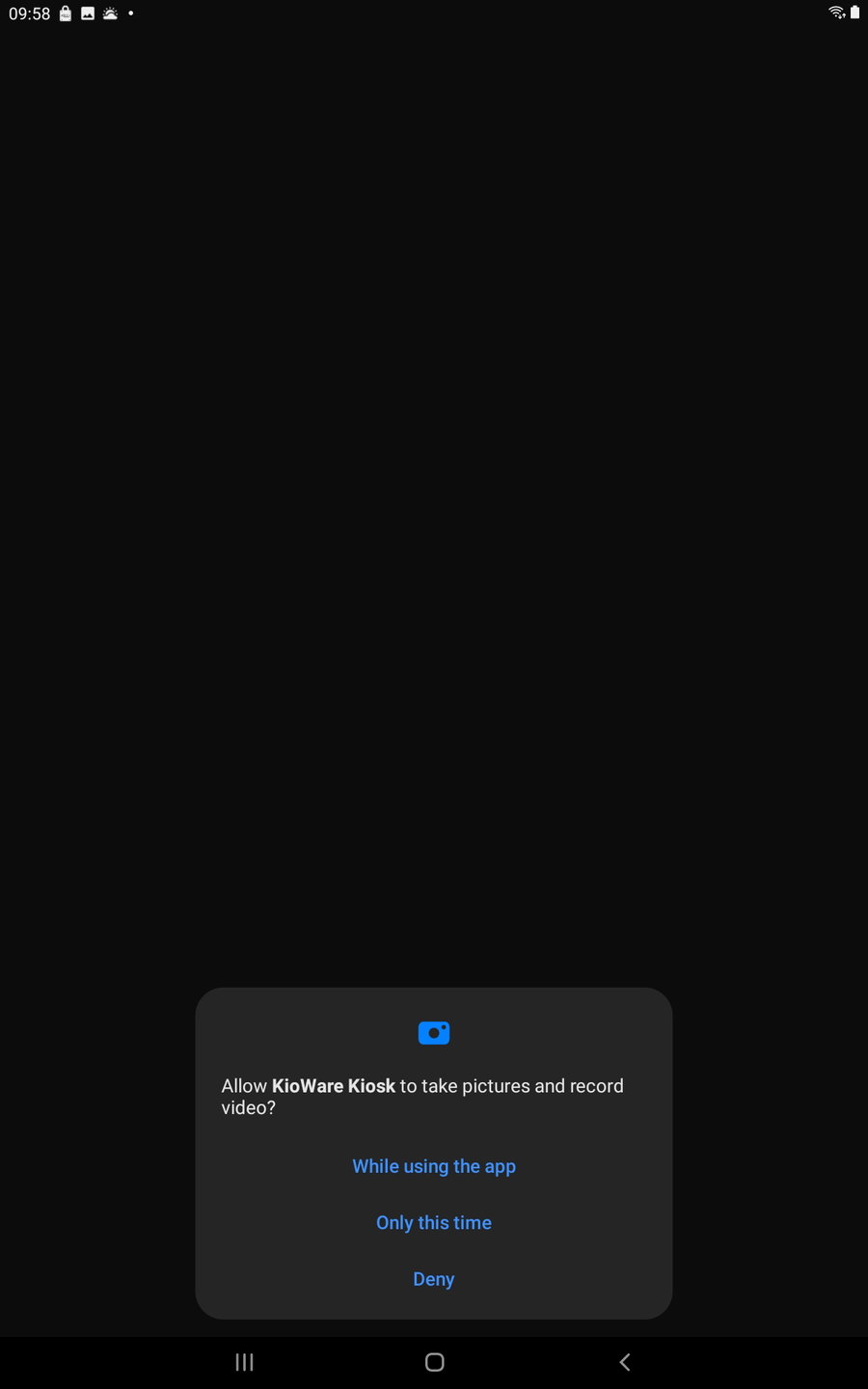
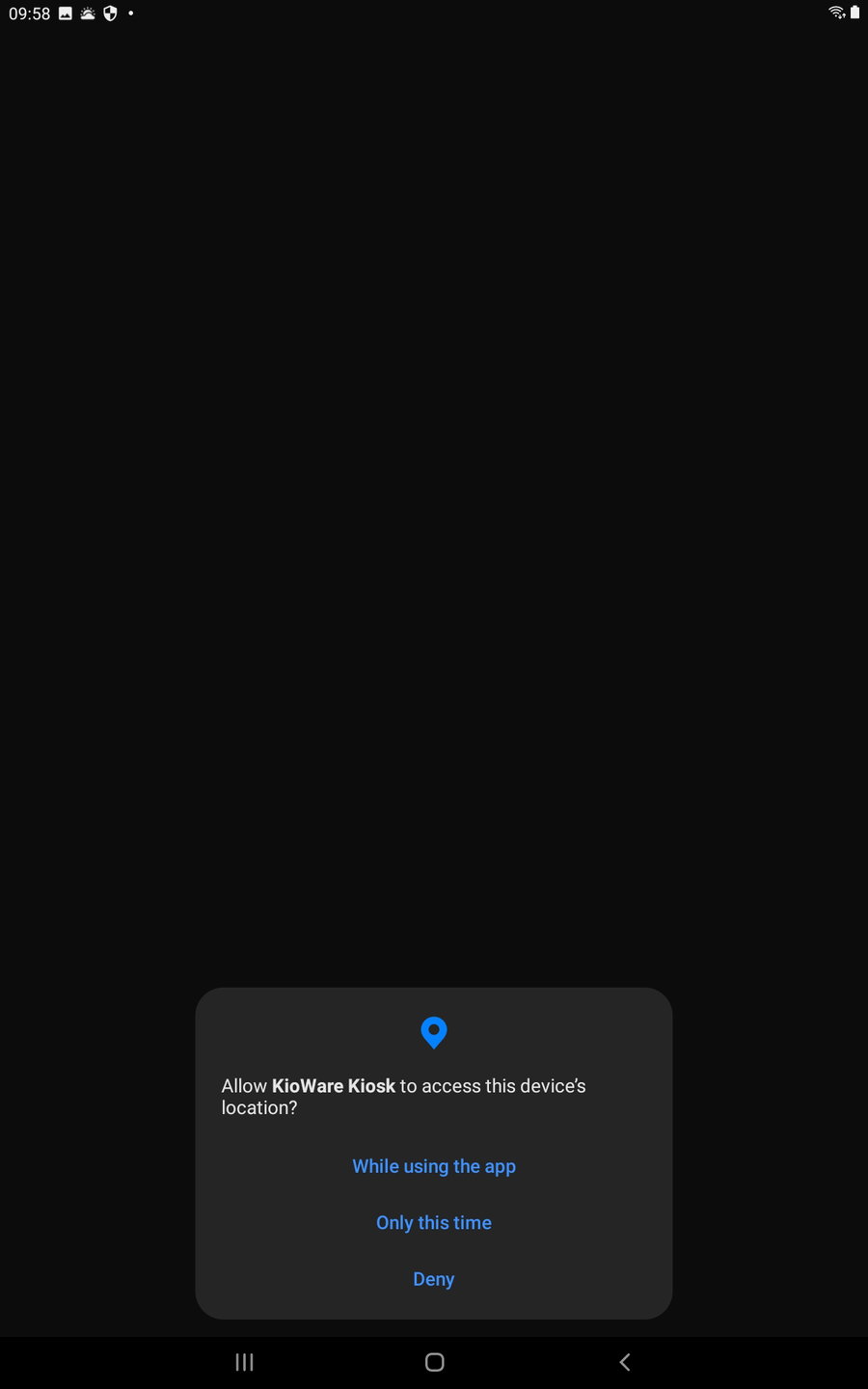
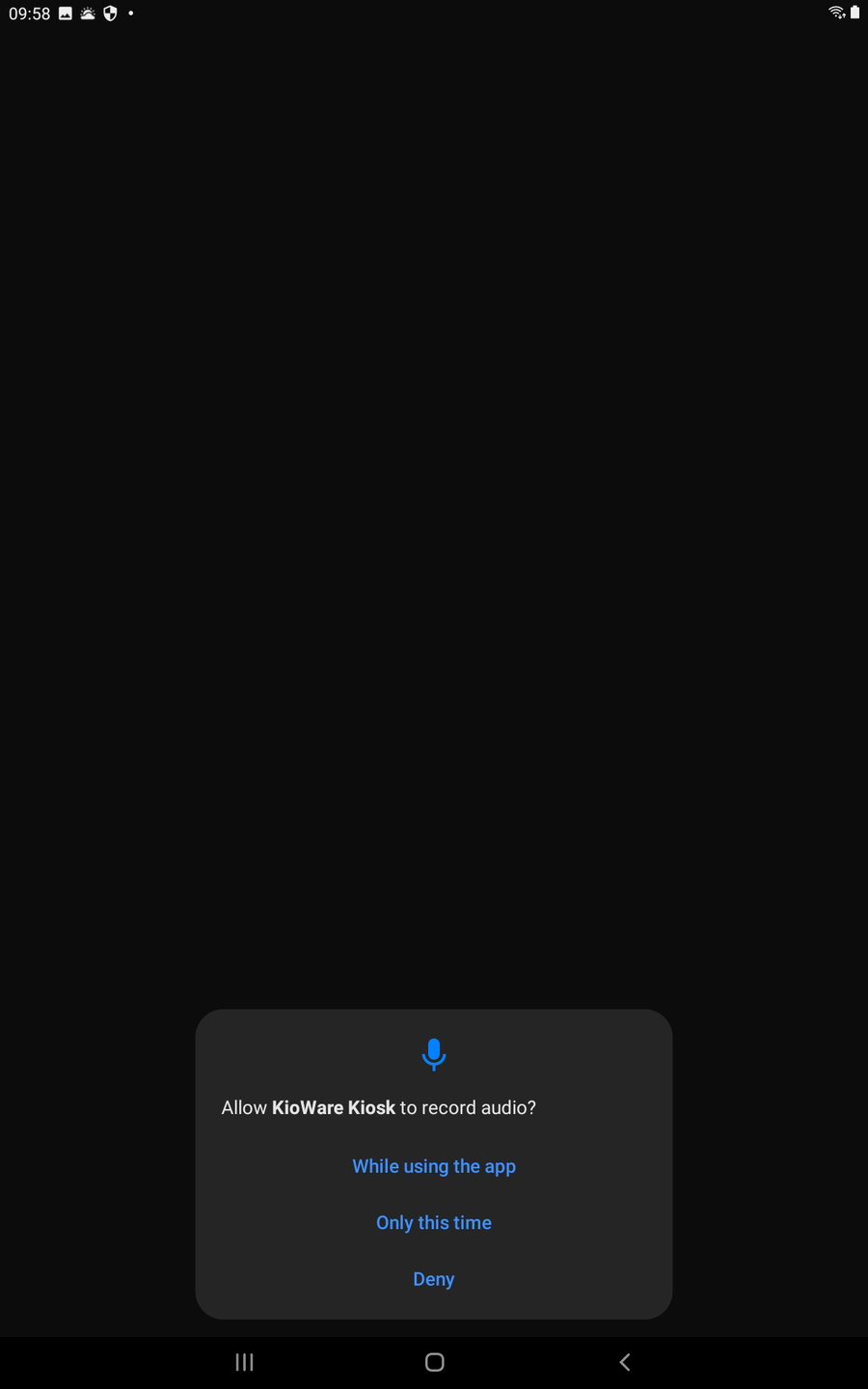
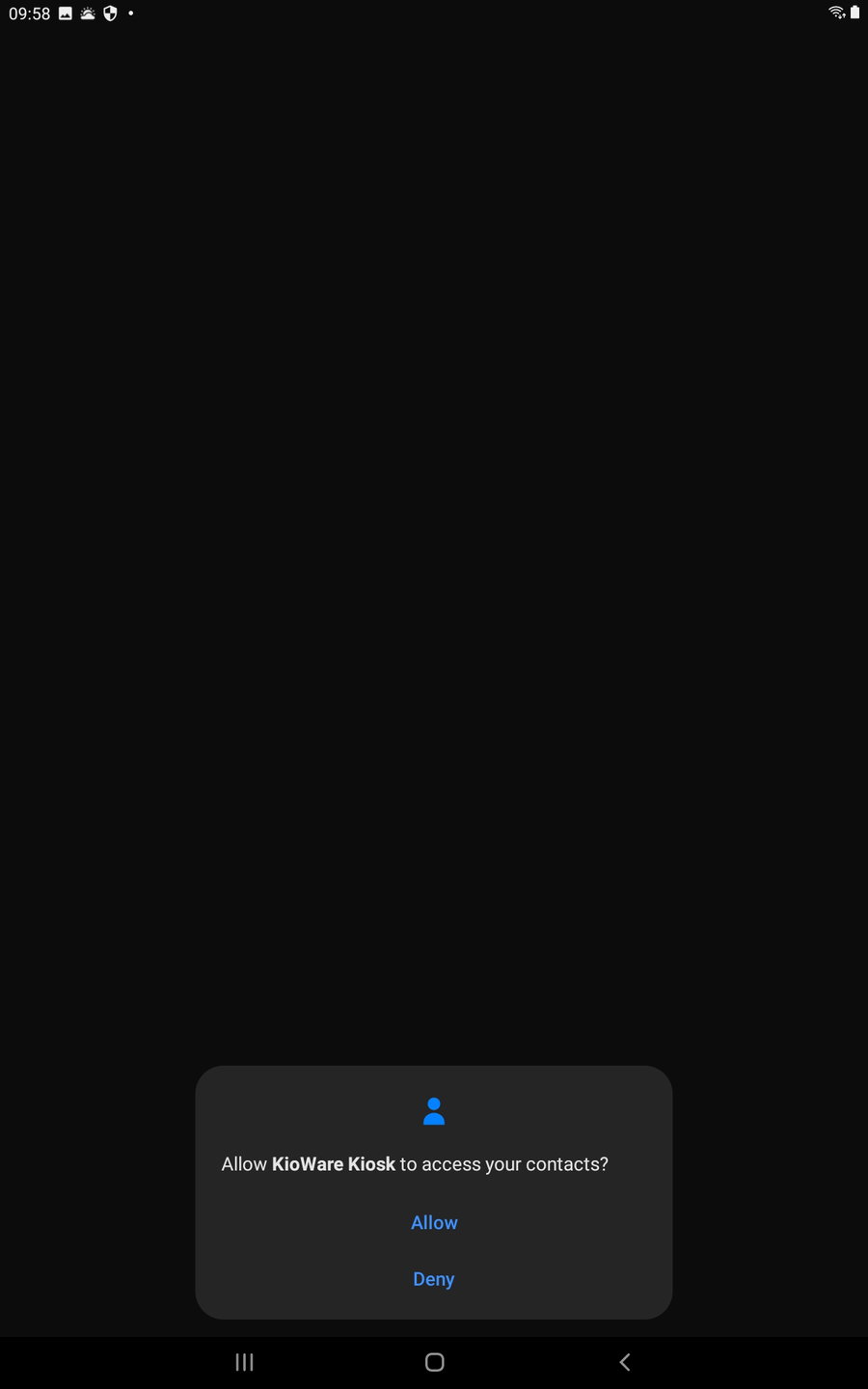
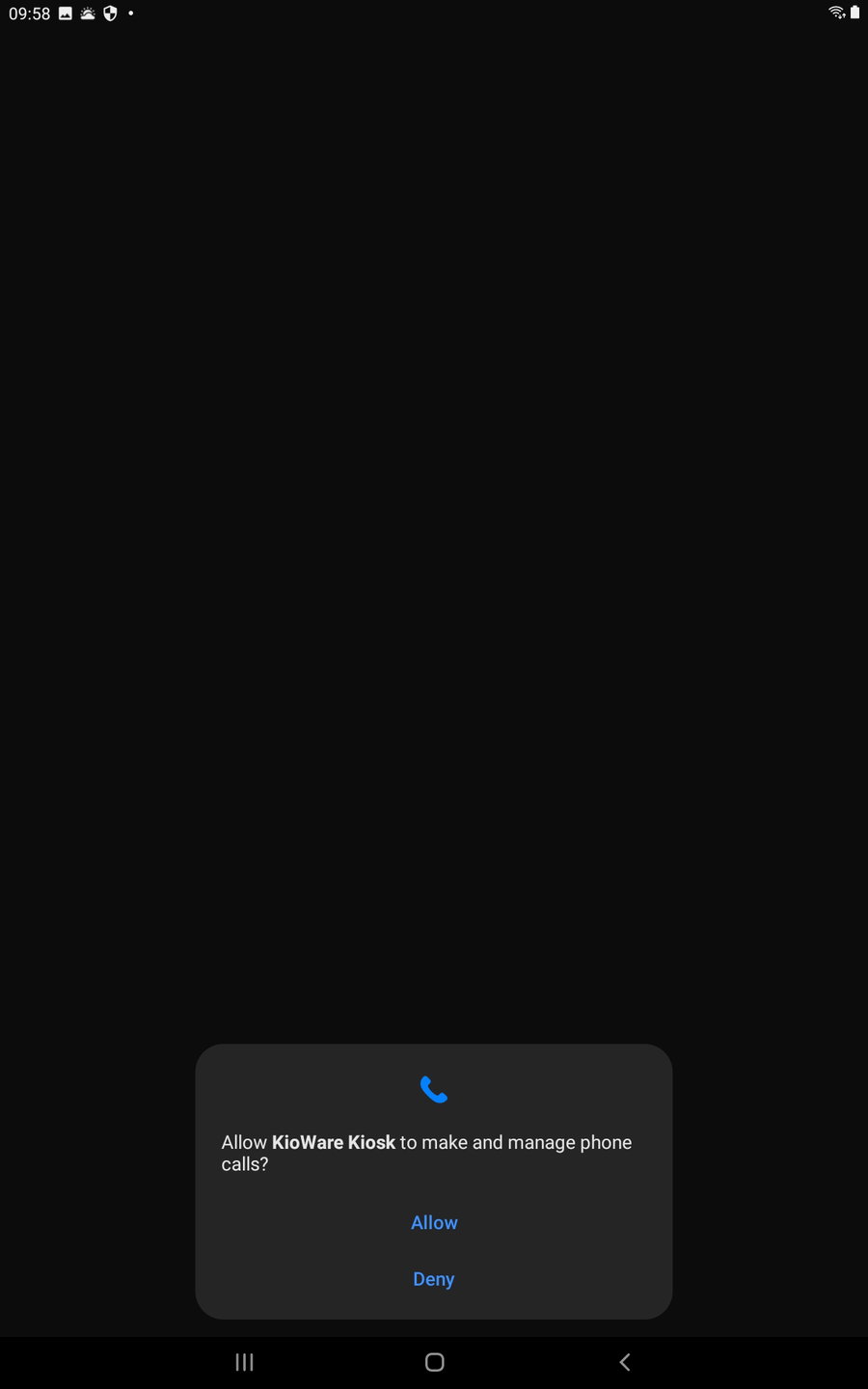
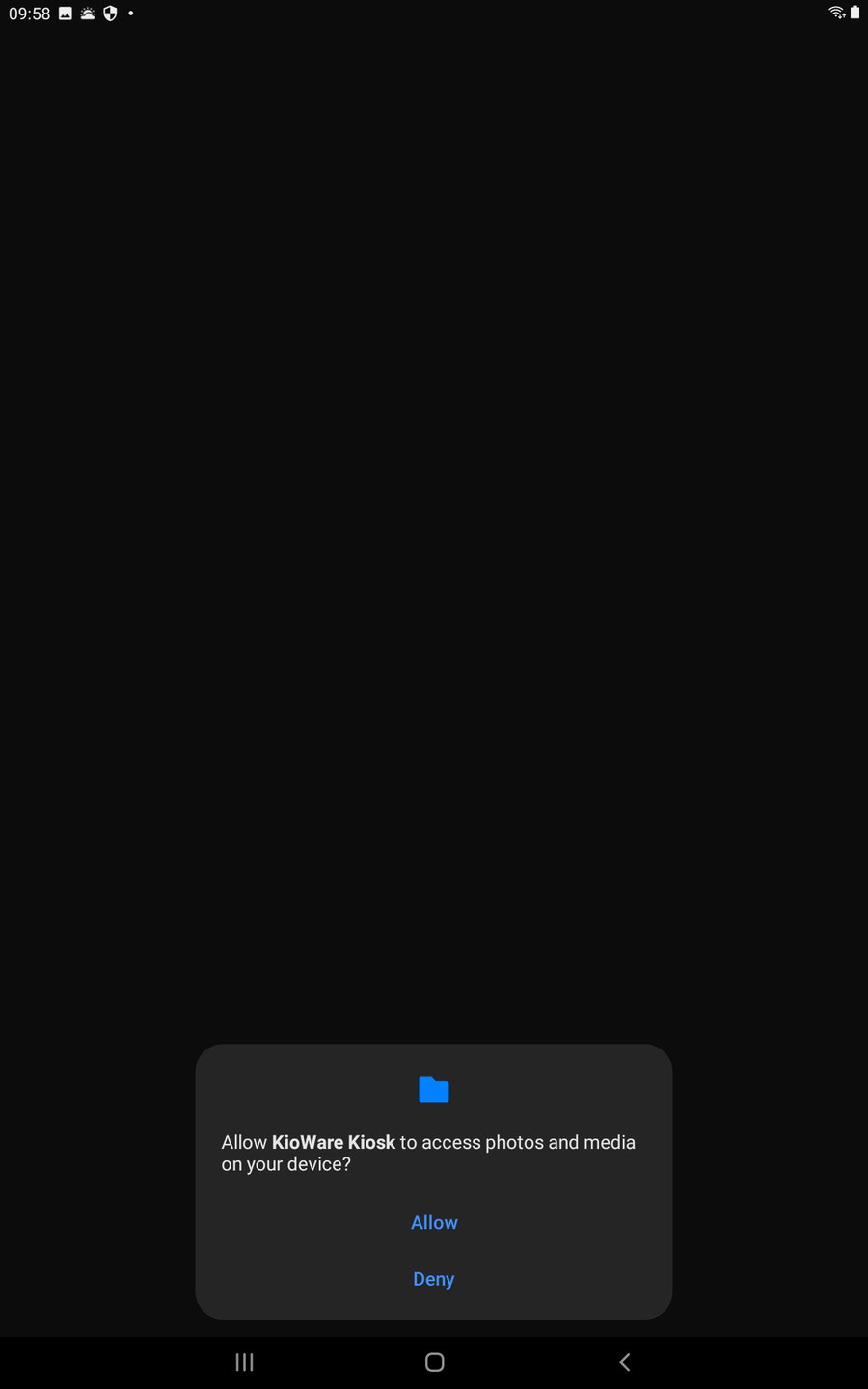
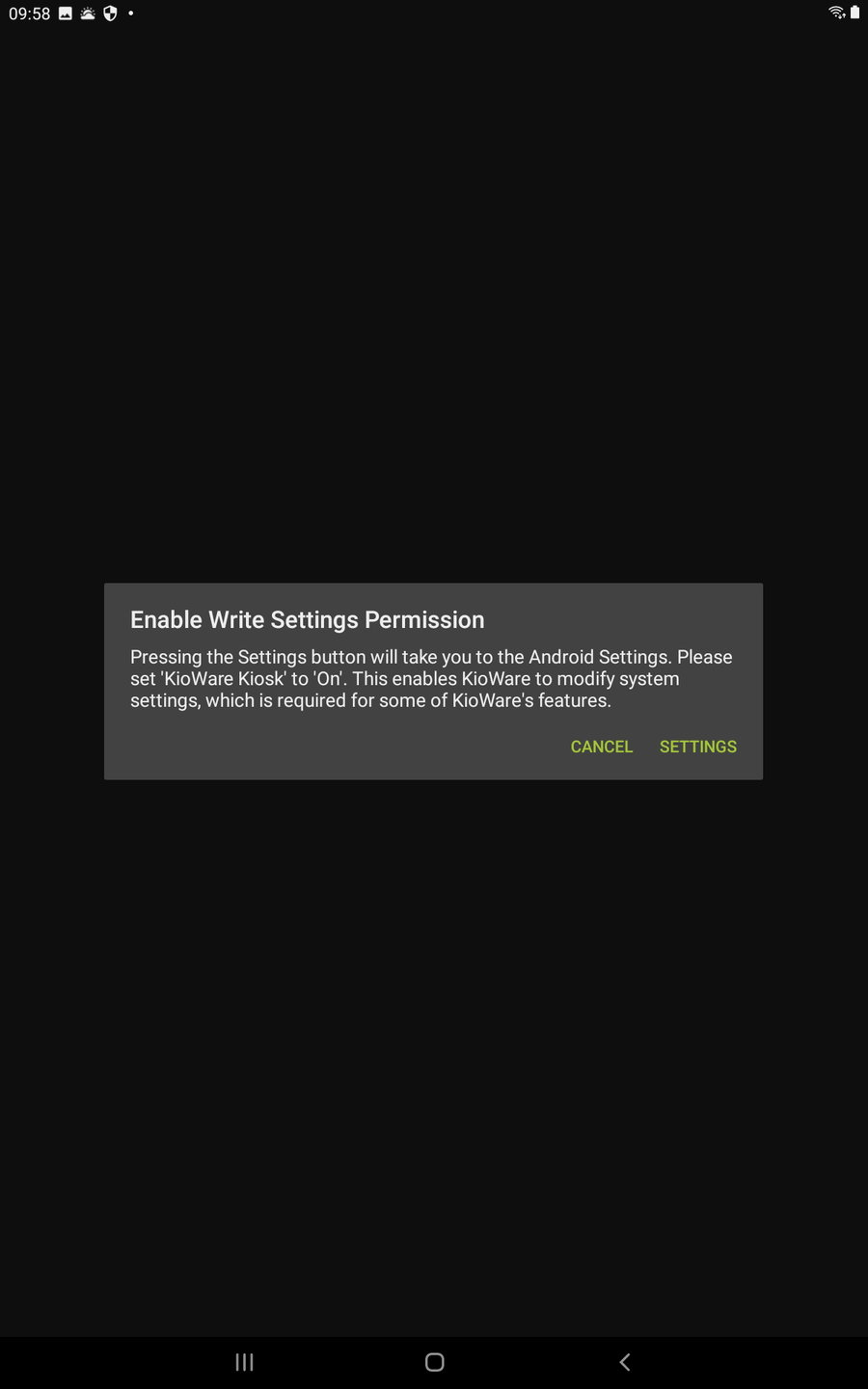
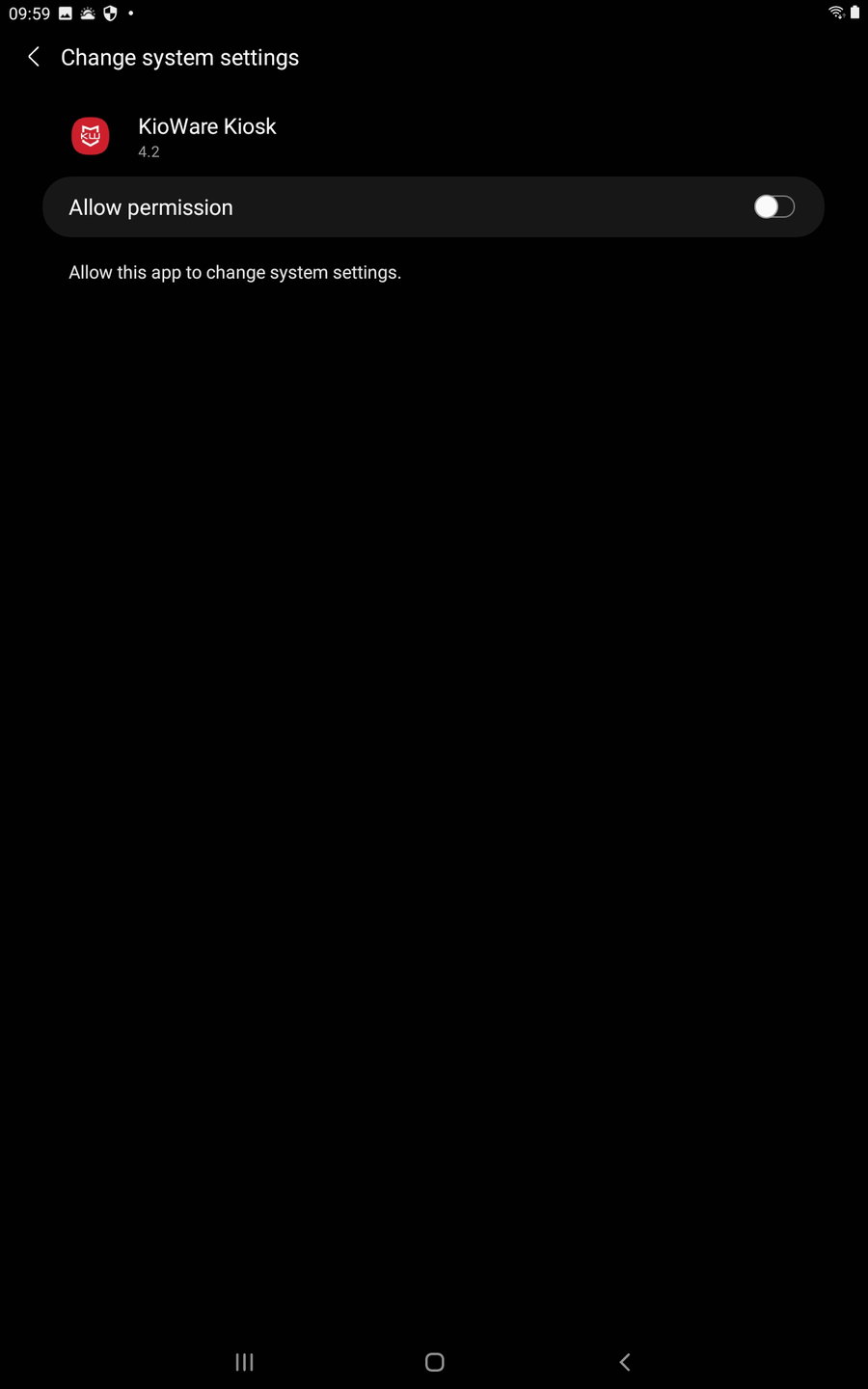
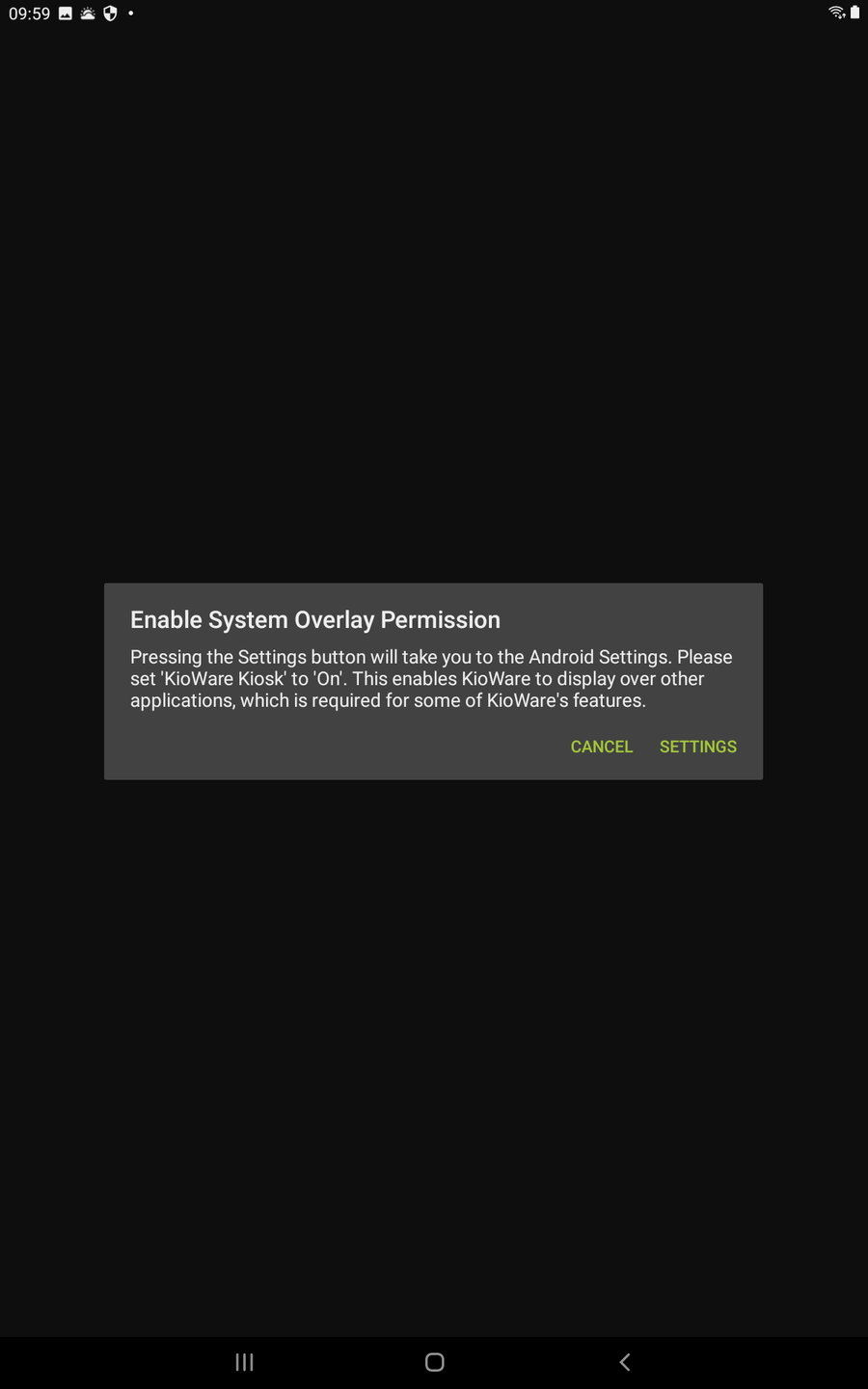
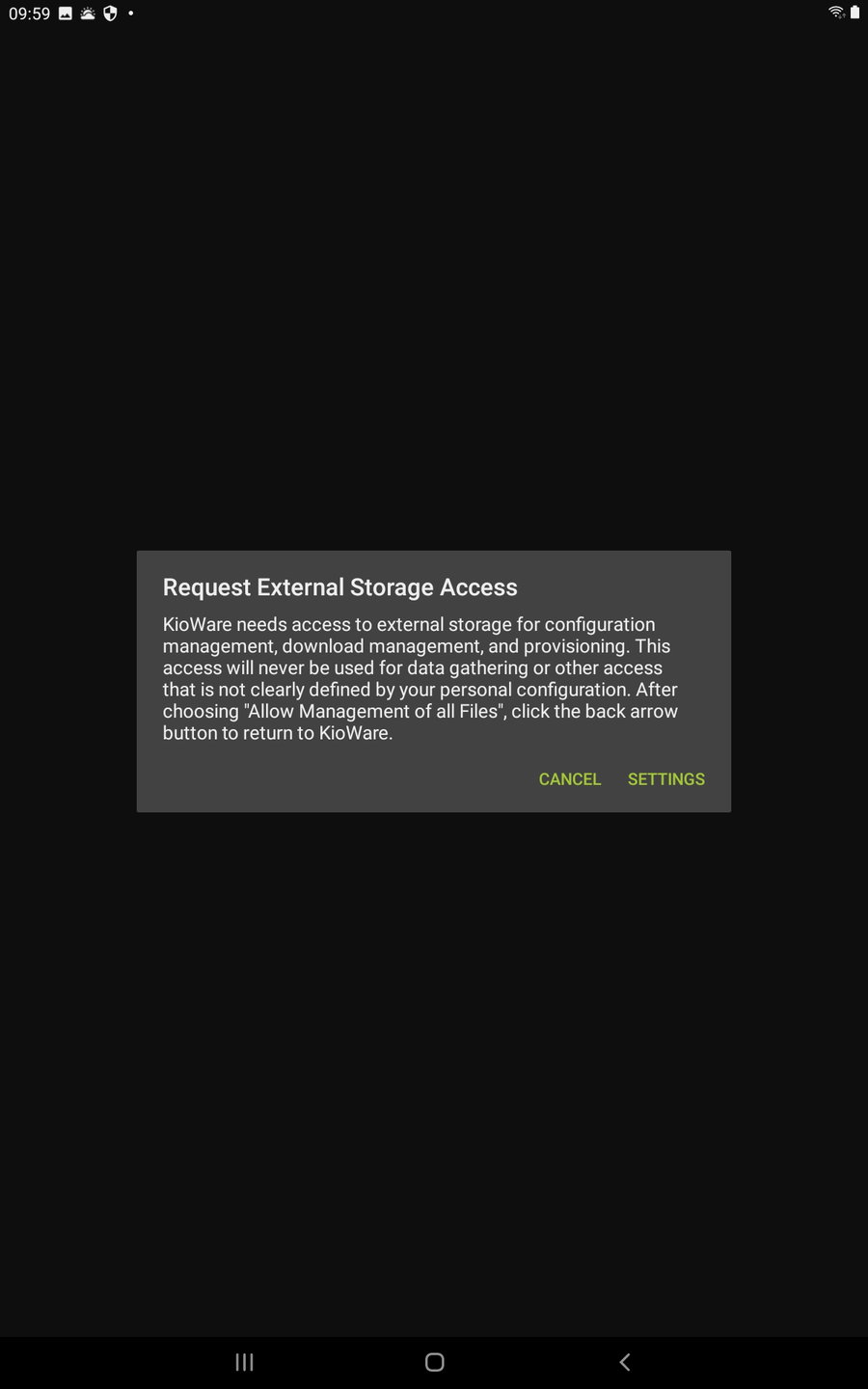
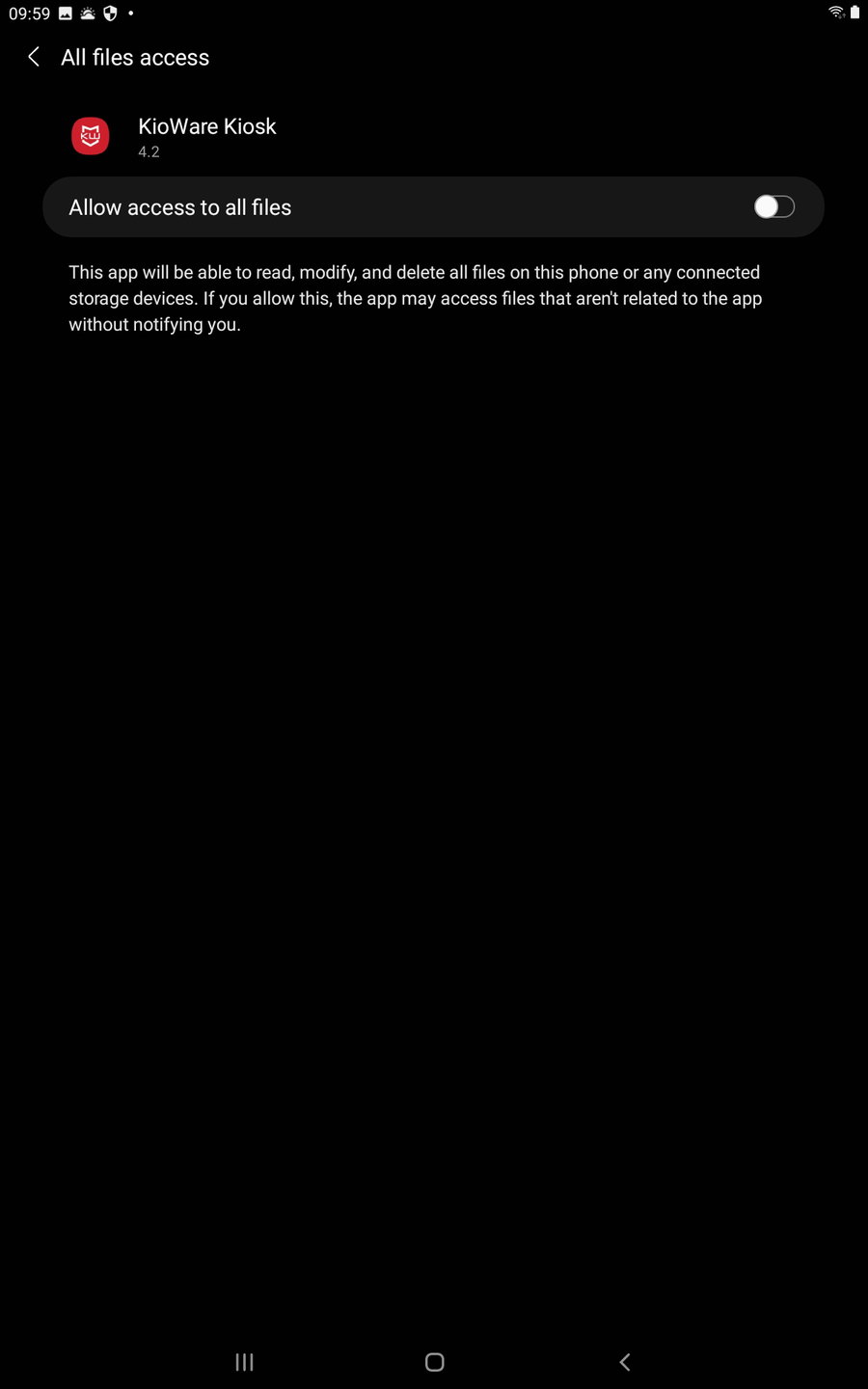
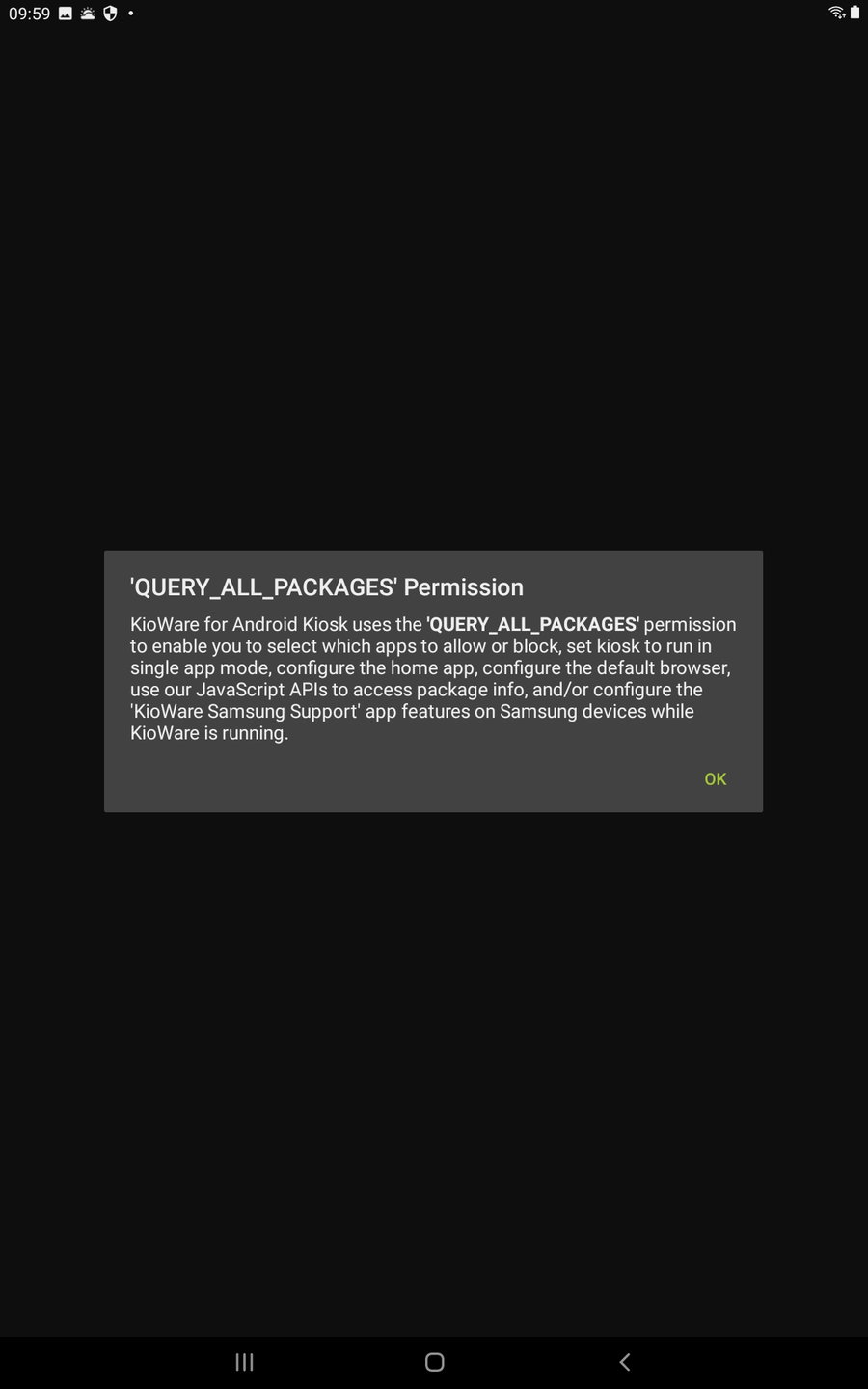
Als Nächstes müssen Sie einige Berechtigungen erteilen, damit die App funktioniert. Folgen Sie den Anleitungen und lesen Sie die Hinweise auf dem Bildschirm. Erteilen Sie alle Berechtigungen, wenn das Tablet ausschließlich für das Besuchermanagementsystem Vizito verwendet wird. KioWare braucht weitreichende Berechtigungen, weil es den Startbildschirm übernehmen, Systemüberlagerungen überschreiben und verhindern muss, dass andere Apps den Anmeldeablauf stören. Keine dieser Berechtigungen dient dazu, Besucherdaten zu lesen; sie steuern nur, wie sich das Gerät verhält, während Vizito darauf läuft. Wenn Ihr Tablet auch für andere Apps genutzt wird, prüfen Sie die Liste sorgfältig und erteilen Sie nur, was der jeweilige Schritt tatsächlich braucht.
Sie sollten die unten aufgeführten Bildschirme sehen. Tippen Sie auf “Zulassen” beziehungsweise ändern Sie die Einstellungen so, dass alles erlaubt ist:
3 Die KioWare für Android Kiosk-App konfigurieren
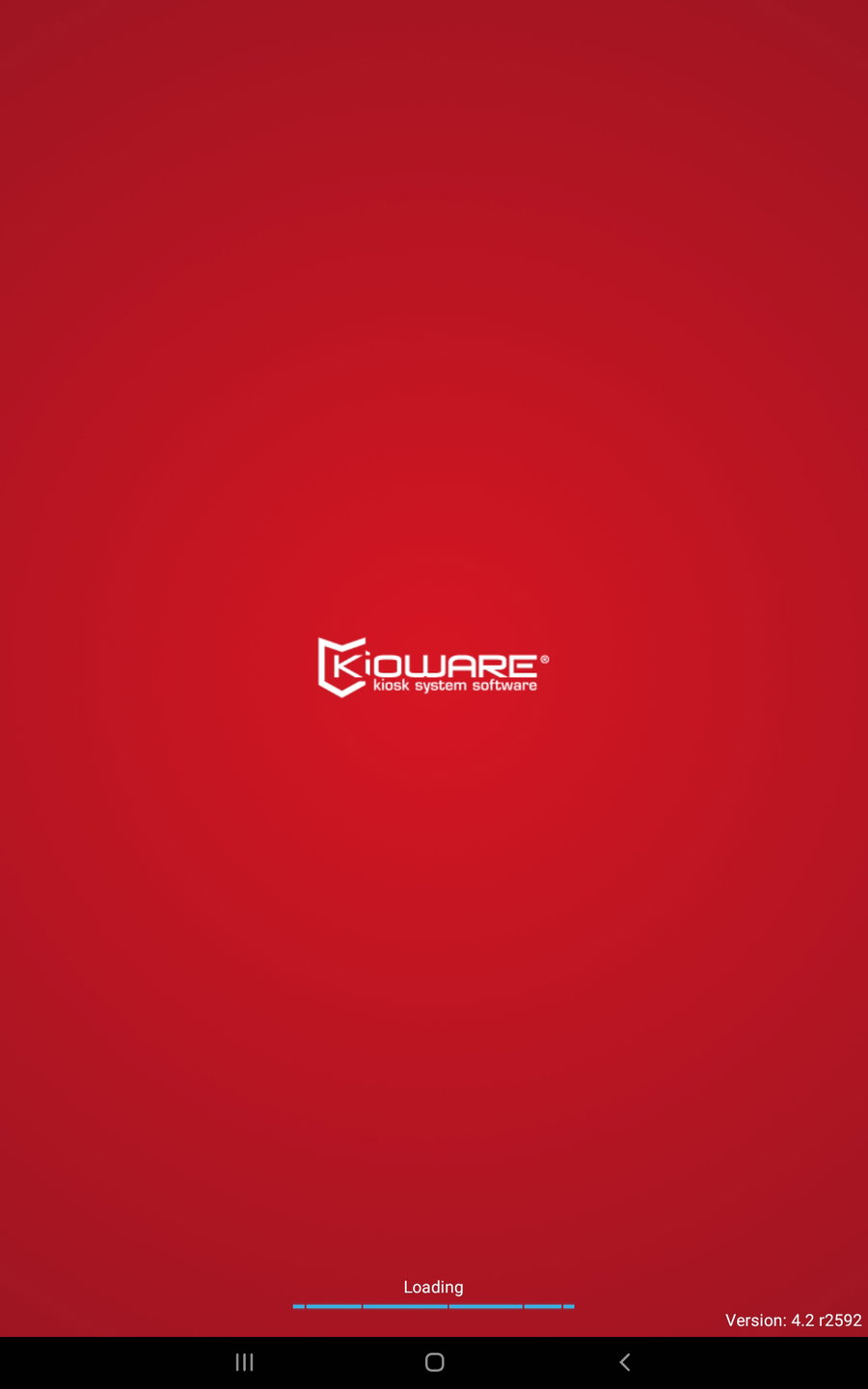
Nun startet die Anwendung und ein Einrichtungsassistent erscheint. Der Assistent führt Sie in der richtigen Reihenfolge durch die wichtigsten Einstellungen; überspringen Sie nichts, denn manche späteren Bildschirme hängen von früheren Entscheidungen ab. Wenn Ihnen ein Fehler unterläuft, können Sie das KioWare Config Tool jederzeit erneut öffnen und die Einstellungen anpassen, ohne die App neu zu installieren.
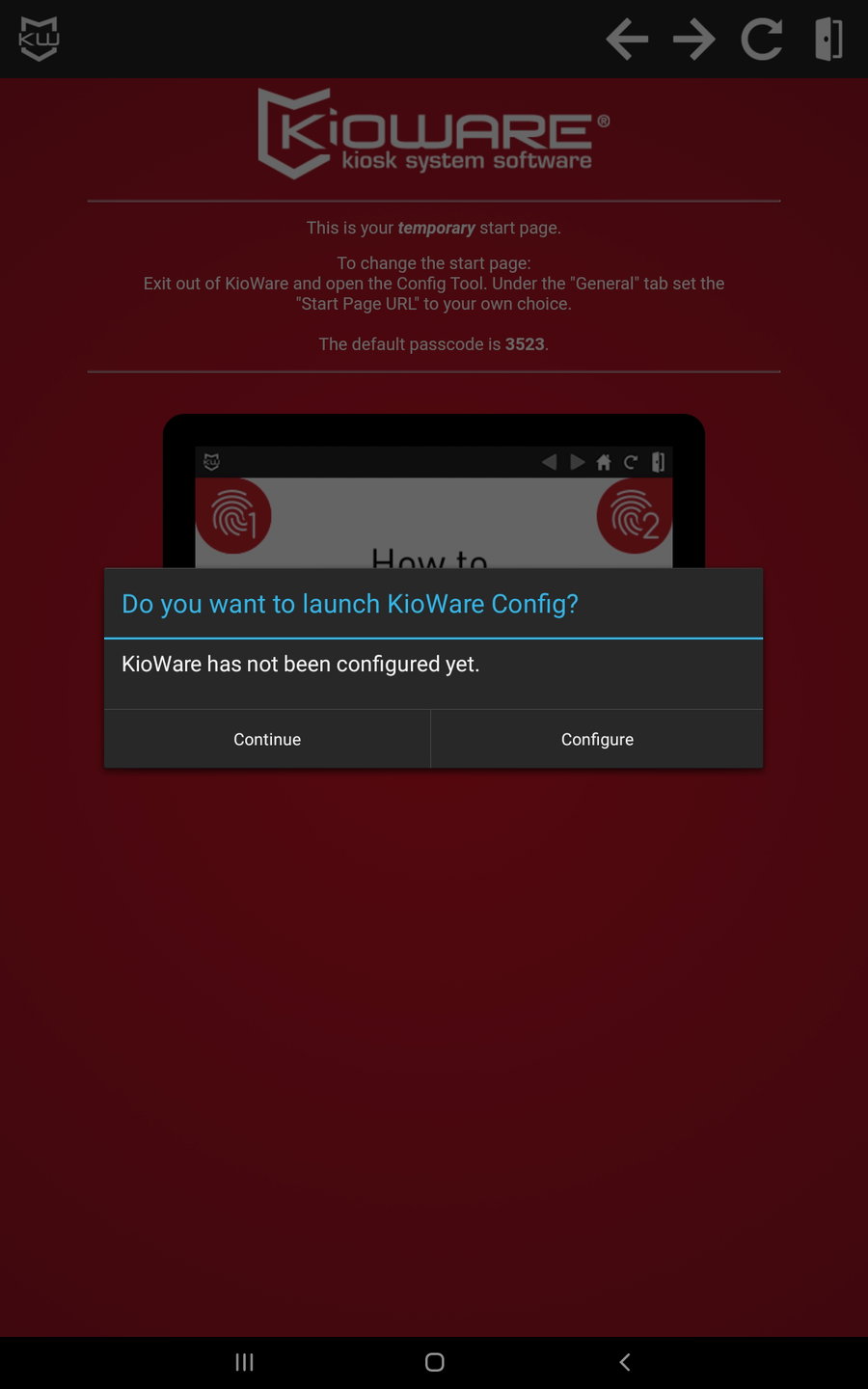
Akzeptieren Sie die Lizenzvereinbarung:
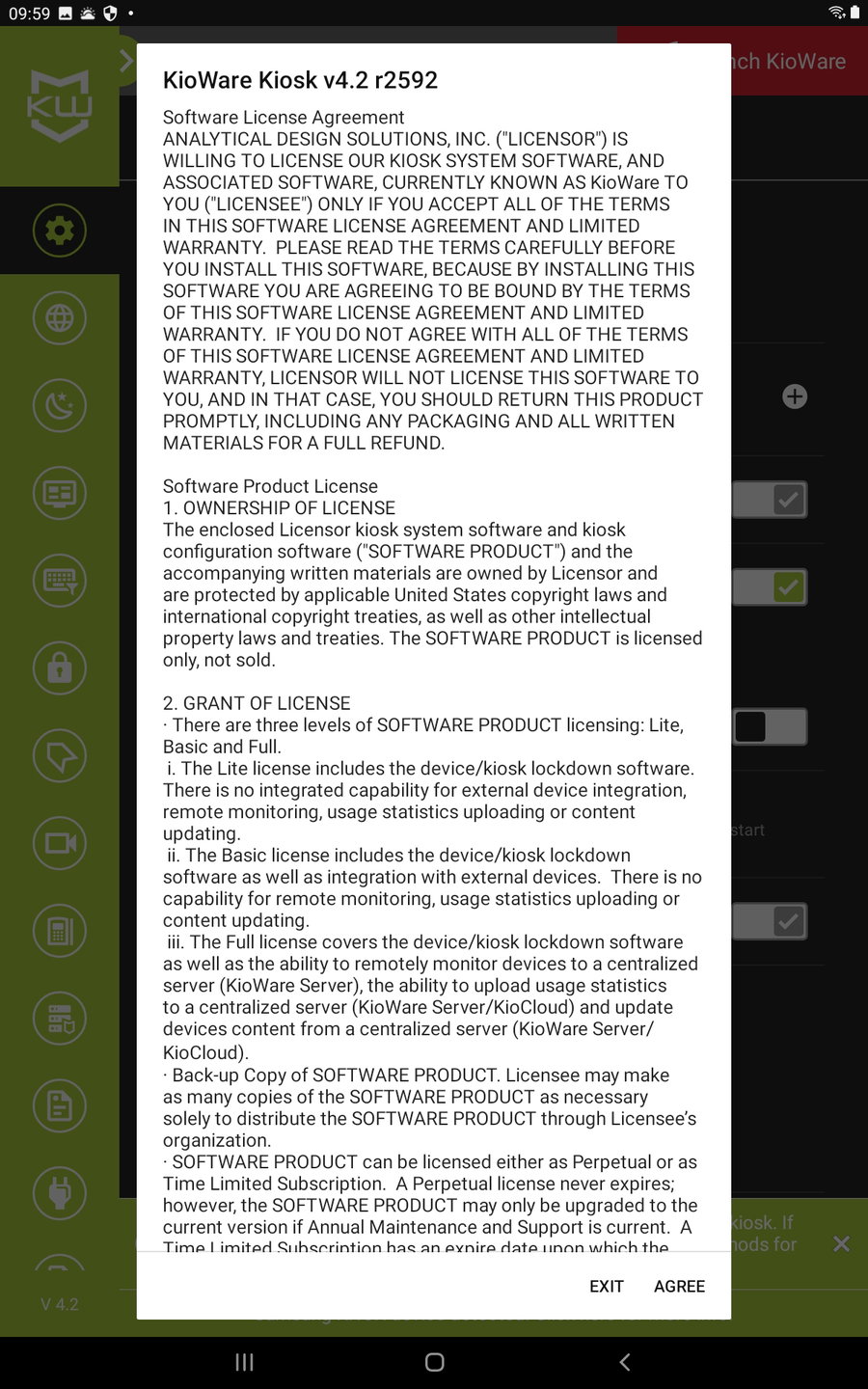
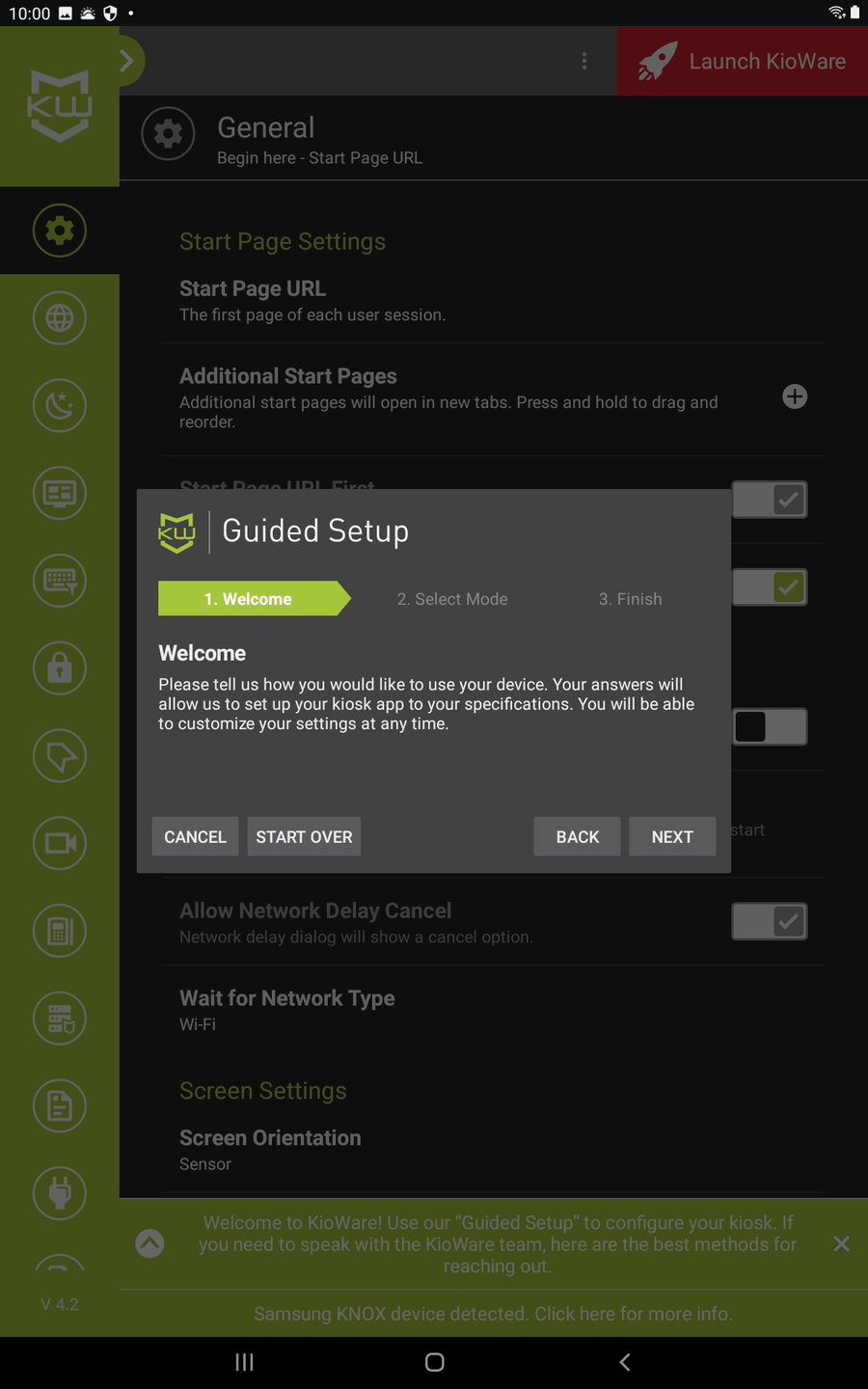
Starten Sie den Assistenten:
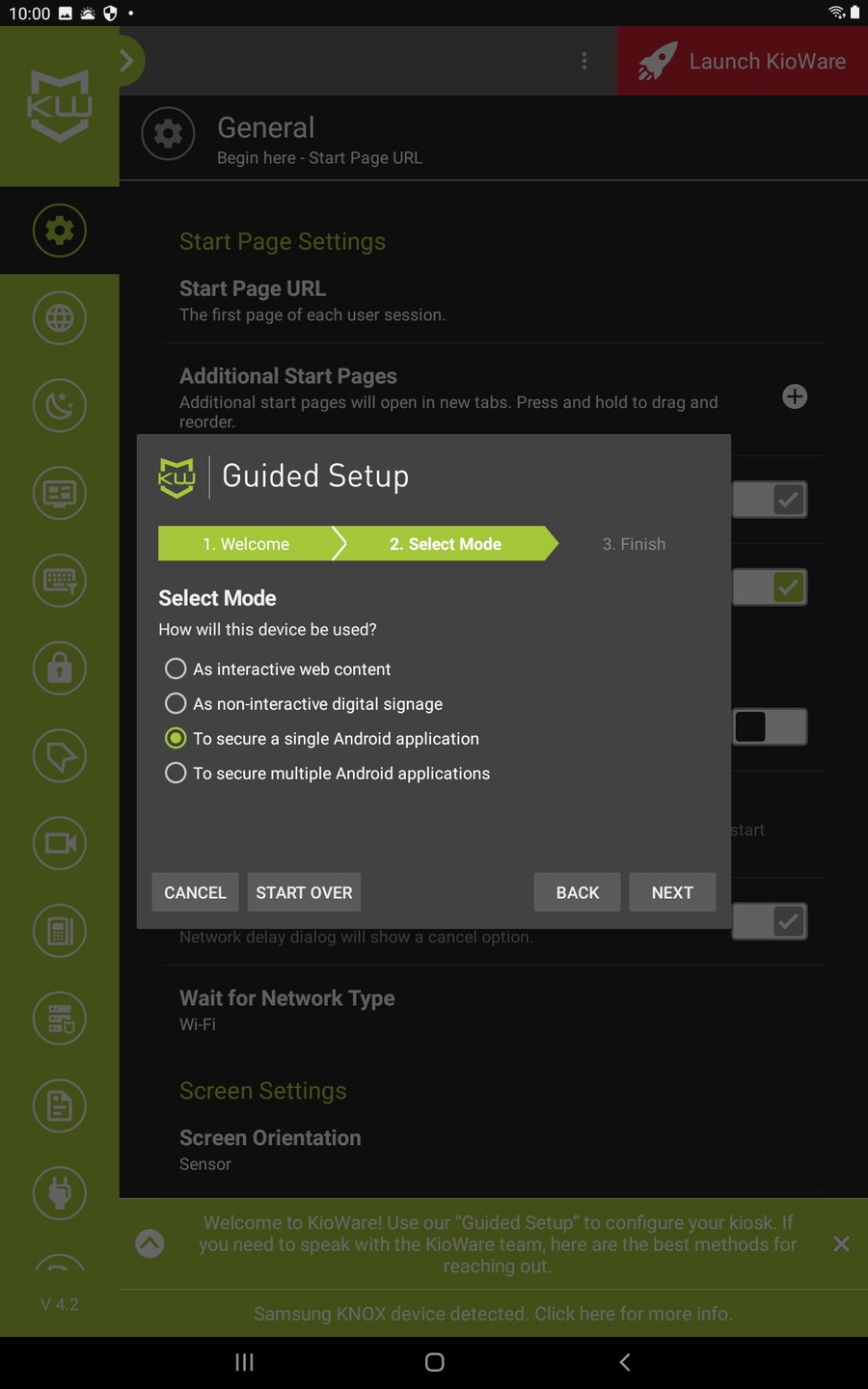
Wählen Sie unter “Select Mode” die Option “To secure a single Android application”:
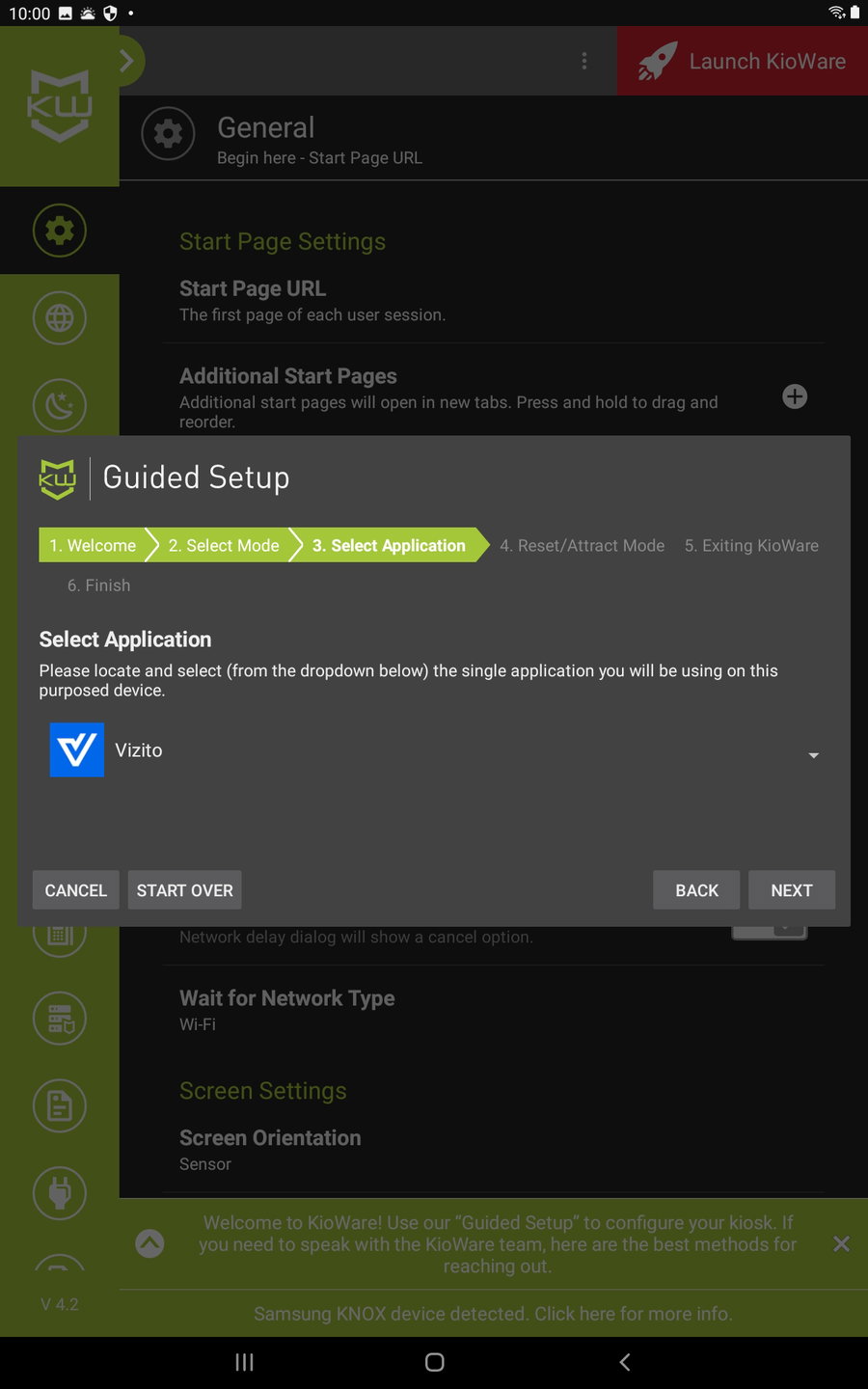
Wählen Sie die Vizito-Anwendung:
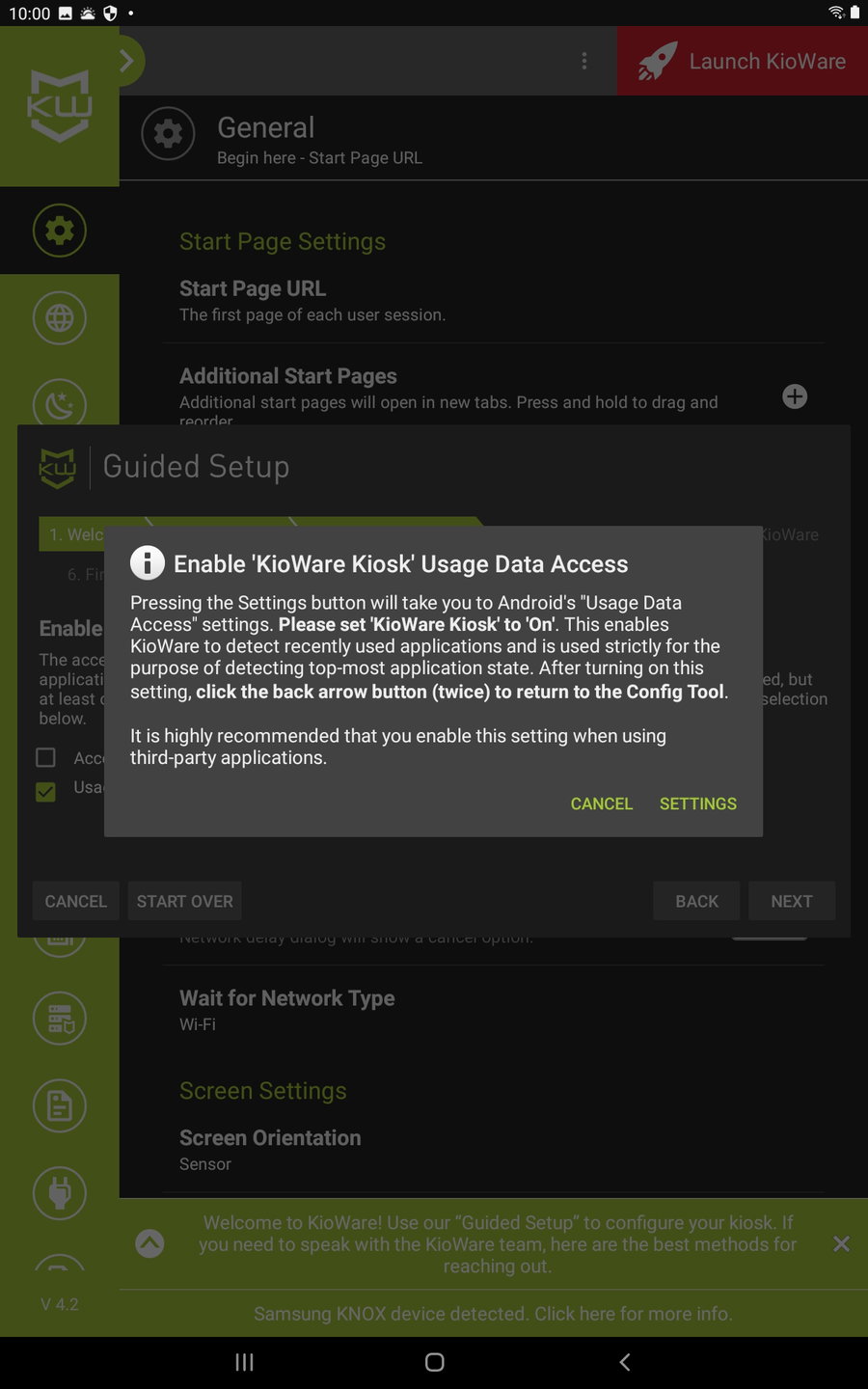
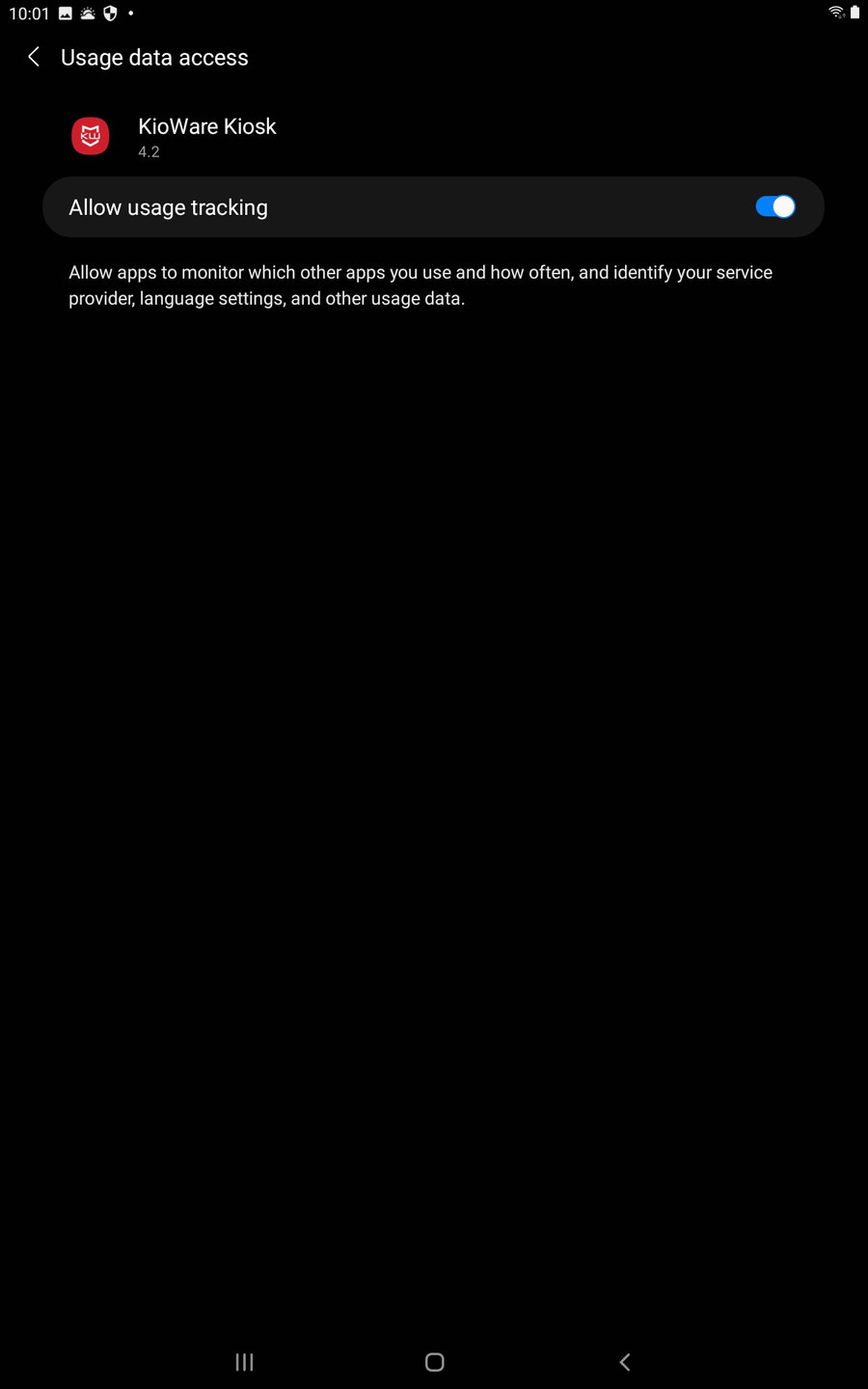
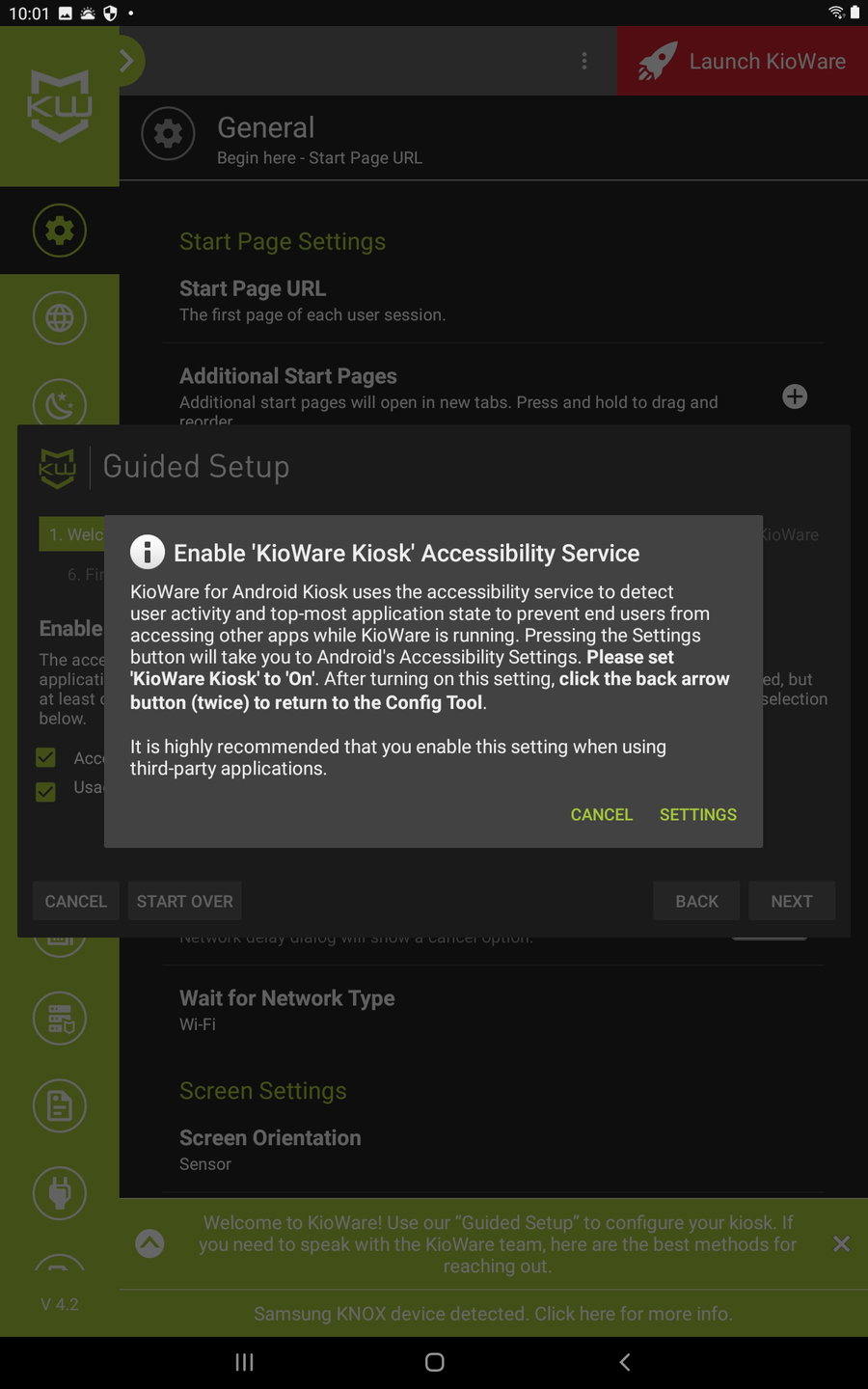
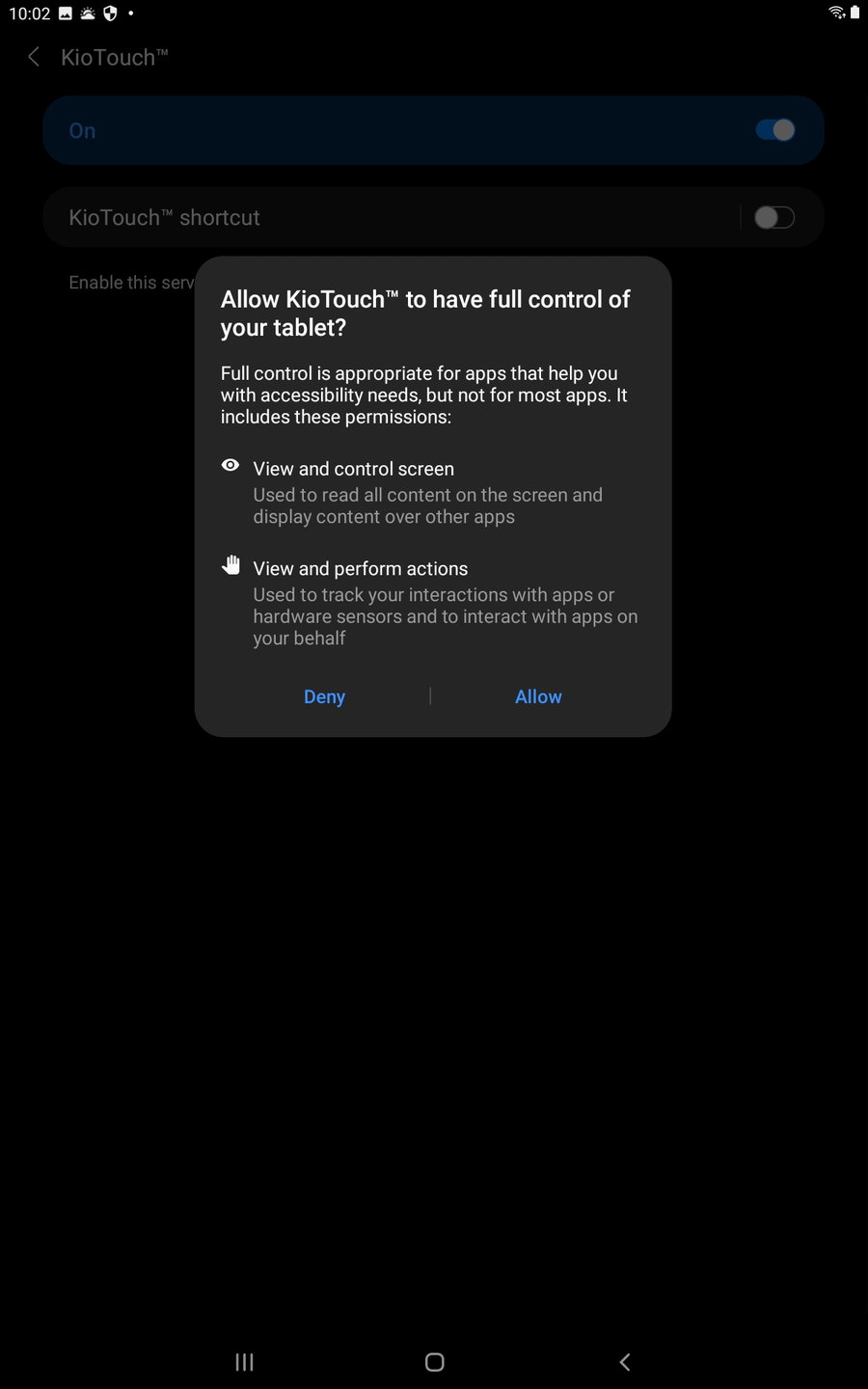
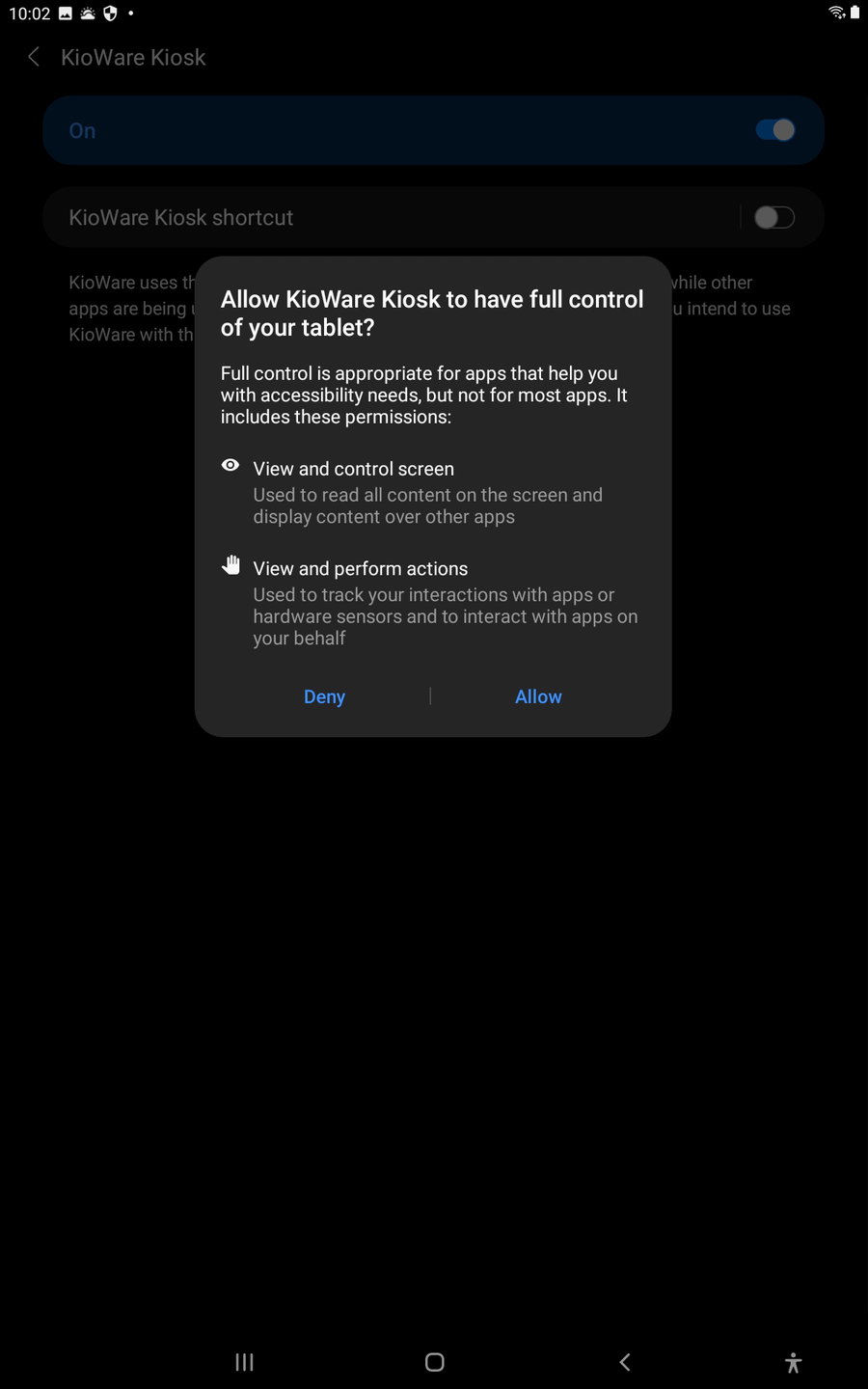
Bestätigen Sie nun die folgenden Abfragen und achten Sie darauf, dass sowohl KioTouch als auch die KioWare Kiosk-Anwendung die volle Kontrolle über das Tablet haben:
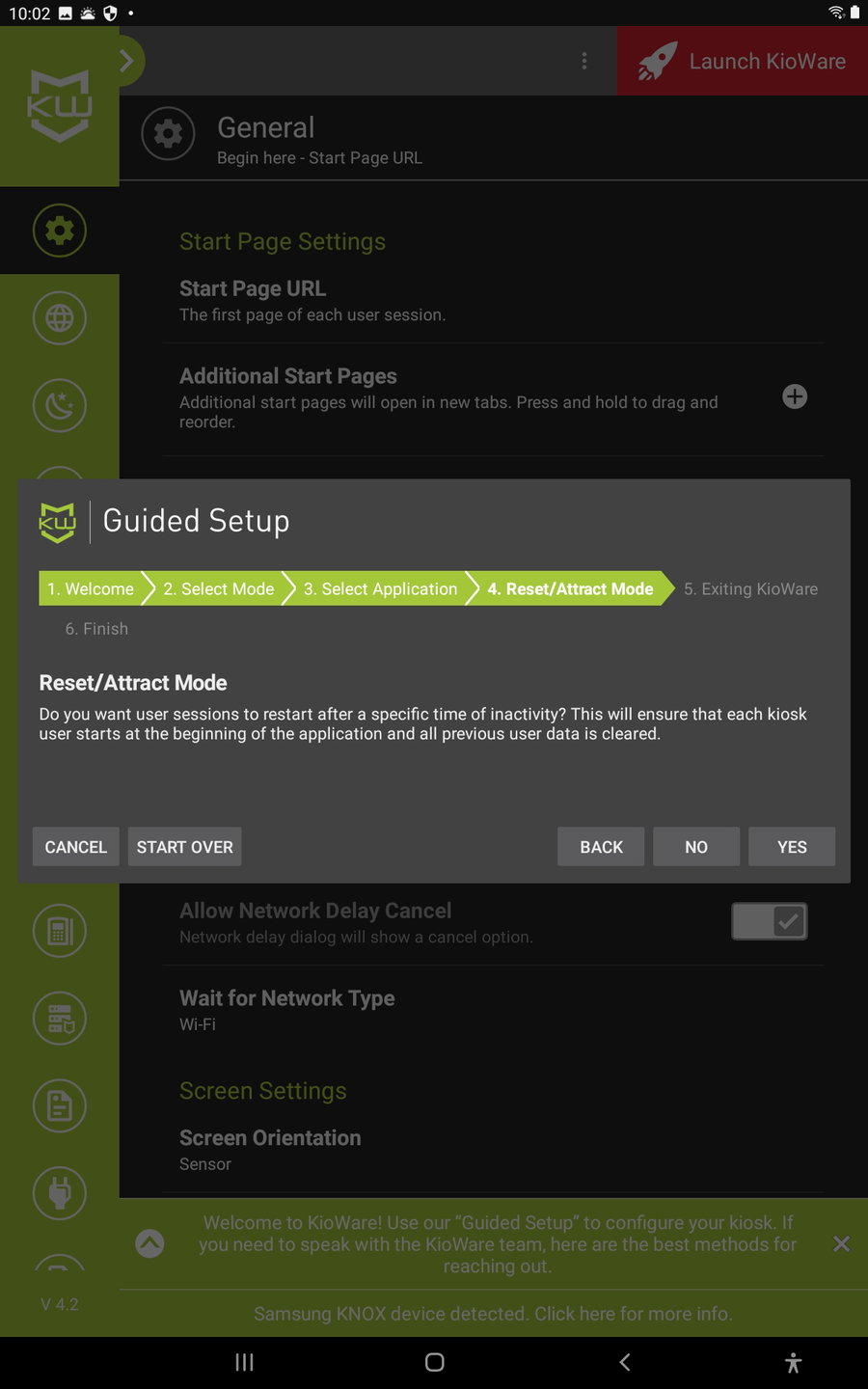
Wählen Sie bei “Reset/Attract Mode” die Option “No”:
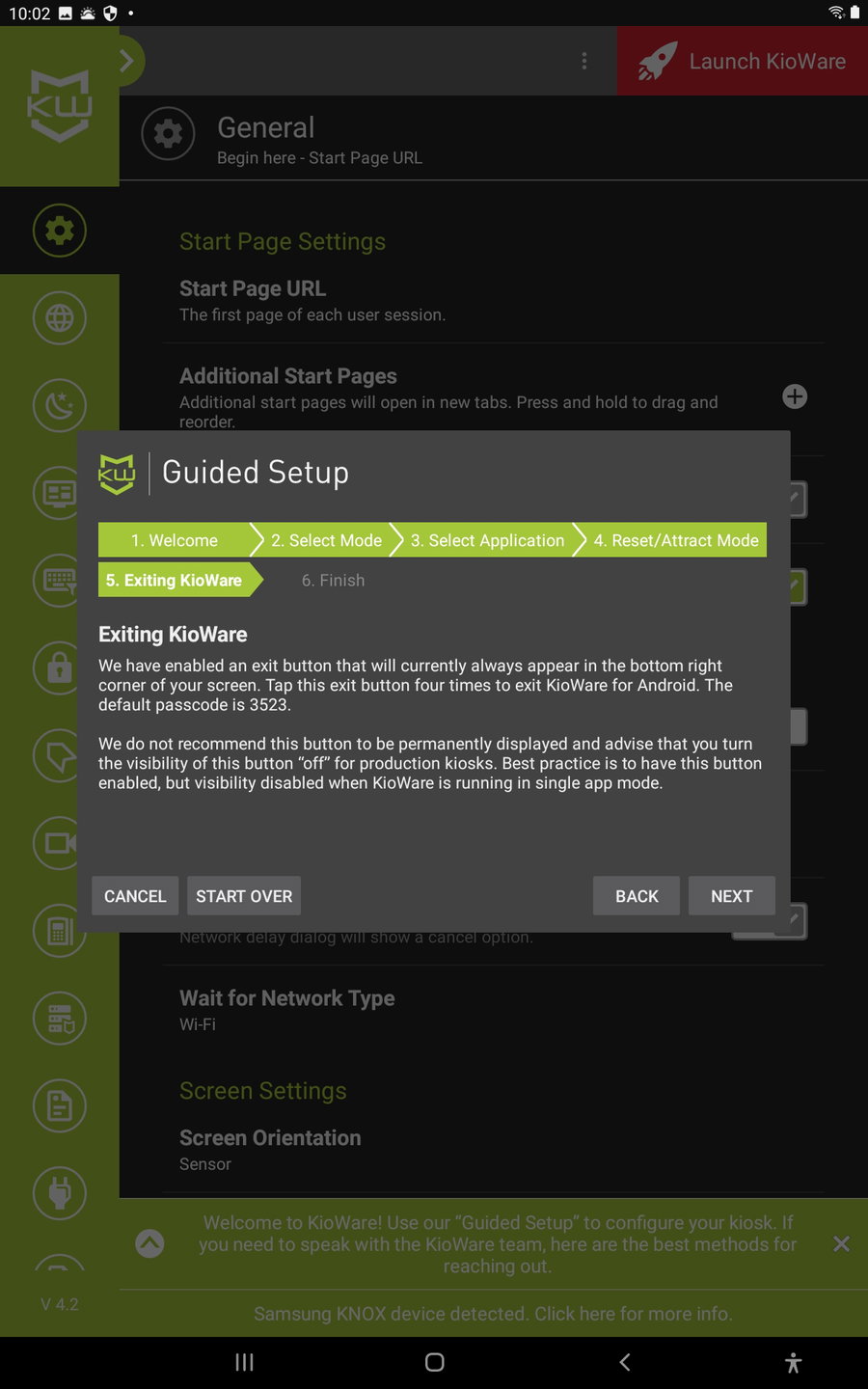
Das Verlassen von KioWare wird am Ende dieses Artikels beschrieben, tippen Sie hier also auf “Next”:
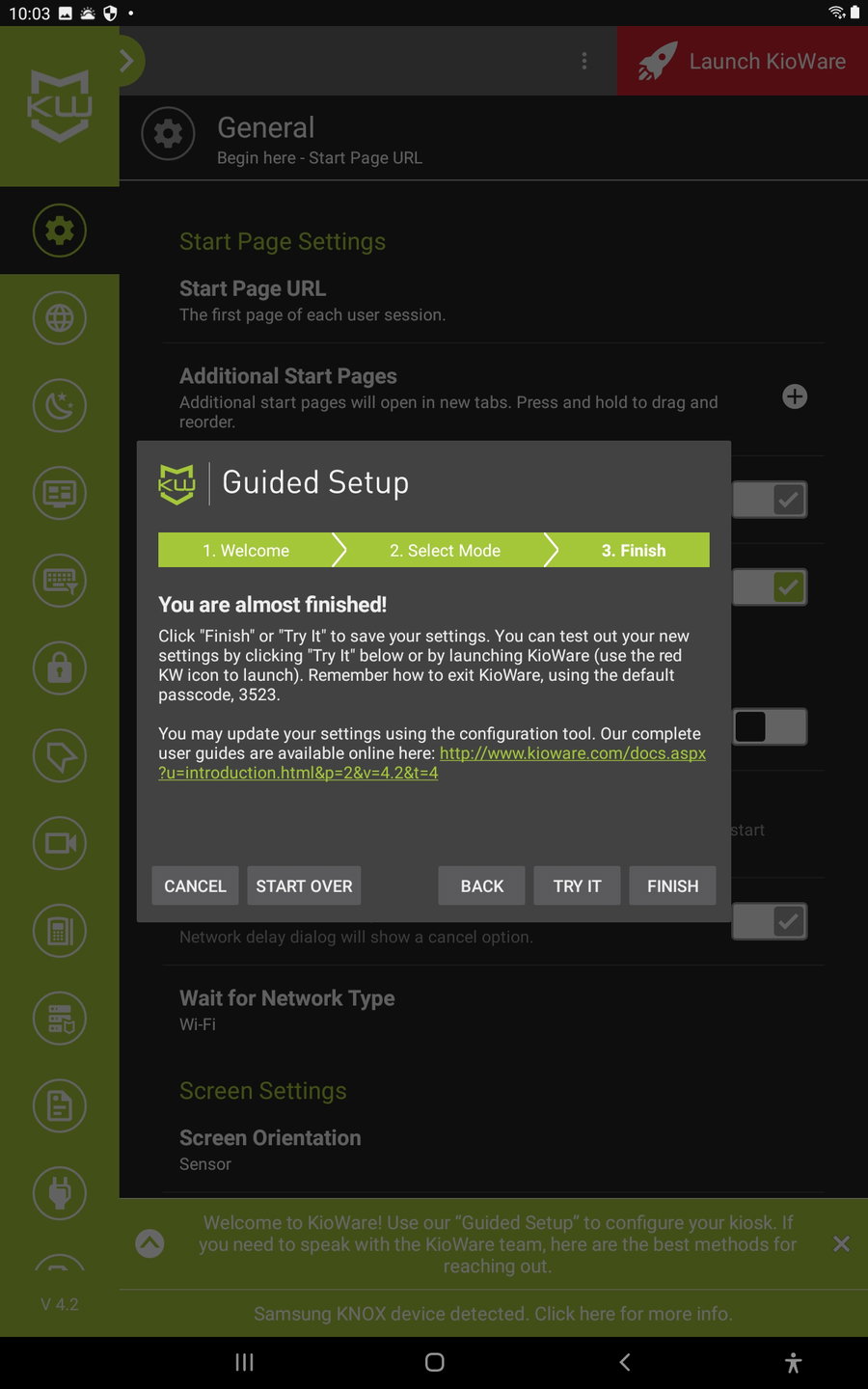
Der Assistent ist damit abgeschlossen, einige Einstellungen fehlen aber noch.
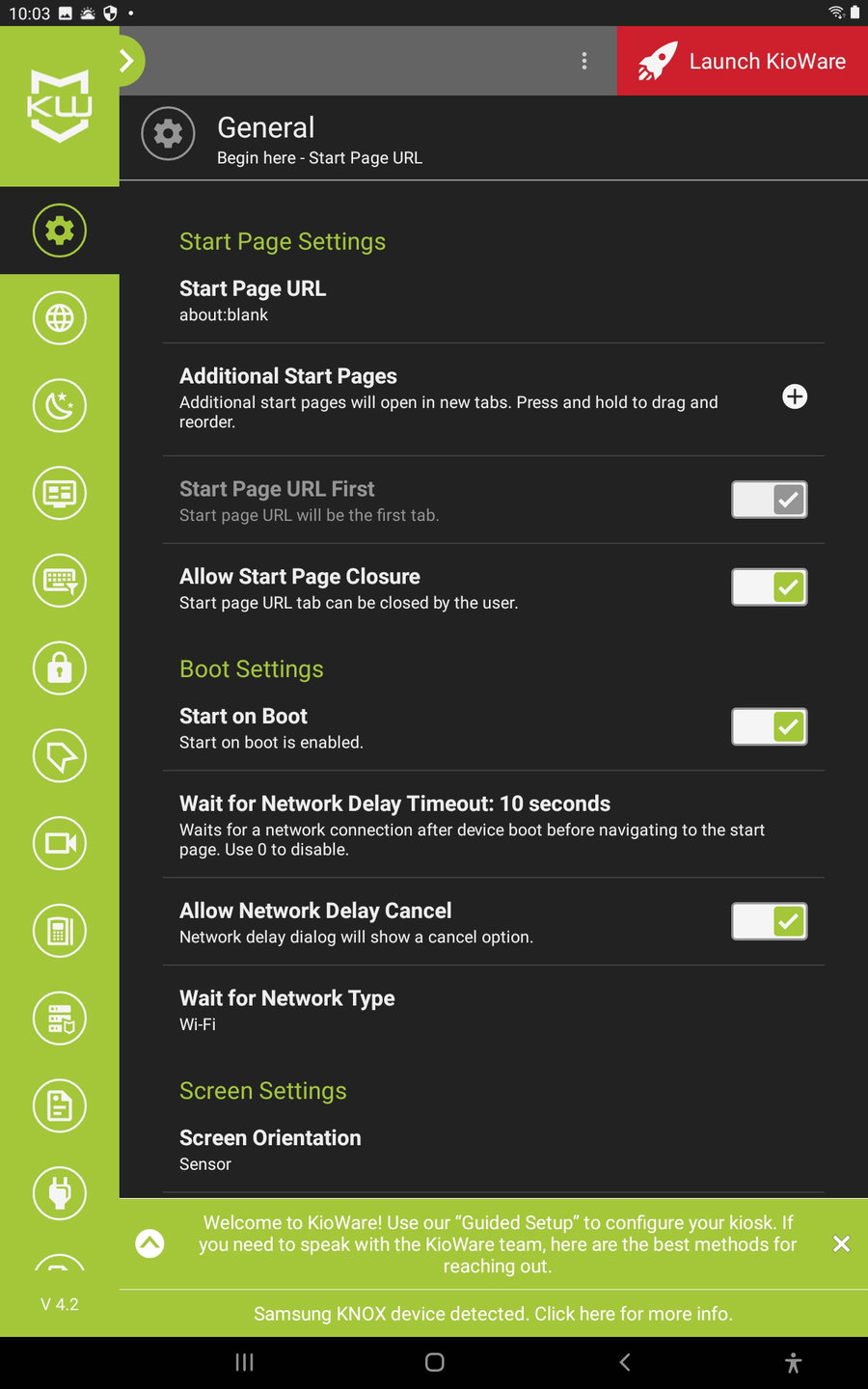
Öffnen Sie das KioWare Config Tool und passen Sie im Tab “General” die Einstellungen wie unten gezeigt an:
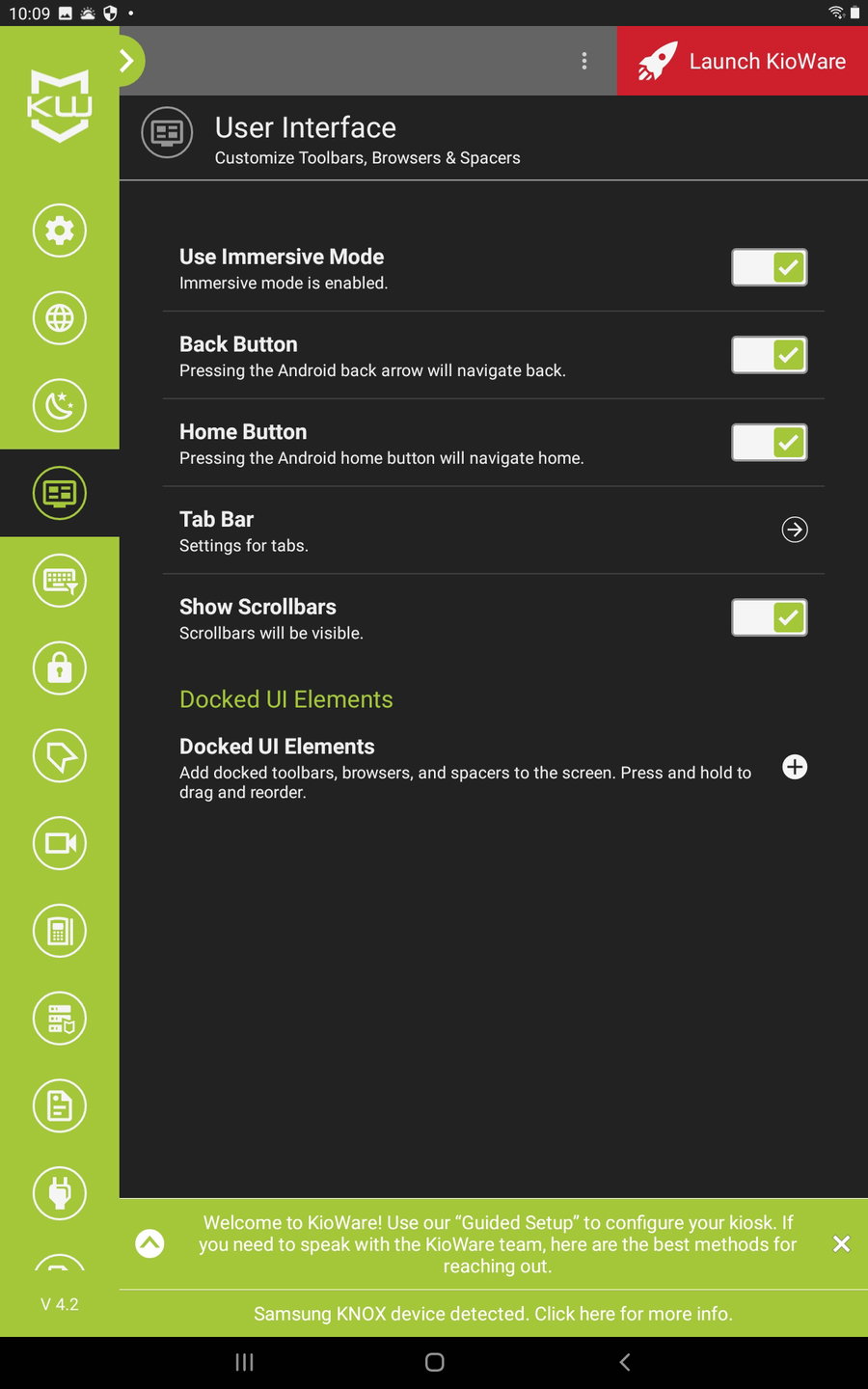
Konfigurieren Sie im Tab “User Interface” die Einstellungen wie unten gezeigt:
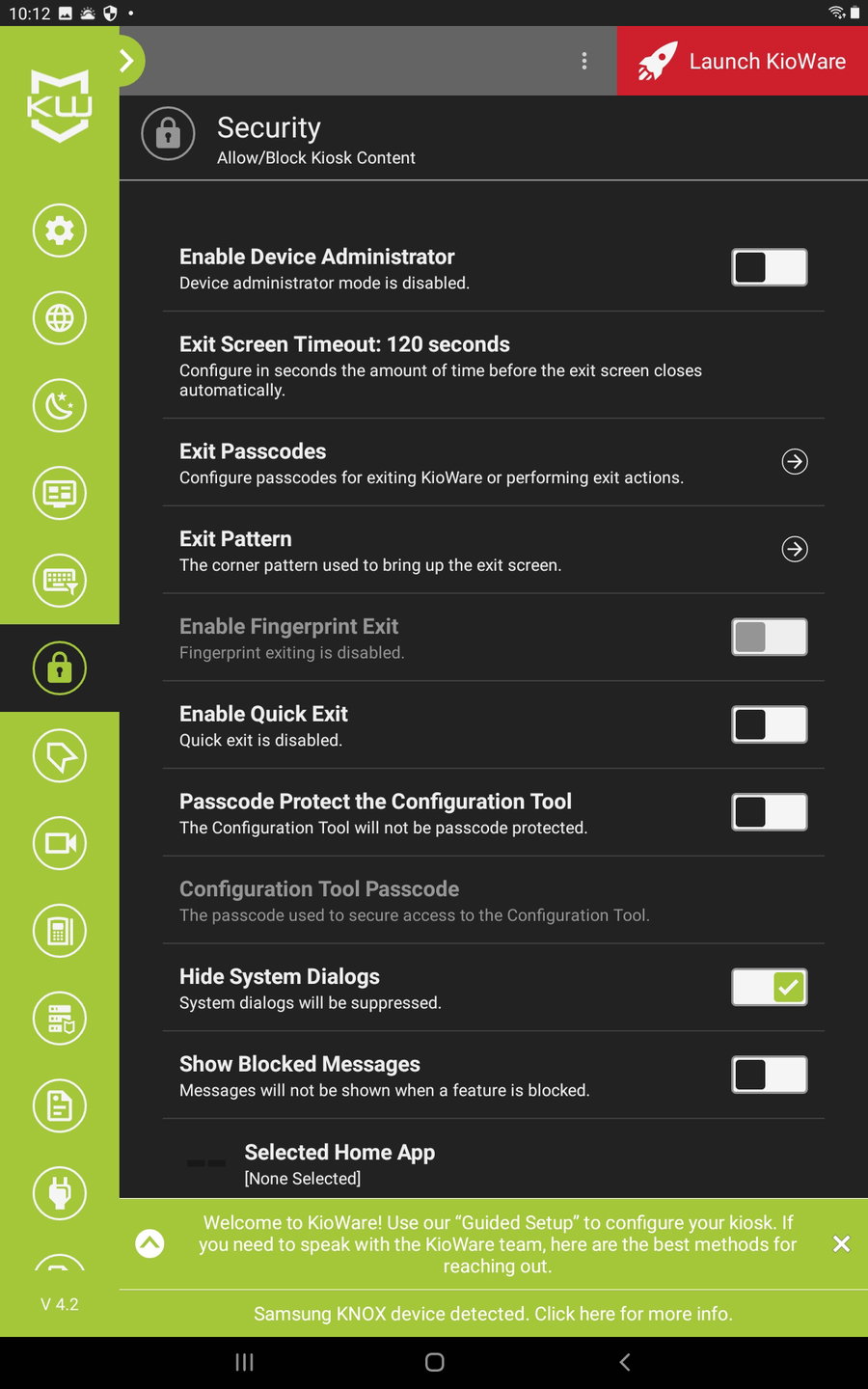
Konfigurieren Sie im Tab “Security” die Einstellungen wie unten gezeigt:
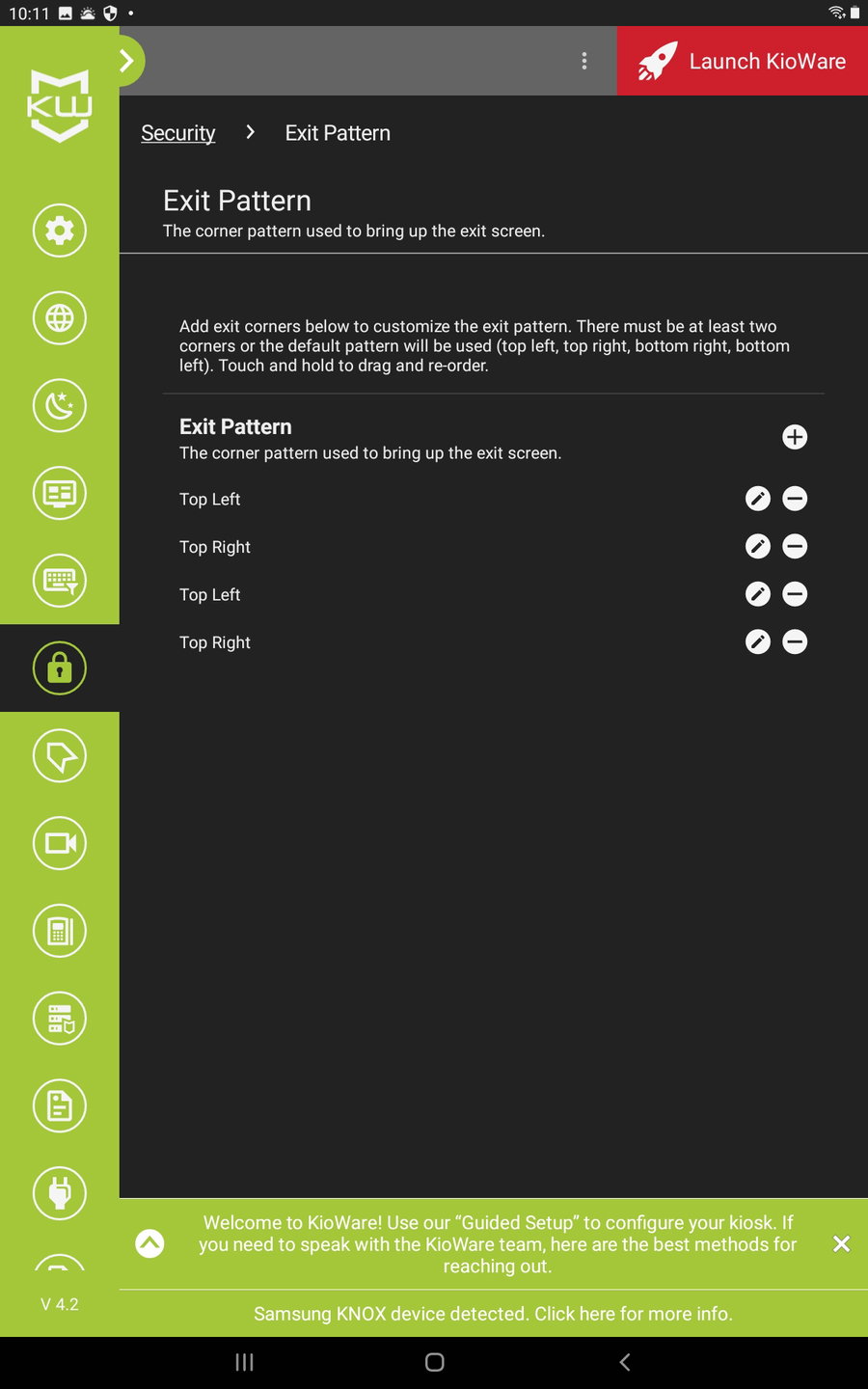
Tippen Sie im Tab “Security” auf “Exit Pattern” und legen Sie ein eindeutiges Muster fest, das Sie sich merken oder notieren:
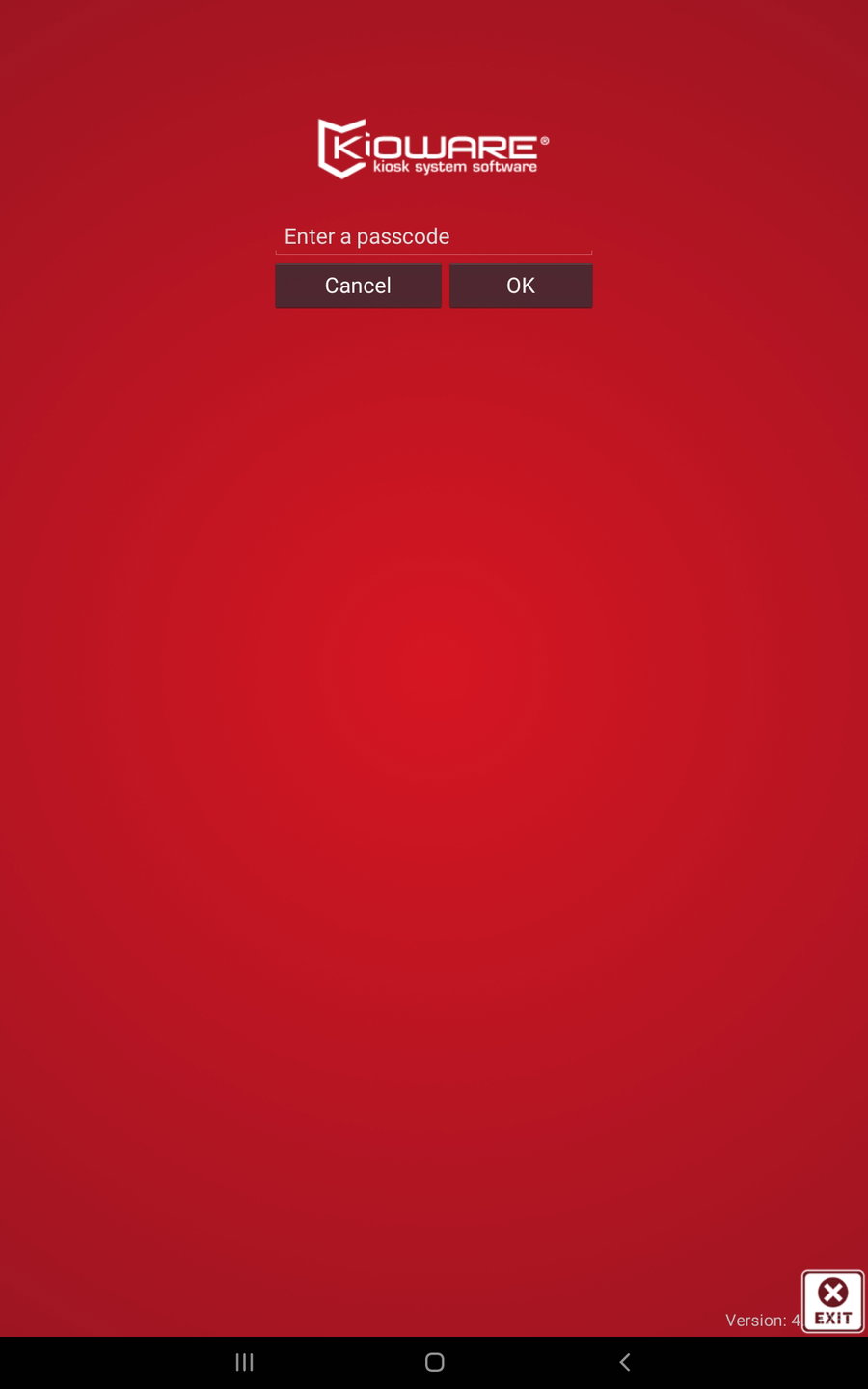
Tippen Sie ebenfalls im Tab “Security” auf “Exit Passcodes” und legen Sie einen eindeutigen Passcode fest, den Sie sich merken oder notieren.
Dieser Passcode wird abgefragt, wenn Sie den KioWare-Kioskmodus beenden möchten.
Wenn alles erledigt ist, können Sie oben auf die rote Schaltfläche “Launch Kioware” tippen.
Stellen Sie den App-Umschalter auf KioWare und wählen Sie die Option “Immer”. So fällt das Tablet immer auf die KioWare-App zurück, auch nach einem Neustart oder einem Softwareupdate. Aus Sicht des Besuchers startet das Gerät beim Einschalten schlicht immer in den Vizito-Anmeldebildschirm, und genau das wollen Sie an einem Empfang.
Damit ist alles eingerichtet, und Sie können Vizito im Kioskmodus nutzen. Wir empfehlen, den vollständigen Besucherablauf mindestens einmal zu testen, bevor Sie den Kiosk für echte Besucher öffnen: Melden Sie sich an, lösen Sie eine Benachrichtigung an die Kontaktperson aus, drucken Sie einen Badge, falls Sie das nutzen, und prüfen Sie, ob der Besucher am Ende wieder auf dem Begrüssungsbildschirm landet. Wenn etwas nicht stimmt, korrigieren Sie es jetzt, solange Sie noch administrativen Zugriff auf das Gerät haben.
4 So verlassen Sie die KioWare für Android Kiosk-App:
Standardmäßig gibt es eine Schaltfläche zum Verlassen, die derzeit immer unten rechts auf dem Bildschirm erscheint. Tippen Sie diese Schaltfläche vier Mal an, um KioWare für Android zu verlassen. Der Standardpasscode lautet 3523.
Wir empfehlen nicht, diese Schaltfläche dauerhaft anzuzeigen, und raten dazu, ihre Sichtbarkeit für Produktivkioske auszuschalten. Bewährt hat sich, die Schaltfläche aktiviert zu lassen, ihre Sichtbarkeit aber zu deaktivieren, während KioWare im Einzel-App-Modus läuft: So kann der Empfang KioWare bei Bedarf weiterhin verlassen, indem er die unsichtbare Ecke vier Mal antippt und den Passcode eingibt, während ein Besucher nichts als den Vizito-Anmeldebildschirm sieht.
Fehlerbehebung
Wenn das Tablet KioWare unerwartet verlässt, prüfen Sie die Android-Einstellungen zur Akkuoptimierung und nehmen Sie sowohl die Vizito-App als auch die KioWare-App davon aus, denn aggressives Energiesparen kann Hintergrunddienste beenden und die Kiosk-Sperre aushebeln. Wenn die Vizito-App beim Start nicht automatisch geöffnet wird, öffnen Sie KioWare, gehen Sie in den Tab “General” und prüfen Sie, ob die Vizito-App als Startanwendung ausgewählt ist. Bleibt der Bildschirm nach dem Einschalten schwarz, muss das Gerät meist nur einige Minuten am Strom hängen, bevor es startet, denn ein vollständig entladenes Tablet in einem Wandgehäuse lädt an einem schwachen USB-Anschluss nicht immer zuverlässig.
Besucherdaten sicher halten
Die Kombination aus gesperrtem Kiosk und dem Besuchermanagement-Ablauf von Vizito hält personenbezogene Daten in Ihrer Umgebung: Besucher geben Informationen nur in die Vizito-App ein, die Daten werden über HTTPS an Ihren Mandanten im Vizito-Backoffice übertragen, und auf dem Tablet wird nichts über die nächste Anmeldewarteschlange hinaus gespeichert. Damit lässt sich die Einrichtung für Ihr Verarbeitungsverzeichnis nach DSGVO leicht dokumentieren, und Besucher können sicher sein, dass ihre Daten verantwortungsvoll behandelt werden.
Wenn bei der KioWare-Einrichtung ein Problem auftritt, das oben nicht behandelt ist, wenden Sie sich mit Ihrem Tablet-Modell und der Android-Version an unser Support-Team, und wir helfen Ihnen, die Konfiguration abzuschließen.