Google Workspace für Linux-Server
In diesem Artikel
Wenn Sie bei den folgenden Schritten Hilfe brauchen, melden Sie sich gerne: info@vizito.be oder über den Chat.
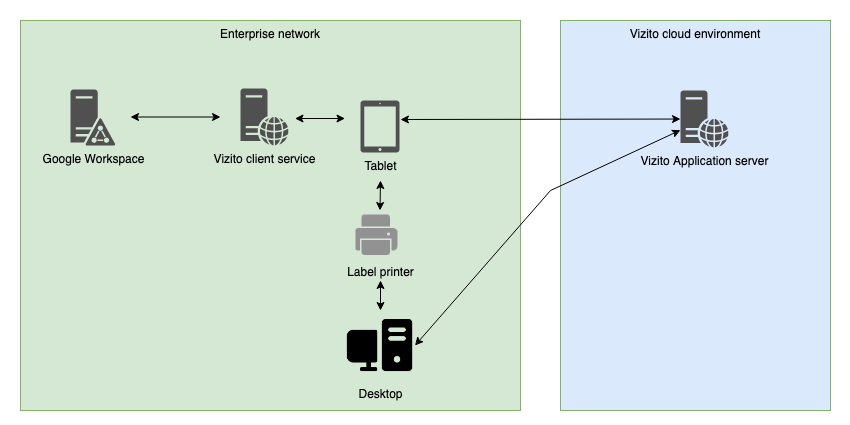
Die Google-Workspace-Integration wird über den Vizito-Google-Workspace-Client konfiguriert, der auf einem Gerät oder Server installiert werden muss, mit dem sich das Tablet verbinden kann. Das Tablet muss dieses Gerät beziehungsweise diesen Server also über sein Netzwerk erreichen können.
Unten finden Sie eine schematische Darstellung:
Schritt 1: NodeJS
Installieren Sie NodeJS mit Ihrem bevorzugten Paketmanager.
Schritt 2: Vizito-Google-Workspace-Client
Laden Sie unseren Vizito-Google-Workspace-Client herunter und entpacken Sie ihn in ein Verzeichnis Ihrer Wahl.
Die Schritte 3, 4, 5 und 6 muss Ihre Google-Workspace-Administration ausführen:
Schritt 3: Google Workspace für den API-Zugriff konfigurieren
Gehen Sie in Ihre Google-Workspace-Administrationskonsole und navigieren Sie zu Sicherheit > Zugriffs- und Datenkontrolle > API-Steuerelemente.
Aktivieren Sie auf dieser Seite den API-Zugriff.
Schritt 4: Ein Projekt und eine API anlegen und konfigurieren
Gehen Sie zu Google Cloud und legen Sie ein neues Projekt an. Setzen Sie den Produktnamen auf “Vizito integration”.
Wählen Sie dieses Projekt nach der Erstellung aus und gehen Sie zu “APIs und Dienste”. Klicken Sie auf “APIS UND DIENSTE AKTIVIEREN” und suchen Sie nach “admin”. Klicken Sie auf “Admin SDK” und dann auf “AKTIVIEREN”.
Gehen Sie zurück zur Übersicht und öffnen Sie “OAuth consent screen”. Legen Sie einen vom Typ “Internal” an, mit:
- App-Name “Vizito integration”
- E-Mail-Adresse für den Nutzersupport
- Kontaktdaten der Entwicklung (E-Mail) Speichern Sie diese Konfiguration.
Gehen Sie zurück zur Übersicht und öffnen Sie “Credentials”. Klicken Sie auf “Create credentials” und wählen Sie “OAuth client ID”.
Vergeben Sie den Namen “Vizito integration”. Setzen Sie die autorisierte Redirect-URI auf dieselbe, die Sie auch in Ihrer config.json verwendet haben.
Es werden Ihnen daraufhin einige Angaben gezeigt (Client ID und Secret). Klicken Sie auf “OK”.
Laden Sie die Zugangsdaten über die Schaltfläche  (“Download JSON”) rechts neben der Client ID herunter.
Verschieben Sie diese Datei in das Stammverzeichnis des Vizito-Arbeitsordners (dorthin, wo Sie entpackt haben) und benennen Sie sie in client_secret.json um.
Schritt 5: Konfiguration des Vizito-Google-Workspace-Clients
Passen Sie config.json an Ihre Umgebung an.
Hier finden Sie die Konfigurationswerte und eine Beschreibung der Angaben, die Sie eintragen müssen:
| JSON-Eigenschaft | Pflicht | Beschreibung |
|---|---|---|
| domain | Ja | Domänenangabe, Beispiel: vizito.eu |
| redirectURI | Ja | Beispiel: http://localhost:48800/oauth |
| mobile_prefix | Nein | Wenn Ihr Verzeichnis lokale oder interne Mobilnummern ohne Landesvorwahl enthält, können Sie ein Präfix mit der Landesvorwahl ergänzen. Das erste Zeichen der lokalen oder internen Mobilnummer wird durch dieses Präfix ersetzt. |
| api_port | Ja | Standardwert: _48800*. Legt den Port fest, an dem die Node-Anwendung auf HTTP(S)-Anfragen wartet. |
| use*ssl_for_api | Ja | Standardwert: _false*. Auf true gesetzt, verwendet die Anwendung die Konfigurationseinträge ssl.ca, ssl.key und ssl.cert, um ein Schlüsselpaar für die TLS-Kommunikation zu laden. |
| Lesen Sie dazu, wie Sie eigene selbstsignierte Zertifikate mit einer eigenen Root-CA erstellen. |
Schritt 6: Starten
Wechseln Sie in den Ordner, in dem Ihr Google-Workspace-Client liegt, und führen Sie aus:
- “npm install” (nur einmal nötig)
- “node server.js”
Wenn alles wie vorgesehen funktioniert, sehen Sie “Authorize this app by visiting this url: https://...”. Rufen Sie diese URL auf und melden Sie sich mit Ihrem Google-Workspace-Administratorkonto an.
Nach der Anmeldung erscheint die Meldung “Vizito integration authenticated. You may close this window.”
Sie können den Google-Workspace-HTTP-Server nun im Browser testen, indem Sie http://ip_oder_hostname_des_rechners_mit_dem_google_suite_client:8080/ aufrufen.
Wenn Sie eine Firewall betreiben, geben Sie den Port 48800 frei.
Wenn Ihr Browser ein JSON-Objekt mit den Benutzern anzeigt, die Sie bereitstellen möchten, funktioniert alles.
Schritt 7: Das Backoffice so konfigurieren, dass sich das Tablet mit dem Client verbindet
Gehen Sie ins Vizito-Backoffice und setzen Sie unter den Einstellungen “Datenquelle Kontaktpersonen” auf “extern verwaltet” und tragen Sie die “URL für Integration” ein. Das Tablet holt sich die Informationen nun vom installierten Client.
Schritt 8 (optional): Den Node-Prozess mit PM2 als Dienst betreiben
Wie Sie PM2 installieren und verwenden, steht im PM2-Handbuch.
Fehlerbehebung
Wenn Sie eine HTTPS-Konfiguration verwenden, können Sie mehrere CA-Referenzen hinterlegen. Setzen Sie jede CA in Anführungszeichen in das CA-Array, das Sie in der Datei config.JSON finden.