KioWare QR-Code-Scanner
Die folgende Anleitung erklärt, wie Sie KioWare mit einem QR-Scanner konfigurieren, um die QR-Funktion in Vizito zu nutzen.
Schritt eins betrifft Zebra-Scanner. Wenn Ihr Scanner in Windows bereits als COM-Gerät (seriell) verfügbar ist, merken Sie sich einfach den COM-Port, Sie brauchen ihn weiter unten in der Anleitung.
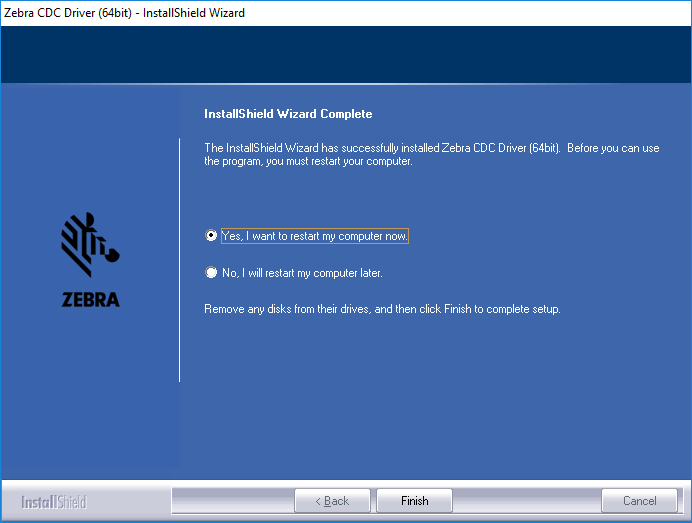
- Installieren Sie die USB-zu-COM-Komponente: USB to COM von der Zebra-Website herunterladen
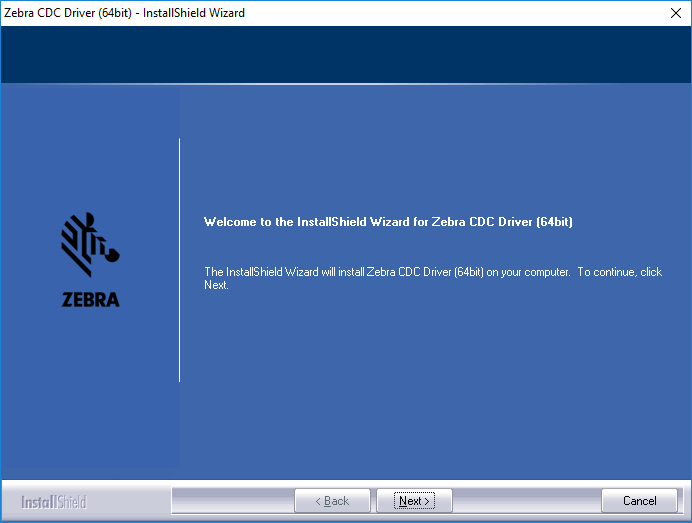
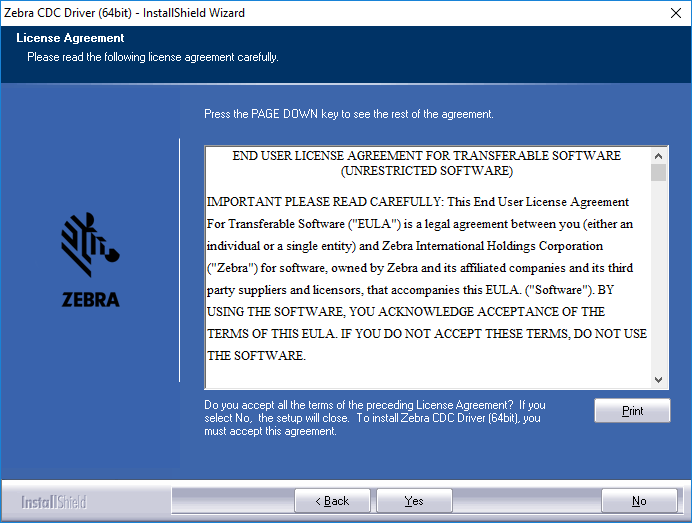
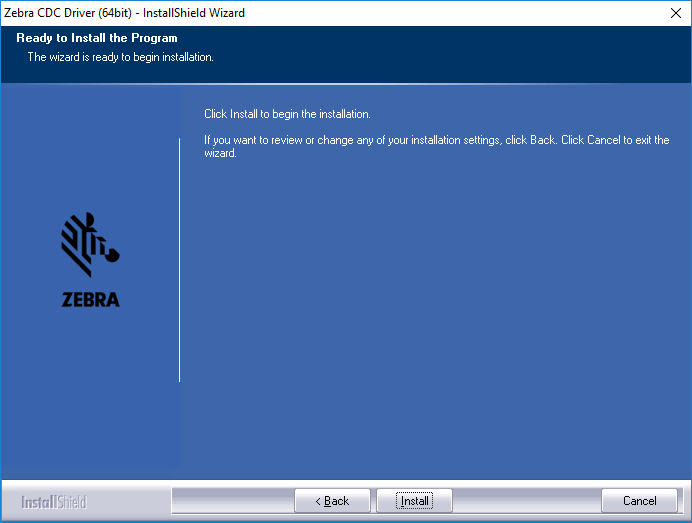
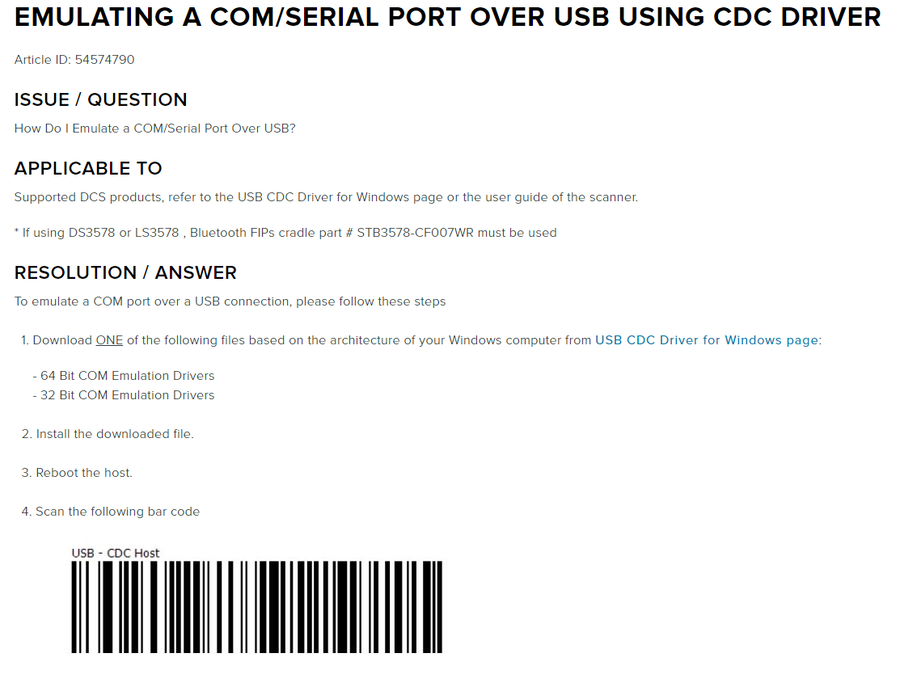
Scannen Sie nach dem Neustart den Barcode, damit der Scanner in Windows als COM-Gerät (seriell) erscheint.
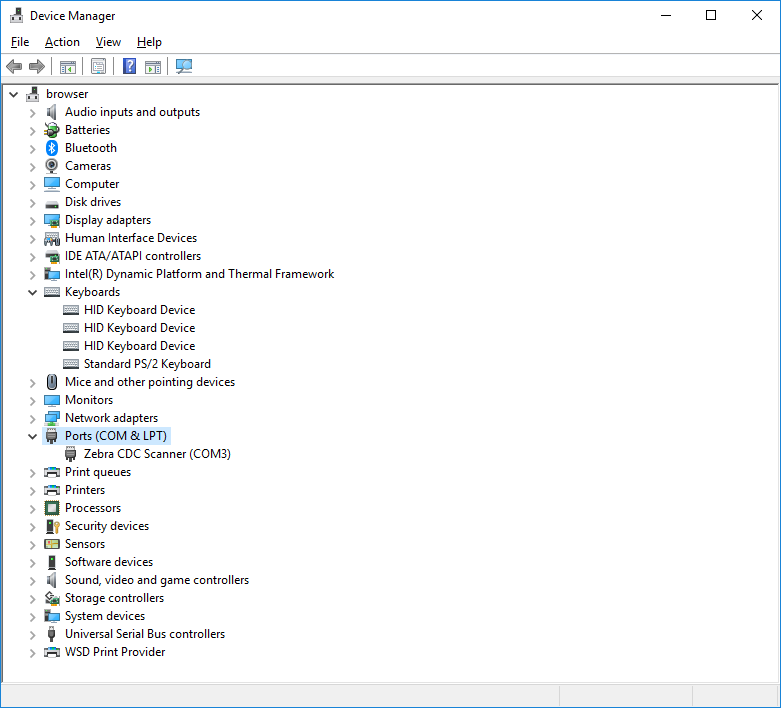
- Prüfen Sie im Geräte-Manager, ob der QR-Code-Scanner verfügbar ist:
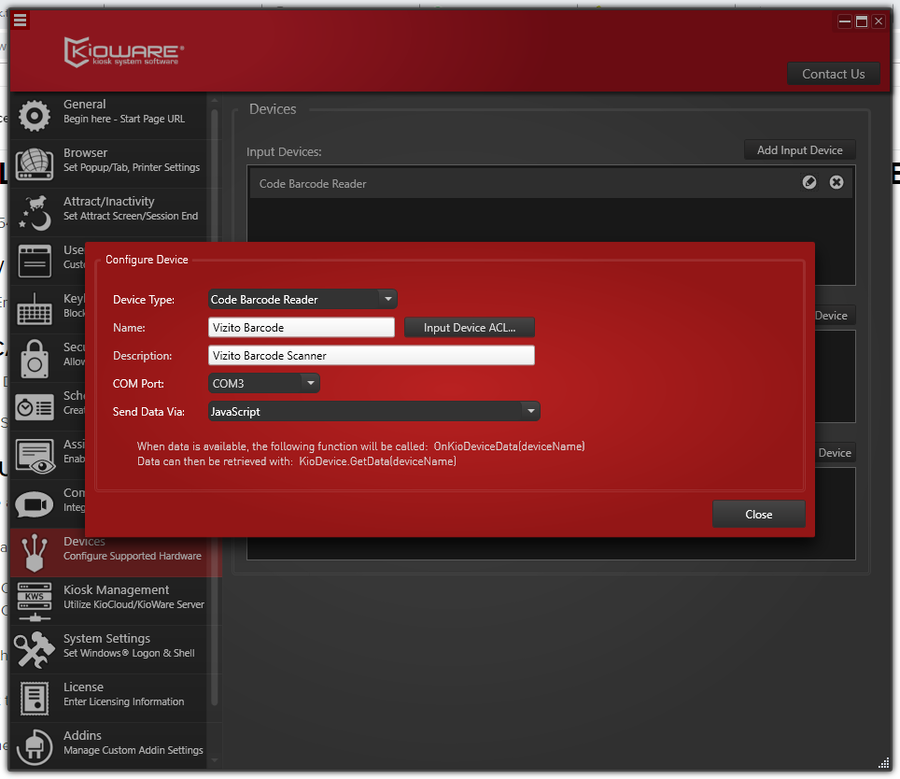
- Fügen Sie den QR-Code-Scanner zu Ihrer KioWare-Konfiguration hinzu: