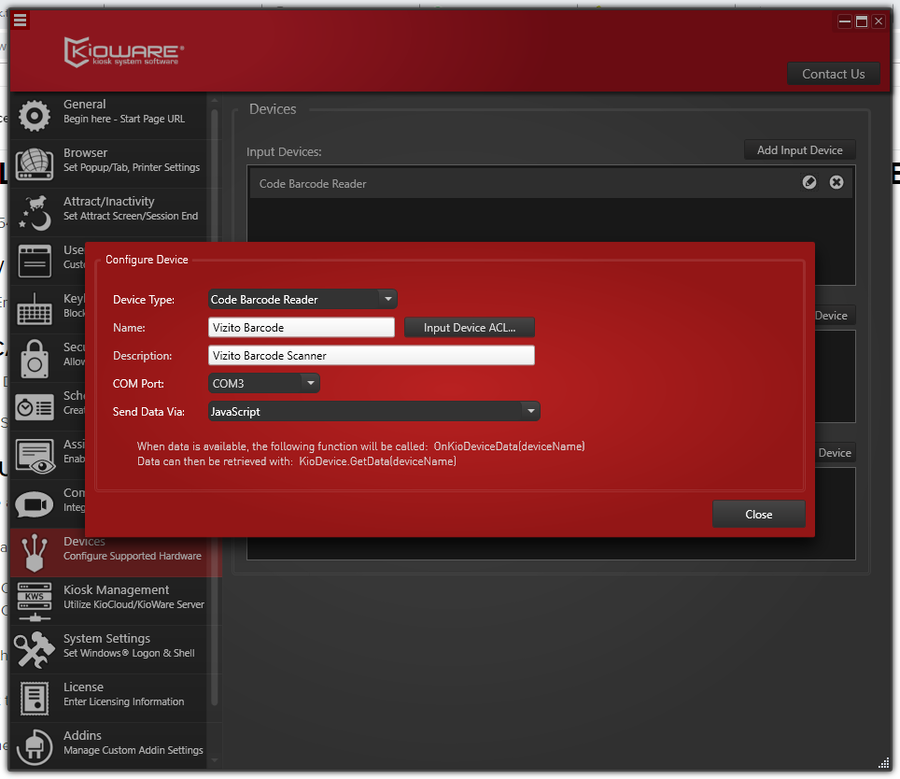
Scanner de QR code KioWare
Le guide suivant explique comment configurer KioWare avec un scanner de QR code afin d’activer la fonction QR dans Vizito.
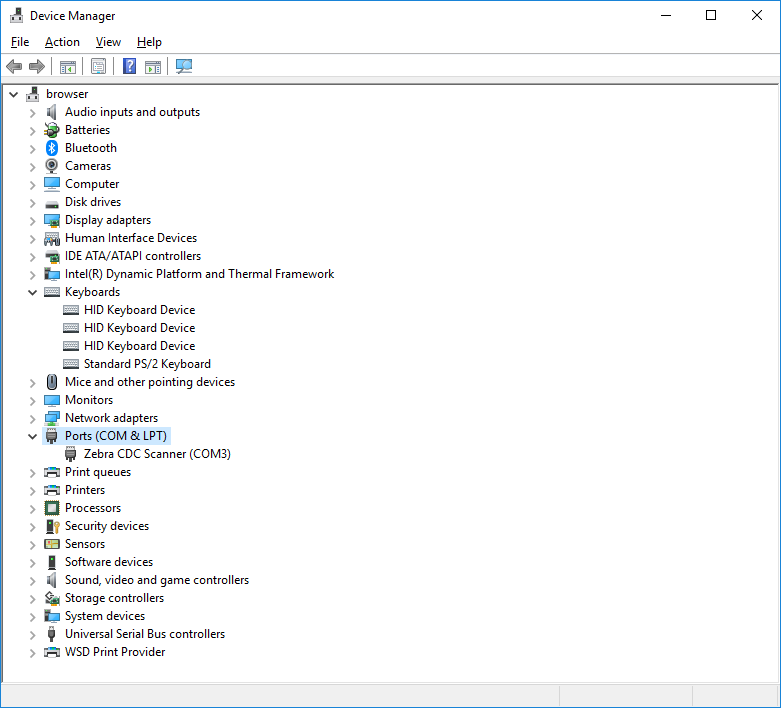
La première étape concerne les scanners Zebra. Si votre scanner est déjà disponible sous Windows comme appareil COM (série), notez simplement le PORT COM, car vous en aurez besoin plus loin dans ce guide.
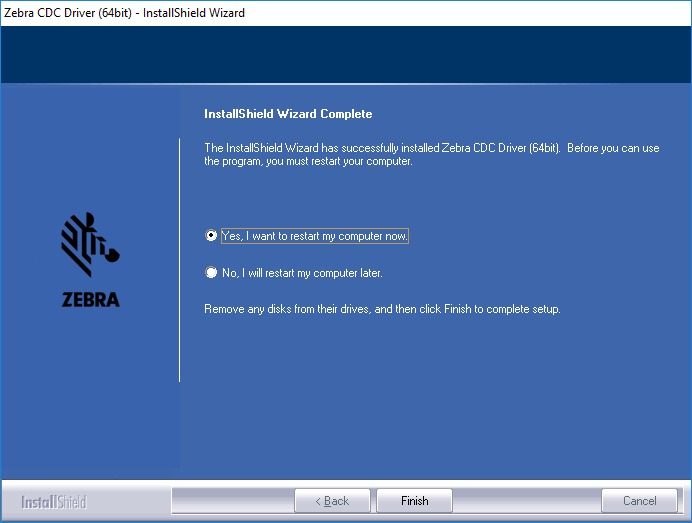
- Installez le composant USB vers COM : Télécharger USB vers COM depuis le site de Zebra
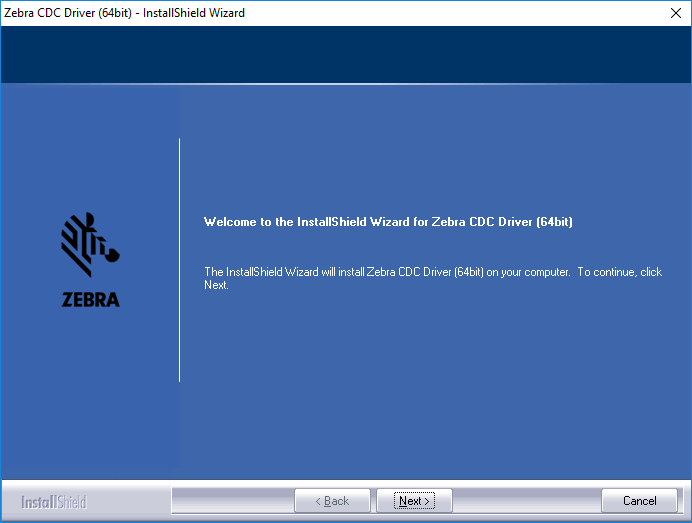
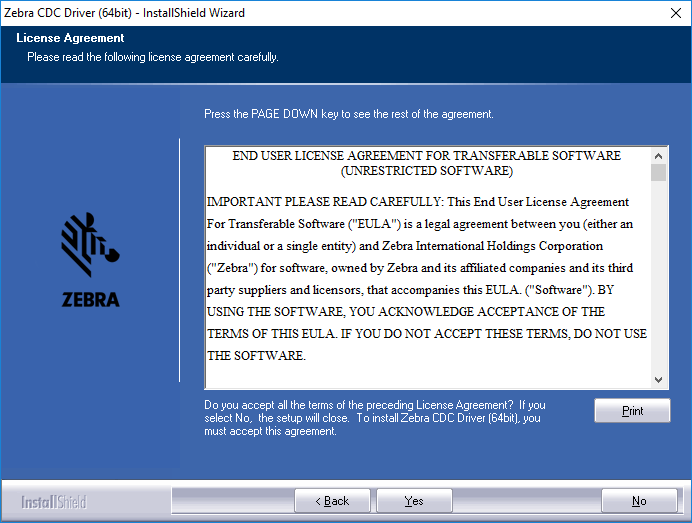
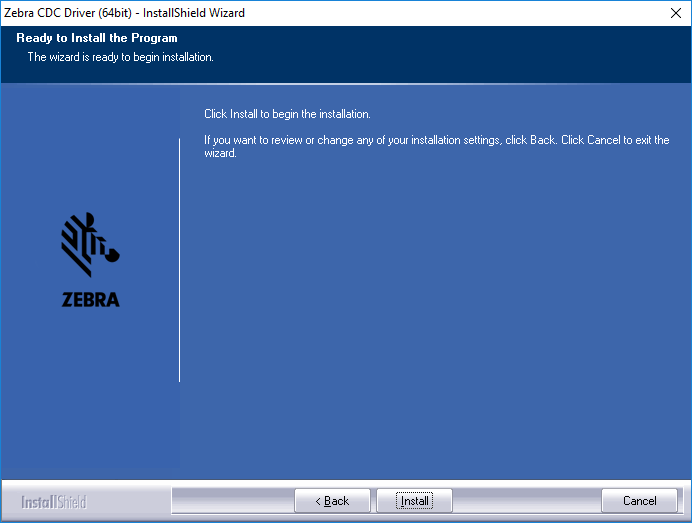
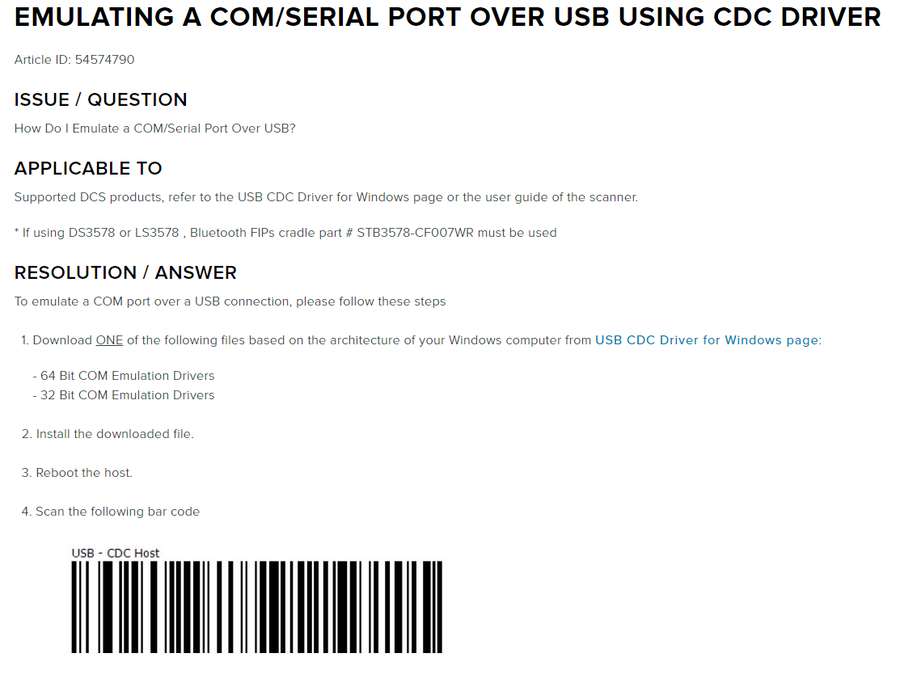
Scannez le code-barres après le redémarrage afin de vous assurer que le scanner est bien exposé sous Windows comme appareil COM (série).
- Vérifiez que le scanner de QR code est bien disponible dans le gestionnaire de périphériques :
- Ajoutez le scanner de QR code à votre configuration KioWare :