Synchronisation Azure
Dans cet article
Vous pouvez créer automatiquement dans Vizito les nouveaux employés en tant qu’utilisateurs du système. Vous pouvez également les ajouter automatiquement comme hôtes, parmi lesquels le visiteur choisit la personne qu’il vient rencontrer.
Les avantages de cette intégration sont les suivants :
- Les données des utilisateurs et des hôtes sont toujours à jour.
- Les utilisateurs qui ne travaillent plus dans votre organisation sont automatiquement retirés.
- Il n’est pas nécessaire de fournir un mot de passe pour chaque utilisateur, puisqu’ils peuvent se connecter avec leur compte Microsoft par authentification unique.
La synchronisation s’exécute chaque jour à 00:00 CET. Vous pouvez également lancer une synchronisation manuelle, voir l’étape trois.
Pour que l’intégration fonctionne, vous devez créer un nouvel App Registration dans Azure. Cette opération revient à votre support informatique, responsable de la gestion d’Azure Entra ID.
Vous devrez récupérer les informations suivantes depuis Azure :
- Tenant ID
- Client ID
- Client Secret
- Group ID
Pas d’inquiétude, nous vous guidons tout au long du processus.
Étape 1 : créer un nouvel app registration dans Azure
Rendez-vous sur https://portal.azure.com/ et connectez-vous.
Sélectionnez le domaine ou le tenant que vous souhaitez intégrer à Vizito.
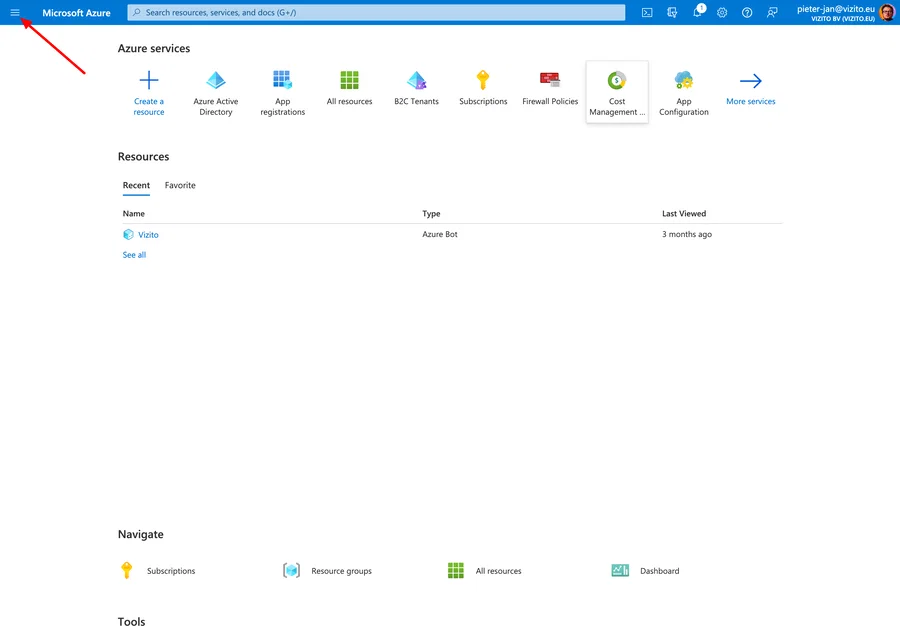
Une fois connecté, cliquez sur l’icône du menu en haut à gauche :
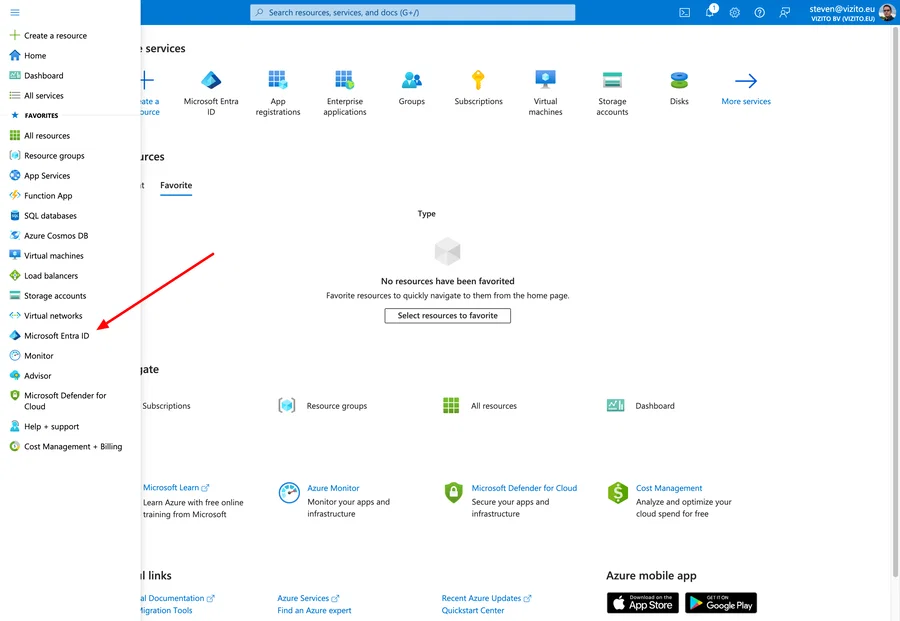
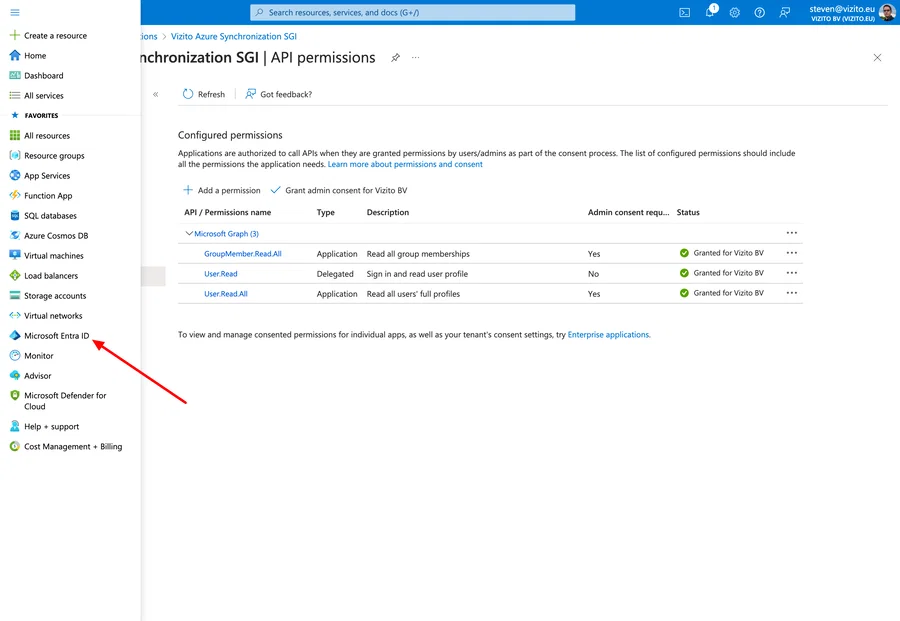
Cliquez sur Azure Entra ID :
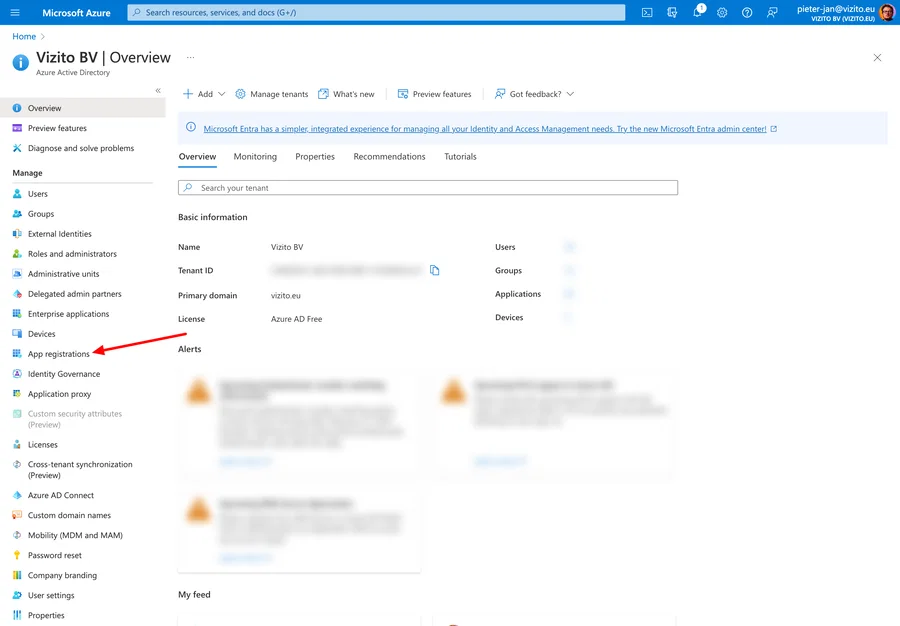
Une fois dans Azure Entra ID, cliquez sur l’option App registrations dans le menu de gauche :
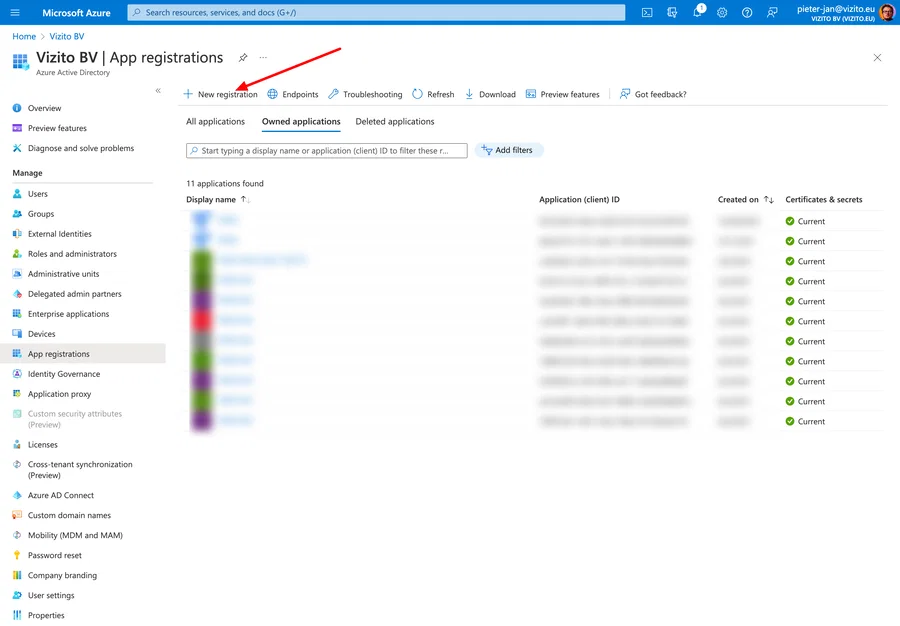
Cliquez sur + New registration pour créer le nouvel app registration :
Renseignez le nom du nouvel app registration et définissez l’URI de redirection.
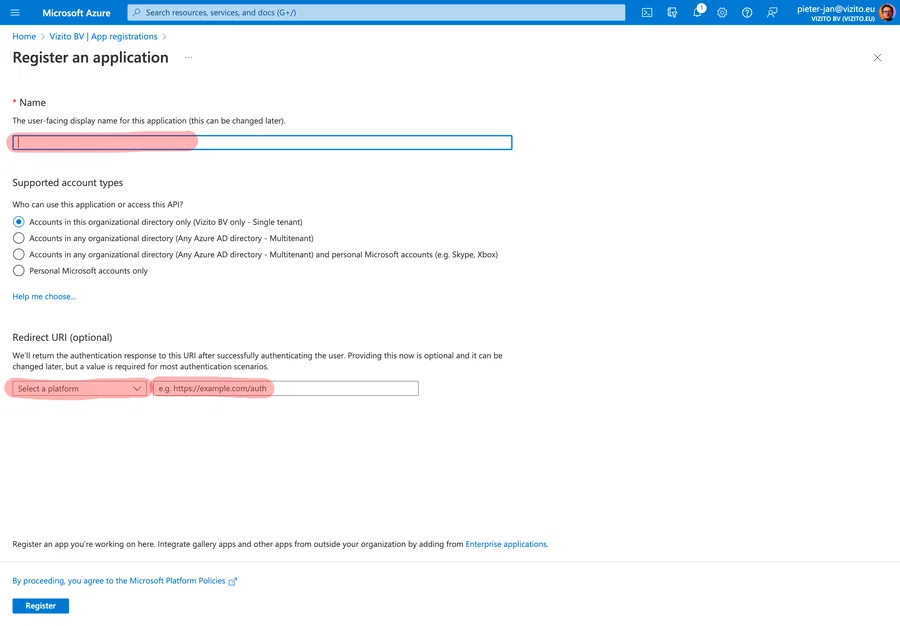
Pour le nom, vous pouvez utiliser une formule expliquant ce que fait l’app registration, par exemple : Vizito Azure Synchronization .
Pour l’URI de redirection, choisissez Web comme plateforme et, comme URI, indiquez https://backoffice.vizito.be/oauth .
Cliquez sur Register une fois que tout est correct.
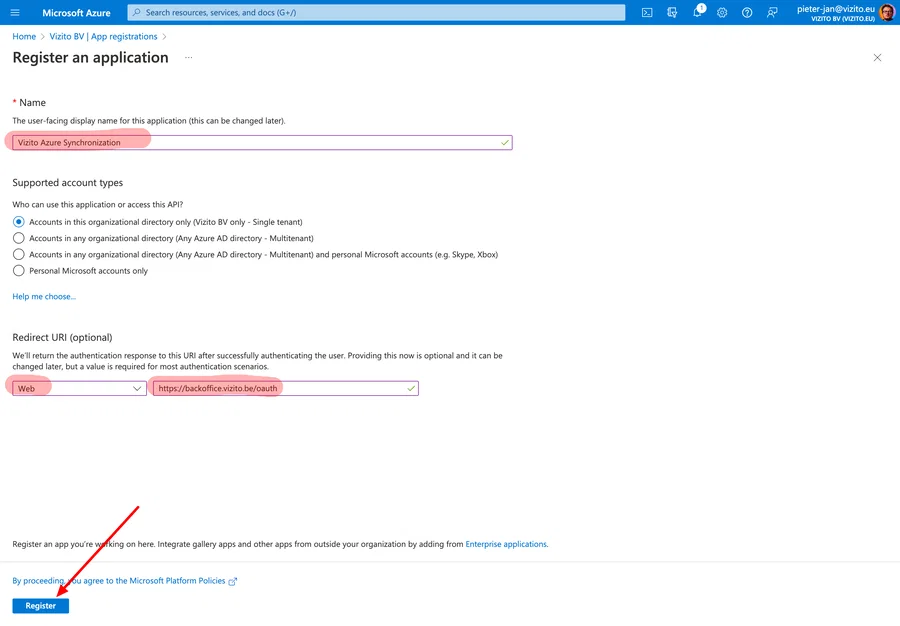
Vous pouvez maintenant copier ou noter l’Application (client) ID (ce que nous appelons Client ID) et le Directory (tenant) ID (ce que nous appelons Tenant ID).
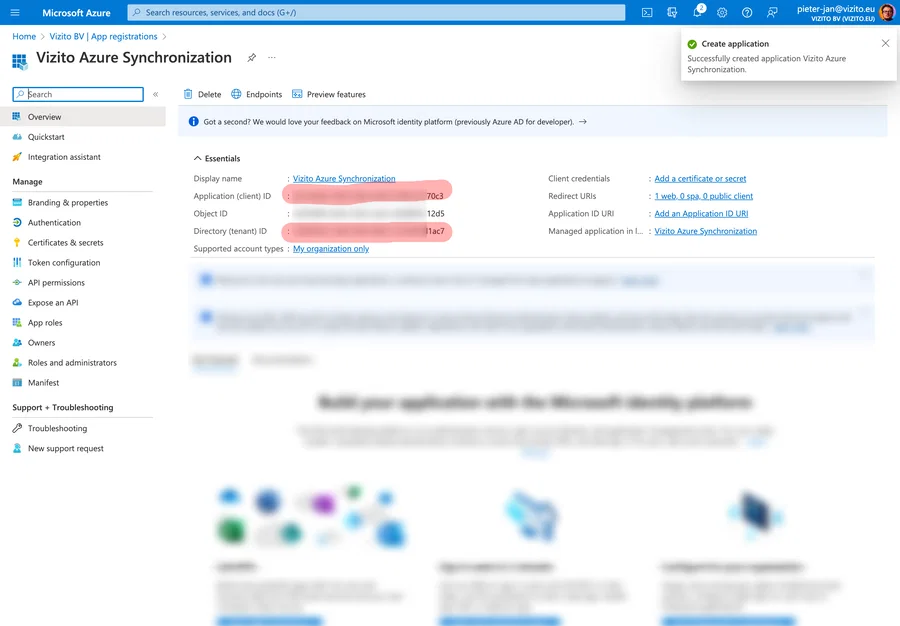
Il faut ensuite ajouter un secret client afin de pouvoir s’autoriser en tant qu’app registration.
Cliquez sur Certificates & secrets :
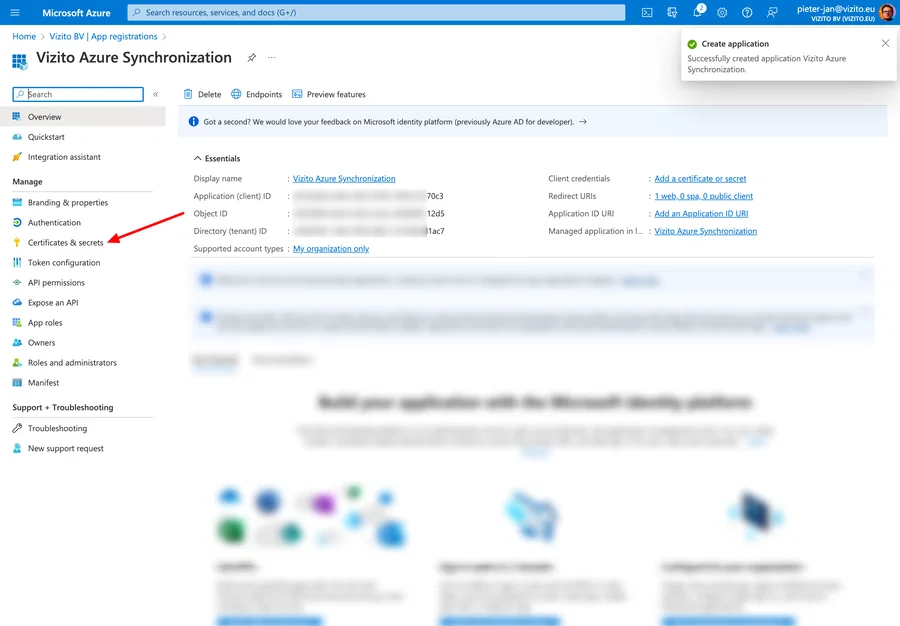
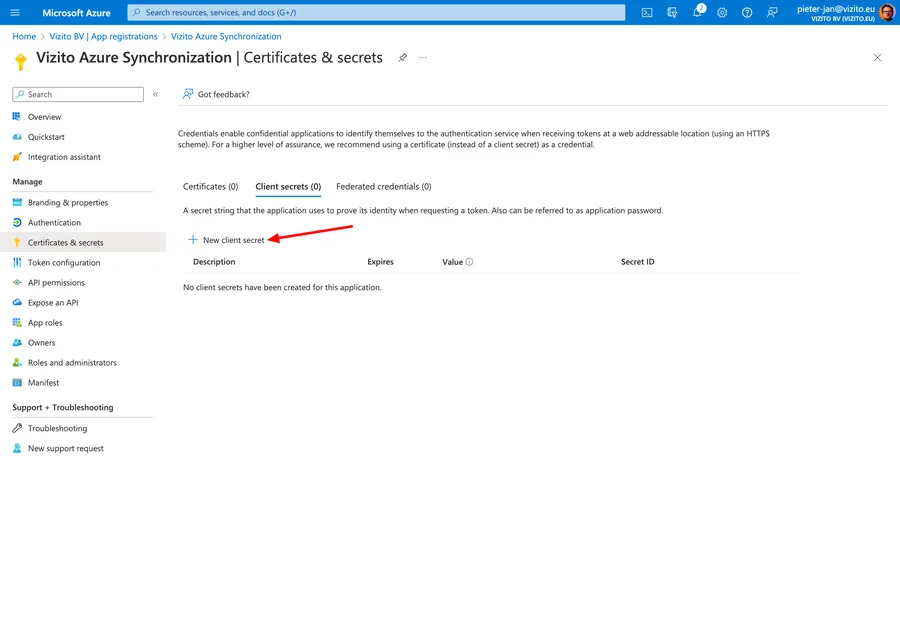
Cliquez sur New client secret :
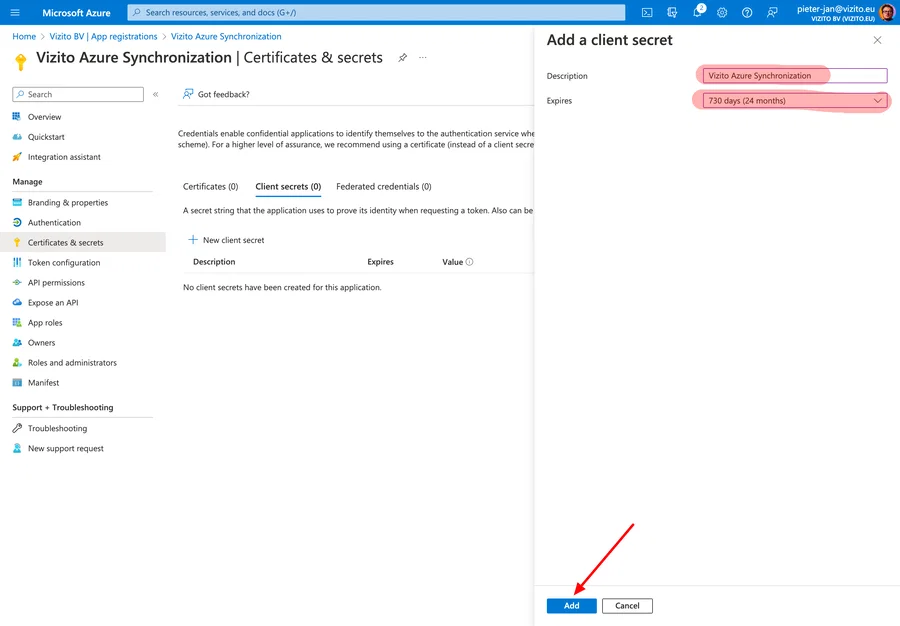
Donnez une description au secret, par exemple Vizito Azure Synchronization Secret, et réglez Expires sur 730 days (24 months).
Il est important de choisir une longue période, car vous devrez renouveler le secret à son terme.
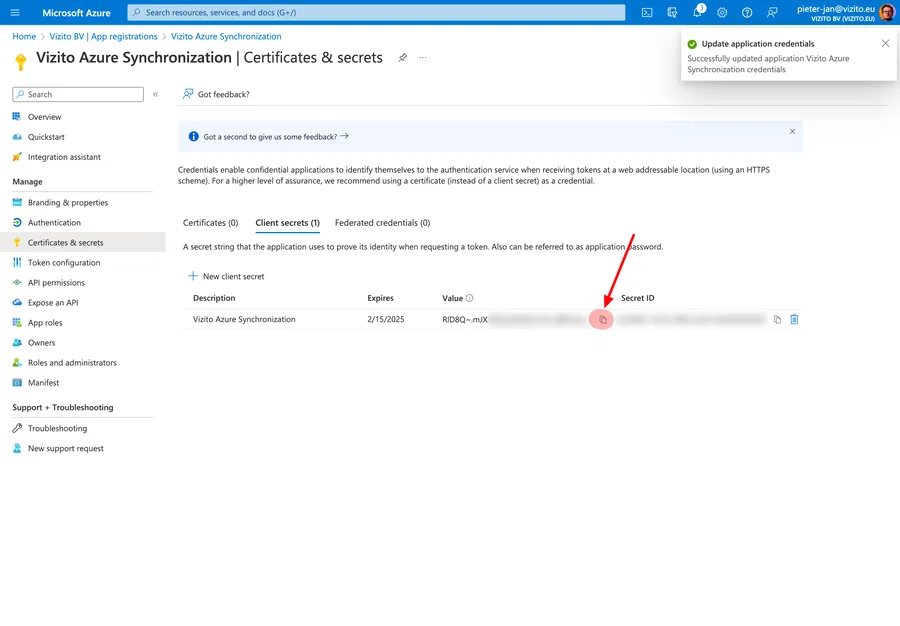
Le secret client est maintenant créé.
Copiez ou notez la Value du secret client, car elle ne sera affichée qu’une seule fois. Après la fermeture de cette fenêtre, vous ne pourrez plus accéder à cette valeur.
Si vous ne l’avez pas notée, ce n’est pas un problème : supprimez simplement ce secret client et créez-en un nouveau. Pensez toutefois à le noter.
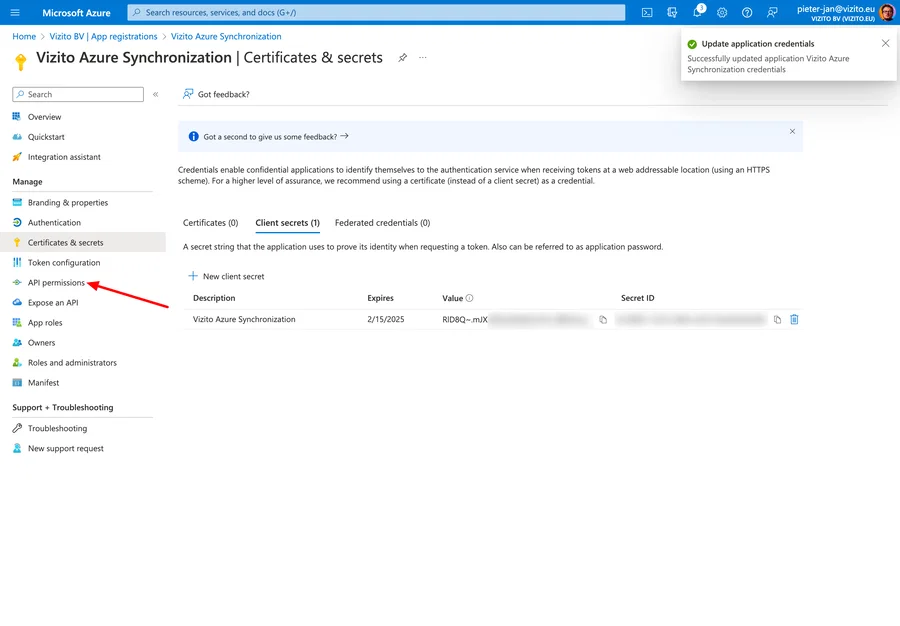
Allez maintenant dans API permissions dans le menu de gauche :
Cliquez sur Add a permission :
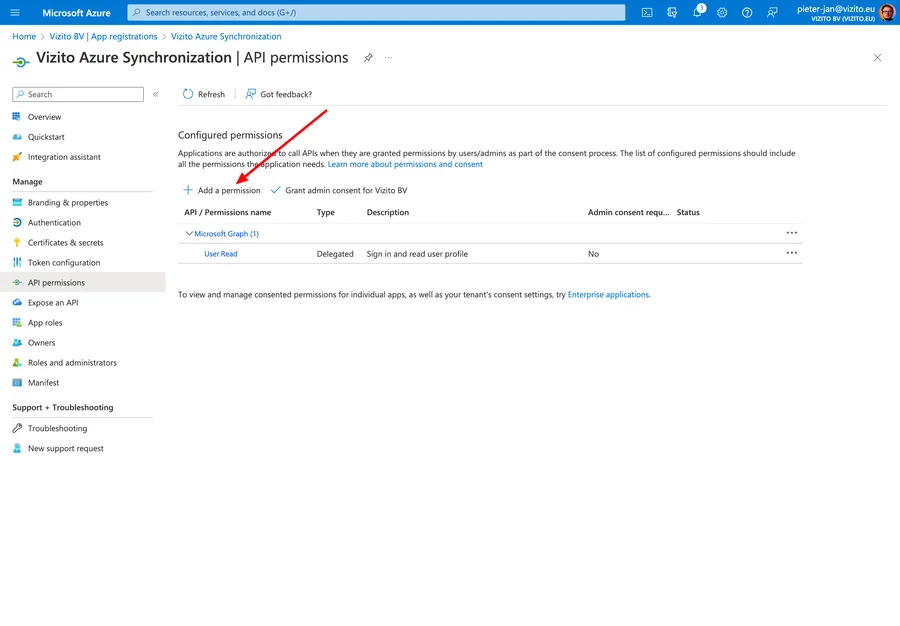
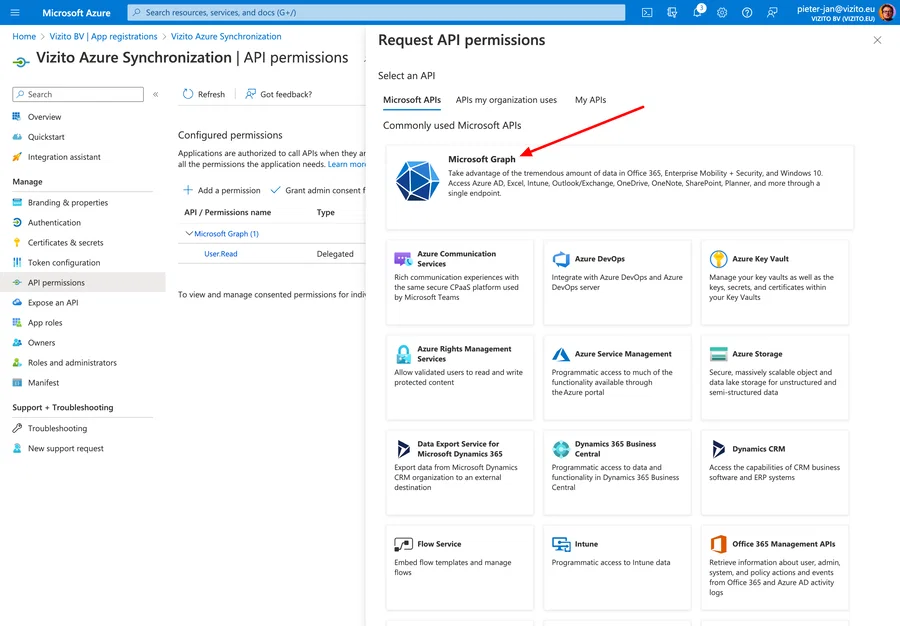
Cliquez sur le pavé Microsoft Graph :
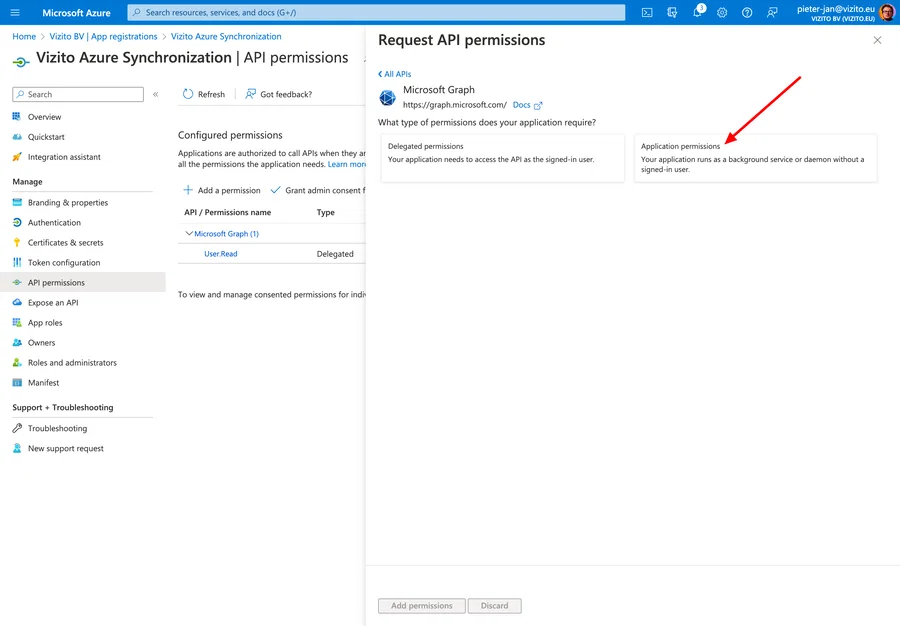
Dans la fenêtre suivante, cliquez sur le pavé Application permissions :
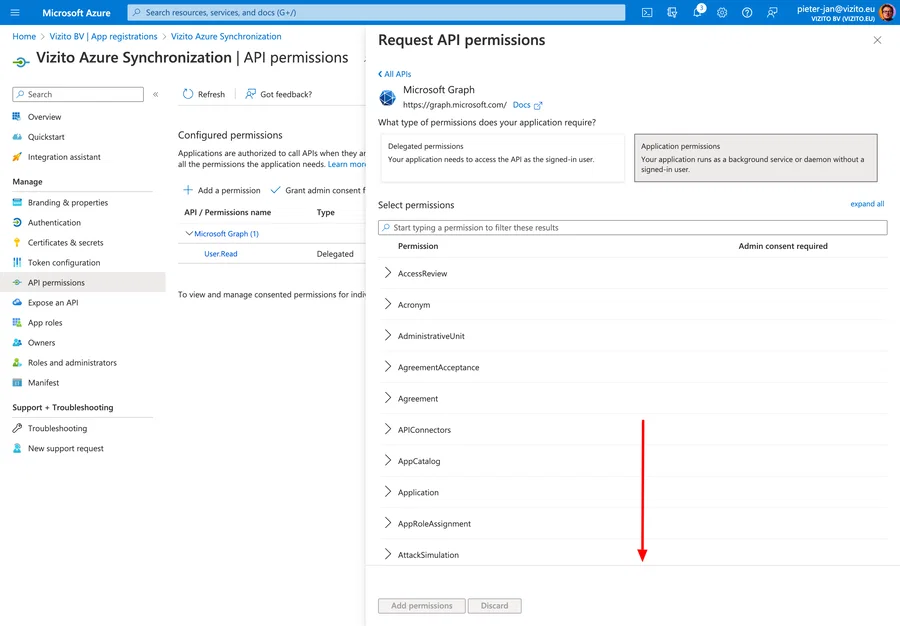
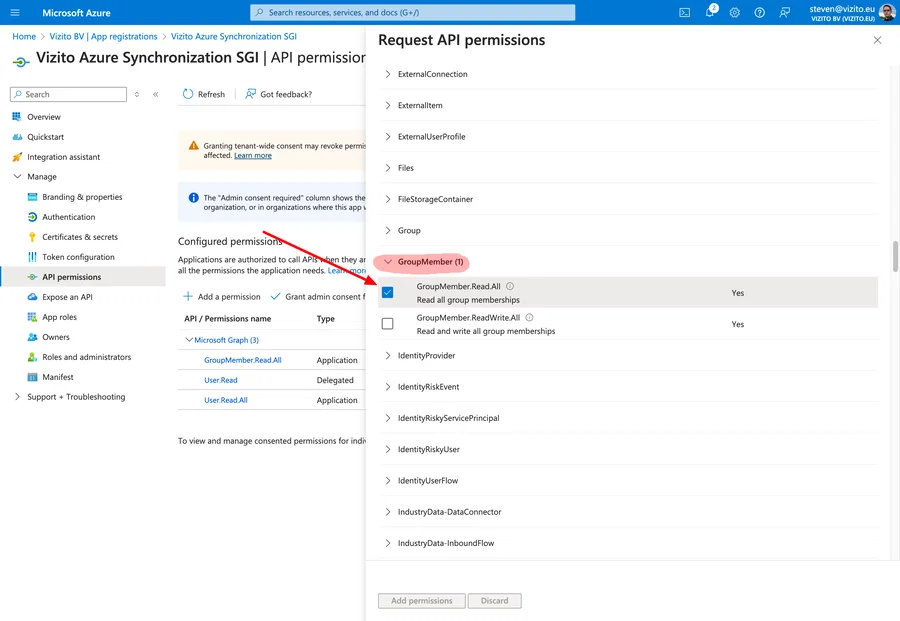
Faites défiler jusqu’à la liste Group et cliquez dessus :
Cochez la case GroupMember.Read.All :
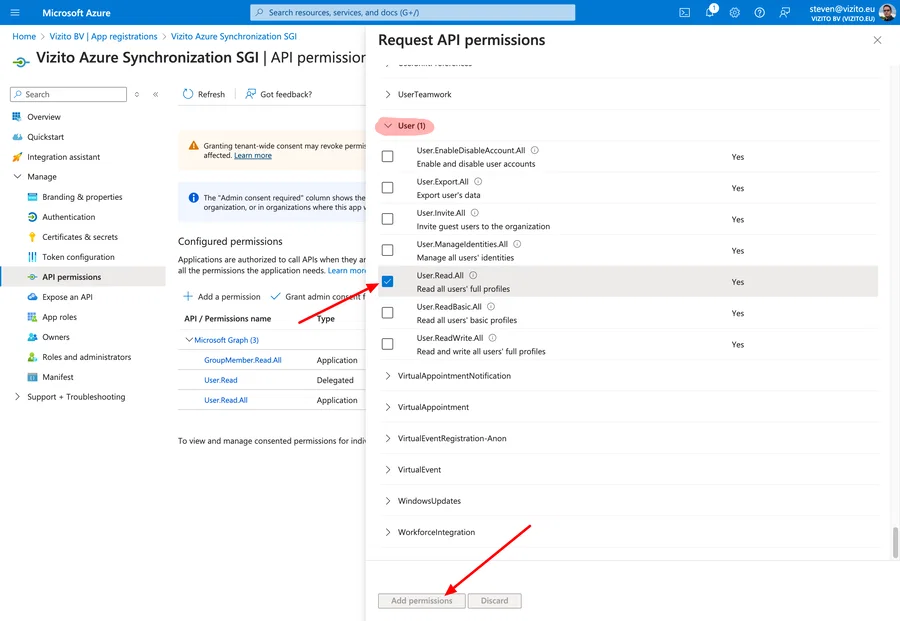
Faites défiler jusqu’à la liste User et cliquez dessus.
Cochez la case User.Read.All puis cliquez sur Add permissions :
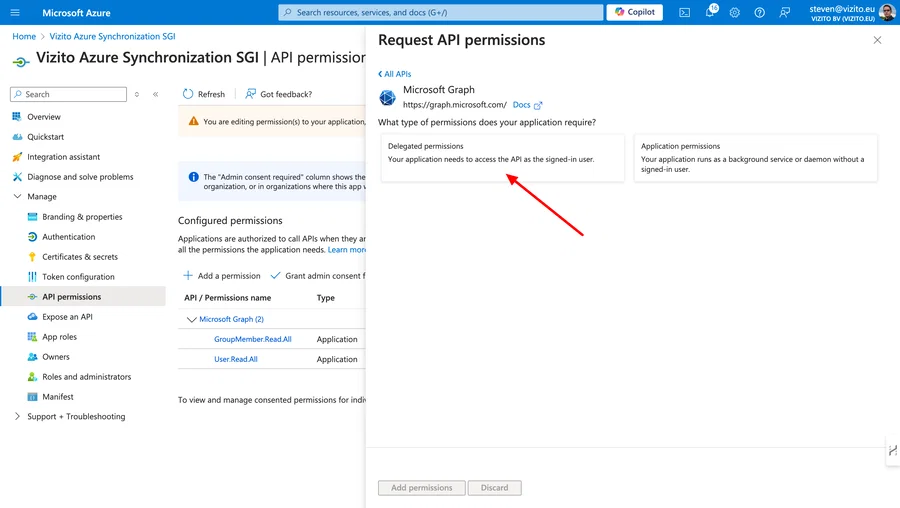
Ajoutez également une autorisation déléguée
pour User.Read
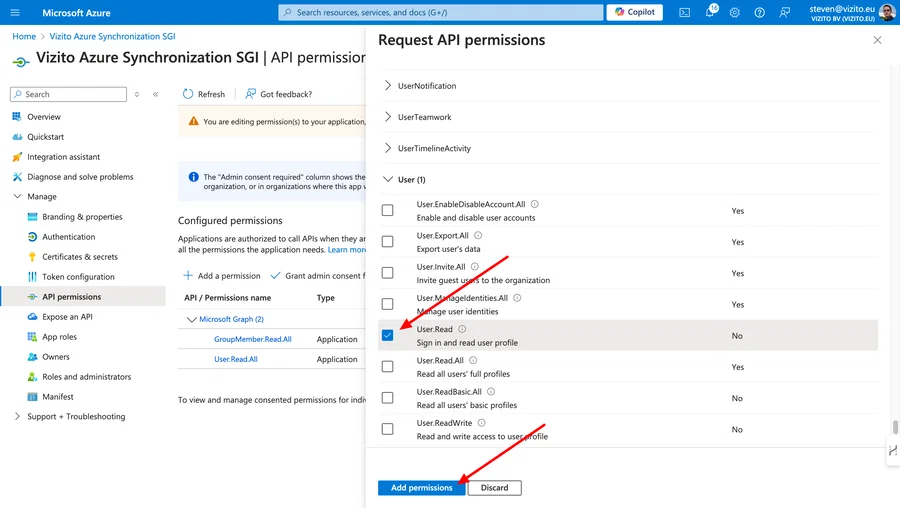
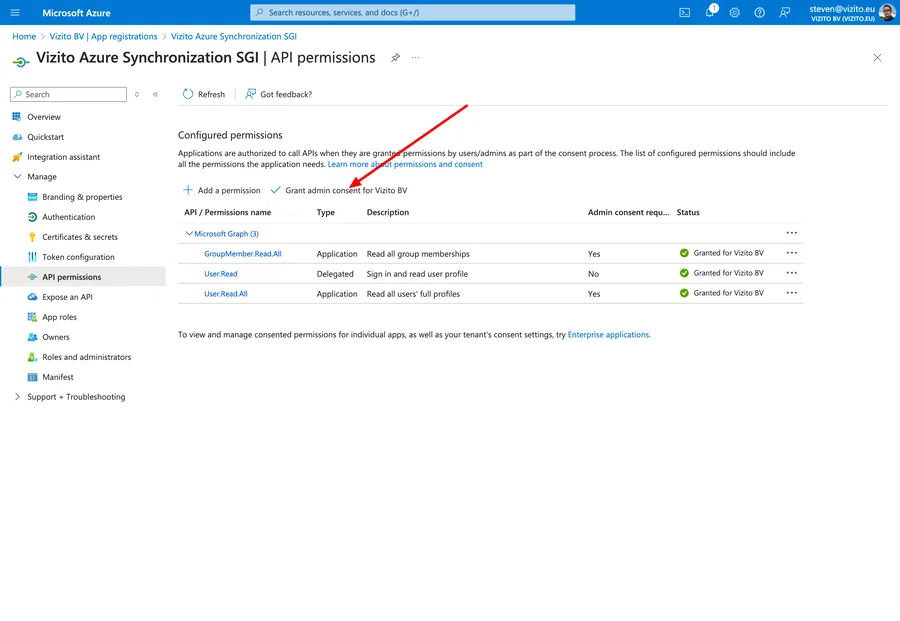
Une fois les autorisations ajoutées, vous devez également accorder le consentement administrateur pour celles-ci.
Vous pouvez le faire en cliquant sur le bouton Grant admin consent for [ORGANISATION] :
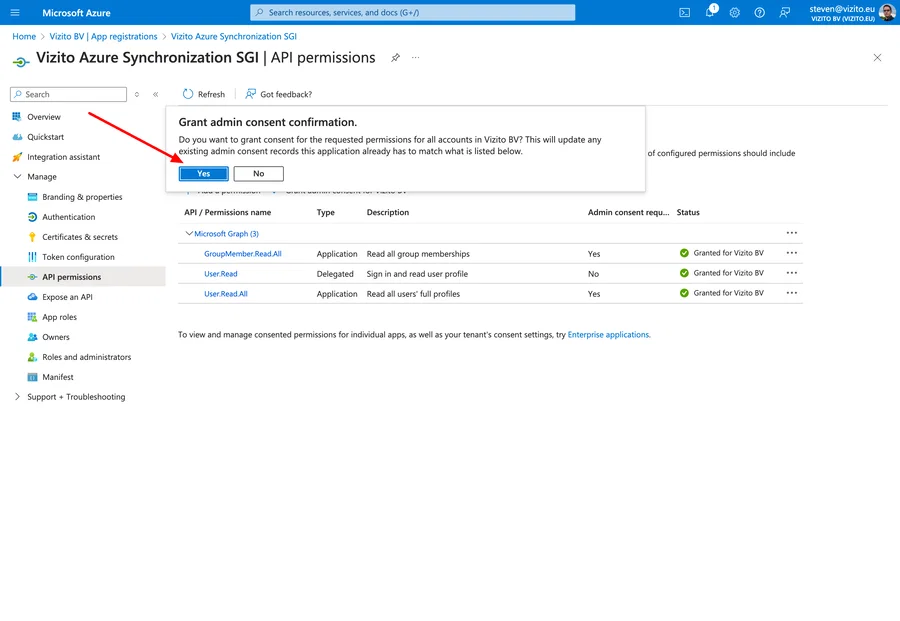
Puis confirmez cette action :
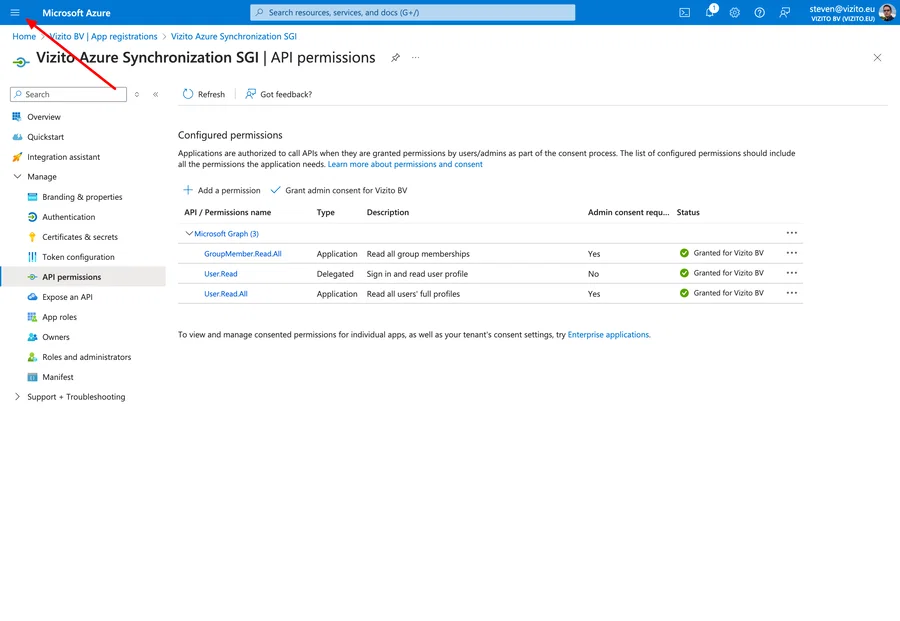
Revenez maintenant à Azure Entra ID en cliquant sur l’icône du menu en haut à gauche :
Cliquez ensuite sur Groups dans le menu de gauche :
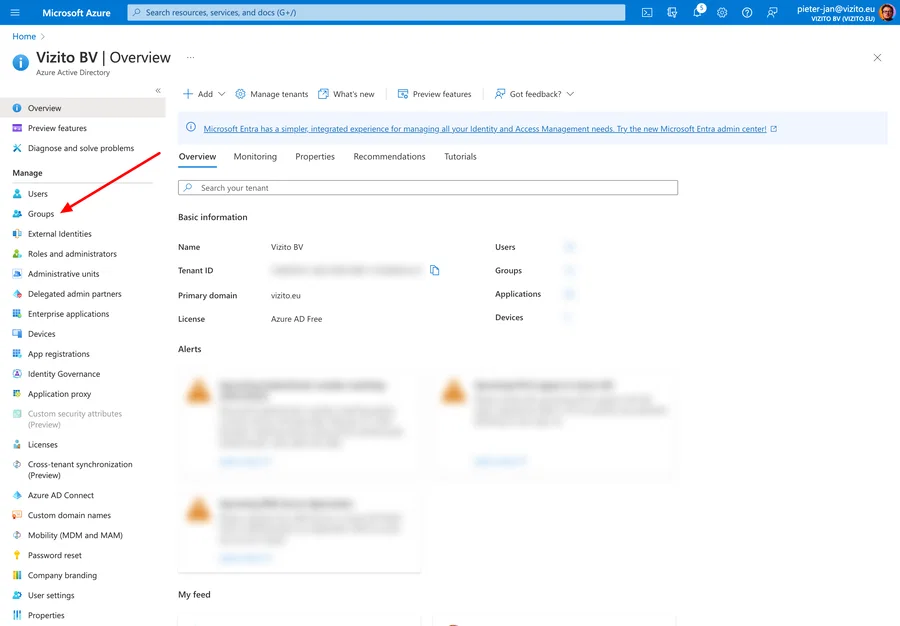
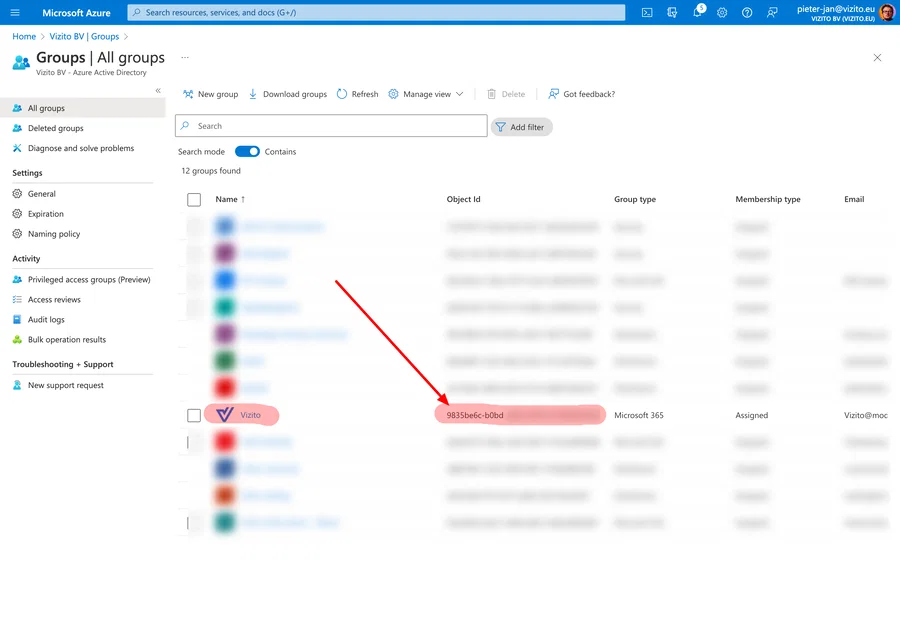
Repérez le groupe d’utilisateurs que vous souhaitez synchroniser avec Vizito. Si vous n’avez pas encore de groupe, créez-en un et affectez-y quelques utilisateurs. Découvrez comment procéder sur la page de documentation Azure.
Copiez ou notez l’Object ID :
Étape 2 : configurer dans le backoffice Vizito les informations Azure recueillies
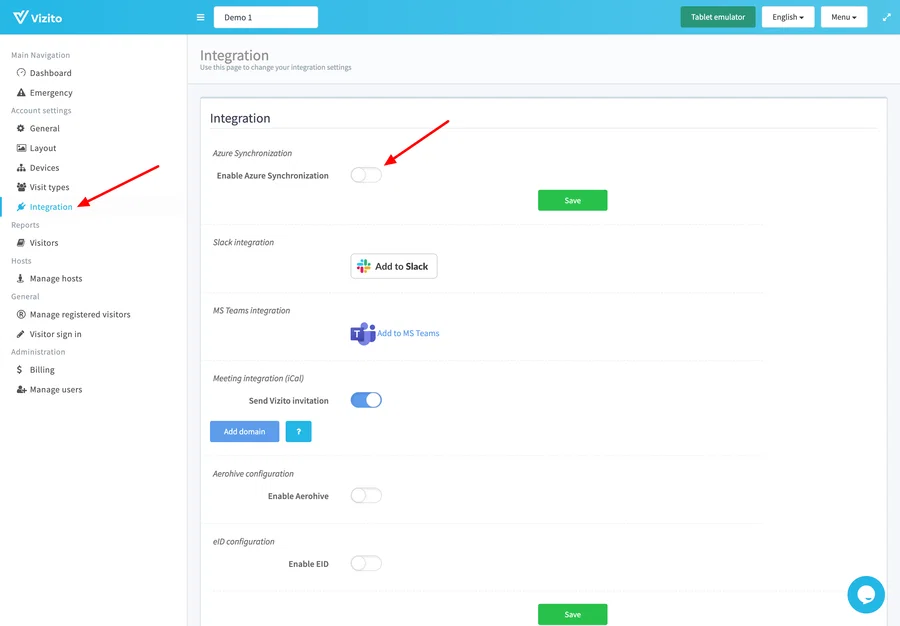
Ouvrez maintenant la page Intégrations du backoffice Vizito et activez la synchronisation Azure :
Renseignez les informations suivantes :
- Tenant ID
- Client ID
- Client Secret
- Group ID
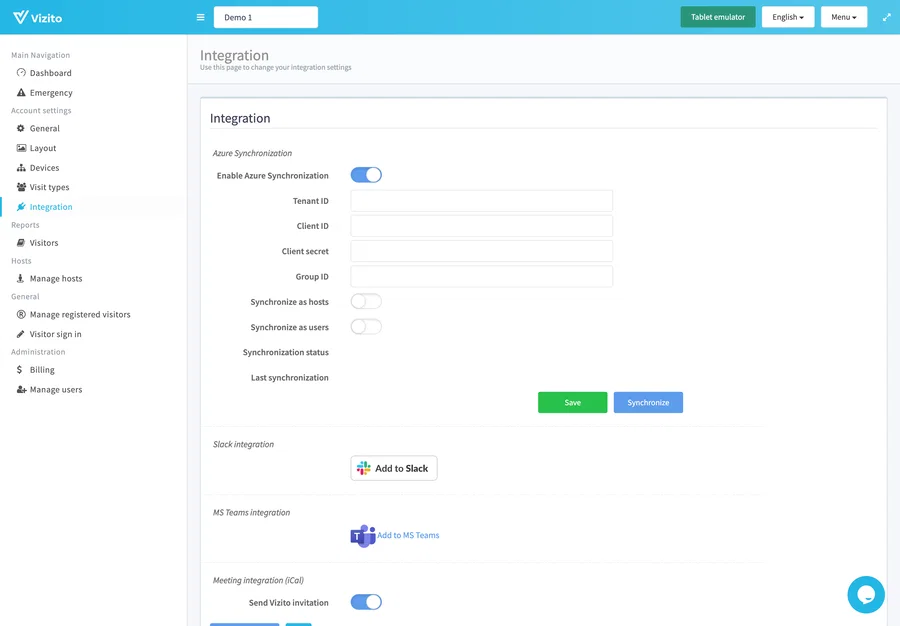
Choisissez ensuite la façon dont vous voulez synchroniser les utilisateurs Azure :
- Synchroniser comme hôtes : de cette façon, tous les employés de ce groupe d’utilisateurs seront disponibles comme hôtes parmi lesquels le visiteur pourra faire son choix. L’adresse e-mail et, si elle est disponible, le numéro de téléphone sont également synchronisés pour l’envoi des notifications à l’utilisateur lors de l’arrivée ou du départ du visiteur.
- Synchroniser comme utilisateurs : de cette façon, vos utilisateurs peuvent se connecter au backoffice Vizito avec leur compte Microsoft par authentification unique.
- Rôle utilisateur par défaut : choisissez le rôle appliqué par défaut aux utilisateurs. Découvrez quels rôles Vizito propose.
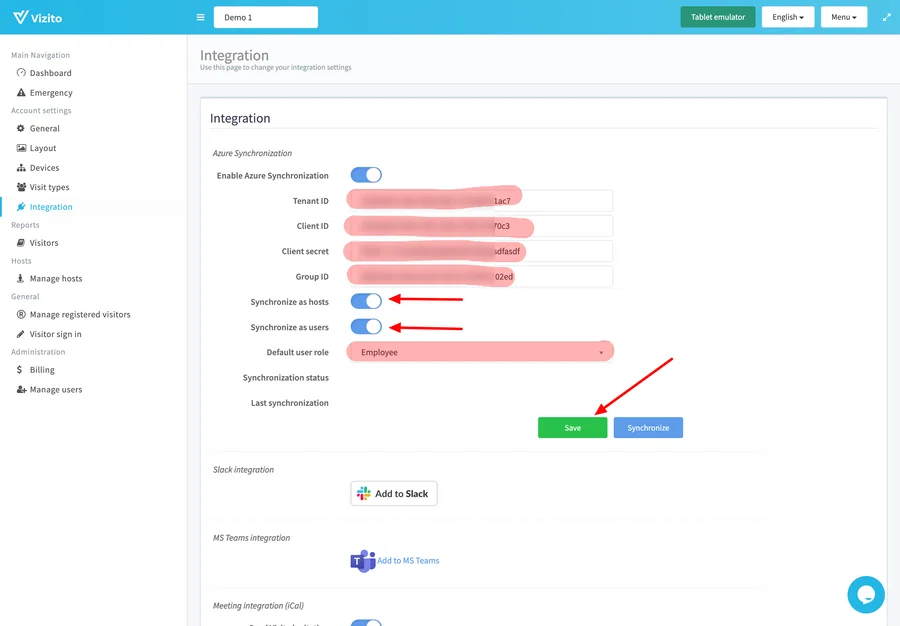
Maintenant que tout est enregistré, vous pouvez déjà lancer une synchronisation manuelle pour vérifier que tout fonctionne.
Étape 3 : synchronisation manuelle
Vous pouvez lancer une synchronisation manuelle depuis la page des intégrations en cliquant sur le bouton bleu Synchronize :
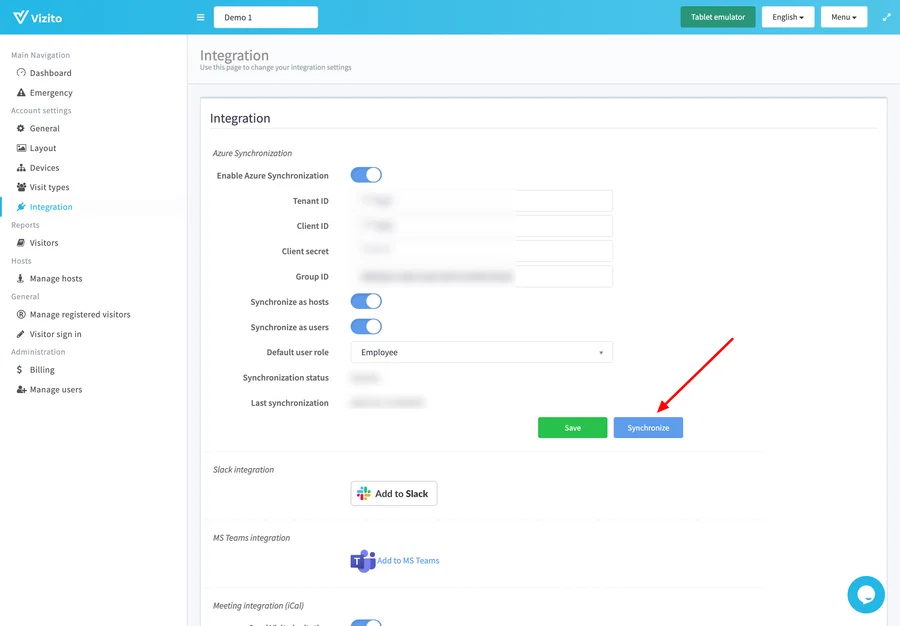
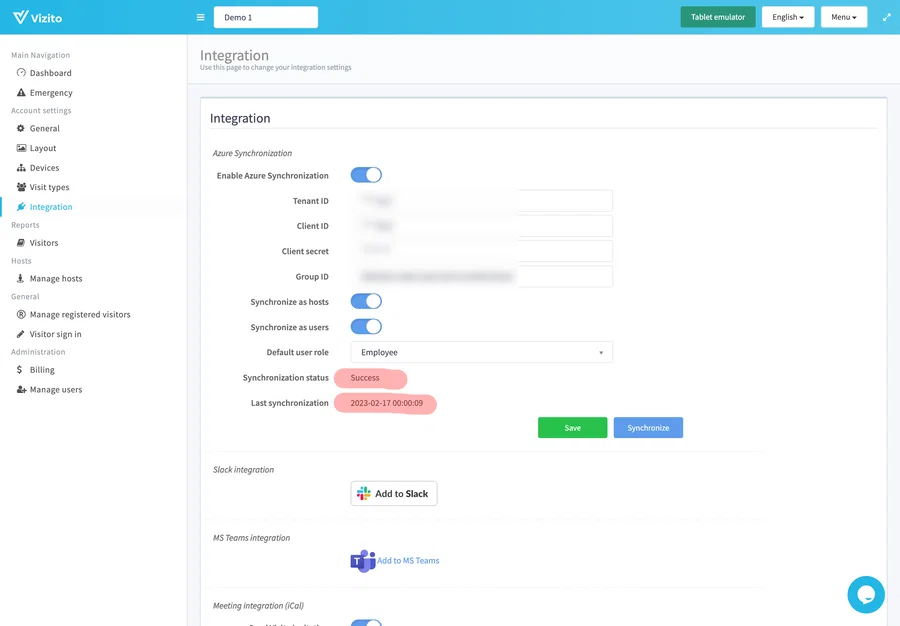
Si toutes les informations sont correctes, le statut de synchronisation doit indiquer : Success. Dans le cas contraire, vérifiez que tout est en ordre et ressaisissez les informations obtenues depuis Azure.
Note : sur la page Général, faites défiler jusqu’à Paramètres de l’emplacement et assurez-vous que la Source de donnée des hôtes est réglée sur “Administrer en Vizito”.