E-mail et SMS
Dans cet article
Vizito prévient l’hôte de l’arrivée de son visiteur. L’hôte reçoit un e-mail si vous lui avez renseigné une adresse e-mail, et un SMS si vous lui avez renseigné un numéro de mobile : voir Configuration des hôtes pour ces informations. Les notifications elles-mêmes se règlent par type de visiteur : l’hôte d’un sous-traitant peut donc recevoir un message différent de celui de l’hôte d’un visiteur ordinaire.
Activer les notifications aux hôtes
-
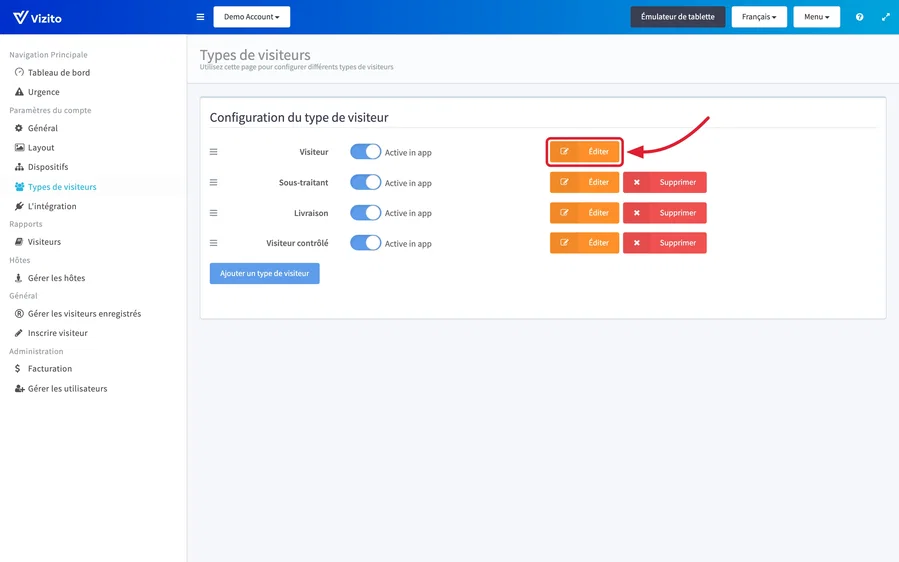
Ouvrez le backoffice Vizito et sélectionnez “Paramètres du compte” > “Types de visiteurs” dans le menu de gauche.
-
Cliquez sur “Éditer” à côté du type de visiteur à configurer.
-
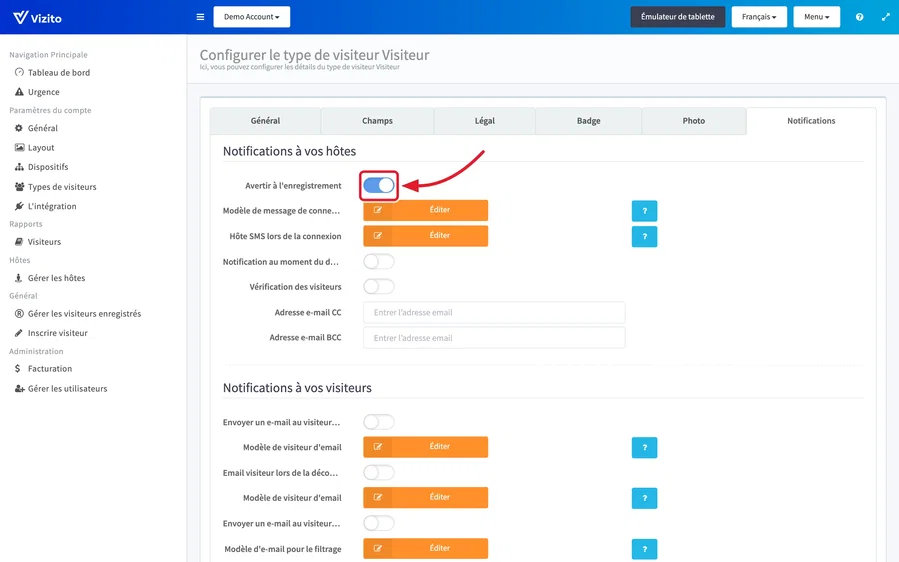
Ouvrez l’onglet “Notifications”. Tout ce que couvre cet article se trouve dans le bloc “Notifications à vos hôtes”, en haut de cet onglet.
-
Activez “Avertir à l’enregistrement”.
-
Activez également “Notification au moment du départ” si l’hôte doit aussi être prévenu du départ de son visiteur. Il n’y a pas de ligne SMS pour le départ : cette notification part donc uniquement par e-mail.
-
Cliquez sur “Sauvegarder” au bas de l’onglet.
Rédiger le message que reçoit l’hôte
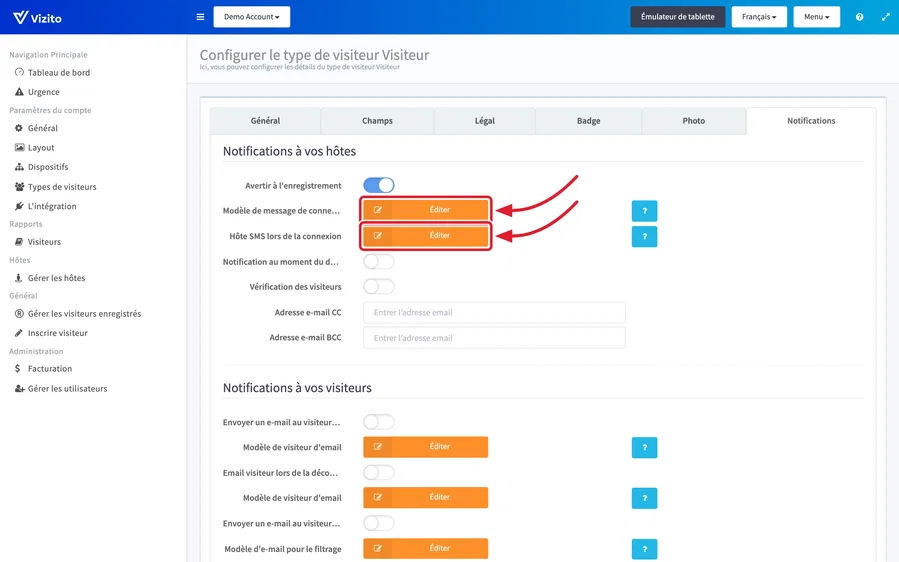
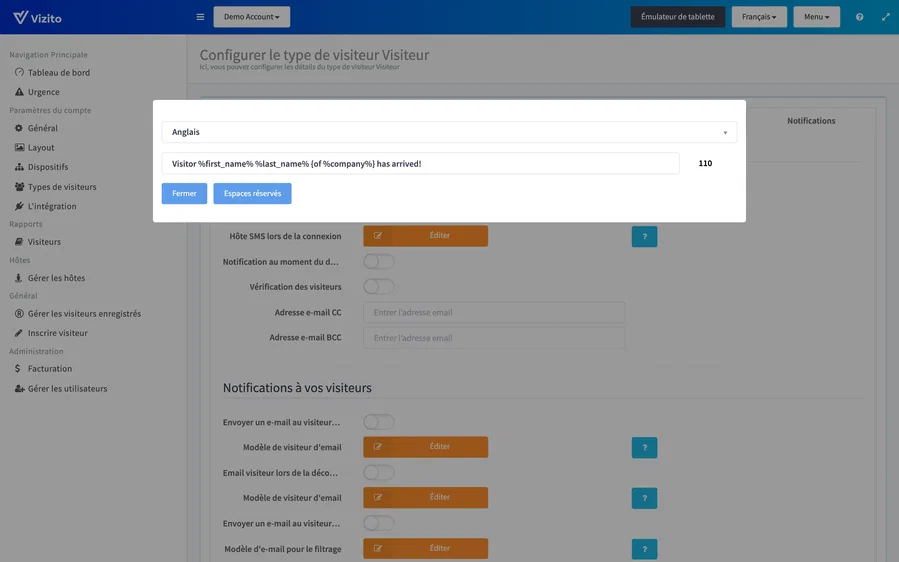
Deux lignes du même bloc contiennent les modèles. Les deux s’ouvrent dans leur propre fenêtre et conservent un texte distinct par langue : choisissez d’abord la langue en haut de la fenêtre, puis modifiez.
Modèle de message de connexion
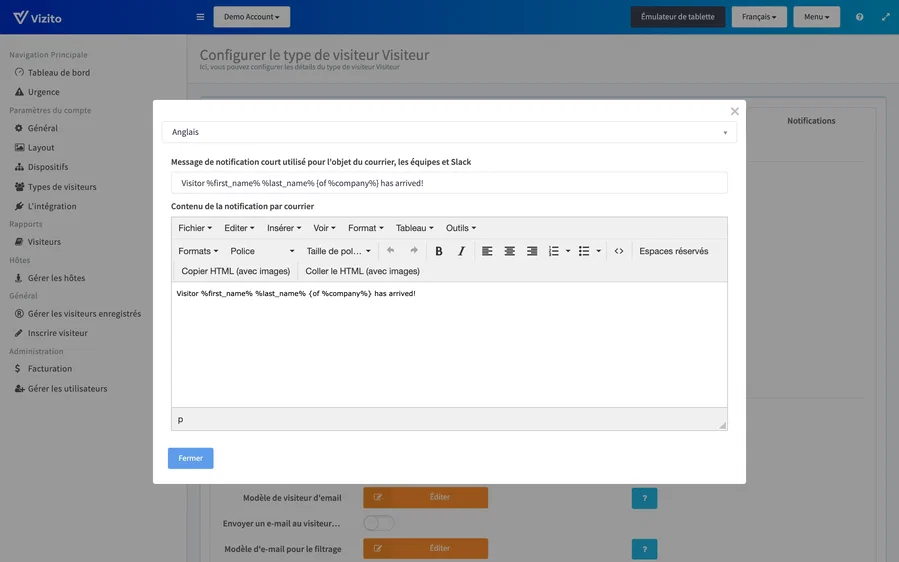
Cliquez sur “Éditer” à côté de “Modèle de message de connexion” pour l’e-mail.
- “Message de notification court utilisé pour l’objet du courrier, les équipes et Slack” tient sur une ligne. C’est l’objet de l’e-mail, et c’est le message entier sur Microsoft Teams et Slack : veillez donc à ce qu’il se suffise à lui-même. Connecter ces deux canaux est une opération distincte : voir Notifications Teams et Notifications Vizito dans Slack.
- “Contenu de la notification par courrier” est le corps de l’e-mail.
- “Espaces réservés” dans la barre d’outils de l’éditeur insère une valeur que
Vizito remplit par visite, comme
%first_name%. Voir Messages et variables pour la liste et pour la notation entre accolades qui masque une phrase lorsque son espace réservé est vide. - “Fermer” ramène à l’onglet. Le texte est conservé lorsque vous cliquez sur “Sauvegarder” sur l’onglet lui-même.
Hôte SMS lors de la connexion
Cliquez sur “Éditer” à côté de “Hôte SMS lors de la connexion” pour le message texte. Il tient sur une seule ligne, dispose de son propre bouton “Espaces réservés”, et un compteur à côté du champ suit sa longueur à mesure que vous saisissez.
La photo du visiteur est-elle incluse ?
Si le type de visiteur prend une photo (“Prendre une photo de visiteur” sur l’onglet “Photo” du type de visiteur), l’e-mail d’enregistrement envoyé à l’hôte contient cette photo en pièce jointe, sous le nom your_visitor.jpeg. Elle n’apparaît pas dans le texte de l’e-mail et il n’existe pas d’espace réservé pour elle : vous ne pouvez donc pas la positionner dans le modèle. Les hôtes la voient comme une image jointe dans leur client de messagerie.
Tout le reste est uniquement du texte. Le SMS, le message Teams et le message Slack ne contiennent jamais la photo. Si vos hôtes doivent voir qui les attend, l’e-mail est le canal à utiliser. La photo est également conservée avec la visite : ouvrez-la sous “Rapports” > “Visiteurs”, et la fenêtre “Détails du visiteur” l’affiche. Voir Journal des visiteurs.
SMS compris dans votre formule
Les notifications par e-mail sont illimitées. Les SMS ne le sont pas : un essai en comprend 25 au total, et une formule payante en comprend un nombre par mois civil.
| Formule | SMS par mois |
|---|---|
| Standard | 100 |
| Pro | 300 |
| Enterprise | 500 |
Chaque SMS que Vizito envoie pour l’emplacement compte, quel que soit le type de visite ou l’hôte concerné. Il n’y a pas de SMS au départ, une visite en consomme donc au plus un.
Où se trouve le compteur. “Administration” > “Facturation” affiche “SMS” sous “Consommation ce mois-ci”, avec à côté le nombre que votre formule comprend. La barre devient orange à 80 % et rouge dès que vous dépassez. Le tableau de bord affiche aussi “Messages SMS mensuels” pour le mois en cours. Voir Facturation.
Quand les SMS de l’essai sont épuisés. L’essai cesse d’envoyer au 25e message, et la barre en haut du backoffice indique “La limite de SMS de votre période d’essai est atteinte.” Les hôtes continuent de recevoir leur e-mail. L’abonnement lève la limite immédiatement.
Quand le forfait mensuel d’une formule payante est épuisé. Rien ne s’arrête. Les SMS continuent de partir, seul le compteur devient rouge et nomme la formule qui couvrirait le mois. Un mois chargé de temps en temps ne pose aucun problème ; si vous dépassez le forfait mois après mois, nous vous contactons pour passer à une formule plus grande ou, si la formule elle-même convient, pour ajouter un pack SMS à votre abonnement. Vous pouvez aussi demander l’un ou l’autre vous-même : “Changer de formule” sur la page Facturation demande la formule plus grande, et un pack SMS s’arrange via le chat du backoffice ou à info@vizito.eu. Il n’y a rien à acheter sur la tablette ni dans une boutique.
Aucun hôte ne reçoit de SMS. Dans une formule payante, le forfait n’est jamais la cause, puisqu’il ne coupe rien. Vérifiez, dans cet ordre :
- “Paramètres du compte” > “Général” > “Paramètres de notification” : “Canaux de notification” doit inclure SMS. Sans cela, aucun SMS n’est envoyé pour aucun type de visite.
- Le type de visite : “Notifier lors de la connexion” est activé et “Hôte SMS lors de la connexion” contient un message. Un modèle vide n’envoie rien.
- L’hôte : le numéro de mobile est au format international avec l’indicatif du pays, par exemple +32 471 12 34 56. Voir Configurer les hôtes.
- Toujours rien ? Contactez-nous via le chat ou à info@vizito.eu avec le nom de l’emplacement et un hôte qui aurait dû recevoir le message ; nous voyons dans le journal si le message est parti et ce que l’opérateur a répondu.
De quelle adresse partent ces e-mails
Par défaut, chaque notification part de vizito@vizito.be. Vous pouvez envoyer depuis votre propre domaine à la place, ce qui demande un réglage et un ou deux enregistrements DNS : voir Envoi des e-mails et adresse d’expéditeur. Les SMS ne sont concernés ni dans un cas ni dans l’autre, puisqu’un SMS n’a pas d’adresse d’expéditeur de ce type.
Mettre quelqu’un d’autre en copie de chaque notification
“Adresse e-mail CC” et “Adresse e-mail BCC”, au bas de ce même bloc, mettent une adresse fixe en copie des notifications aux hôtes de ce type de visiteur. Une boîte aux lettres d’accueil en est l’usage habituel.
Ces deux mêmes champs existent une fois pour tout le compte, avec le réglage “Canaux de notification” qui détermine les canaux que Vizito peut utiliser. Les deux se trouvent sous “Paramètres du compte” > “Général” > “Paramètres de notification” : voir Paramètres.
“Vérification des visiteurs” figure également dans ce bloc. Cette option demande à l’hôte d’approuver ou de refuser le visiteur plutôt que de simplement lui annoncer son arrivée : voir Filtrage des visiteurs.