Paramètres
Dans cet article
Deux pages regroupent les paramètres qui s’appliquent à tout votre emplacement : Layout pour l’apparence de l’application sur la tablette, et Général pour son comportement. Les deux se trouvent sous “Paramètres du compte” dans le menu de gauche du backoffice Vizito.
Layout
Utilisez la page Layout pour adapter l’application à votre charte graphique avec votre propre logo, vos couleurs et vos images.
-
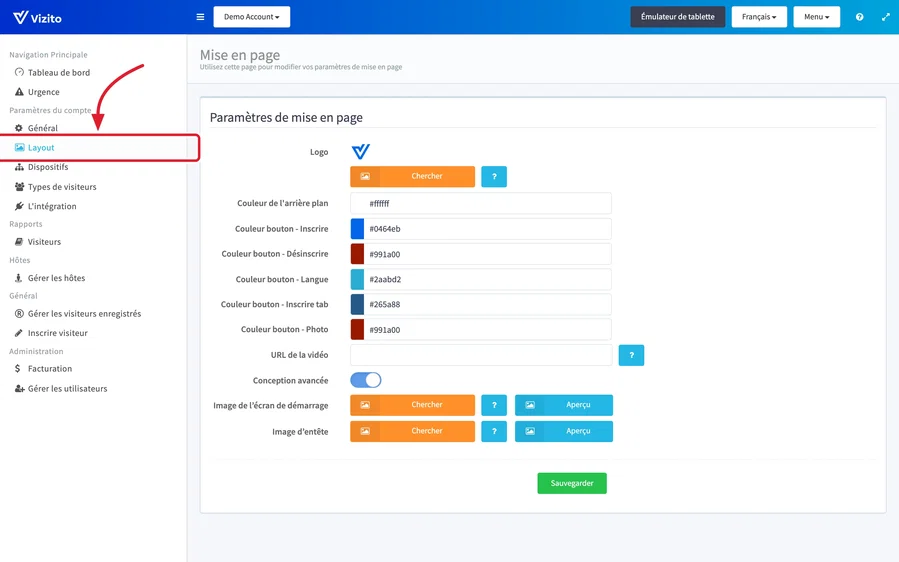
Ouvrez le backoffice Vizito et sélectionnez “Paramètres du compte” > “Layout” dans le menu de gauche.
-
Modifiez les paramètres dont vous avez besoin. La page les présente dans cet ordre :
- Logo : le logo de votre société. Vizito l’utilise pour la pré-inscription, la connexion sans contact et les e-mails d’invitation.
- Couleur de l’arrière plan : la couleur de fond de l’application, sous forme de valeur hexadécimale telle que #ffffff.
- Couleur bouton - Inscrire : la couleur du bouton d’enregistrement.
- Couleur bouton - Désinscrire : la couleur du bouton de départ.
- Couleur bouton - Langue : la couleur des boutons de langue.
- Couleur bouton - Inscrire tab : la couleur de l’onglet d’enregistrement.
- Couleur bouton - Photo : la couleur du bouton photo.
- URL de la vidéo : l’adresse d’une vidéo à lire sur l’écran de démarrage. Les formats MP4, WebM et Ogg sont pris en charge.
- Conception avancée : activez cette option pour utiliser votre propre écran de démarrage et votre propre image d’entête. Deux lignes supplémentaires apparaissent en dessous.
-
Téléversez vos propres visuels dans les deux lignes que “Conception avancée” fait apparaître :
- Image de l’écran de démarrage : l’image de l’écran de démarrage, en mode portrait comme en mode paysage. Utilisez 2048 x 2731 pixels pour un résultat optimal. Le mode portrait affiche les 1536 pixels du haut. 5 Mo maximum.
- Image d’entête : l’image dans l’entête des écrans d’arrivée et de départ. Utilisez 2158 x 285 pixels. 5 Mo maximum.
-
Cliquez sur “Sauvegarder”.
Les lignes Logo, URL de la vidéo, Image de l’écran de démarrage et Image d’entête disposent chacune d’un bouton “?” qui précise ce que Vizito attend à cet endroit.
Ce qui peut et ne peut pas être modifié sur l’écran de la borne
La mise en page de l’application est fixe. L’écran d’accueil affiche toujours les boutons “S’inscrire” et “Se partir” et les boutons de langue au même endroit, et aucun réglage ne permet de remonter un bouton, de l’agrandir ou de réorganiser les écrans. Ce que vous pouvez modifier :
- Votre identité visuelle, sur cette page : le logo, la couleur de fond, la couleur de chaque bouton, et l’image de démarrage, l’image d’entête ou la vidéo de démarrage.
- Les mots sur les boutons, sous “Paramètres du compte” > “Général” > “Traductions générales de l’application” : les textes de “S’inscrire”, “Se partir”, “Nouveau visiteur”, “Visiteur enregistré”, la salutation et quelques autres étiquettes, par langue.
- Les boutons qu’une tablette affiche, sous “Paramètres du compte” > “Dispositifs” > “Éditer” : “Boutons de l’écran d’accueil” affiche sur cet appareil les deux boutons, uniquement l’arrivée ou uniquement le départ. Voir Activer un appareil.
- L’affichage ou non de l’écran d’accueil : “Ignorer l’écran principal et aller directement à la sélection du type de visiteur” sous “Paramètres du compte” > “Général” > “Réglages avancés” ouvre l’application sur la liste des types de visiteur. Voir Réglages avancés.
- Le parcours d’enregistrement lui-même : les types de visiteur, leurs champs, accords, photo et badge. Voir Types de visiteur.
S’il vous faut une autre disposition de l’écran, dites-le-nous via le chat du backoffice ; la demande est consignée comme demande de fonctionnalité.
Général
La page Général regroupe les paramètres de l’emplacement dans son ensemble : son nom et son adresse, d’où viennent les noms des hôtes, quelles langues l’application propose, et comment les hôtes sont prévenus.
-
Ouvrez le backoffice Vizito et sélectionnez “Paramètres du compte” > “Général” dans le menu de gauche.
-
Modifiez ce dont vous avez besoin sous “Paramètres de l’emplacement” :
- Nom de la localisation : le nom de cet emplacement, que vos visiteurs voient et qui remplit l’espace réservé
%company_name%. - Adresse de la localisation : l’adresse de cet emplacement, sur une seule ligne. Voir Nom et adresse de l’emplacement ci-dessous.
- Fuseau horaire : le fuseau horaire dans lequel les heures d’arrivée et de départ sont enregistrées et affichées.
- Source de donnée des hôtes : l’endroit d’où l’application tire les noms des hôtes.
- “Texte” laisse le visiteur saisir le nom de son hôte.
- “Administrer en Vizito” utilise la liste d’hôtes que vous tenez dans le backoffice. Cette option ajoute une ligne “Gérer les hôtes” pour modifier cette liste.
- “Géré à l’externe” reprend les noms des hôtes depuis votre propre service d’annuaire. Cette option remplace la ligne “Gérer les hôtes” par “URL d’intégration”.
- “Combiné (Vizito et externe)” utilise les deux sources et affiche également “URL d’intégration”.
- URL d’intégration : l’adresse à laquelle Vizito lit votre liste d’hôtes externe. La ligne n’apparaît que lorsque Source de donnée des hôtes est réglé sur “Géré à l’externe” ou “Combiné (Vizito et externe)”.
- Langues de l’application : les langues que l’application propose aux visiteurs. Cliquez sur “Éditer” pour ouvrir la liste : choisissez le “Langage par défaut” dans lequel l’application démarre, et activez chaque langue qu’un visiteur peut choisir. Si vous n’en activez qu’une, l’application masque les boutons de langue et utilise cette langue. Voir Langues ci-dessous pour ce qui est propre à l’emplacement et ce qui ne l’est pas.
- Traductions générales de l’application : les étiquettes standard de l’application, comme “S’inscrire”, “Se partir”, “Nouveau visiteur” et la salutation, par langue. Cliquez sur “Éditer” pour changer un mot que l’application utilise.
- Message d’urgence : le message que reçoivent vos visiteurs actuellement enregistrés lorsque vous diffusez une urgence.
- Connexion code QR : permet aux visiteurs de s’enregistrer et de partir au moyen d’un QR code.
- Nom de la localisation : le nom de cet emplacement, que vos visiteurs voient et qui remplit l’espace réservé
-
Modifiez ce dont vous avez besoin sous “Paramètres de notification” :
- Email/SMS langue : la langue dans laquelle les notifications aux hôtes sont rédigées.
- Canaux de notification : les canaux par lesquels ces notifications partent. La liste propose Mail, SMS, Slack et Teams.
- Adresse email DE : l’adresse depuis laquelle les e-mails de notification sont envoyés. Cliquez sur “Adresse de configuration” pour la configurer.
- Adresse e-mail CC : une adresse à mettre en copie de chaque notification aux hôtes. C’est utile lorsqu’une boîte partagée doit rester informée de toutes les arrivées.
- Adresse e-mail BCC : une adresse à mettre en copie cachée de chaque notification aux hôtes.
-
Cliquez sur “Sauvegarder” dans la section que vous avez modifiée. Chaque section de cette page s’enregistre séparément.
Langues
Il existe trois réglages de langue, indépendants les uns des autres.
La langue que voient vos visiteurs. L’application propose 31 langues, et “Langues de l’application” sur la page Général décide lesquelles cet emplacement affiche et dans laquelle il démarre. La langue par défaut et les langues activées se règlent par emplacement, pas par tablette, point d’entrée ou QR code : chaque tablette de l’emplacement, sa page d’enregistrement sans contact et sa pré-inscription démarrent toutes dans la langue par défaut, et le visiteur en choisit une autre avec les boutons de langue. Un appareil ne peut pas recevoir sa propre langue par défaut. Si une entrée doit vraiment démarrer dans une autre langue, la seule solution est un emplacement distinct, voir Gérer les emplacements. La langue choisie par un visiteur est enregistrée avec la visite.
La langue du backoffice. Le backoffice lui-même existe en 16 langues : English, Nederlands, Francais, Español, Deutsch, Italiano, Português, 日本語, Norsk, Dansk, Suomi, Svenska, Čeština, Slovenčina, Magyar et Türkçe. Les autres langues de l’application, comme le chinois, le polonais ou l’arabe, n’existent que pour les écrans des visiteurs. Chaque utilisateur choisit sa langue avec la liste déroulante en haut à droite du backoffice, qui affiche le nom de la langue en cours, ou avec la même liste sur la page de connexion. Le choix est mémorisé dans ce navigateur, pas dans le compte utilisateur ; un collègue sur un autre ordinateur choisit donc la sienne une fois aussi.
La langue des notifications aux hôtes. “Email/SMS langue” sous “Paramètres de notification” sur la même page décide dans quelle langue l’e-mail et le SMS à l’hôte sont rédigés, indépendamment de la langue choisie par le visiteur.
Nom et adresse de l’emplacement
Les premières lignes de “Paramètres de l’emplacement” constituent l’identité de l’emplacement.
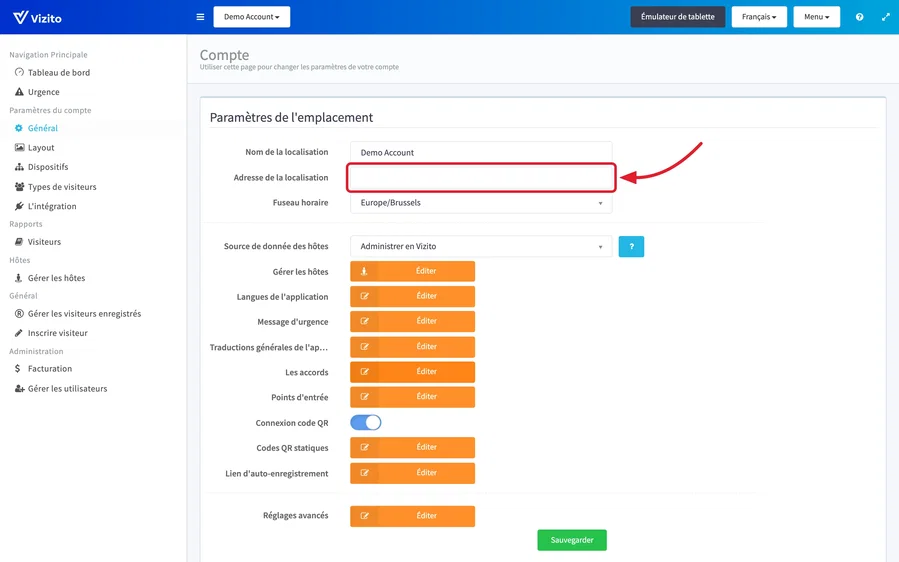
“Adresse de la localisation” tient sur une seule ligne. Saisissez-la comme vous l’écririez sur une lettre, avec la rue, le numéro, le code postal et la ville, car elle est utilisée comme texte : elle remplit l’espace réservé %company_address% dans vos messages et e-mails, et le bloc “Adresse” de l’e-mail d’invitation l’imprime sous une carte avec un bouton “Google Maps” que les visiteurs utilisent pour l’itinéraire. Voir Invitations et Messages et variables. Cliquez sur “Sauvegarder” au bas de “Paramètres de l’emplacement” après l’avoir modifiée.
Chaque emplacement a son propre nom et sa propre adresse : voir Gérer les emplacements. Le nom et l’adresse qui figurent sur votre facture sont distincts, sous “Administration” > “Facturation” : voir Facturation.
La satisfaction des visiteurs ne se trouve pas sur cette page. Vous l’activez par type de visiteur, sur l’onglet “Général” du type de visiteur : voir Satisfaction des visiteurs.
“Paramètres de confidentialité” est la troisième section de cette page et fait l’objet de son propre article : voir Paramètres de confidentialité.
Configurez maintenant les parcours que suivront vos visiteurs : voir Types de visiteurs.