Mode kiosque iPadOS
Dans cet article
Cet article vous aide à activer le mode kiosque sur votre iPad. Les étapes et les captures proviennent d’un iPad récent sous iPadOS 18 ; les mêmes lignes existent sous iPadOS 17 et 26, et “Accessibilité” a sa propre ligne dans la liste principale des Réglages sur tout iPad capable de faire tourner l’application Vizito.
Ce guide suppose que l’application Vizito est déjà installée sur l’iPad. Si ce n’est pas le cas, téléchargez-la d’abord depuis l’App Store :

Garder l’écran allumé
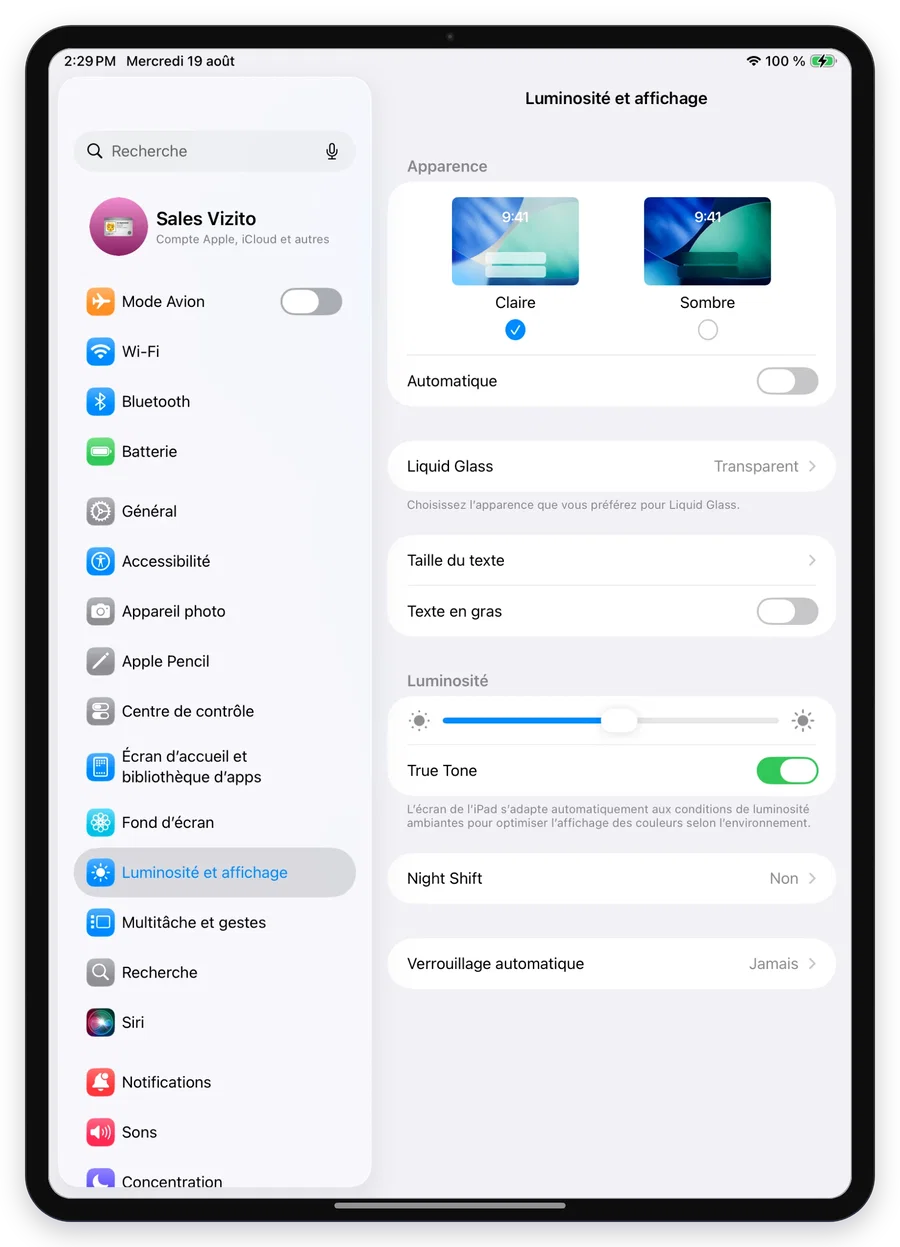
Allez dans Réglages > Luminosité et affichage et réglez “Verrouillage automatique” sur “Jamais”.
Activer l’accès guidé
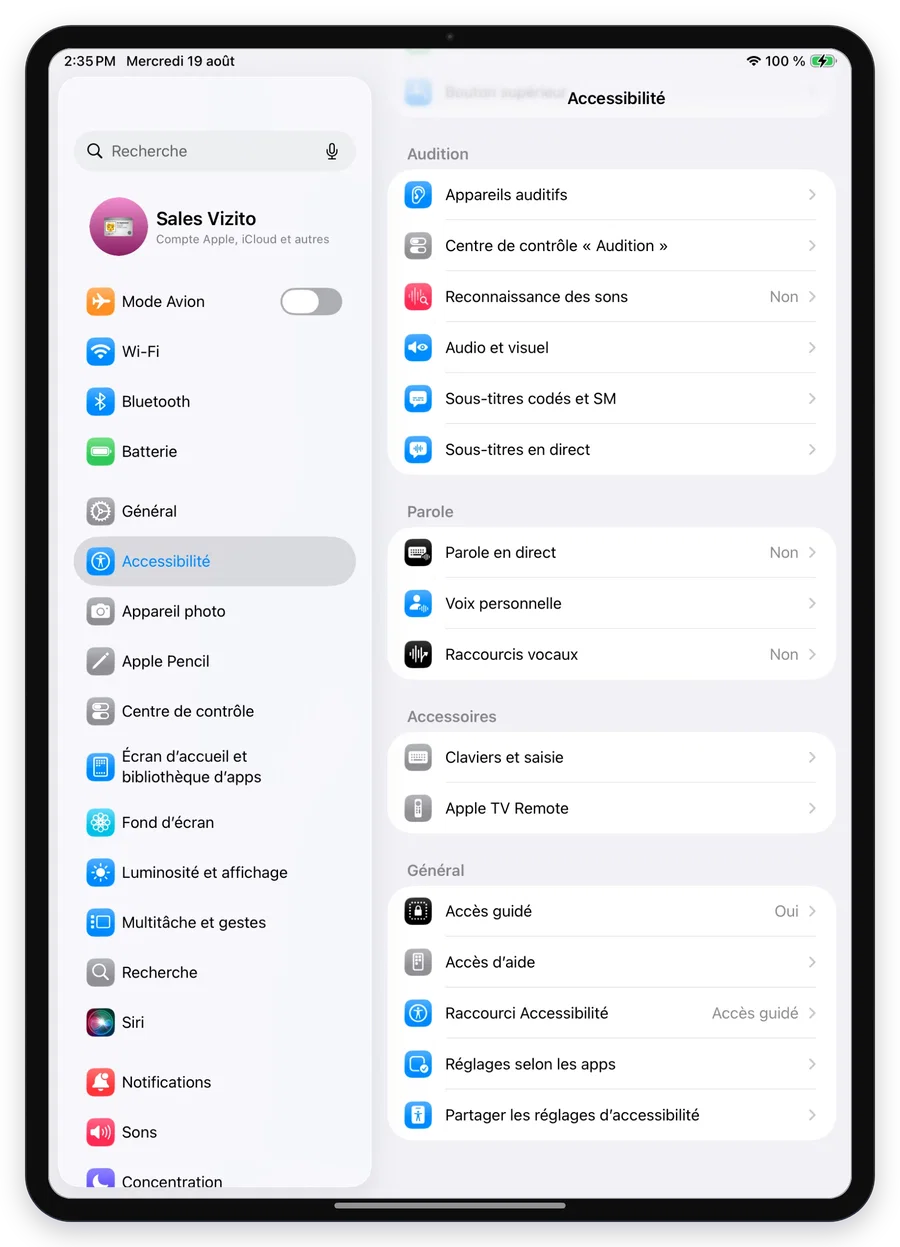
Allez dans Réglages > Accessibilité, faites défiler jusqu’à la section “Général” et touchez “Accès guidé”.
Activez-le et configurez un code sous “Réglages des codes”.
Sur le même écran, ouvrez “Verrouillage auto. de l’écran” et réglez-le sur “Jamais”. Il s’agit d’une liste, pas d’un interrupteur : elle va de “Par défaut” à “Jamais”, en passant par des durées de 30 secondes à 15 minutes. “Par défaut” fait suivre à l’iPad le “Verrouillage automatique” que vous venez de régler dans Luminosité et affichage : toute valeur autre que “Jamais” laisse donc l’écran se verrouiller, même pendant l’accès guidé.
Il n’existe aucun réglage appelé “Refléter le verrouillage auto de l’écran” sur un iPad récent. D’anciens guides sur le web mentionnent encore cet interrupteur ; il a été remplacé il y a des années par la liste “Verrouillage auto. de l’écran” ci-dessus. Si c’est lui que vous cherchez, c’est cette ligne qu’il vous faut.
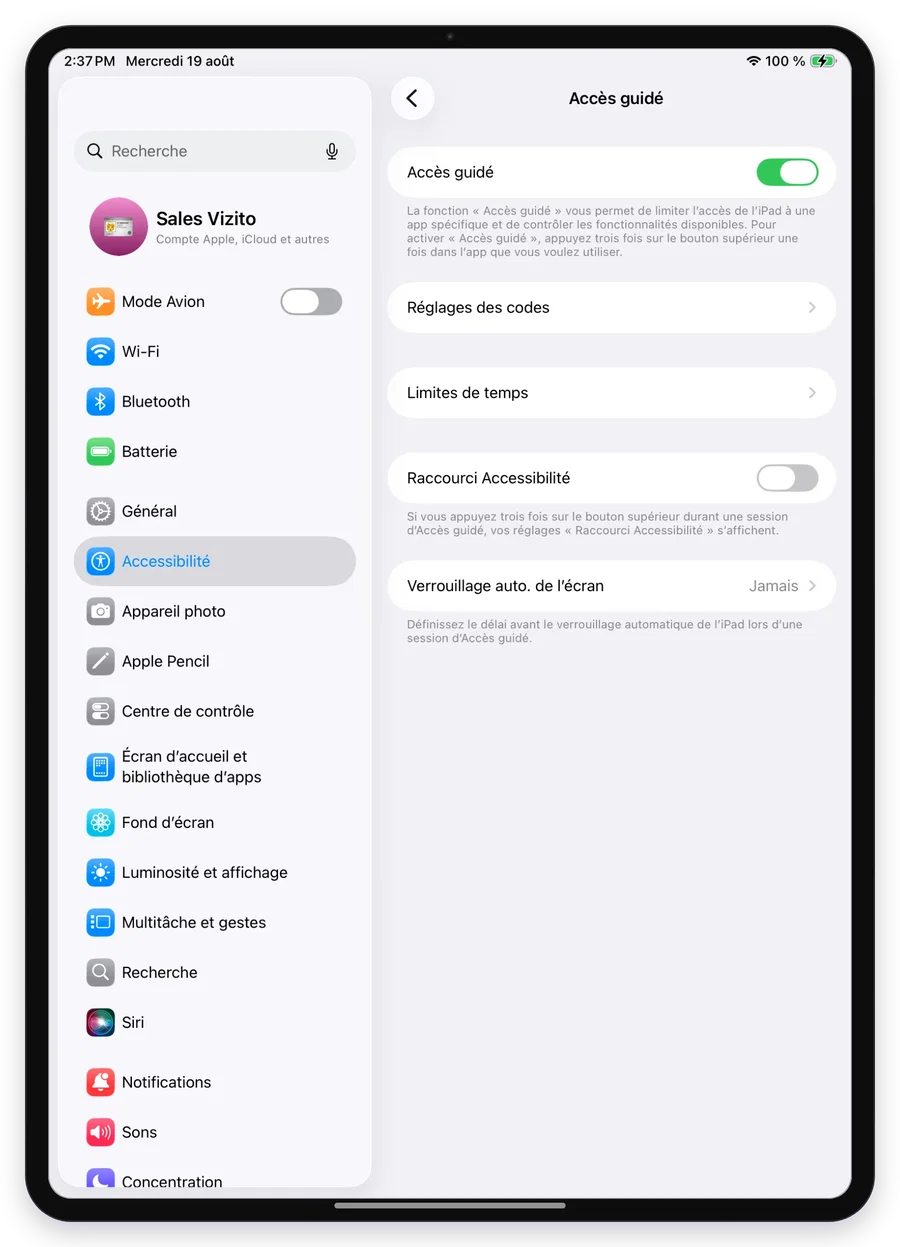
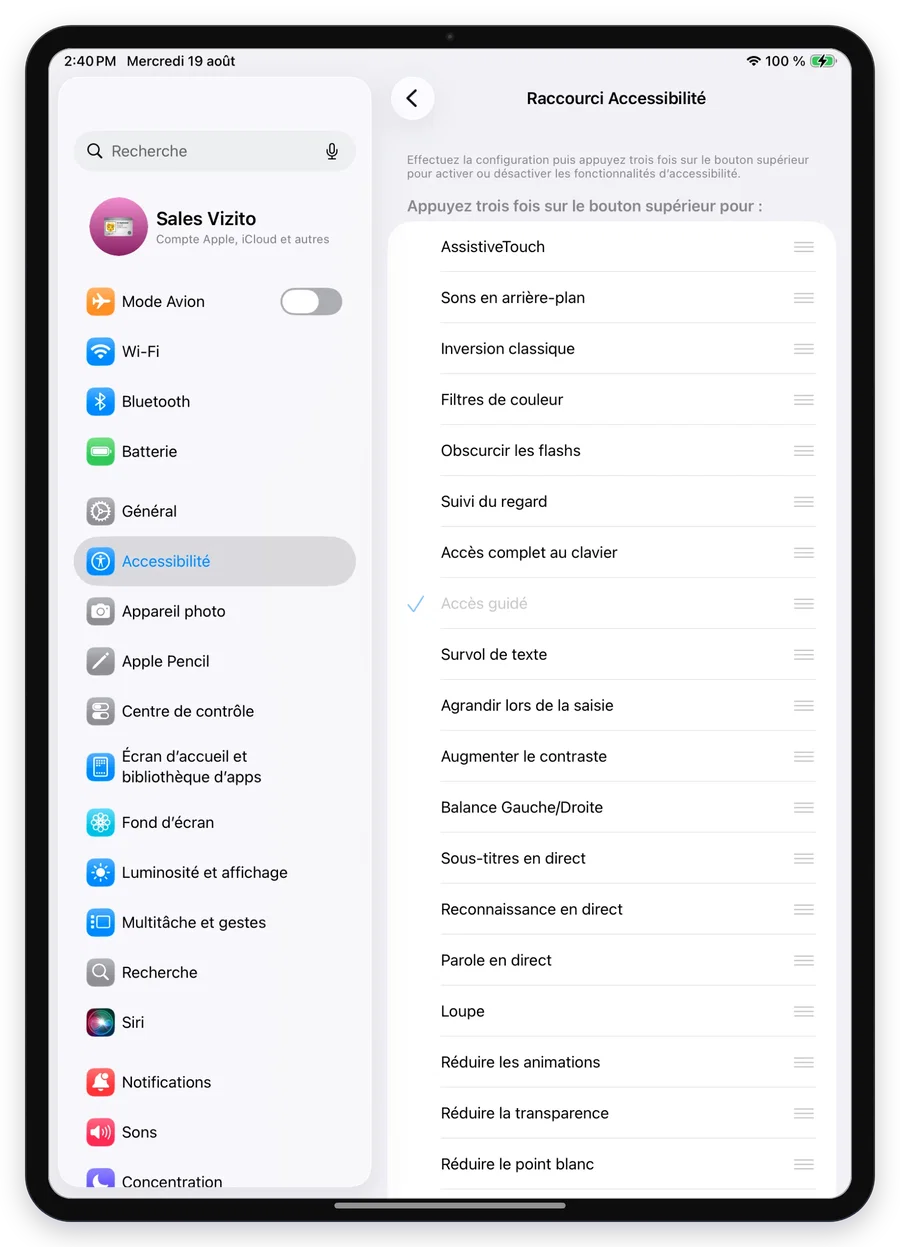
L’interrupteur “Raccourci d’accessibilité” sur ce même écran fait ouvrir l’accès guidé par le triple clic. Activez-le. Cela revient au même que de retourner dans Réglages > Accessibilité, de faire défiler tout en bas, de toucher “Raccourci d’accessibilité” et d’y cocher “Accès guidé”, ce que montre la capture ci-dessous.
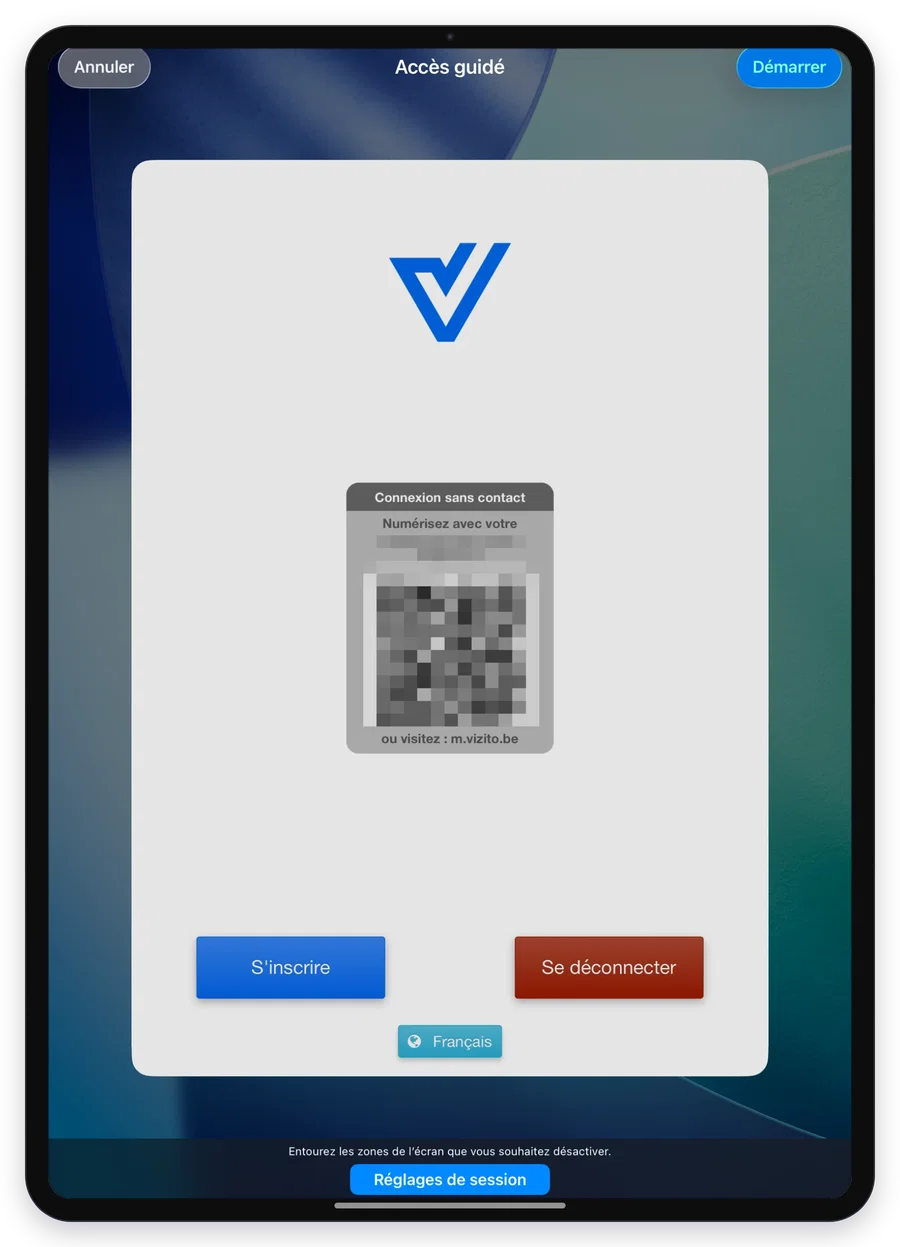
Démarrez maintenant l’application Vizito et appuyez trois fois sur le bouton principal pour ouvrir le menu Accès guidé. Si vous utilisez un iPad sans bouton principal, vous pouvez activer l’accès guidé en appuyant trois fois sur le bouton supérieur.
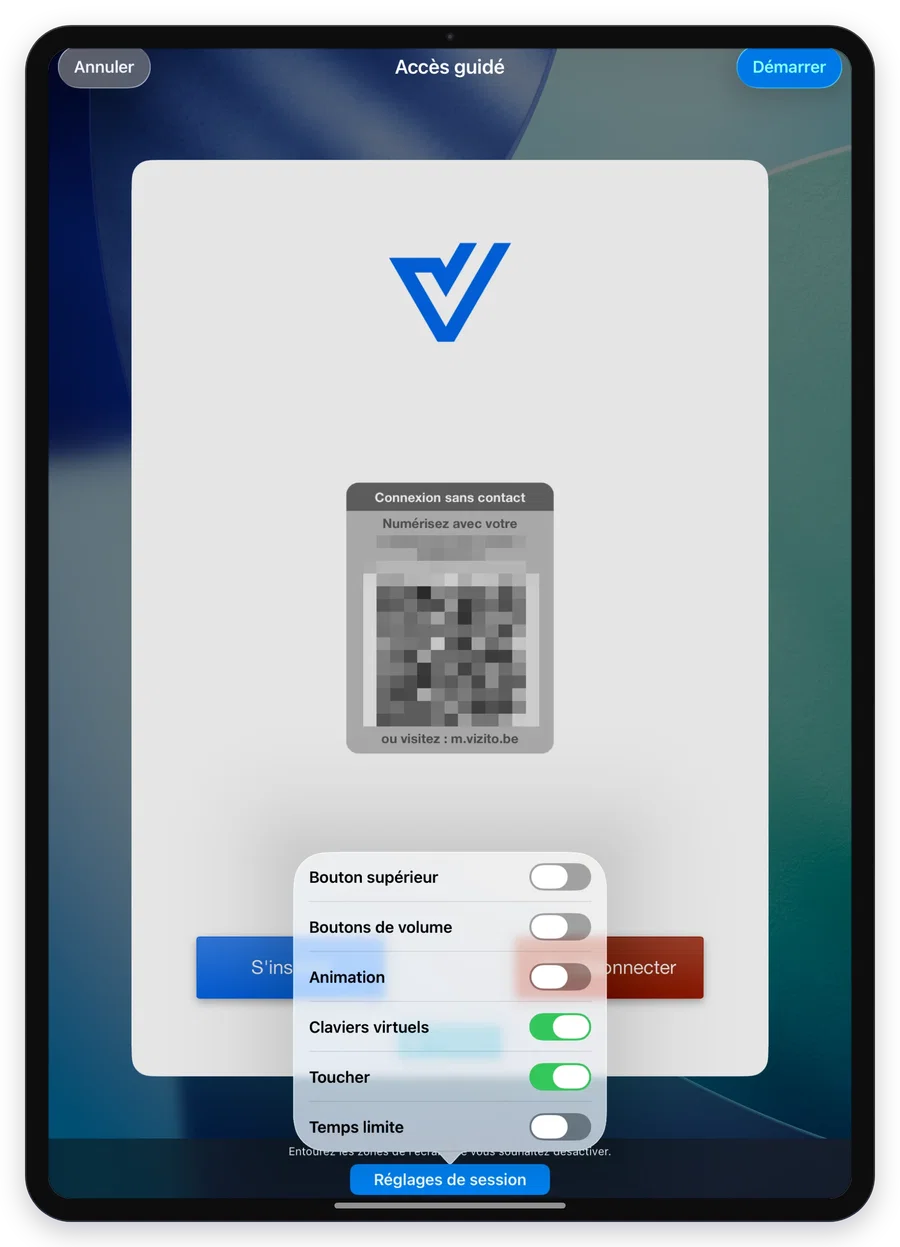
Touchez “Réglages de session” et désactivez “Bouton supérieur”, “Boutons de volume” et “Animation”, pour qu’un visiteur ne puisse pas mettre l’iPad en veille, changer le volume ou déclencher quelque chose en le secouant. Laissez “Toucher” activé, sinon personne ne peut s’enregistrer. Les autres lignes, “Claviers logiciels” et “Limite de temps”, restent telles quelles : le clavier est nécessaire pour le formulaire, et une limite de temps mettrait fin à la session.
Touchez “Démarrer” et l’accès guidé prend le contrôle de l’écran. Si une session est déjà configurée pour cette app, le bouton propose de la reprendre.
Désactiver l’accès guidé
Pour arrêter l’accès guidé, appuyez à nouveau trois fois sur le bouton principal ou sur le bouton supérieur, saisissez le code, et touchez “Fin” dans le coin supérieur gauche.
Ce que fait l’accès guidé, et ce qu’il ne fait pas
L’accès guidé garde les visiteurs à l’intérieur de l’application Vizito : ils ne peuvent ni la quitter, ni ouvrir les Réglages, ni mettre l’iPad en veille. C’est tout ce qu’il fait. Il ne maintient pas l’iPad sur le Wi-Fi, il n’empêche pas le réseau de décrocher, et il ne fait pas fonctionner l’application hors ligne. Une tablette qui perd sans cesse sa connexion a un problème de réseau ou d’économie d’énergie, et l’accès guidé n’y change rien : voir Connectivité de la tablette.
L’écran ne s’éteint jamais alors que vous le voudriez
Tout ce qui précède sert à garder le kiosque allumé. Si votre problème est l’inverse, c’est-à-dire que l’iPad refuse de se mettre en veille, vérifiez ces trois points dans cet ordre :
- “Garder la tablette éveillée” dans Vizito. Dans le backoffice, “Paramètres du compte” > “Général” > “Réglages avancés” contient l’interrupteur “Garder la tablette éveillée”. Tant qu’il est activé, l’application maintient elle-même l’écran allumé et aucun réglage iPadOS ne laissera l’écran s’éteindre. Voir Réglages avancés.
- “Verrouillage auto. de l’écran” dans l’accès guidé, sous Réglages > Accessibilité > Accès guidé. Réglez-le sur “Par défaut” ou sur une durée plutôt que sur “Jamais”.
- “Verrouillage automatique” dans Réglages > Luminosité et affichage. Réglez-le également sur une durée plutôt que sur “Jamais”.
Une tablette qui n’a pas encore été activée garde son écran allumé quels que soient vos réglages, car elle n’a pas encore de paramètres de compte à lire. Il en va de même pour l’écran affichant le QR code d’enregistrement sans contact.
Pour économiser de l’énergie sans laisser la tablette se mettre en veille, réduisez la luminosité de l’écran en dehors de vos heures d’ouverture : voir Économie d’énergie.