AD on-premise pour Windows
Dans cet article
Si vous avez besoin d’aide pour appliquer les étapes suivantes, n’hésitez pas à nous contacter : info@vizito.be ou via le chat.
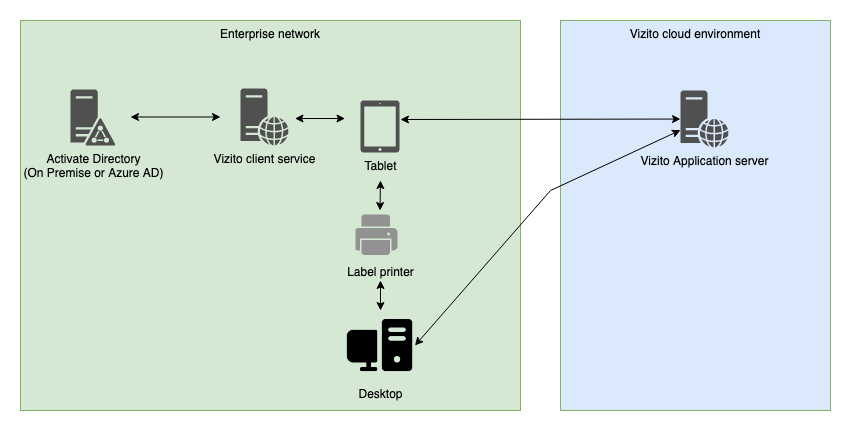
L’intégration AD se configure au moyen du client AD Vizito, qui doit être installé sur un appareil ou un serveur auquel la tablette peut se connecter. La tablette doit donc pouvoir communiquer avec cet appareil ou ce serveur via son réseau.
Vous trouverez ci-dessous une représentation schématique :
Étape 1 : NodeJS
Utilisez votre gestionnaire de paquets habituel pour installer NodeJS.
Étape 2 : client AD Vizito
Téléchargez et décompressez notre client AD Vizito dans un répertoire de votre choix.
Étape 3 : configuration
Modifiez config.json pour l’adapter à votre environnement.
Vous trouverez ci-dessous les valeurs de configuration et la description des informations à saisir :
| Propriété JSON | Obligatoire | Description |
|---|---|---|
| ldap*url | Oui | L’URL ou l’IP interne de votre serveur LDAP. Exemple : _ldap://ldap.forumsys.com .* |
| ldap*bind_credentials.user_cn | Oui | Le CN de l’utilisateur employé pour le bind LDAP. On crée généralement pour cela un utilisateur technique dédié, en lecture seule. |
| ldap_bind_credentials.password | Oui | Le mot de passe de l’utilisateur de bind LDAP. |
| search_scope | Oui | Configure la profondeur de recherche : _base* - ne cherche qu’au niveau de searchbase ; _one - ne cherche que les subordonnés immédiats de l’objet de base, sans inclure l’objet de base lui-même ; sub - cherche au niveau de search*base et dans toutes ses sous-arborescences. |
| search*base | Oui | La base de recherche utilisée pour retrouver les entrées CN. Ce doit être le niveau supérieur de votre domaine LDAP où vous voulez chercher des entrées. |
| mobile_prefix | Non | Si votre annuaire LDAP contient des numéros de mobile locaux ou internes (sans indicatif pays), vous pouvez ajouter un préfixe contenant l’indicatif. Le premier caractère du numéro de mobile local ou interne sera remplacé par ce préfixe. |
| ldap_filter | Non | Si vous voulez filtrer les résultats de la recherche LDAP, vous pouvez le faire avec un filtre ldap. Seuls les enregistrements correspondants sont recherchés. |
| Exemples de filtre : uniquement les personnes appartenant à un groupe donné, uniquement les personnes disposant d’un numéro de mobile, etc. | ||
| Exemple de filtre : *(&(memberof=OU=VizitoGroup,OU=Applications,OU=Groups,DC=company,DC=com))* . | ||
| api*port | Oui | Valeur par défaut : _48800*. Configure le port sur lequel l’application node écoute les requêtes HTTP(s). |
| use*ssl_for_api | Oui | Valeur par défaut : _false*. Réglé sur _true_, il utilise les éléments de configuration ssl.ca, ssl.key et ssl.cert pour charger une paire de clés privée/publique et activer la communication TLS. |
| Documentez-vous sur la création de vos propres certificats auto-signés avec une autorité racine personnalisée. | ||
| authentication.enabled | Oui | Indique si une authentification basique est nécessaire pour adresser une requête à ce serveur. |
| authentication.username | Non | Le nom d’utilisateur configuré pour l’authentification basique. |
| authentication.password | Non | Le mot de passe configuré pour l’authentification basique. |
Étape 4 : exécution
Placez-vous dans le dossier où réside votre client ldap et exécutez
- “npm install” (une seule fois)
- “node server.js”
Si tout fonctionne comme prévu, vous devriez voir “Server is listening”.
Vous pouvez maintenant tester le serveur HTTP LDAP depuis un navigateur en ouvrant http://ip_ou_nom_de_la_machine_executant_le_client_ldap:48800 (changez le port si vous l’avez modifié dans le fichier de configuration).
Si vous utilisez un pare-feu, assurez-vous qu’il autorise l’accès au port configuré (48800 par défaut).
Si votre navigateur affiche un objet JSON représentant les utilisateurs que vous voulez exposer, tout fonctionne.
Étape 5 : configurer le backoffice pour que la tablette se connecte au client
Rendez-vous dans le backoffice Vizito et, sous Paramètres, réglez la “Source de donnée des hôtes” sur “Géré à l’externe” et renseignez l’“URL d’intégration”.
Par exemple : http://192.168.1.100:48800.
La tablette ira désormais chercher les informations auprès du client installé.
Étape 6 : utiliser NSSM pour transformer le processus node en service Windows
Téléchargez la dernière version de NSSM et décompressez l’exécutable correspondant à votre architecture dans un dossier de votre choix. Exécutez ensuite la commande suivante : nssm install ldap_client Une fenêtre s’ouvre, dans laquelle vous pouvez configurer les paramètres de votre service.
- Sélectionnez “node.exe” comme Path. Il se trouve généralement dans c:Program Files (x86)nodejsnode.exe
- Saisissez le chemin complet vers server.js dans le champ Arguments
- Vous pouvez éventuellement définir un Display name pour votre service dans l’onglet Details.
Rendez-vous maintenant dans vos services Windows, démarrez le service que vous venez de créer, et testez. Pensez à arrêter toute instance du client LDAP lancée manuellement avant de démarrer le service.
Résolution des problèmes
Des services de démonstration sont disponibles à des fins de test. Ils comportent des noms tels que “Tesla”, “Newton”, etc.
- version HTTP :
http://178.162.136.223:48800 - version HTTPS :
https://source.vizito.eu:48801
Si vous utilisez une configuration HTTPS, vous pouvez configurer plusieurs références de CA. Ajoutez chaque CA entre " (guillemets) dans le tableau CA, que vous trouverez dans le fichier config.JSON.