Configurer le modèle de badge
Un badge visiteur permet à votre personnel de voir d’un coup d’œil qui se trouve dans le bâtiment et qui cette personne vient voir. Chaque type de visiteur imprime son propre badge à partir de son propre modèle : un badge de sous-traitant peut donc être différent d’un badge de visiteur. Cet article couvre l’activation de l’impression des badges, la conception du modèle et le bon réglage de la taille de l’étiquette.
Activer l’impression des badges
-
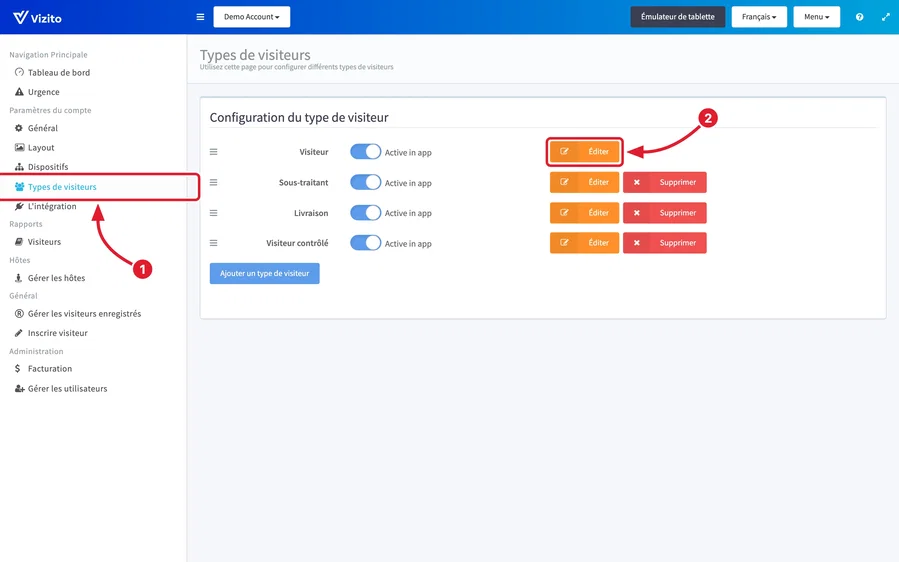
Allez dans le backoffice Vizito et sélectionnez “Paramètres du compte” > “Types de visiteurs” dans le menu de gauche.
-
Cliquez sur “Éditer” à côté du type de visiteur pour lequel vous voulez imprimer des badges, puis ouvrez l’onglet “Badge”.
-
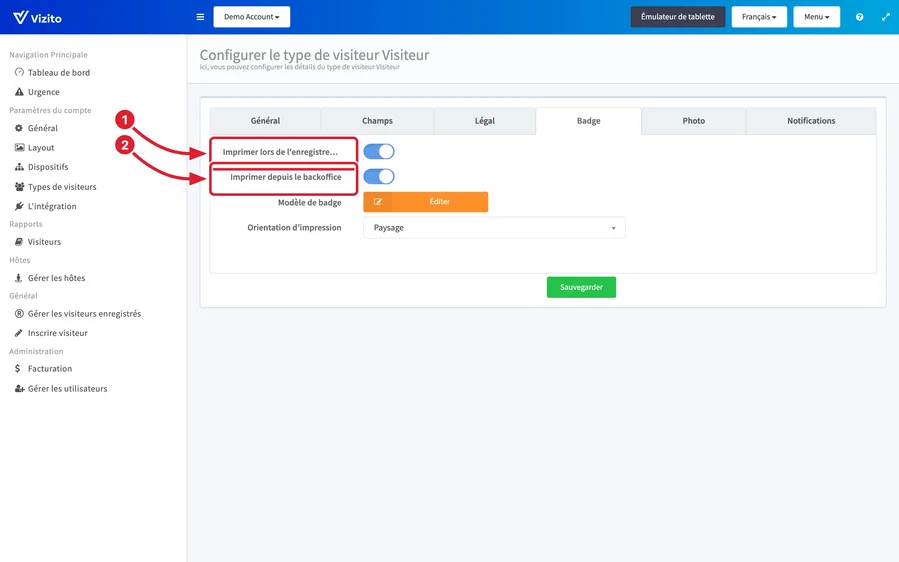
Activez “Imprimer lors de l’enregistrement”, “Imprimer depuis le backoffice” ou les deux.
- Imprimer lors de l’enregistrement imprime automatiquement un badge dès qu’un visiteur termine son enregistrement sur la tablette.
- Imprimer depuis le backoffice vous permet d’imprimer et de réimprimer les badges vous-même. Vous en avez besoin lorsque vous enregistrez des visiteurs via Inscrire visiteur.
-
Réglez “Orientation d’impression” sur “Portrait” ou “Paysage”, selon la façon dont vos étiquettes sortent de l’imprimante.
-
Cliquez sur “Sauvegarder”.
Modifier le modèle de badge
-
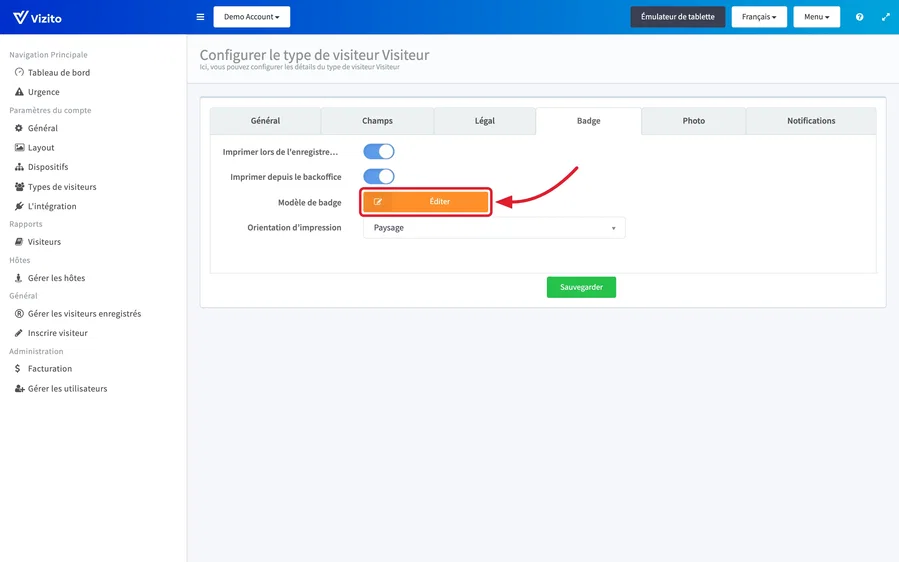
Sur l’onglet “Badge”, cliquez sur “Éditer” à côté de “Modèle de badge”.
-
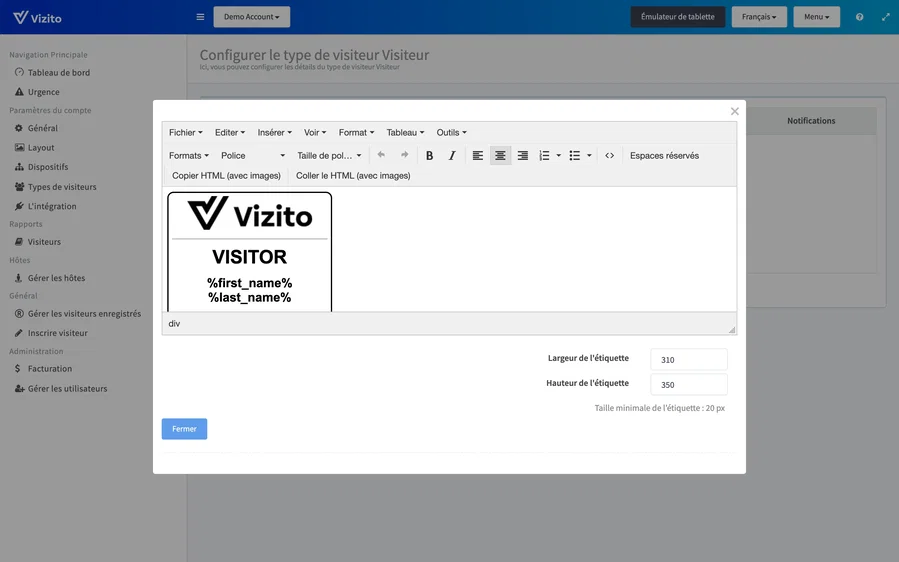
Modifiez le badge dans l’éditeur qui s’ouvre. Vizito vous fournit un modèle par défaut : remplacez le texte, restylez-le avec la barre d’outils, et utilisez des espaces réservés pour tout ce qui diffère d’un visiteur à l’autre.
-
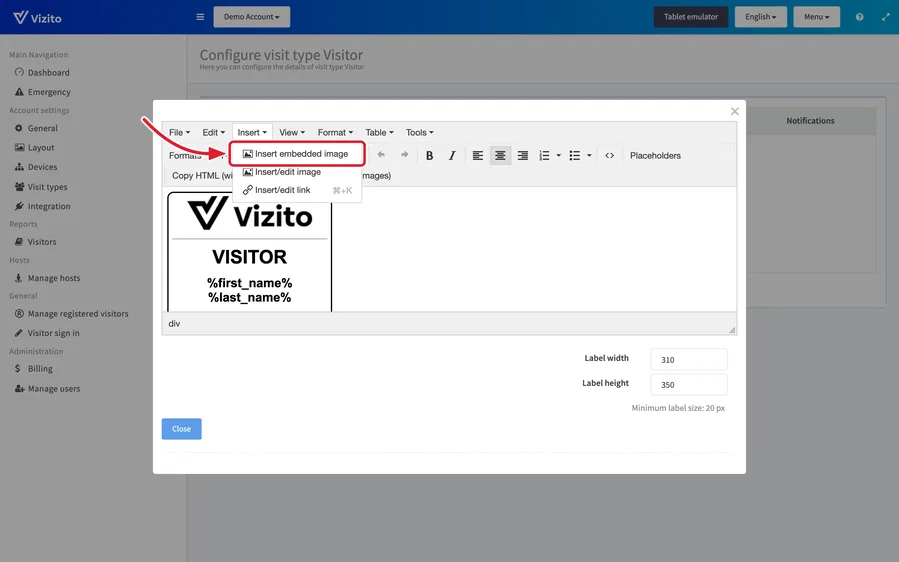
Remplacez le logo Vizito par le vôtre : sélectionnez le logo, supprimez-le, puis choisissez “Insert” > “Insert embedded image” et sélectionnez votre fichier image.
-
Réglez “Largeur de l’étiquette” et “Hauteur de l’étiquette” sous l’éditeur à la taille de l’étiquette sur laquelle vous imprimez. Les deux sont en pixels et la plus petite valeur acceptée est 20 px.
-
Cliquez sur “Fermer” pour quitter l’éditeur, puis cliquez sur “Sauvegarder” sur l’onglet “Badge”.
Note : un badge qui s’imprime tronqué, étiré ou à moitié vide relève généralement d’un problème de taille plutôt que de conception. Vérifiez “Largeur de l’étiquette” et “Hauteur de l’étiquette” par rapport à votre étiquette réelle, ainsi que “Orientation d’impression” sur l’onglet “Badge”, avant de commencer à modifier le modèle lui-même. Voir Étiquettes compatibles pour les consommables que nous testons.
Réutiliser une conception pour un autre type de visiteur
Chaque type de visiteur conserve son propre modèle : une conception qui vous convient peut donc être reprise plutôt que refaite. Les boutons se trouvent sur la rangée inférieure de la barre d’outils de l’éditeur.
- Ouvrez le modèle de badge du type de visiteur dont vous voulez la conception, cliquez sur “Copier HTML (avec images)”, puis cliquez sur “Fermer”.
- Ouvrez le modèle de badge de l’autre type de visiteur, cliquez sur “Coller le HTML (avec images)”, puis cliquez sur “Fermer”.
- Cliquez sur “Sauvegarder” sur l’onglet “Badge” de ce type de visiteur.
Ajouter des espaces réservés
Un espace réservé est remplacé par les coordonnées du visiteur au moment où le
badge s’imprime : %first_name% sur le modèle devient donc le nom de la
personne qui s’enregistre.
-
Cliquez dans le modèle à l’endroit où vous voulez voir apparaître la valeur.
-
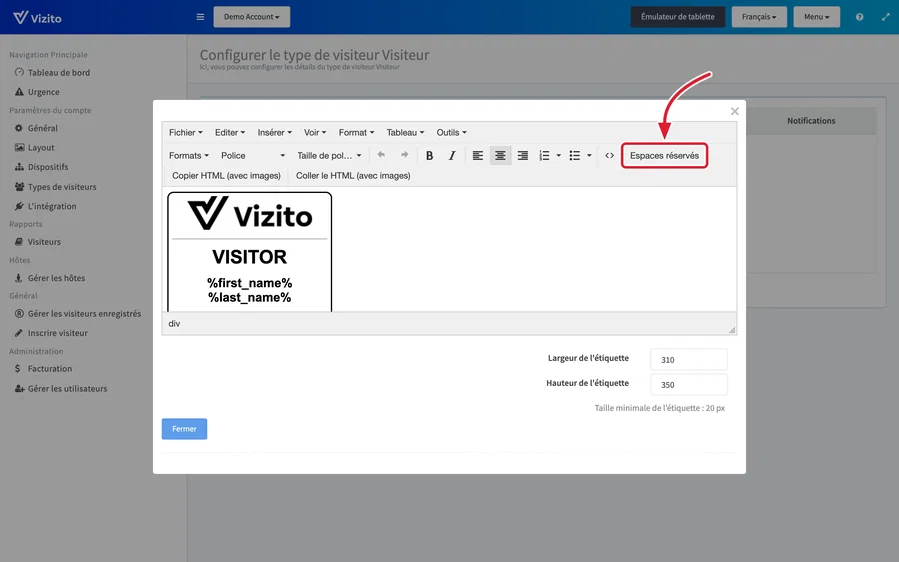
Cliquez sur “Espaces réservés” dans la barre d’outils de mise en forme, à droite de l’icône de code source
<>.
-
Cliquez sur l’espace réservé dont vous avez besoin. Il est inséré là où se trouvait votre curseur. Cliquez sur “Fermer” une fois tout ajouté.
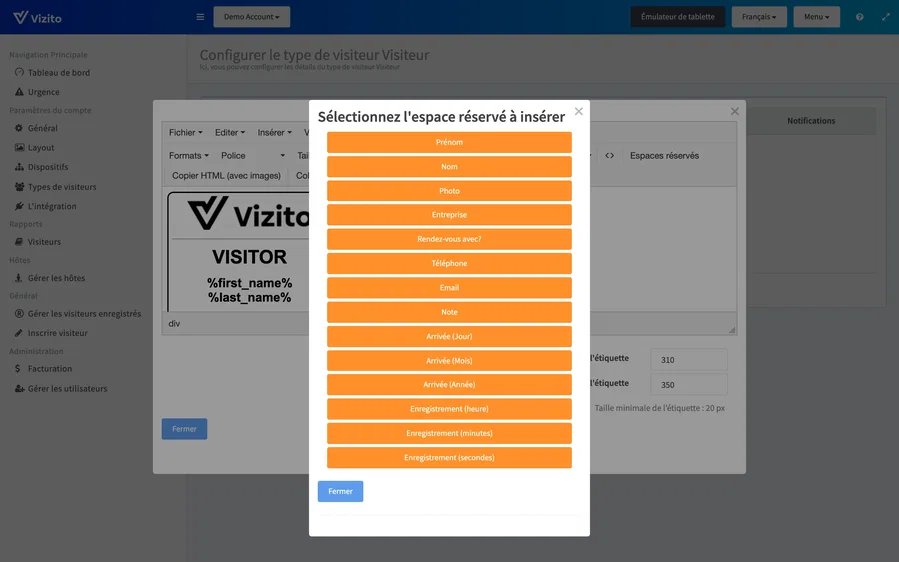
Le sélecteur propose ces espaces réservés :
| Espace réservé | Insère |
|---|---|
| Prénom | %first_name% |
| Nom | %last_name% |
| Photo | <img src="%photo%" style="height: 200px;"> |
| Entreprise | %company% |
| Ici pour voir ? | %recipient% |
%email% |
|
| Arrivée (jour) | %signed_in_day% |
| Arrivée (mois) | %signed_in_month% |
| Arrivée (année) | %signed_in_year% |
| Arrivée (heure) | %signed_in_hour% |
| Arrivée (minute) | %signed_in_minute% |
| Arrivée (seconde) | %signed_in_second% |
“Photo” insère la photo du visiteur sous forme d’image de 200 pixels de haut.
Modifiez la valeur height pour l’imprimer plus grande ou plus petite. La photo
n’est disponible que si le type de visiteur en prend une, ce que vous activez
sous l’onglet “Photo”.
Vous pouvez également saisir un espace réservé vous-même plutôt que de le
choisir, et c’est ainsi que vous atteignez vos propres champs d’enregistrement
personnalisés : écrivez le nom du champ entre deux signes % et supprimez les
espaces. Tout ce que vous saisissez à la main mérite d’être imprimé une fois sur
un vrai badge pour confirmer que le rendu est bien celui attendu.
Le texte entre accolades { } disparaît du badge lorsque l’espace réservé qu’il
contient est vide : un visiteur qui n’indique pas sa société ne se retrouve donc
pas avec un libellé orphelin imprimé.
QR codes
Les QR codes ne figurent pas dans le sélecteur : vous les saisissez. Utilisez
%qrcode-value% et remplacez “value” par ce que le code doit contenir :
%qrcode-vizito.eu%imprime un QR code pour une valeur fixe, ici un lien vers un site web.%qrcode-recipient%imprime un QR code contenant l’hôte visité.%qrcode-known_visitor_id%imprime un QR code pour le visiteur enregistré, qu’il peut scanner pour signaler son départ. Pour l’obtenir sur le badge de chaque visiteur, activez “Créer automatiquement des visiteurs enregistrés” sous “Réglages avancés” sur l’onglet “Général” du type de visiteur.
Recette : déconnexion en scannant le badge
La chose la plus utile à imprimer sur un badge est un code que le visiteur scanne pour signaler son départ, et pour s’enregistrer à nouveau lors de sa prochaine visite. Quatre réglages le permettent :
- Ouvrez “Paramètres du compte” > “Types de visiteurs”, cliquez sur “Éditer” sur le type de visiteur et, sur l’onglet “Général”, ouvrez “Réglages avancés”. Activez “Créer automatiquement des visiteurs enregistrés” et cliquez sur “Sauvegarder”. Chaque visiteur de ce type devient désormais un visiteur enregistré lors de son enregistrement, ce qui lui donne un code qui lui est propre. Voir Réglages avancés.
- Sur l’onglet “Badge”, ouvrez “Modèle de badge” et saisissez
%qrcode-known_visitor_id%à l’endroit où le code doit s’imprimer. Laissez-lui de la place : un code de moins de 20 mm environ est difficile à lire pour la caméra de la tablette. Cliquez sur “Fermer”, puis sur “Sauvegarder”. - Sous “Paramètres du compte” > “Général”, activez “Connexion code QR” et cliquez sur “Sauvegarder”. Le bouton QR apparaît ainsi sur l’écran d’accueil de la tablette. Voir Connexion par QR code.
- Laissez “Champ utilisé pour la fonction de recherche QR des visiteurs enregistrés”, dans les réglages avancés, à sa valeur par défaut. Le code du badge contient l’identifiant propre à Vizito, et ce réglage détermine le champ auquel un code scanné est comparé.
En sortant, le visiteur touche le bouton QR sur la tablette et présente le badge devant la caméra : il est déconnecté. Lors de sa prochaine visite, le même badge l’enregistre, et si “Ignorez la page d’enregistrement, les visiteurs enregistrés n’ont pas besoin de confirmer leurs données” est activé pour le type de visiteur, sans toucher au formulaire. Les visiteurs enregistrés avant l’activation de l’étape 1 n’ont pas encore de code ; leur prochain enregistrement en crée un.
Modifier le code source
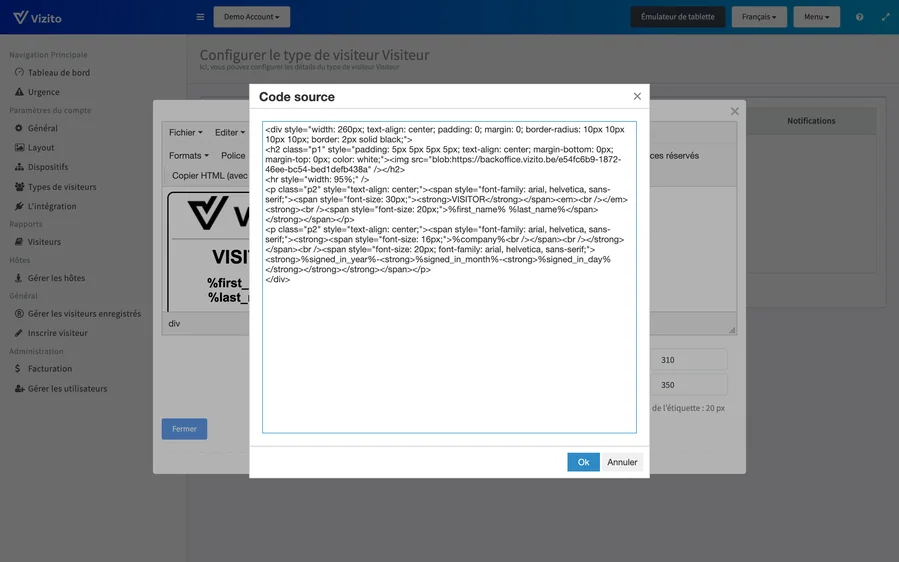
Pour une conception que l’éditeur ne peut pas produire, modifiez le badge en HTML.
-
Cliquez sur l’icône
<>de la barre d’outils de mise en forme.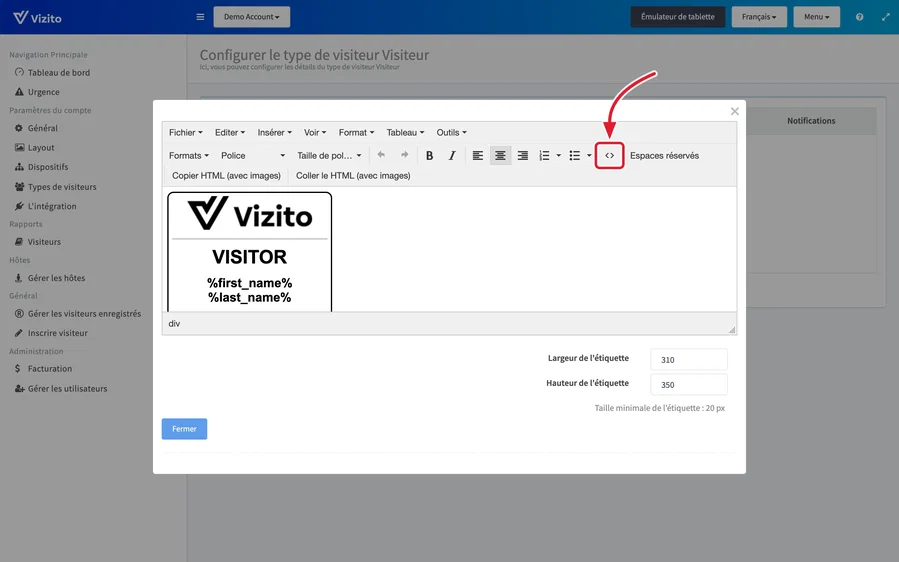
-
Modifiez le HTML dans la fenêtre “Source code” et cliquez sur “D’accord”.
-
Cliquez sur “Fermer” pour quitter l’éditeur, puis cliquez sur “Sauvegarder” sur l’onglet “Badge”.
Note : rien n’est conservé tant que vous n’avez pas enregistré. Quitter la fenêtre de code source demande “D’accord”, quitter l’éditeur demande “Fermer”, et le type de visiteur ne conserve le nouveau badge qu’une fois que vous avez cliqué sur “Sauvegarder” sur l’onglet “Badge”.