Badge-Vorlage konfigurieren
An einem Besucher-Badge erkennen Ihre Mitarbeiter auf einen Blick, wer im Gebäude ist und wen die Person besucht. Jede Besuchsart druckt ihren eigenen Badge aus ihrer eigenen Vorlage, ein Auftragnehmer-Badge kann also anders aussehen als ein Besucher-Badge. Dieser Artikel behandelt das Einschalten des Badge-Drucks, das Gestalten der Vorlage und die richtige Etikettengröße.
Den Badge-Druck einschalten
-
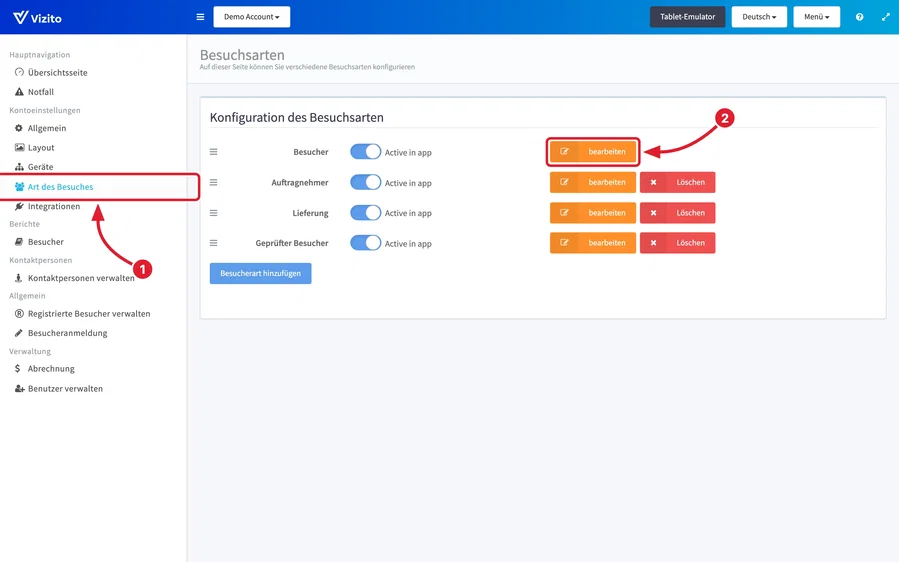
Gehen Sie ins Vizito-Backoffice und wählen Sie im linken Menü “Kontoeinstellungen” > “Art des Besuches”.
-
Klicken Sie neben der Besuchsart, für die Sie Badges drucken möchten, auf “bearbeiten”, und öffnen Sie dann den Tab “Ausweis”.
-
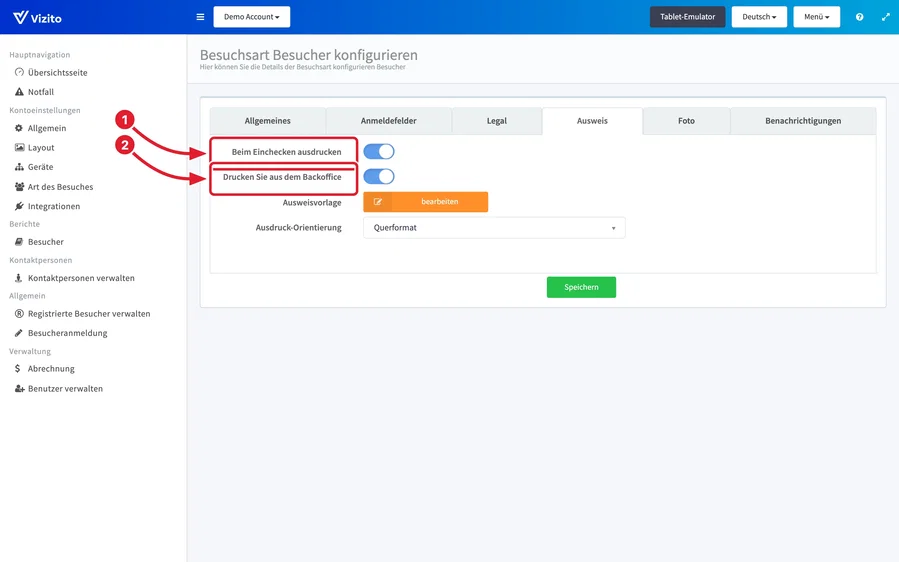
Schalten Sie “Beim Einchecken ausdrucken”, “Drucken Sie aus dem Backoffice” oder beides ein.
- Beim Einchecken ausdrucken druckt automatisch einen Badge, sobald ein Besucher die Anmeldung am Tablet abschließt.
- Drucken Sie aus dem Backoffice erlaubt Ihnen, Badges selbst zu drucken und erneut zu drucken. Das brauchen Sie, wenn Sie Besucher über Besucheranmeldung anmelden.
-
Setzen Sie “Ausdruck-Orientierung” auf “Portrait” oder “Querformat”, passend zu der Art, wie Ihre Etiketten aus dem Drucker kommen.
-
Klicken Sie auf “Speichern”.
Die Badge-Vorlage bearbeiten
-
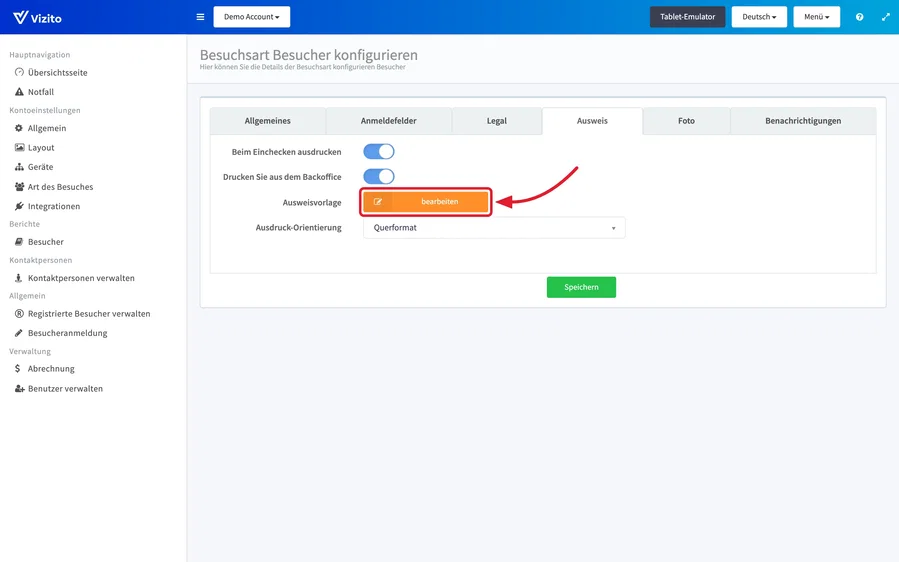
Klicken Sie auf dem Tab “Ausweis” neben “Ausweisvorlage” auf “bearbeiten”.
-
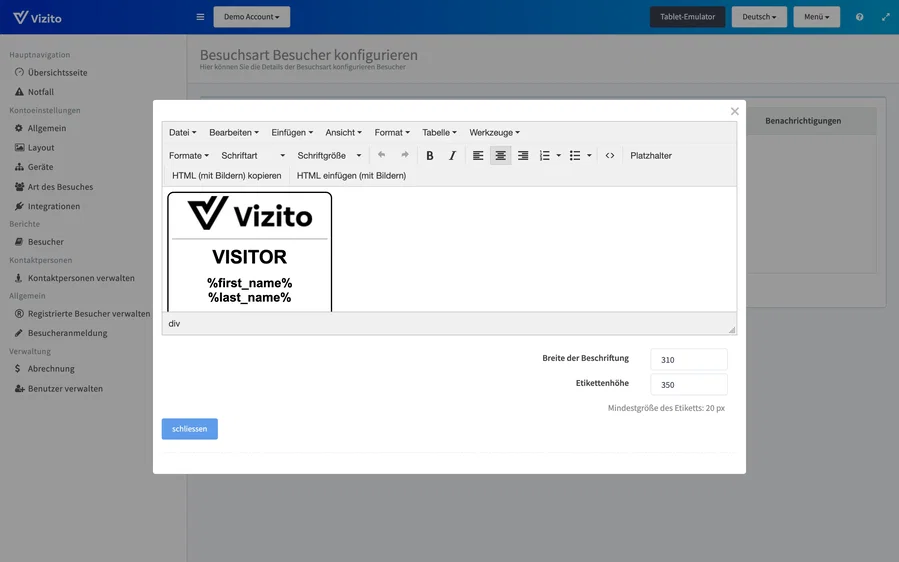
Ändern Sie den Badge im Editor, der sich öffnet. Vizito startet Sie mit einer Standardvorlage: Überschreiben Sie den Text, gestalten Sie ihn über die Werkzeugleiste um und verwenden Sie Platzhalter für alles, was sich je Besucher unterscheidet.
-
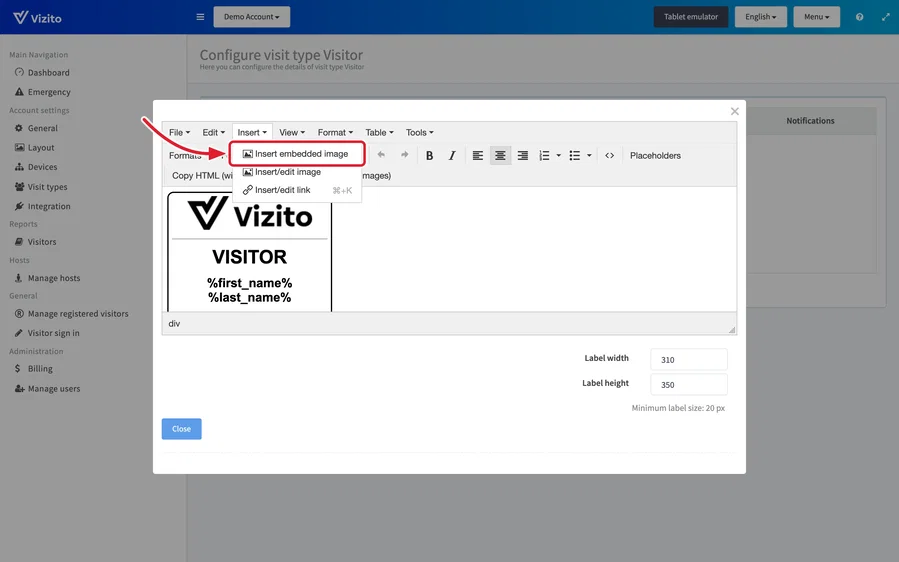
Ersetzen Sie das Vizito-Logo durch Ihr eigenes: Markieren Sie das Logo, löschen Sie es und wählen Sie dann “Insert” > “Insert embedded image” und Ihre Bilddatei.
-
Setzen Sie “Breite der Beschriftung” und “Etikettenhöhe” unter dem Editor auf die Größe des Etiketts, auf das Sie drucken. Beide Werte sind in Pixeln, der kleinste zulässige Wert ist 20 px.
-
Klicken Sie auf “schliessen”, um den Editor zu verlassen, und dann auf dem Tab “Ausweis” auf “Speichern”.
Hinweis: Ein Badge, der abgeschnitten, verzerrt oder halb leer gedruckt wird, hat meist ein Größenproblem und kein Gestaltungsproblem. Prüfen Sie “Breite der Beschriftung” und “Etikettenhöhe” gegen Ihr tatsächliches Etikett und die “Ausdruck-Orientierung” auf dem Tab “Ausweis”, bevor Sie an der Vorlage selbst etwas ändern. Das Etikettenmaterial, mit dem wir testen, finden Sie unter Kompatible Etiketten.
Ein Design für eine andere Besuchsart wiederverwenden
Jede Besuchsart hat ihre eigene Vorlage, ein Design, mit dem Sie zufrieden sind, lässt sich also übernehmen statt neu aufzubauen. Die Schaltflächen sitzen in der untersten Zeile der Editor-Werkzeugleiste.
- Öffnen Sie die Ausweisvorlage der Besuchsart, deren Design Sie möchten, klicken Sie auf “HTML (mit Bildern) kopieren” und dann auf “schliessen”.
- Öffnen Sie die Ausweisvorlage der anderen Besuchsart, klicken Sie auf “HTML einfügen (mit Bildern)” und dann auf “schliessen”.
- Klicken Sie auf dem Tab “Ausweis” dieser Besuchsart auf “Speichern”.
Platzhalter einfügen
Ein Platzhalter wird beim Druck des Badges durch die Daten des jeweiligen
Besuchers ersetzt, aus %first_name% in der Vorlage wird also der Name der
Person, die sich gerade anmeldet.
-
Klicken Sie in der Vorlage an die Stelle, an der der Wert erscheinen soll.
-
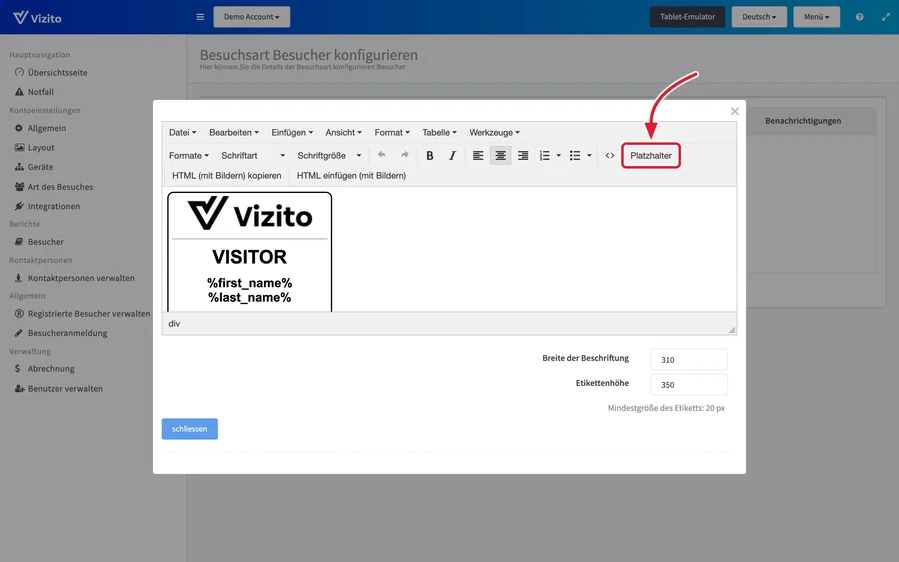
Klicken Sie in der Formatierungsleiste auf “Platzhalter”, rechts neben dem Quelltext-Symbol
<>.
-
Klicken Sie auf den gewünschten Platzhalter. Er wird dort eingefügt, wo Ihr Cursor stand. Klicken Sie auf “schliessen”, wenn Sie alles hinzugefügt haben.
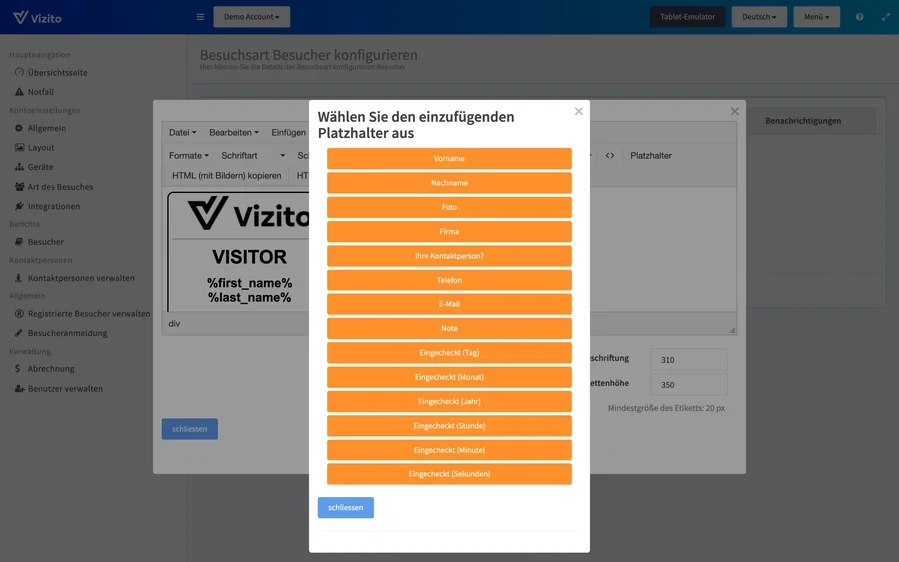
Die Auswahl bietet diese Platzhalter:
| Platzhalter | Fügt ein |
|---|---|
| Vorname | %first_name% |
| Nachname | %last_name% |
| Foto | <img src="%photo%" style="height: 200px;"> |
| Firmenname | %company% |
| Kontaktperson? | %recipient% |
%email% |
|
| Eingecheckt (Tag) | %signed_in_day% |
| Eingecheckt (Monat) | %signed_in_month% |
| Eingecheckt (Jahr) | %signed_in_year% |
| Eingecheckt (Stunde) | %signed_in_hour% |
| Eingecheckt (Minute) | %signed_in_minute% |
| Eingecheckt (Sekunden) | %signed_in_second% |
“Foto” fügt das Besucherfoto als 200 Pixel hohes Bild ein. Ändern Sie den Wert
height, um es größer oder kleiner zu drucken. Das Foto ist nur verfügbar, wenn
die Besuchsart eines aufnimmt, was Sie auf dem Tab “Foto” einschalten.
Sie können einen Platzhalter auch selbst eintippen, statt ihn auszuwählen. So
erreichen Sie Ihre eigenen Anmeldefelder: Schreiben Sie den Feldnamen zwischen
zwei %-Zeichen und entfernen Sie alle Leerzeichen. Alles, was Sie von Hand
eintippen, sollten Sie einmal auf einem echten Badge ausdrucken, um zu
bestätigen, dass es so herauskommt, wie Sie es erwarten.
Text zwischen geschweiften Klammern { } verschwindet vom Badge, wenn der
Platzhalter darin leer ist. Ein Besucher, der seine Firma weglässt, bekommt also
keine überflüssige Beschriftung gedruckt.
QR-Codes
QR-Codes stehen nicht in der Auswahl, Sie tippen sie ein. Verwenden Sie
%qrcode-wert% und ersetzen Sie “wert” durch das, was der Code enthalten soll:
%qrcode-vizito.eu%druckt einen QR-Code für einen festen Wert, hier einen Link auf eine Website.%qrcode-recipient%druckt einen QR-Code mit der besuchten Kontaktperson.%qrcode-known_visitor_id%druckt einen QR-Code für den registrierten Besucher, den dieser zum Abmelden scannen kann. Damit das auf dem Badge jedes Besuchers erscheint, schalten Sie “Registrierte Besucher automatisch erstellen” unter “Erweiterte Einstellungen” auf dem Tab “Allgemeines” der Besuchsart ein.
Rezept: Abmelden durch Scannen des Badges
Das Nützlichste, was Sie auf einen Badge drucken können, ist ein Code, den der Besucher zum Abmelden scannt, und beim nächsten Besuch zum erneuten Anmelden. Vier Einstellungen bringen das zum Laufen:
- Öffnen Sie “Kontoeinstellungen” > “Art des Besuches”, klicken Sie bei der Besuchsart auf “bearbeiten” und öffnen Sie auf dem Tab “Allgemeines” die “Erweiterte Einstellungen”. Schalten Sie “Registrierte Besucher automatisch erstellen” ein und klicken Sie auf “Speichern”. Jeder Besucher dieser Besuchsart wird jetzt bei der Anmeldung zum registrierten Besucher, und genau das gibt ihm einen eigenen Code. Siehe Erweiterte Einstellungen.
- Öffnen Sie auf dem Tab “Ausweis” die “Ausweisvorlage” und tippen Sie
%qrcode-known_visitor_id%dort ein, wo der Code gedruckt werden soll. Geben Sie ihm Platz: Ein Code, der kleiner als etwa 20 mm ist, ist für die Tablet-Kamera schwer zu lesen. Klicken Sie auf “schliessen” und dann auf “Speichern”. - Schalten Sie unter “Kontoeinstellungen” > “Allgemein” die Option “QR-Code anmelden” ein und klicken Sie auf “Speichern”. Das bringt die QR-Schaltfläche auf den Startbildschirm des Tablets. Siehe QR-Code-Anmeldung.
- Lassen Sie “Feld für die QR-Suchfunktion für registrierte Besucher” in den erweiterten Einstellungen auf der Voreinstellung. Der Code auf dem Badge trägt die eigene Kennung von Vizito, und diese Einstellung legt fest, mit welchem Feld ein gescannter Code abgeglichen wird.
Beim Verlassen tippt der Besucher auf die QR-Schaltfläche des Tablets und hält den Badge vor die Kamera: Er ist abgemeldet. Beim nächsten Besuch meldet ihn derselbe Badge an, und wenn “Überspringen Sie die Check-in-Seite, registrierte Besucher müssen ihre Daten nicht bestätigen” für die Besuchsart eingeschaltet ist, ohne dass er das Formular anfasst. Besucher, die sich angemeldet haben, bevor Sie Schritt 1 eingeschaltet haben, haben noch keinen Code; ihre nächste Anmeldung legt einen an.
Den Quelltext bearbeiten
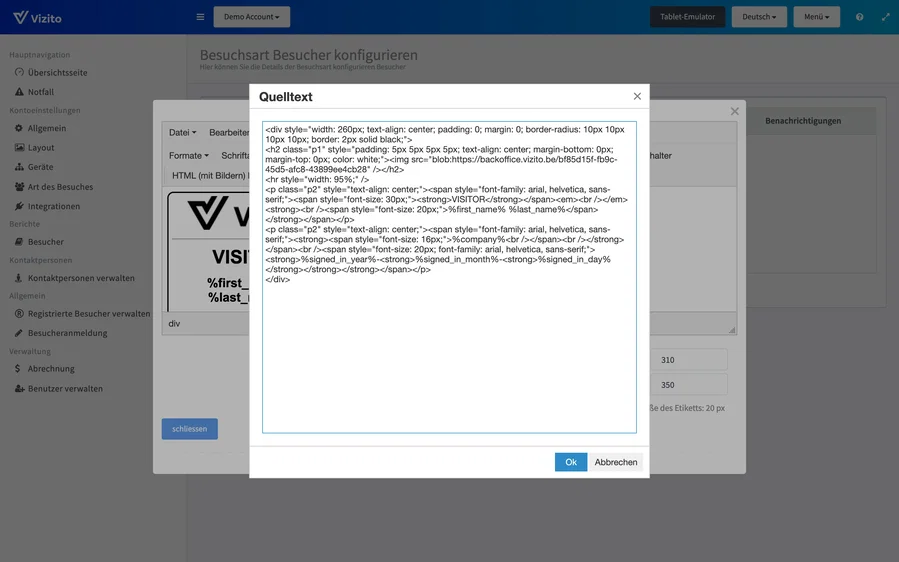
Für ein Design, das der Editor nicht erzeugen kann, bearbeiten Sie den Badge als HTML.
-
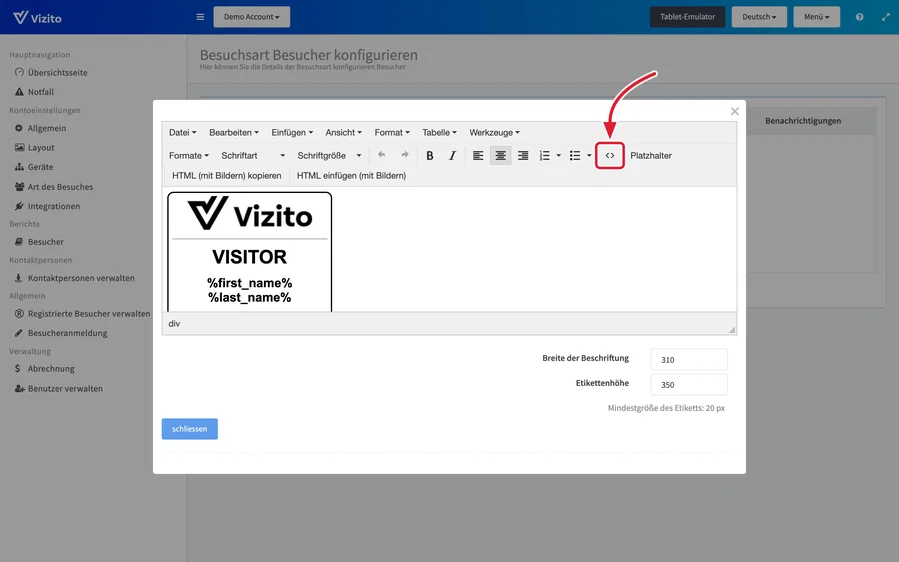
Klicken Sie in der Formatierungsleiste auf das Symbol
<>.
-
Bearbeiten Sie das HTML im Fenster “Source code” und klicken Sie auf “Ok”.
-
Klicken Sie auf “schliessen”, um den Editor zu verlassen, und dann auf dem Tab “Ausweis” auf “Speichern”.
Hinweis: Nichts wird gespeichert, bevor Sie speichern. Das Quelltext-Fenster verlassen Sie mit “Ok”, den Editor mit “schliessen”, und die Besuchsart übernimmt den neuen Badge erst, wenn Sie auf dem Tab “Ausweis” auf “Speichern” klicken.