Microsoft-Bookings-Integration
Microsoft-Bookings-Integration
Microsoft Bookings macht das Planen und Verwalten von Terminen einfach. Bookings enthält einen webbasierten Buchungskalender und arbeitet mit Outlook zusammen, um die Kalender Ihrer Mitarbeiter zu entlasten und Ihren Kunden die Freiheit zu geben, eine passende Zeit selbst zu buchen. Ihre Organisation spart Zeit, weil sich wiederholende Planungsaufgaben reduzieren. Dank Flexibilität und Anpassbarkeit lässt sich Bookings auf die Situation und die Bedürfnisse vieler unterschiedlicher Bereiche einer Organisation zuschneiden.
Die Vizito-Integration für Microsoft Bookings kann automatisch registrierte Besucher für alle anlegen, die ein Meeting buchen.
Voraussetzung: ein Abonnement für Microsoft Power Automate. Weitere Informationen finden Sie auf der Power-Automate-Website
Überspringen Sie Schritt 1, wenn Ihr Microsoft Bookings bereits eingerichtet ist. Hier geht es direkt zu Schritt 2
Schritt 1: Microsoft Bookings, einen Kalender und einen 1:1-Service einrichten
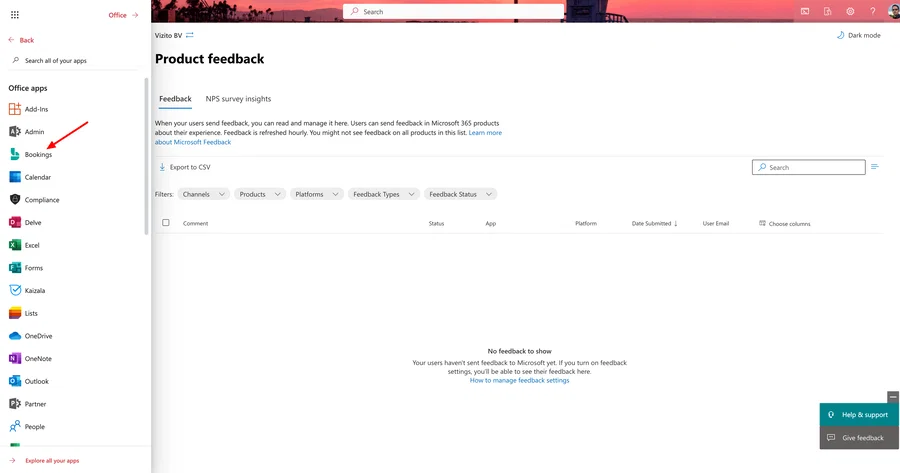
Öffnen Sie die App Microsoft Bookings.
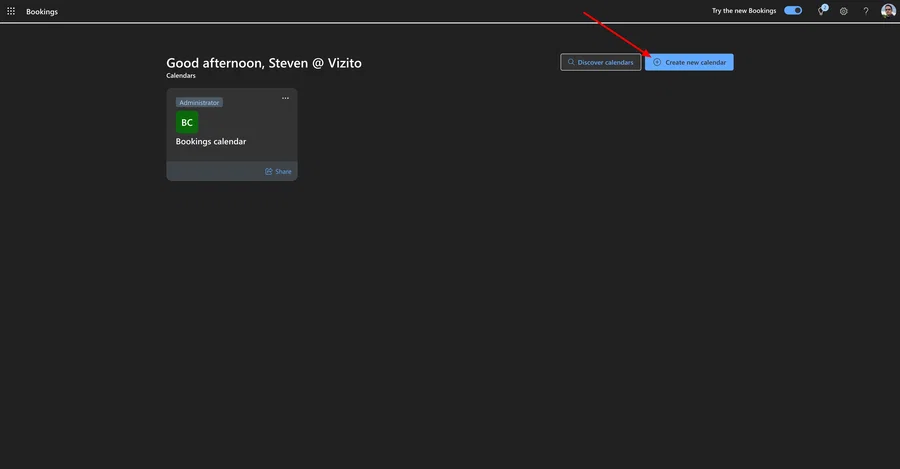
Klicken Sie auf “Create new calendar”.
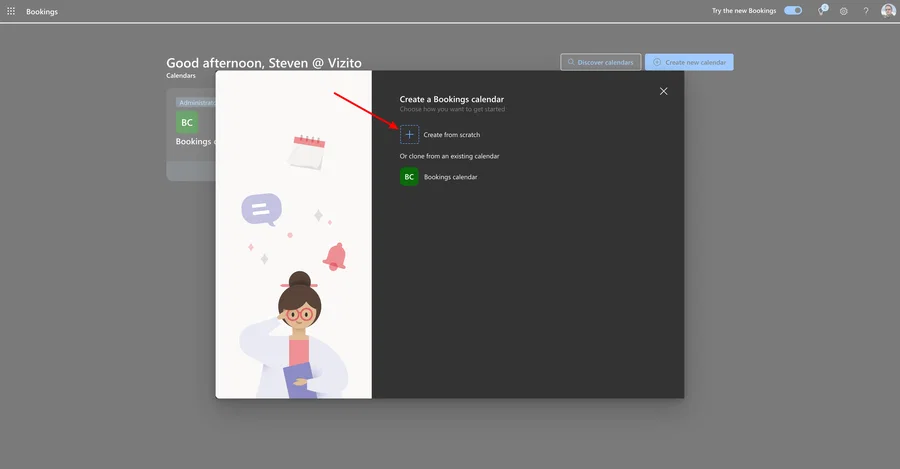
Klicken Sie auf “Create from scratch”.
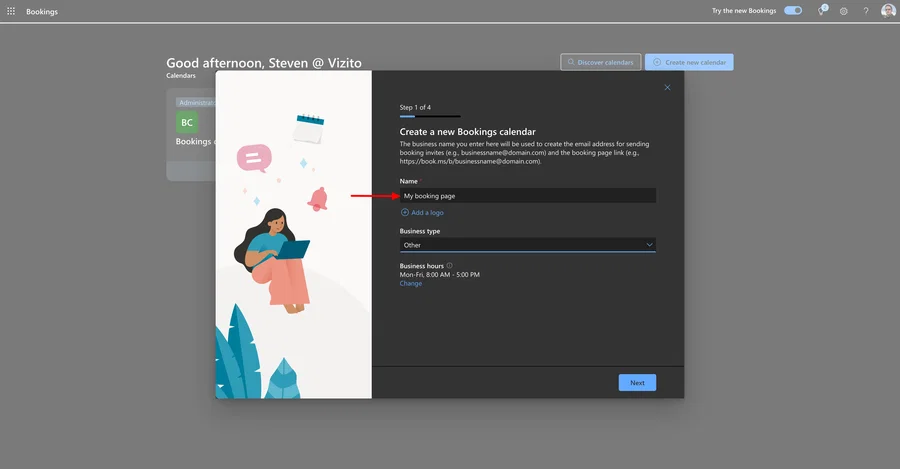
Geben Sie einen Namen ein und passen Sie gegebenenfalls Geschäftstyp und Geschäftszeiten an.
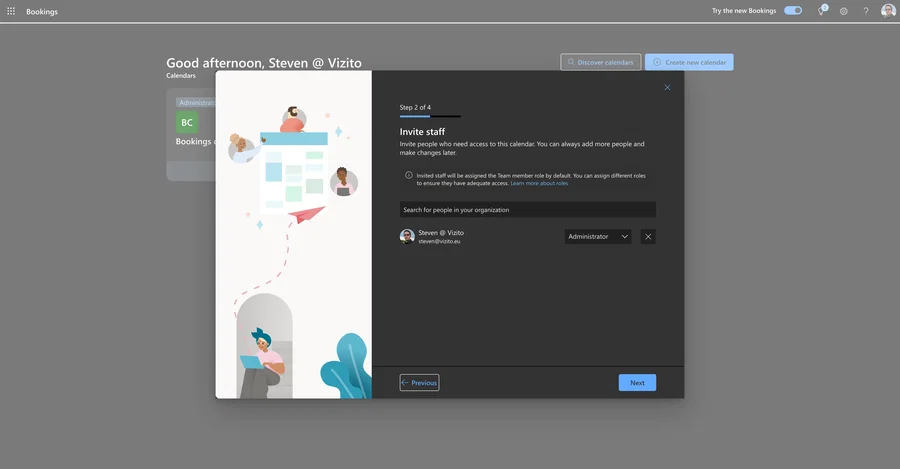
Laden Sie Personen ein, die Zugriff auf den Kalender erhalten sollen.
Klicken Sie auf “Next”.
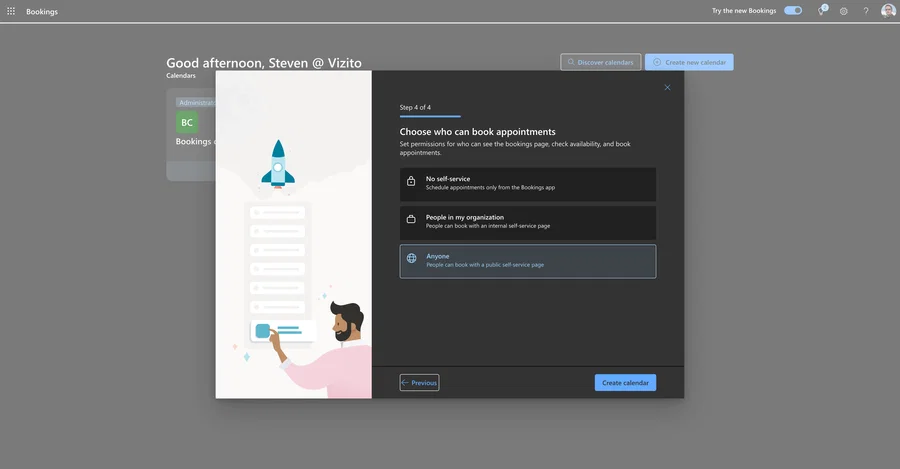
Legen Sie fest, wer Termine buchen darf.
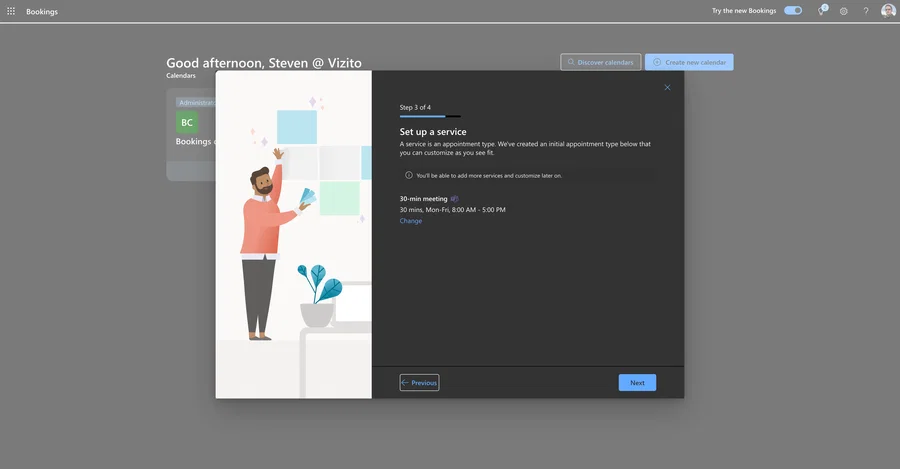
Beachten Sie, dass unter “Services” ein 30-Minuten-Meeting angelegt wurde.
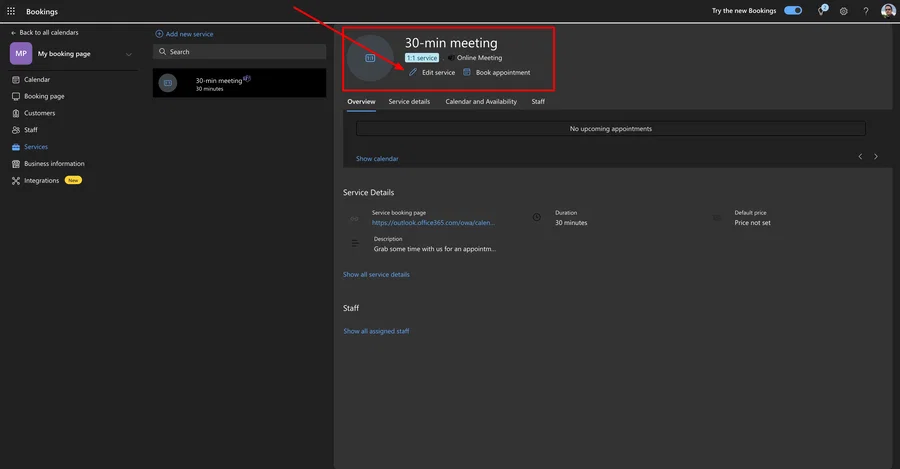
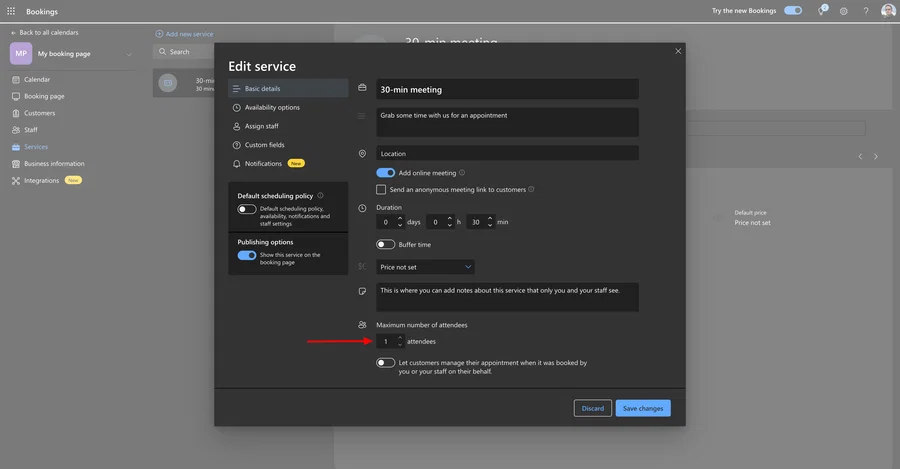
Wichtig für diese Anleitung: Der Service muss als 1:1-Service eingerichtet sein, also mit maximal einem Teilnehmer pro Buchung.
Schritt 2: Einen Cloud-Flow in Microsoft Power Automate konfigurieren
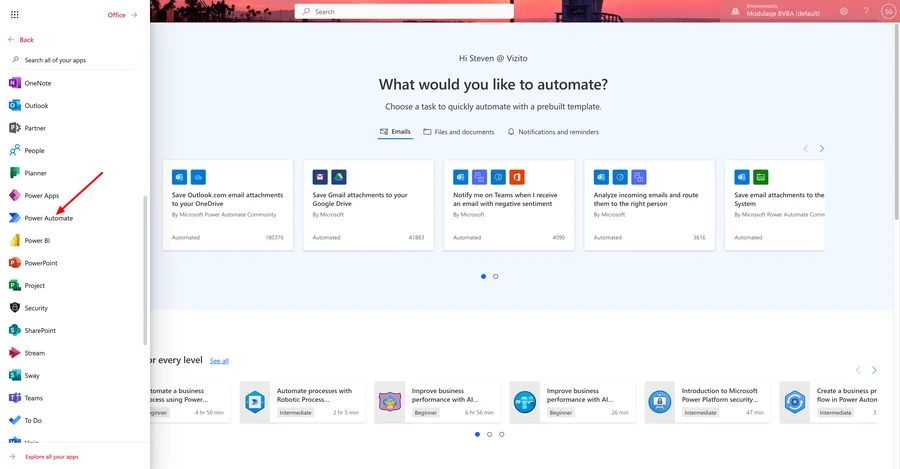
Öffnen Sie die App Power Automate.
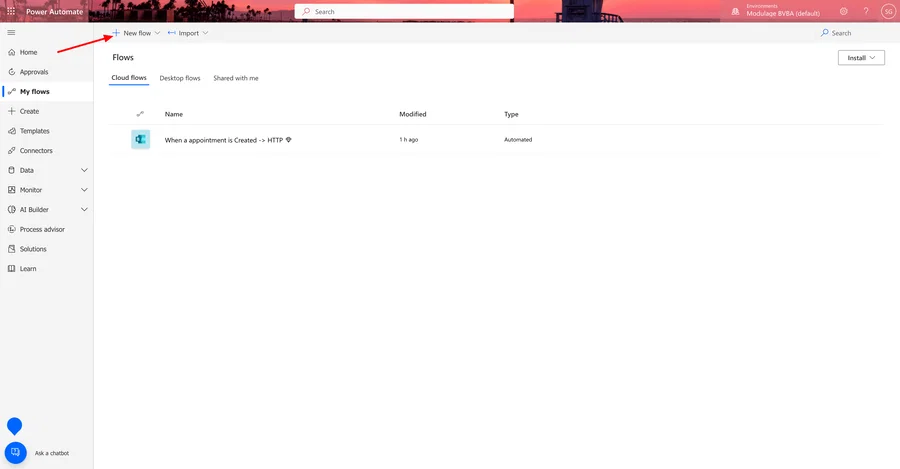
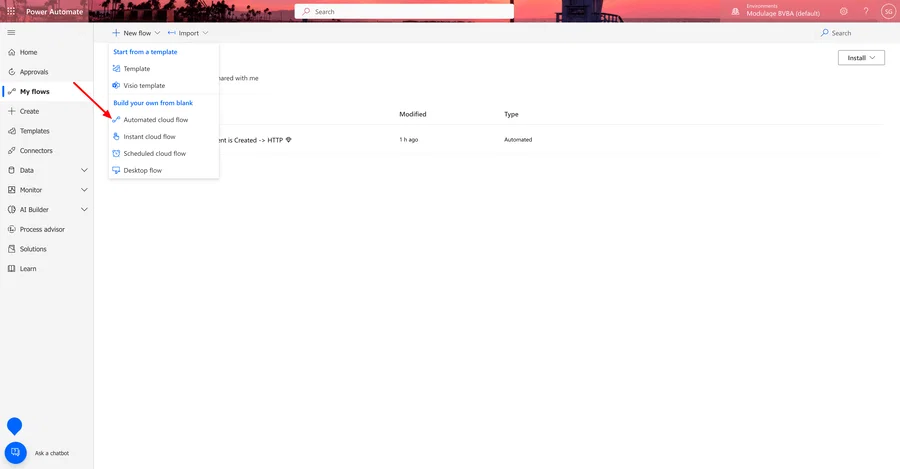
Klicken Sie auf “New flow”.
Klicken Sie auf “Automated cloud flow”.
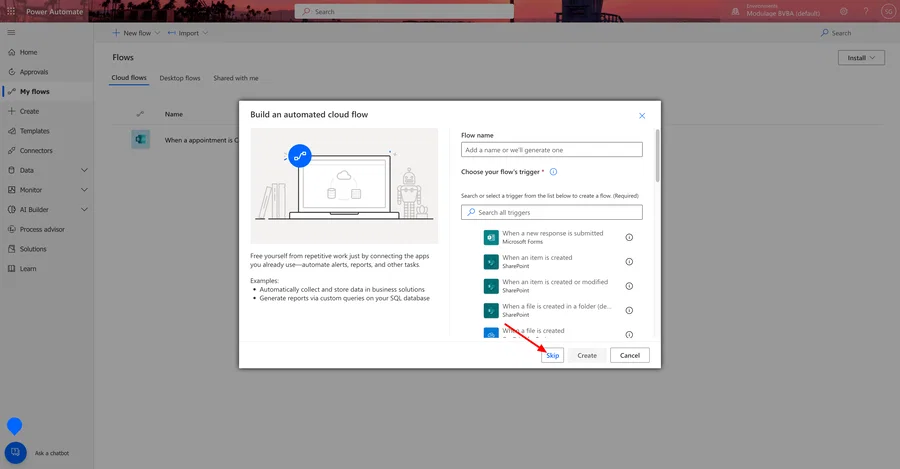
Klicken Sie auf “Skip”.
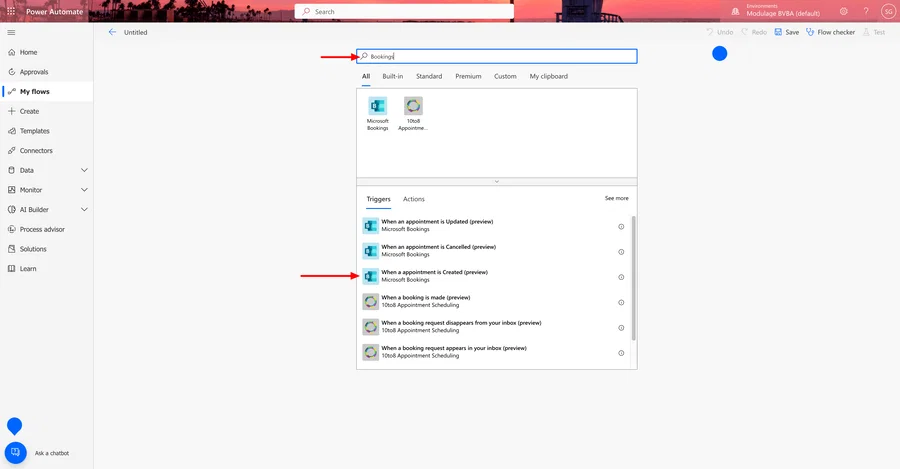
Suchen Sie nach “Bookings” und fügen Sie den Trigger “When an appointment is created” hinzu.
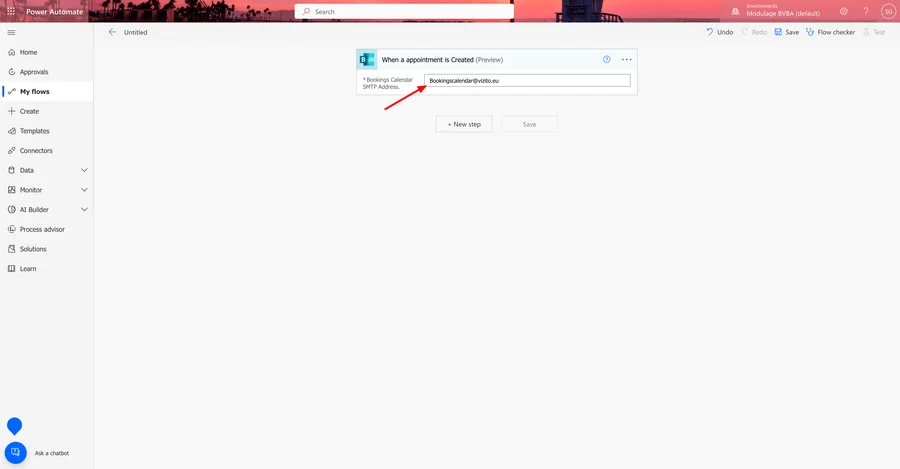
Setzen Sie die “Bookings Calendar SMTP address”. Das ist die E-Mail-Adresse, die Ihren Bookings-Kalender abbildet.
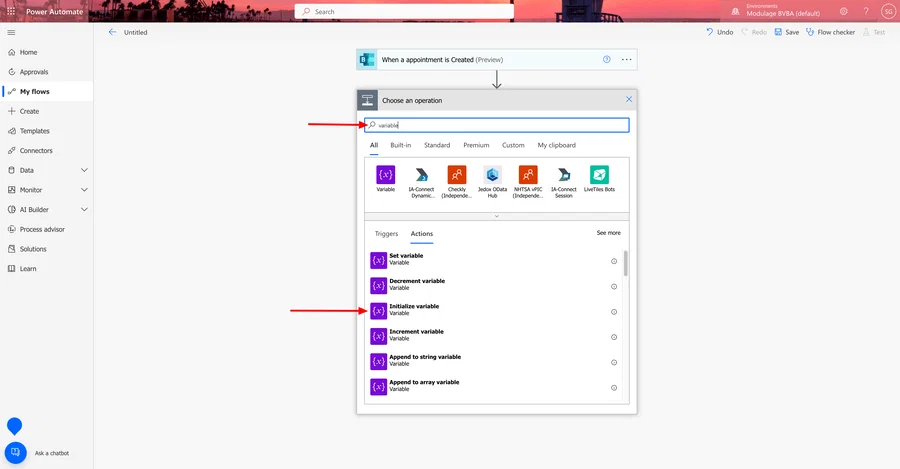
Suchen Sie nach “variable” und fügen Sie den Schritt “Initialize variable” hinzu.
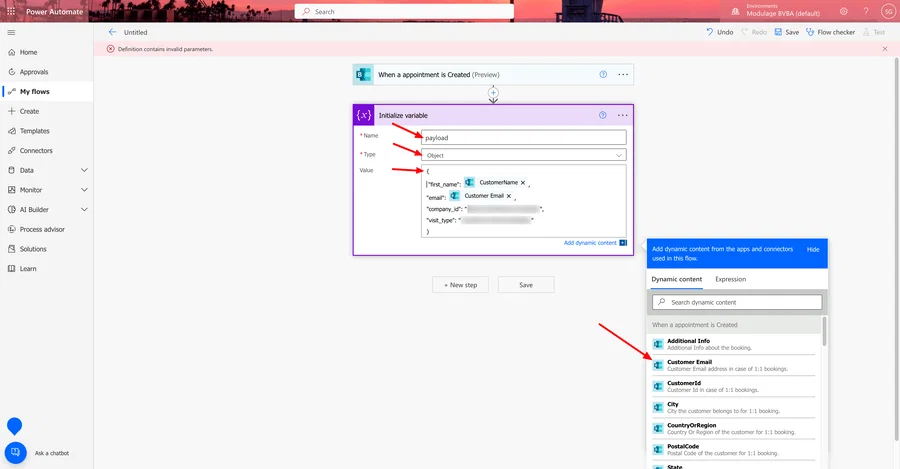
Setzen Sie den Namen auf “payload”. Setzen Sie den Typ auf “Object”. Setzen Sie den Wert auf:
{
  "first_name": CustomerName,
  "email": Customer Email,
  "company_id": "<hier die Company-ID eintragen>",
  "visit_type": "<hier die Visit-Type-ID eintragen>"
}
“CustomerName” und “Customer Email” wählen Sie bequem aus dem Fenster “Dynamic content” unten rechts auf dem Bildschirm aus. Für die Angaben company_id und visit_type wenden Sie sich bitte an support@vizito.eu, da diese kontospezifisch sind.
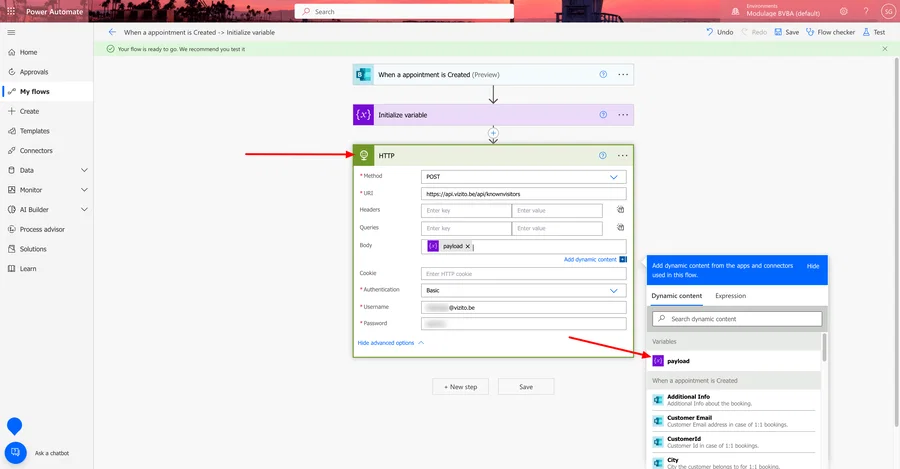
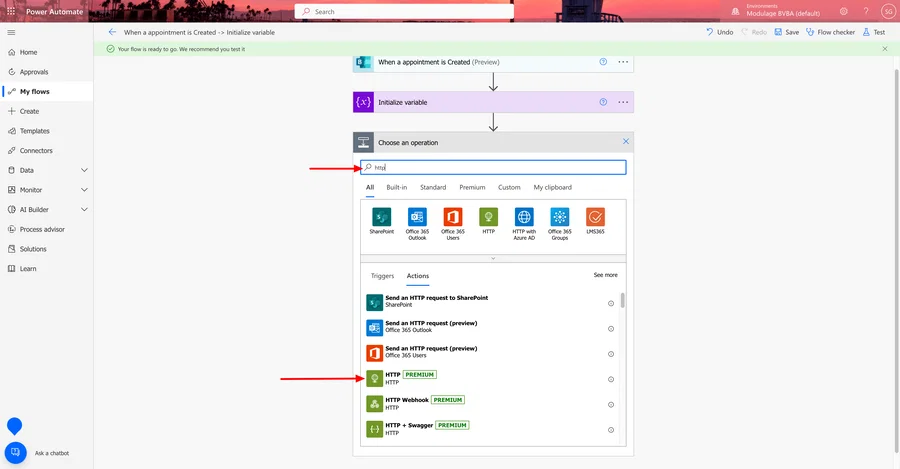
Suchen Sie nach “http” und fügen Sie den Schritt “HTTP” hinzu.
Setzen Sie die Methode auf “POST”.
Setzen Sie die URI auf https://api.vizito.be/api/knownvisitors
Setzen Sie den Body über das Fenster “Dynamic content” unten rechts auf payload.
Setzen Sie die Authentifizierung auf “Basic” und geben Sie Benutzernamen (E-Mail-Adresse) und Passwort einer Person ein, die Zugriff auf Ihr Vizito-Konto hat. Sie können dafür im Vizito-Backoffice unter dem Menüpunkt “Benutzer verwalten” einen eigenen API-Benutzer anlegen.