Intégration Microsoft Bookings
Intégration Microsoft Bookings
Microsoft Bookings simplifie grandement la planification et la gestion des rendez-vous. Bookings comprend un calendrier de réservation web et s’intègre à Outlook pour optimiser l’agenda de vos équipes et laisser à vos clients la souplesse de réserver le créneau qui leur convient le mieux. Votre organisation gagne du temps grâce à la réduction des tâches de planification répétitives. Grâce à sa souplesse intégrée et à ses possibilités de personnalisation, Bookings peut être adapté à la situation et aux besoins de nombreuses parties d’une organisation.
L’intégration Vizito pour Microsoft Bookings peut créer automatiquement des visiteurs enregistrés pour toute personne planifiant une réunion.
Prérequis : un abonnement à Microsoft Power Automate. Vous trouverez davantage d’informations ici : site de Power Automate
Passez l’étape 1 si votre Microsoft Bookings est déjà configuré. Cliquez ici pour aller à l’étape 2
Étape 1 : Microsoft Bookings - créer un calendrier et un service 1:1
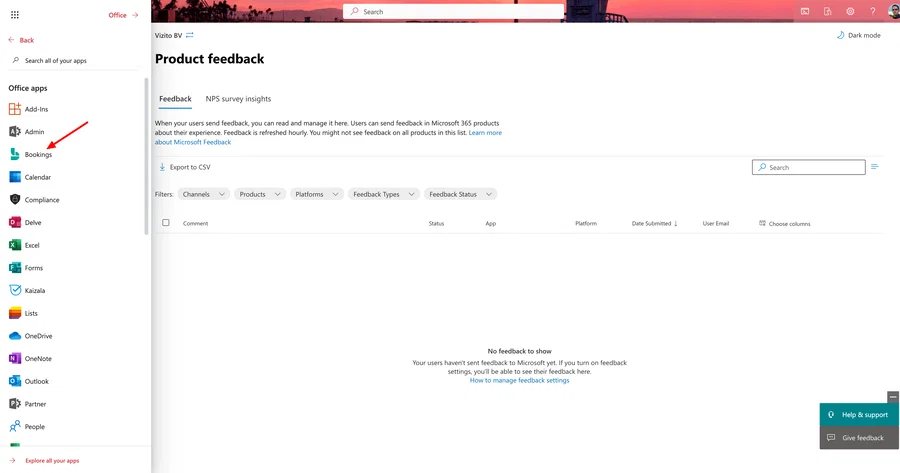
Rendez-vous dans l’application Microsoft Bookings.
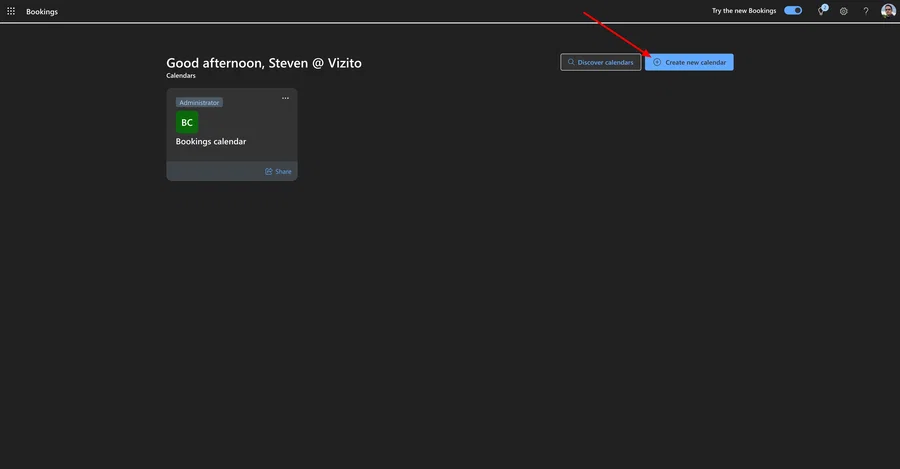
Cliquez sur “Create new calendar”.
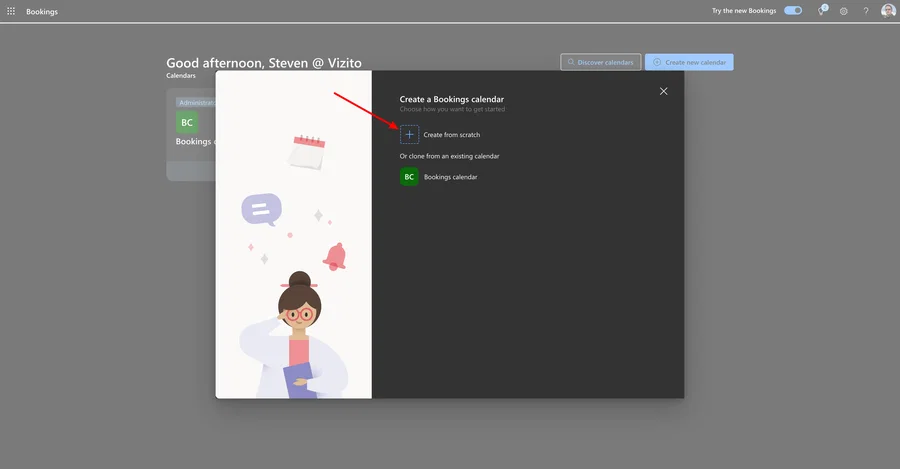
Cliquez sur “Create from scratch”.
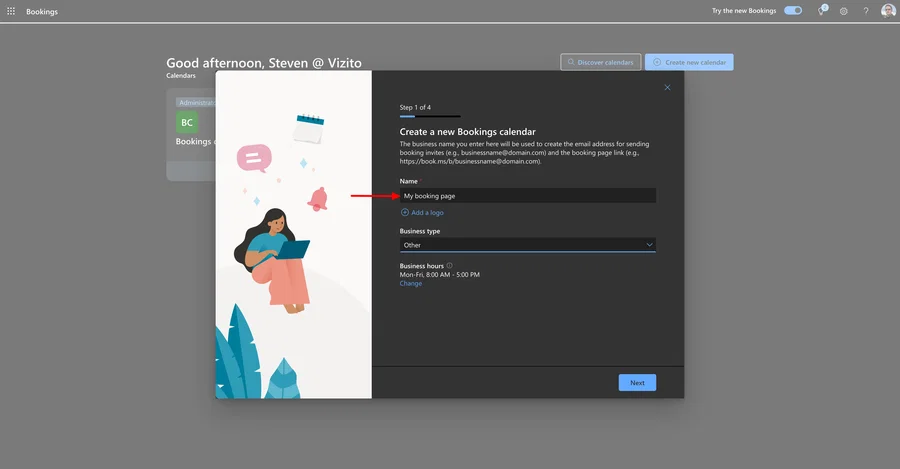
Saisissez un nom de référence et modifiez éventuellement le type d’activité ou les heures d’ouverture.
Invitez des personnes à accéder au calendrier.
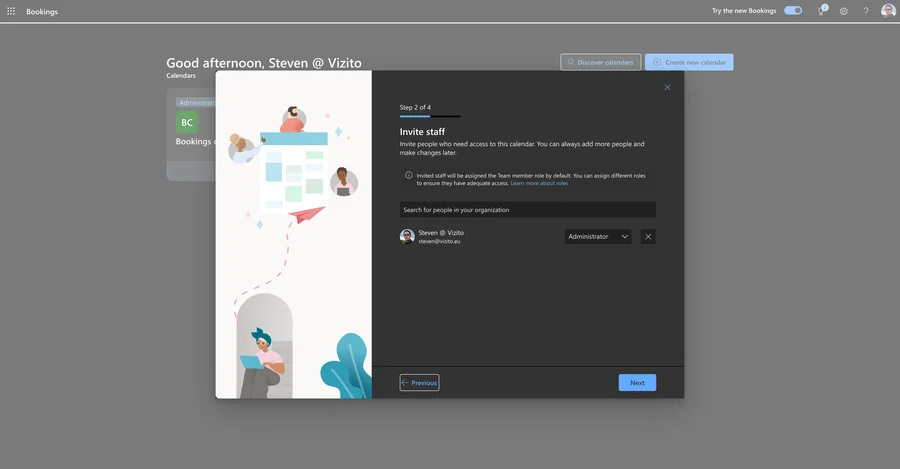
Cliquez sur suivant.
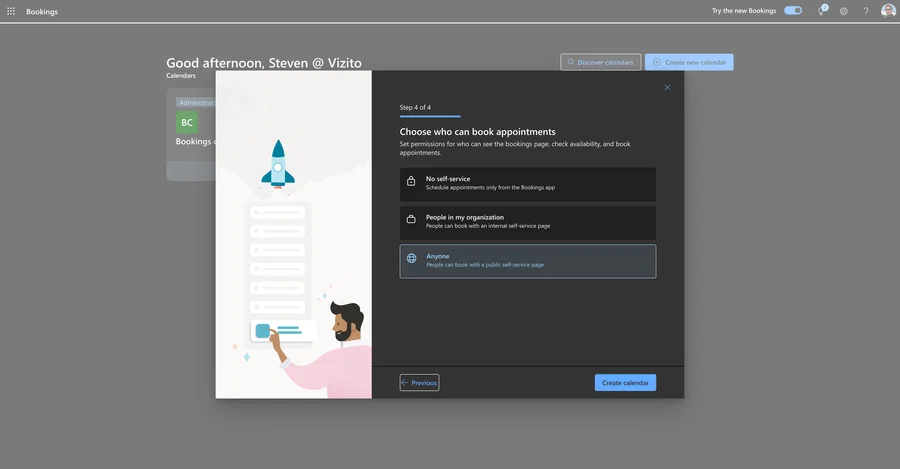
Configurez qui peut réserver des rendez-vous.
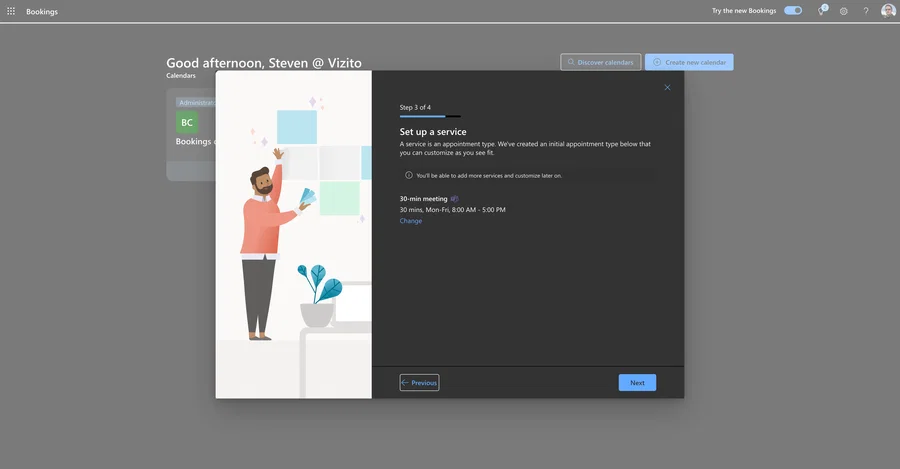
Remarquez que sous “Services”, une réunion de 30 minutes a été créée.
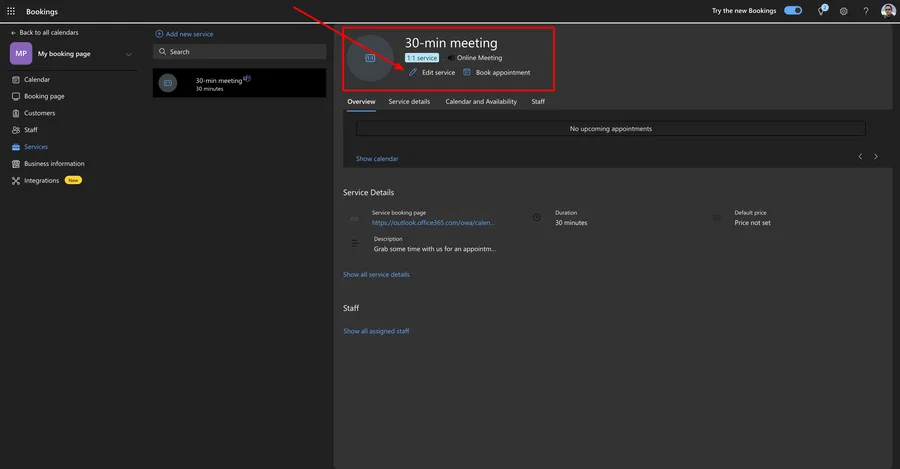
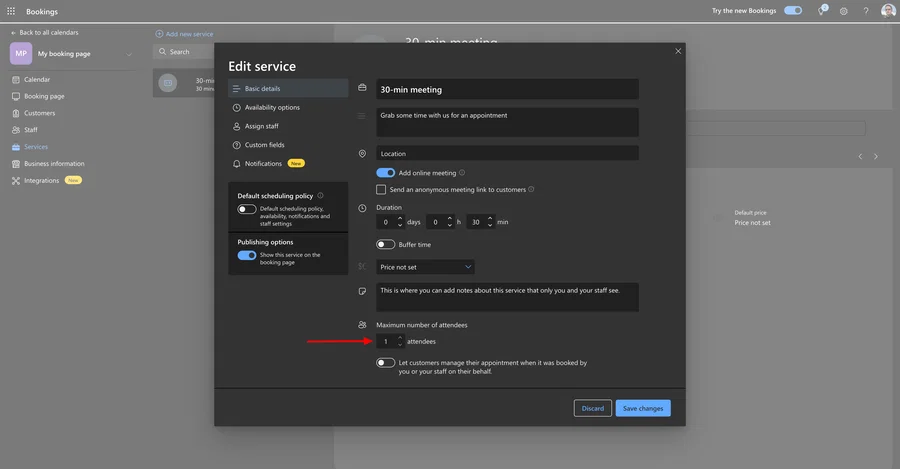
Il est important de noter que, pour ce guide en particulier, le service doit être configuré comme un service 1:1, c’est-à-dire avec au maximum 1 participant par réservation.
Étape 2 : configurer un flux cloud dans Microsoft Power Automate
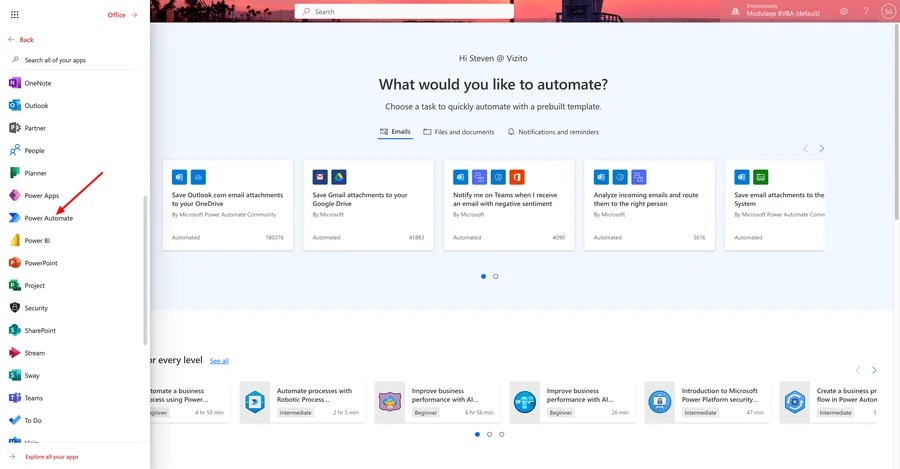
Rendez-vous dans l’application Power Automate.
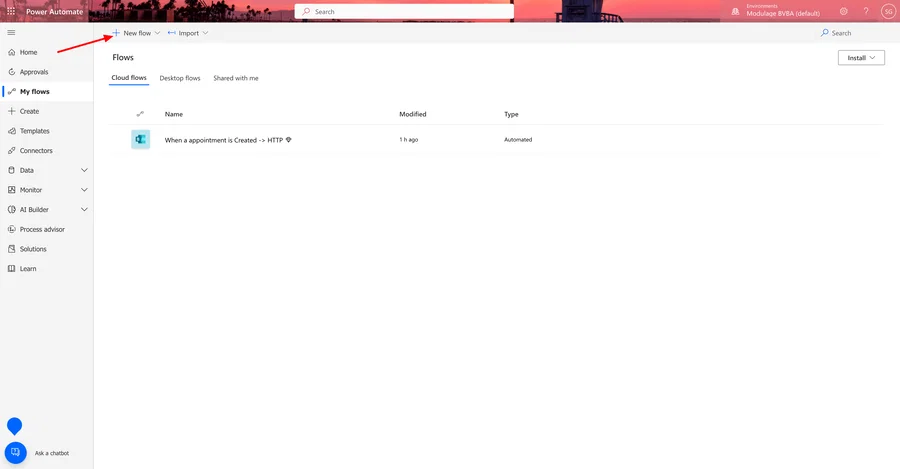
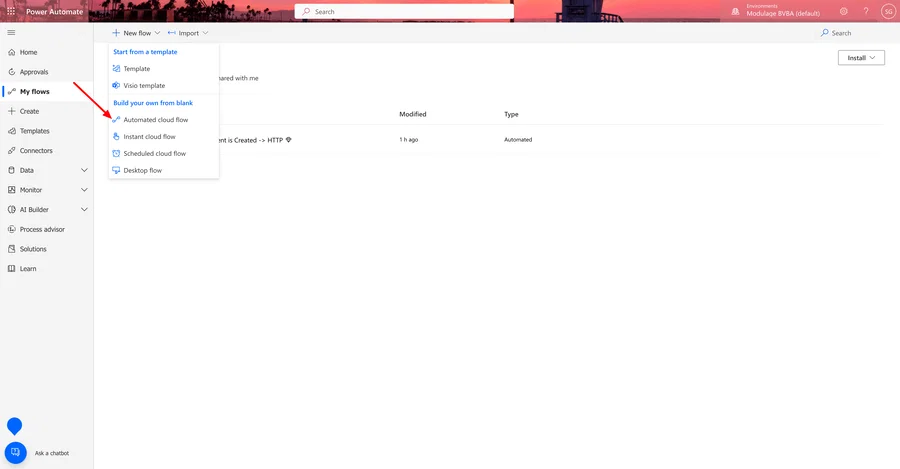
Cliquez sur “New flow”.
Cliquez sur “Automated cloud flow”.
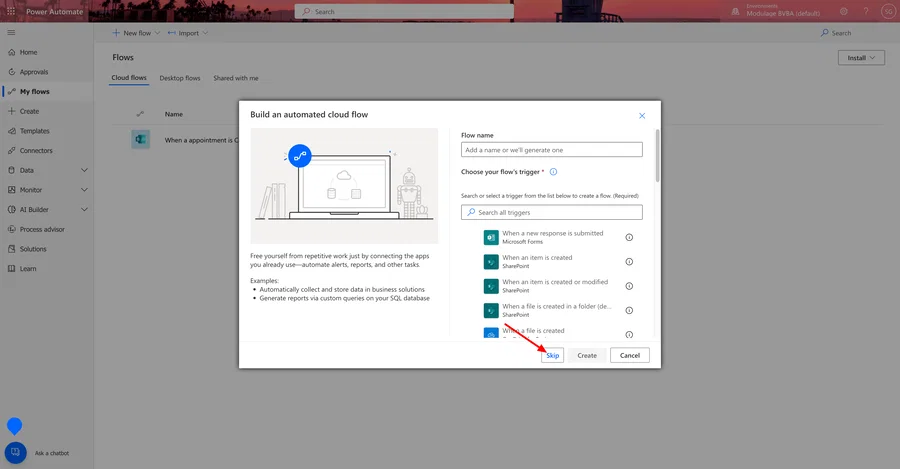
Cliquez sur “Skip”.
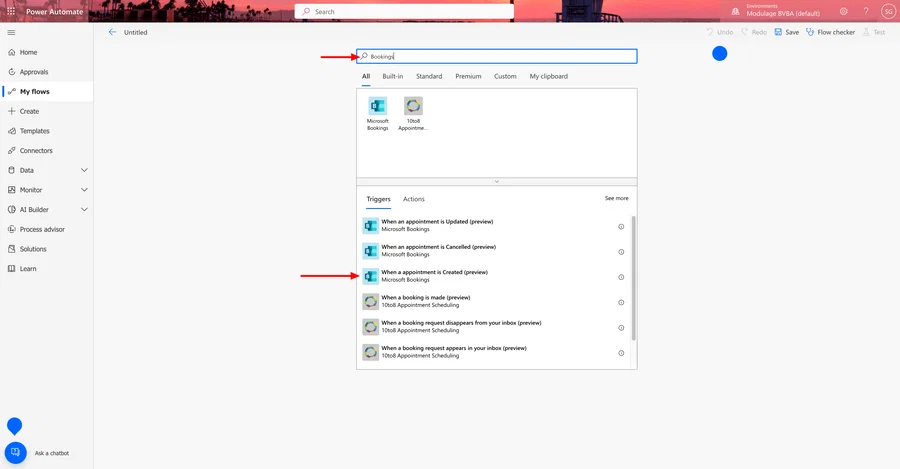
Recherchez “Bookings” et ajoutez le déclencheur “When an appointment is created”.
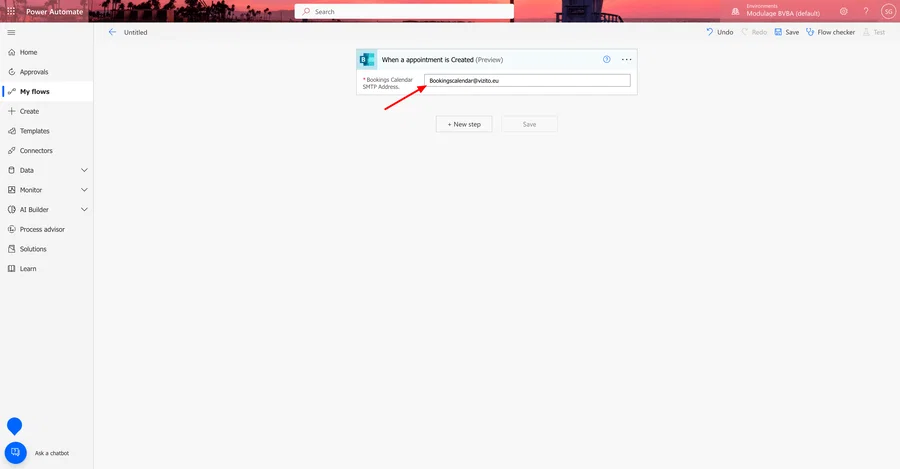
Renseignez la “Bookings Calendar SMTP address”. Il s’agit de l’adresse e-mail correspondant à votre calendrier Bookings.
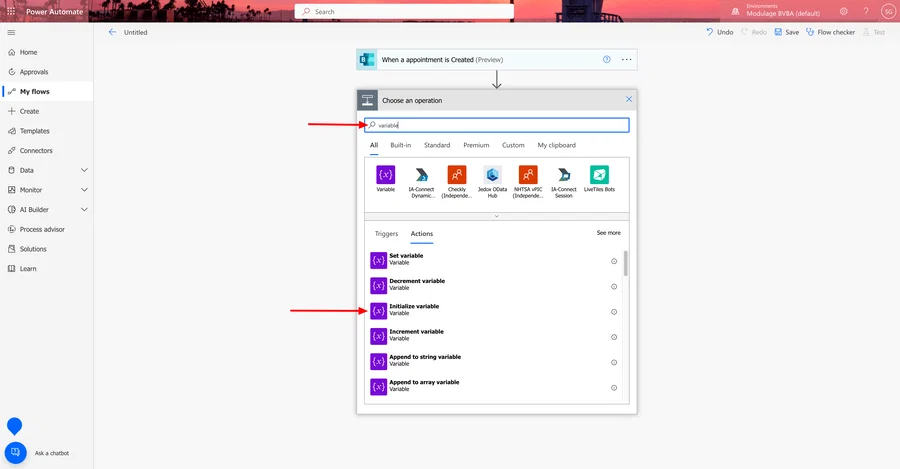
Recherchez “variable” et ajoutez le déclencheur “Initialize variable”.
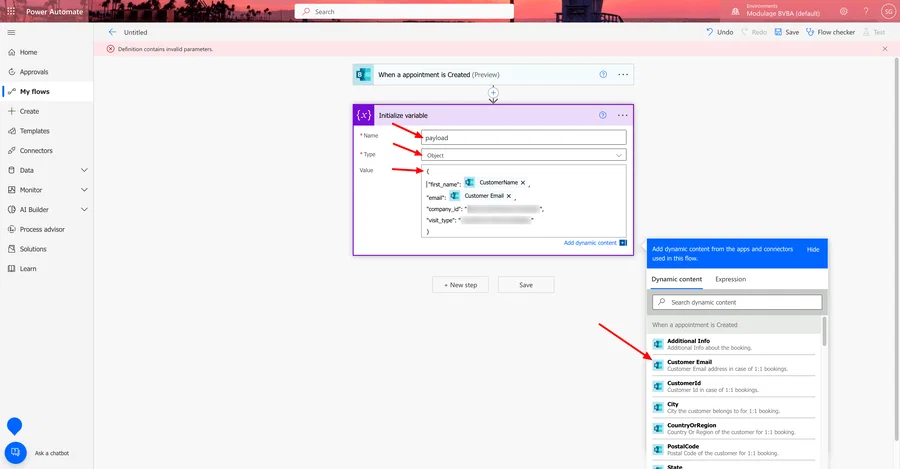
Réglez le nom sur “payload”. Réglez le type sur “Object”. Réglez la valeur sur :
{
  "first_name": CustomerName,
  "email": Customer Email,
  "company_id": "<saisir ici l'id de la société>",
  "visit_type": "<saisir ici l'id du type de visiteur>"
}
Vous pouvez facilement sélectionner “CustomerName” et “Customer Email” dans la fenêtre Dynamic content affichée en bas à droite de l’écran. Concernant les références company_id et visit_type, contactez support@vizito.eu car elles sont propres à votre compte.
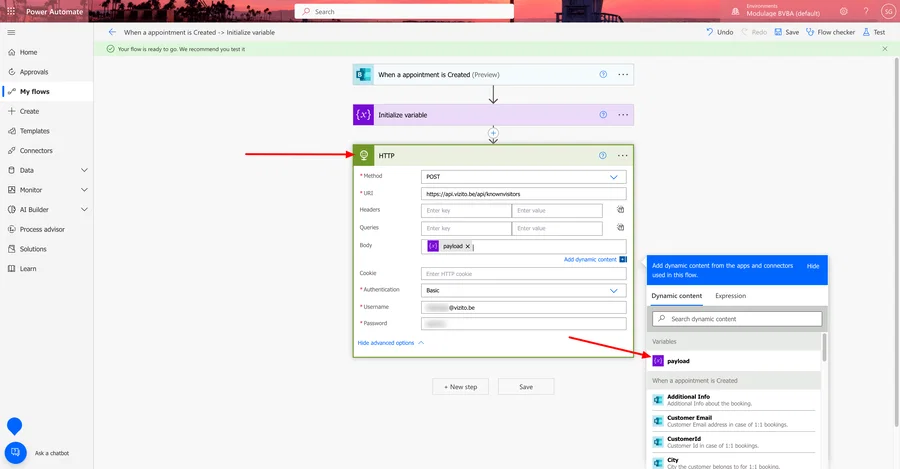
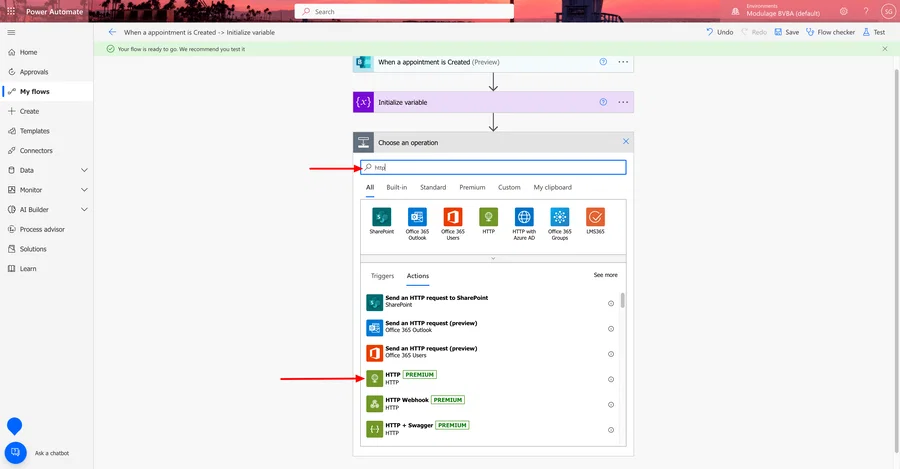
Recherchez “http” et ajoutez le déclencheur “HTTP”.
Réglez la méthode sur “POST”.
Réglez l’URI sur https://api.vizito.be/api/knownvisitors
Réglez le corps sur payload via la fenêtre de contenu dynamique en bas à droite de votre écran.
Réglez l’authentification sur “Basic” et saisissez le nom d’utilisateur (adresse e-mail) et le mot de passe d’une personne ayant accès à votre compte Vizito. Vous pouvez créer un utilisateur d’API dédié à cet usage dans notre backoffice Vizito sous l’entrée de menu “Utilisateurs”.