Google Workspace pour serveurs Linux
Dans cet article
Si vous avez besoin d’aide pour appliquer les étapes suivantes, n’hésitez pas à nous contacter : info@vizito.be ou via le chat.
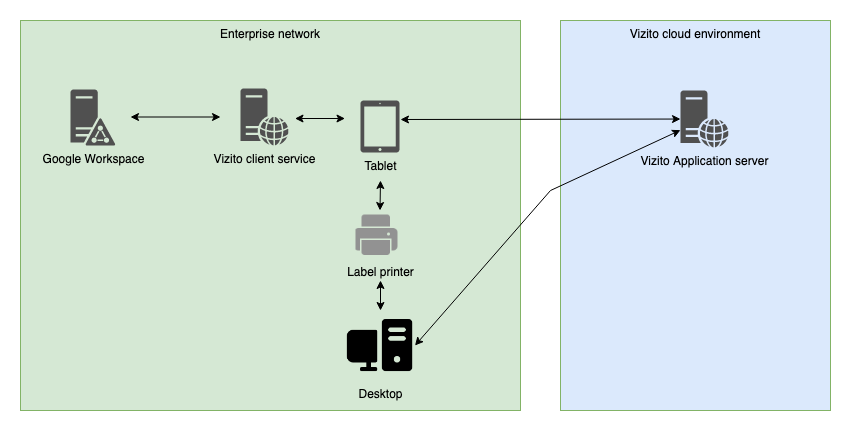
L’intégration Google Workspace se configure au moyen du client Google Workspace Vizito, qui doit être installé sur un appareil ou un serveur auquel la tablette peut se connecter. La tablette doit donc pouvoir communiquer avec cet appareil ou ce serveur via son réseau.
Vous trouverez ci-dessous une représentation schématique :
Étape 1 : NodeJS
Utilisez votre gestionnaire de paquets habituel pour installer NodeJS.
Étape 2 : client Google Workspace Vizito
Téléchargez et décompressez notre client Google Workspace Vizito dans un répertoire de votre choix.
Les étapes 3, 4, 5 et 6 doivent être effectuées par votre administrateur Google Workspace :
Étape 3 : configurer votre Google Workspace pour l’accès API
Rendez-vous dans votre console d’administration Google Workspace et allez dans Sécurité > Accès et contrôle des données > Commandes des API.
Sur cette page, activez l’accès API.
Étape 4 : créer et configurer un projet et une API
Rendez-vous sur Google Cloud et créez un nouveau projet. Réglez le nom du produit sur “Vizito integration”.
Sélectionnez ce projet une fois créé et allez dans API et services. Cliquez sur ENABLE API’S AND SERVICES et cherchez “admin”. Cliquez sur Admin SDK puis sur ENABLE.
Revenez à l’aperçu et allez dans “OAuth consent screen”. Ajoutez-en un de type “Internal”
- App name “Vizito integration”
- adresse e-mail d’assistance utilisateur
- coordonnées du développeur (e-mail) Enregistrez cette configuration.
Revenez à l’aperçu et allez dans “Credentials”. Cliquez sur “Create credentials” et choisissez OAuth client ID.
Indiquez le nom “Vizito integration”. Réglez l’URI de redirection autorisée sur celle que vous avez également utilisée dans votre config.json.
Quelques informations vous sont alors présentées (client ID et secret). Cliquez sur OK.
Téléchargez les identifiants en cliquant sur le bouton  (Download
JSON) à droite du client ID.
(Download
JSON) à droite du client ID.
Déplacez ce fichier à la racine du répertoire de travail Vizito (l’emplacement décompressé) et renommez-le client_secret.json.
Étape 5 : client AD Google Workspace Vizito - configuration
Modifiez config.json pour l’adapter à votre environnement.
Vous trouverez ci-dessous les valeurs de configuration et la description des informations à saisir :
| Propriété JSON | Obligatoire | Description |
|---|---|---|
| domain | Oui | Référence du domaine. Exemple : vizito.eu |
| redirectURI | Oui | Exemple : http://localhost:48800/oauth |
| mobile_prefix | Non | Si votre annuaire contient des numéros de mobile locaux ou internes (sans indicatif pays), vous pouvez ajouter un préfixe contenant l’indicatif. Le premier caractère du numéro de mobile local ou interne sera remplacé par ce préfixe. |
| api_port | Oui | Valeur par défaut : _48800*. Configure le port sur lequel l’application node écoute les requêtes HTTP(s). |
| use*ssl_for_api | Oui | Valeur par défaut : _false*. Réglé sur true, il utilise les éléments de configuration ssl.ca, ssl.key et ssl.cert pour charger une paire de clés privée/publique et activer la communication TLS. |
| Documentez-vous sur la création de vos propres certificats auto-signés avec une autorité racine personnalisée. |
Étape 6 : exécution
Placez-vous dans le dossier où réside votre client Google Workspace et exécutez
- “npm install” (une seule fois)
- “node server.js”
Si tout fonctionne comme prévu, vous devriez voir “Authorize this app by visiting this url: https://...”. Ouvrez cette URL et connectez-vous avec votre compte administrateur Google Workspace.
Une fois authentifié, le message “Vizito integration authenticated. You may close this window.” s’affiche.
Vous pouvez maintenant tester le serveur HTTP Google Workspace depuis un navigateur en ouvrant http://ip_ou_nom_de_la_machine_executant_le_client_google_suite:8080/.
Si vous utilisez un pare-feu, assurez-vous qu’il autorise l’accès au port 48800.
Si votre navigateur affiche un objet JSON représentant les utilisateurs que vous voulez exposer, tout fonctionne.
Étape 7 : configurer le backoffice pour que la tablette se connecte au client
Rendez-vous dans le backoffice Vizito et, sous Paramètres, réglez la “Source de donnée des hôtes” sur “Géré à l’externe” et renseignez l’“URL d’intégration”. La tablette ira désormais chercher les informations auprès du client installé.