Authentification unique via SAML
Dans cet article
Mettre en place le SSO SAML dans Vizito
Vizito prend en charge l’authentification unique (SSO) basée sur SAML afin de renforcer la sécurité et de simplifier la gestion des accès. Suivez les étapes ci-dessous pour configurer l’authentification SAML 2.0.
1. Accéder aux réglages SAML
- Connectez-vous au backoffice Vizito.
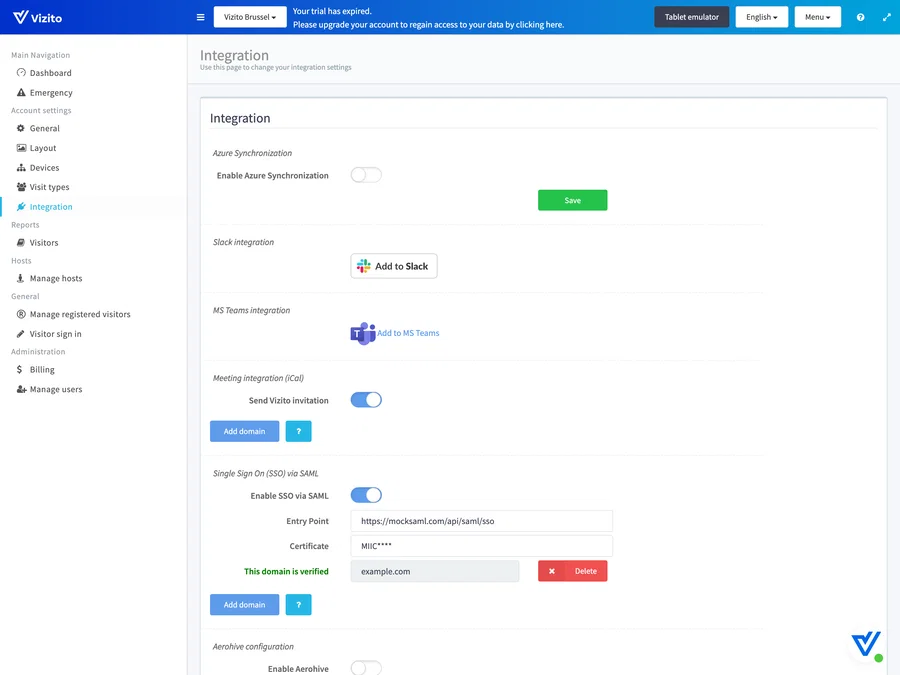
- Rendez-vous dans “Paramètres du compte” > “L’intégration” dans le menu de gauche et faites défiler jusqu’à la section “Single Sign On (SSO) via SAML”.
2. Activer le SSO via SAML
Basculez l’interrupteur “Activer le SSO via SAML” pour activer l’authentification SAML.
3. Configurer les réglages SAML
Vous devez fournir les informations suivantes, issues de votre fournisseur d’identité (IdP) :
-
Point d’entrée : l’URL de connexion fournie par votre IdP pour l’authentification.
-
Certificat : le certificat public délivré par votre IdP pour vérifier les demandes d’authentification.
4. Ajouter votre domaine
Avant que les utilisateurs puissent se connecter via SAML, vous devez ajouter au moins un domaine correspondant aux adresses e-mail de votre organisation.
Comment ajouter un domaine :
- Cliquez sur le bouton “Ajouter un domaine”.
- Saisissez le domaine de votre société (par exemple votresociete.com).
- Cliquez sur Sauvegarder pour appliquer la restriction de domaine.
📌 Note :
- Les utilisateurs doivent disposer d’une adresse e-mail correspondant au domaine ajouté pour utiliser l’authentification SAML.
- Les utilisateurs doivent également exister dans Vizito : ajoutez-les via la page de gestion des utilisateurs.
- Si vous ajoutez plusieurs domaines, les utilisateurs de n’importe lequel de ces domaines peuvent s’authentifier via SAML.
5. Enregistrer et tester la configuration
- Vérifiez que toutes les informations sont correctes et cliquez sur Sauvegarder.
- Testez le parcours d’authentification en essayant de vous connecter avec un utilisateur appartenant au domaine indiqué.
Exemple : Microsoft Entra ID (Azure AD)
Ces étapes vous donnent le Point d’entrée et le Certificat demandés par Vizito. Effectuez-les d’abord dans Azure, puis terminez les étapes Vizito ci-dessus.
1. Enregistrer Vizito comme application d’entreprise
- Connectez-vous au portail Azure.
- Rendez-vous dans Microsoft Entra ID > Applications d’entreprise.
- Cliquez sur Nouvelle application > Créer votre propre application.
- Donnez-lui un nom (par exemple “Vizito SAML”), sélectionnez “Intégrer une autre application que vous ne trouvez pas dans la galerie” et terminez l’assistant.
2. Configurer l’authentification unique SAML
- Ouvrez votre application Vizito SAML et sélectionnez Authentification unique > SAML.
- Sous Configuration SAML de base, saisissez :
- Identificateur (ID d’entité) :
vizito-saml - URL de réponse (URL Assertion Consumer Service) :
https://backoffice.vizito.be/api/auth/saml/callback
- Identificateur (ID d’entité) :
3. Ajouter la revendication e-mail
Vizito associe la connexion SAML à un utilisateur existant grâce à son adresse e-mail : Azure doit donc en transmettre une.
- Rendez-vous dans Attributs et revendications et cliquez sur Ajouter une nouvelle revendication.
- Nom :
email - Attribut source :
user.userprincipalname(utilisezuser.mailsi vos adresses e-mail diffèrent du nom d’utilisateur principal). - Cliquez sur Enregistrer.
Nous recommandons aussi de régler la revendication Identificateur d’utilisateur unique (NameID) sur le même attribut source.
| Revendication | Attribut source |
|---|---|
| user.userprincipalname | |
| NameID | user.userprincipalname |
4. Attribuer des utilisateurs
Dans Utilisateurs et groupes > Ajouter un utilisateur/groupe, attribuez les utilisateurs ou groupes autorisés à se connecter à Vizito.
5. Reporter les réglages dans Vizito
Dans la section “Configurer Vizito SAML” de la page Authentification unique :
- Copiez l’URL de connexion dans le champ Point d’entrée de Vizito.
- Téléchargez le Certificat (Base64) et collez son contenu dans le champ Certificat de Vizito.
Enregistrez ensuite et testez la connexion comme décrit à l’étape 5 ci-dessus.
Dépannage
“Username does not exist: [undefined]”
Azure n’envoie pas d’adresse e-mail. Vérifiez que la revendication email existe et qu’elle pointe vers user.userprincipalname ou un autre attribut contenant l’adresse e-mail de l’utilisateur.
Pour en savoir plus sur le mappage des revendications : guide Microsoft sur la personnalisation des revendications de jeton SAML.