Teams-Benachrichtigungen
In diesem Artikel
Microsoft-Teams-Benachrichtigungen
Mit der Teams-Integration erhält ein Gastgeber eine Nachricht in Microsoft Teams, sobald sich sein Besucher am Empfang anmeldet. Die Nachricht kommt von der Vizito-App in Teams und zeigt, wer angekommen ist, sowie das Foto des Besuchers, wenn der Kiosk eines aufgenommen hat.
Es gibt zwei Möglichkeiten, die Verbindung herzustellen:
- Mit Administratorzustimmung (empfohlen). Ein Microsoft-365-Administrator genehmigt Vizito einmal. Danach fügt Vizito seine Teams-App für jeden Gastgeber selbst hinzu, hält diese Liste aktuell, wenn Sie Gastgeber hinzufügen oder entfernen, und zeigt pro Gastgeber, ob er Benachrichtigungen erhält.
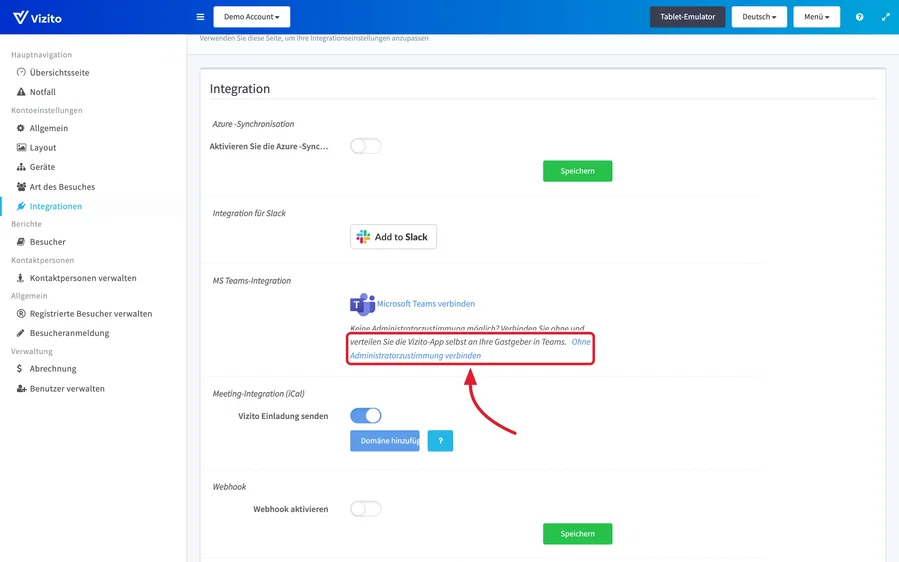
- Ohne Administratorzustimmung. Für Organisationen, die externen Apps keine mandantenweiten Berechtigungen erteilen. Sie melden sich nur bei Microsoft an und verteilen die Vizito-App selbst in Teams an Ihre Gastgeber.
Bevor Sie beginnen
- Wer verbindet. Für den empfohlenen Weg meldet sich die Person, die auf “Microsoft Teams verbinden” klickt, mit einem Microsoft-365-Konto an, das die Administratorzustimmung erteilen darf, zum Beispiel ein globaler Administrator. Wenn Sie in Microsoft 365 kein Administrator sind, leiten Sie diesen Artikel an Ihre IT-Abteilung weiter.
- E-Mail-Adressen der Gastgeber. Vizito findet jeden Gastgeber in Microsoft 365 über die E-Mail-Adresse unter Kontaktpersonen verwalten. Das muss die Microsoft-365-E-Mail-Adresse oder Anmeldeadresse des Gastgebers sein.
- Teams-Lizenz. Ein Gastgeber kann nur Benachrichtigungen erhalten, wenn Microsoft Teams in seiner Microsoft-365-Lizenz enthalten ist.
Mit Administratorzustimmung verbinden
-
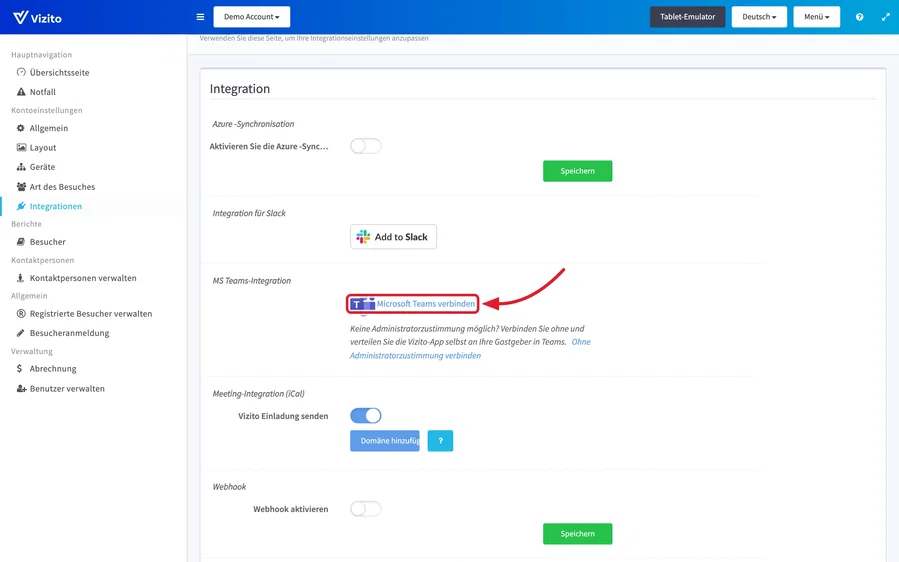
Gehen Sie im Backoffice zu Kontoeinstellungen > Integrationen und suchen Sie den Abschnitt “MS Teams-Integration”.
-
Klicken Sie auf Microsoft Teams verbinden.
-
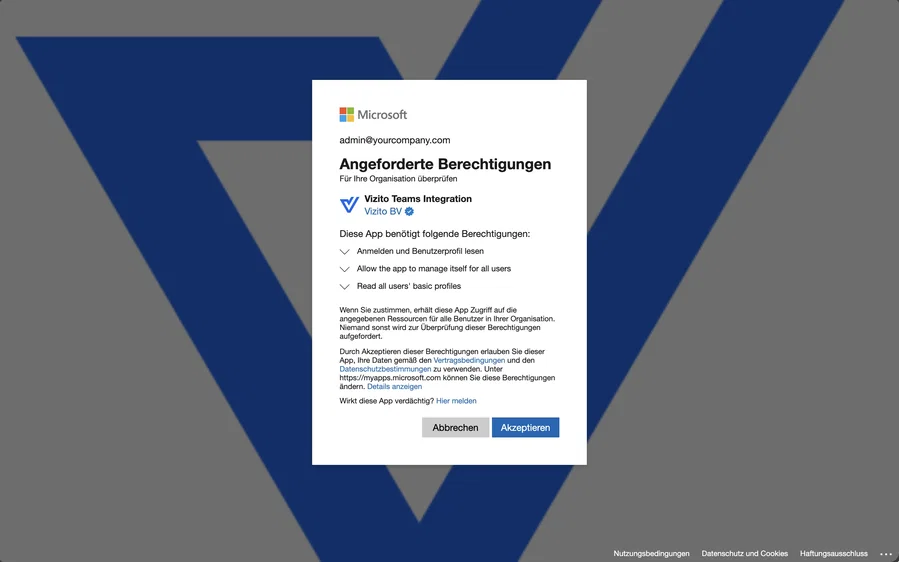
Microsoft bittet Sie, sich anzumelden, und zeigt die Berechtigungen, die die App Vizito Teams Integration benötigt. Melden Sie sich mit Ihrem Administratorkonto an und klicken Sie auf Akzeptieren.
-
Sie kehren ins Backoffice zurück. Dort steht jetzt “Microsoft Teams ist verbunden. Vizito fügt seine Teams-App automatisch für Ihre Gastgeber hinzu.”
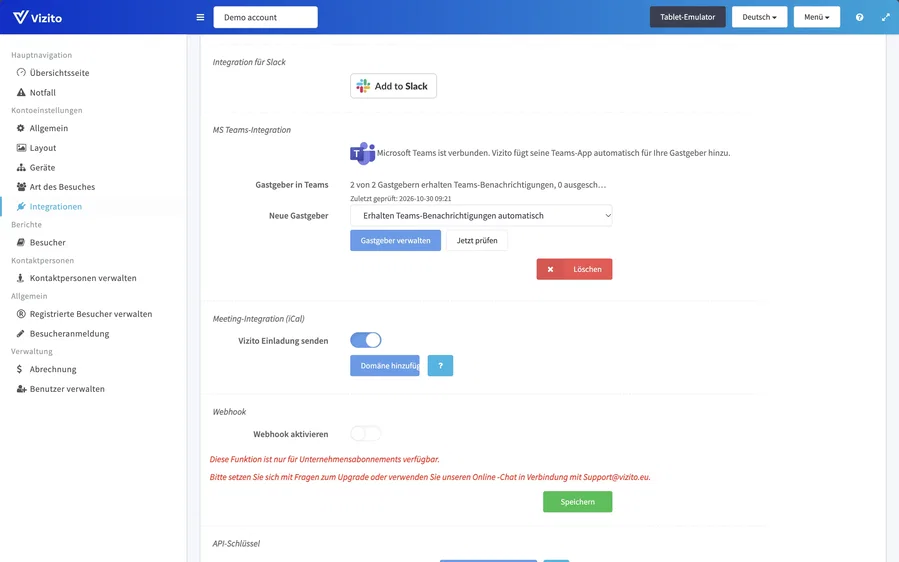
Das ist die gesamte Einrichtung. Sie müssen kein App-Paket hochladen und Vizito keinem Team hinzufügen. Beim Verbinden wird außerdem “Teams” zu den Benachrichtigungskanälen Ihres Standorts hinzugefügt, sodass Gastgeber ab dem nächsten Besucher Teams-Nachrichten erhalten.
Vizito fügt seine App jetzt für jeden Ihrer Gastgeber zu Teams hinzu. Jeder Gastgeber erhält in Teams eine kurze Begrüßung von Vizito und danach bei jedem Besucher eine Nachricht. Für Gastgeber, die Sie später hinzufügen, macht Vizito dasselbe, und für Gastgeber, die Sie löschen, entfernt es die App wieder.
Sehen, welche Gastgeber Benachrichtigungen erhalten
Sobald Teams verbunden ist, zeigt der Abschnitt “Gastgeber in Teams”: wie viele Ihrer Gastgeber Teams-Benachrichtigungen erhalten, wie viele Sie ausgeschaltet haben und wie viele Vizito nicht erreichen konnte, mit dem Zeitpunkt der letzten Prüfung.
- Gastgeber verwalten öffnet die Liste der Gastgeber mit E-Mail-Adresse und Status. Mit “Gastgeber suchen” finden Sie eine Person.
- Jetzt prüfen startet die Prüfung sofort, statt auf die nächste automatische zu warten. Vizito prüft außerdem nach jeder Änderung an Ihren Gastgebern und einmal pro Nacht.
- Neue Gastgeber legt fest, was mit einem später hinzugefügten Gastgeber passiert: “Erhalten Teams-Benachrichtigungen automatisch” oder “Erst nach dem Einschalten”.
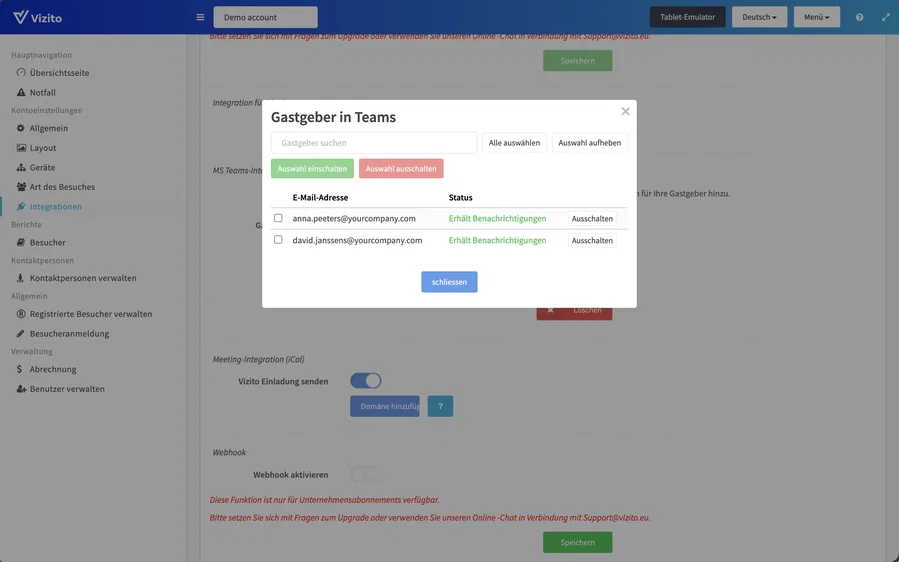
In der Gastgeberliste hat jeder Gastgeber einen dieser Status:
| Status | Bedeutung |
|---|---|
| Erhält Benachrichtigungen | Der Gastgeber hat die Vizito-App in Teams und erhält bei jedem Besucher eine Nachricht. |
| Wartet | Vizito fügt die App für diesen Gastgeber noch hinzu. |
| Ausgeschaltet | Jemand hat diesen Gastgeber ausgeschaltet, oder der Gastgeber hat die Vizito-App selbst aus Teams entfernt. |
| In Microsoft 365 nicht gefunden | Kein Microsoft-365-Benutzer hat diese E-Mail-Adresse. Prüfen Sie die Adresse unter Kontaktpersonen verwalten. |
| Keine Teams-Lizenz | Der Benutzer existiert, hat aber kein Teams in seiner Lizenz. |
| Durch die Teams-App-Richtlinie blockiert | Ihr Teams Admin Center erlaubt die Vizito-App für diesen Benutzer nicht. Siehe Fehlerbehebung. |
| Installation der App nicht erlaubt (Berechtigung fehlt) | Die Zustimmung deckt die Installation der App für diesen Benutzer nicht ab. Klicken Sie auf Löschen, dann erneut auf Microsoft Teams verbinden, und akzeptieren Sie die Berechtigungen als Administrator. |
| Vizito-App nicht in ihrem Teams | Nur bei einer Verbindung ohne Administratorzustimmung: Der Gastgeber hat die Vizito-App noch nicht in Teams. Geben Sie sie ihm auf einem der Wege unter Ohne Administratorzustimmung verbinden. |
| Fehlgeschlagen | Etwas anderes ist schiefgegangen. Klicken Sie auf “Jetzt prüfen”, um es erneut zu versuchen. |
Um Teams-Benachrichtigungen für einige Gastgeber zu stoppen, ohne Teams zu trennen, markieren Sie sie und klicken Sie auf Auswahl ausschalten, oder verwenden Sie Ausschalten in einer Zeile. Einschalten schaltet sie wieder ein. Mit Administratorzustimmung entfernt oder fügt Vizito dann seine App in Teams für diesen Gastgeber hinzu. Ohne sie behält der Gastgeber die App, erhält aber keine Nachrichten mehr von diesem Standort.
Eine Person kann an mehreren Ihrer Standorte Gastgeber sein. Wenn Sie sie an einem Standort ausschalten oder Teams dort trennen, behält sie die Vizito-App, solange ein anderer Standort sie noch über Teams benachrichtigt.
Ohne Administratorzustimmung verbinden
Wählen Sie diesen Weg, wenn niemand in Ihrer Organisation die Administratorzustimmung erteilen wird.
-
Klicken Sie unter Kontoeinstellungen > Integrationen im Abschnitt “MS Teams-Integration” auf Ohne Administratorzustimmung verbinden.
-
Melden Sie sich mit Ihrem Microsoft-365-Konto an. Vizito liest nur, wer Sie sind.
-
Zurück im Backoffice steht im Abschnitt “Microsoft Teams ist ohne Administratorzustimmung verbunden.”
Gastgeber erhalten jetzt Benachrichtigungen, sobald sie die Vizito-App in Teams haben. Es gibt drei Wege, sie ihnen zu geben:
-
Ihr Teams-Administrator installiert sie für sie im Teams Admin Center: unter Teams-Apps > Apps verwalten nach Vizito suchen, die App auswählen und auf Installationen bearbeiten klicken (bei schmalem Fenster unter “…”). Das ist der schnellste Weg für eine ganze Organisation.
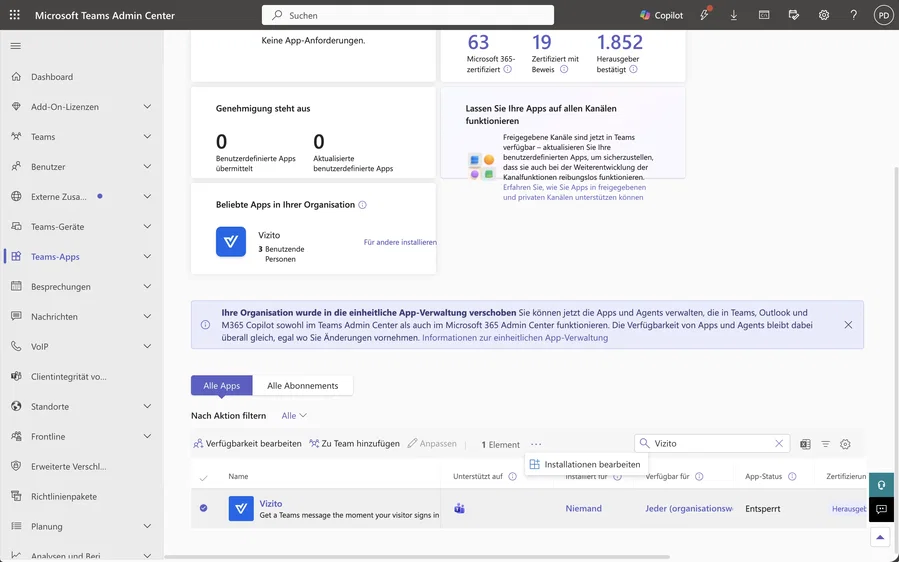
-
Gastgeber fügen sie selbst hinzu: in Teams unter Apps nach Vizito suchen und auf Hinzufügen klicken.
-
Die Vizito-App zu einem Team hinzufügen, in dem die Gastgeber Mitglied sind.
Auf diesem Weg kann Vizito die App weder installieren noch entfernen, daher bietet die Gastgeberliste weder “Jetzt prüfen” noch die Einstellung “Neue Gastgeber”. Der Abschnitt zeigt außerdem “Teams-Integration aktualisieren”: Sobald ein Administrator doch zustimmen kann, wechseln Sie damit zum empfohlenen Weg.
Sie nutzen noch die ältere Teams-Integration
Wenn Sie Teams vor Vizito 2.0.6 verbunden haben, indem Sie den Vizito-Bot zu einem Team hinzugefügt haben, funktionieren Ihre Benachrichtigungen weiter. Der Abschnitt zeigt “Teams-Integration aktualisieren”. Klicken Sie darauf und akzeptieren Sie die Berechtigungen als Administrator, wie unter Mit Administratorzustimmung verbinden, und Vizito übernimmt das Hinzufügen der App für jeden Gastgeber. Den Bot zu einem Team hinzuzufügen ist danach nicht mehr nötig.
Testen
Melden Sie am Kiosk oder über Besucheranmeldung im Backoffice einen Testbesucher an und wählen Sie sich selbst als Gastgeber. Sie sollten innerhalb weniger Sekunden eine Teams-Nachricht erhalten.
Fehlerbehebung
Wenn ein Gastgeber den Status “Durch die Teams-App-Richtlinie blockiert” hat oder Gastgeber Vizito nicht selbst hinzufügen können, prüft ein Teams-Administrator Folgendes im Teams Admin Center:
-
Teams-Apps > Apps verwalten, nach Vizito suchen:
- App-Status muss “Entsperrt” sein.
- Benutzer und Gruppen (nur sichtbar, wenn die App-zentrierte Verwaltung aktiv ist): “Alle” wählen oder die Benutzer hinzufügen, die die App brauchen.
- Ausstehende Updates: Wenn ein Update neue Berechtigungen anfordert, akzeptieren Sie es.
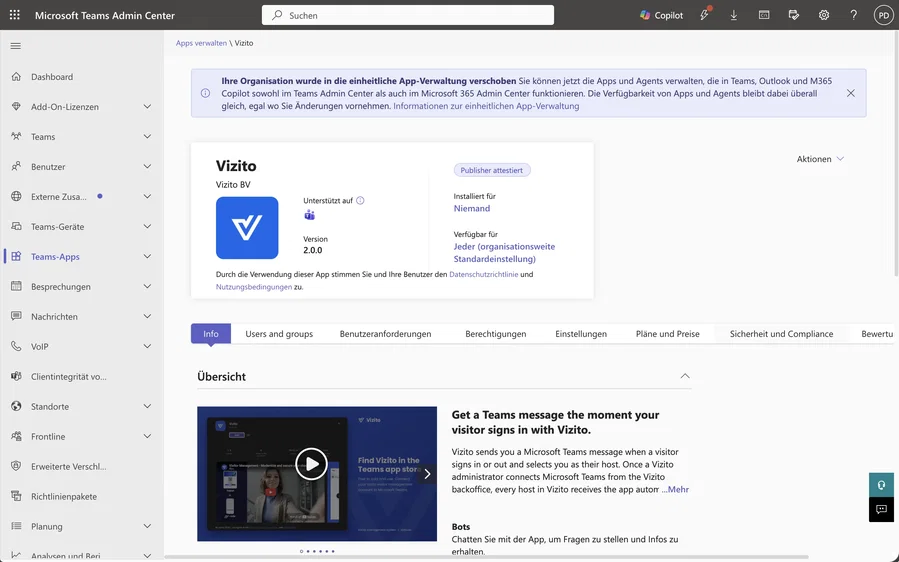
-
Teams-Apps > Apps verwalten > Aktionen > Organisationsweite App-Einstellungen: prüfen, ob Drittanbieter-Apps aktiviert sind.
-
Teams-Apps > Berechtigungsrichtlinien: Die Richtlinie, die für Ihre Gastgeber gilt, muss Drittanbieter-Apps oder speziell Vizito erlauben.
Die Bezeichnungen können je nach Sprache und Version des Teams Admin Centers leicht abweichen, und Richtlinienänderungen können einige Stunden dauern. Microsoft beschreibt diese Einstellungen unter Verwalten von Apps im Teams Admin Center. Klicken Sie nach einer Korrektur auf Jetzt prüfen, um die Gastgeberliste zu aktualisieren.
Ein Gastgeber mit “In Microsoft 365 nicht gefunden” hat meist in Vizito eine andere E-Mail-Adresse als in Microsoft 365. Korrigieren Sie sie unter Kontaktpersonen verwalten, und Vizito versucht es erneut.
Die Teams-Integration entfernen
Gehen Sie zu Kontoeinstellungen > Integrationen, suchen Sie “MS Teams-Integration” und klicken Sie auf Löschen. Es gibt keine Rückfrage. Vizito sendet ab sofort keine Teams-Benachrichtigungen mehr von diesem Standort und entfernt seine App für die Gastgeber, die von keinem Ihrer Standorte mehr Benachrichtigungen erhalten.
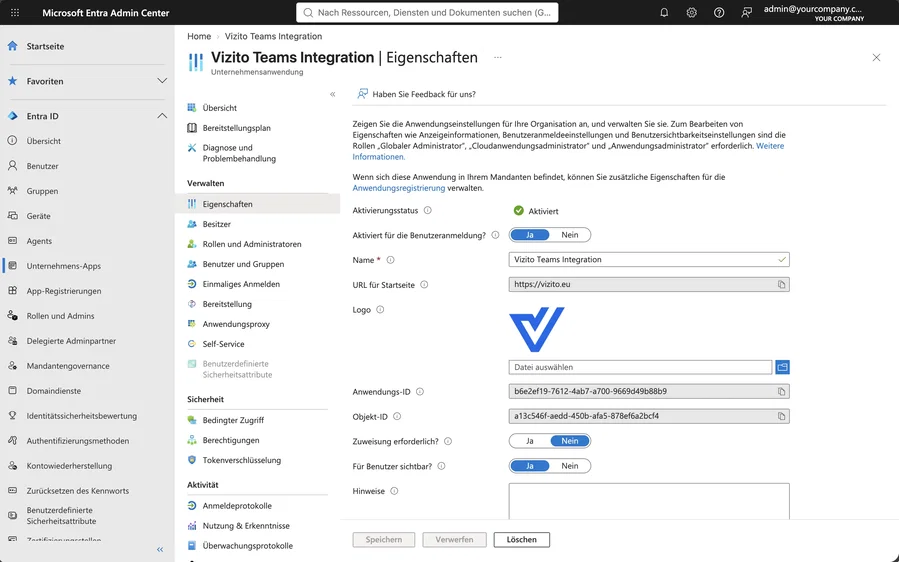
Um auch die erteilte Zustimmung zurückzuziehen, öffnet ein Microsoft-365-Administrator das Microsoft Entra Admin Center, geht zu Unternehmens-Apps, sucht nach Vizito, öffnet die App und löscht sie unter Eigenschaften. Warten Sie einige Minuten, bevor Sie erneut verbinden.