Browser-Kiosk
In diesem Artikel
Sie können den Vizito-Kiosk in Google Chrome auf einem Touchscreen-PC betreiben statt auf einem Tablet. Verbinden Sie zuerst den Browser mit Ihrem Vizito-Konto und starten Sie Chrome anschließend im Kioskmodus, damit Besucher ausschließlich den Anmeldebildschirm sehen. Diese Anleitung verwendet einen Windows-11-PC als Beispiel.
Der Kiosk selbst muss nicht installiert werden: Er läuft direkt im Browser unter frontoffice.vizito.be.
Chrome installieren und den Kiosk verbinden
Der Kiosk zeigt ein Geräte-Token aus sechs Zeichen an, das nur etwa eine Minute lang gültig ist. Öffnen Sie deshalb zuerst das Backoffice, damit Sie das Token eingeben können, sobald der Kiosk es anzeigt.
-
Installieren Sie Google Chrome. Wenn Sie Google Chrome noch nicht auf Ihrem Computer haben, laden Sie es hier herunter und installieren Sie es.
-
Öffnen Sie
vizito.be/activatein Chrome und melden Sie sich an. Vizito öffnet Kontoeinstellungen > Geräte mit dem bereits geöffneten Dialog Gerät hinzufügen. Wenn Sie bereits im Backoffice angemeldet sind, gehen Sie selbst zu Kontoeinstellungen > Geräte und klicken Sie auf Gerät hinzufügen.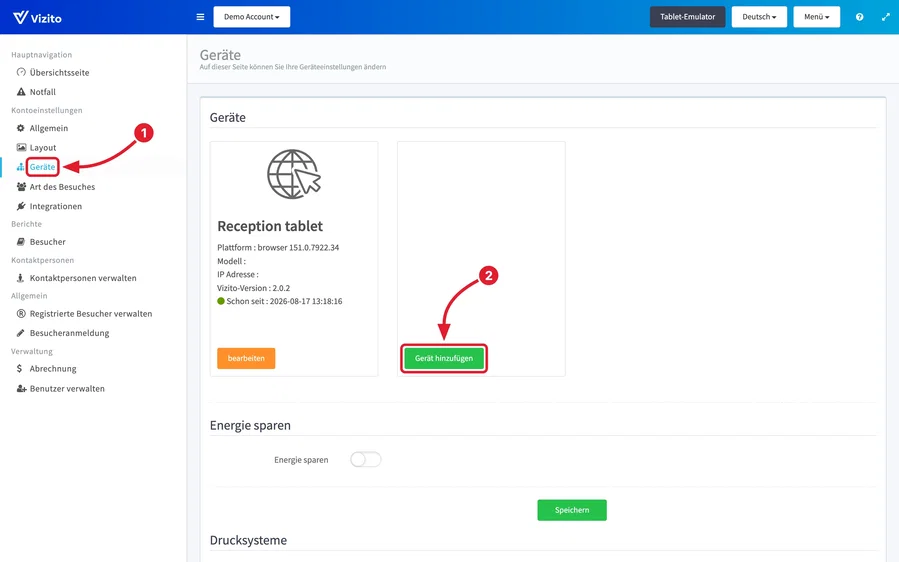
-
Öffnen Sie einen zweiten Chrome-Tab, rufen Sie
https://frontoffice.vizito.be/auf und klicken Sie auf “Ich habe ein Vizito-Konto”.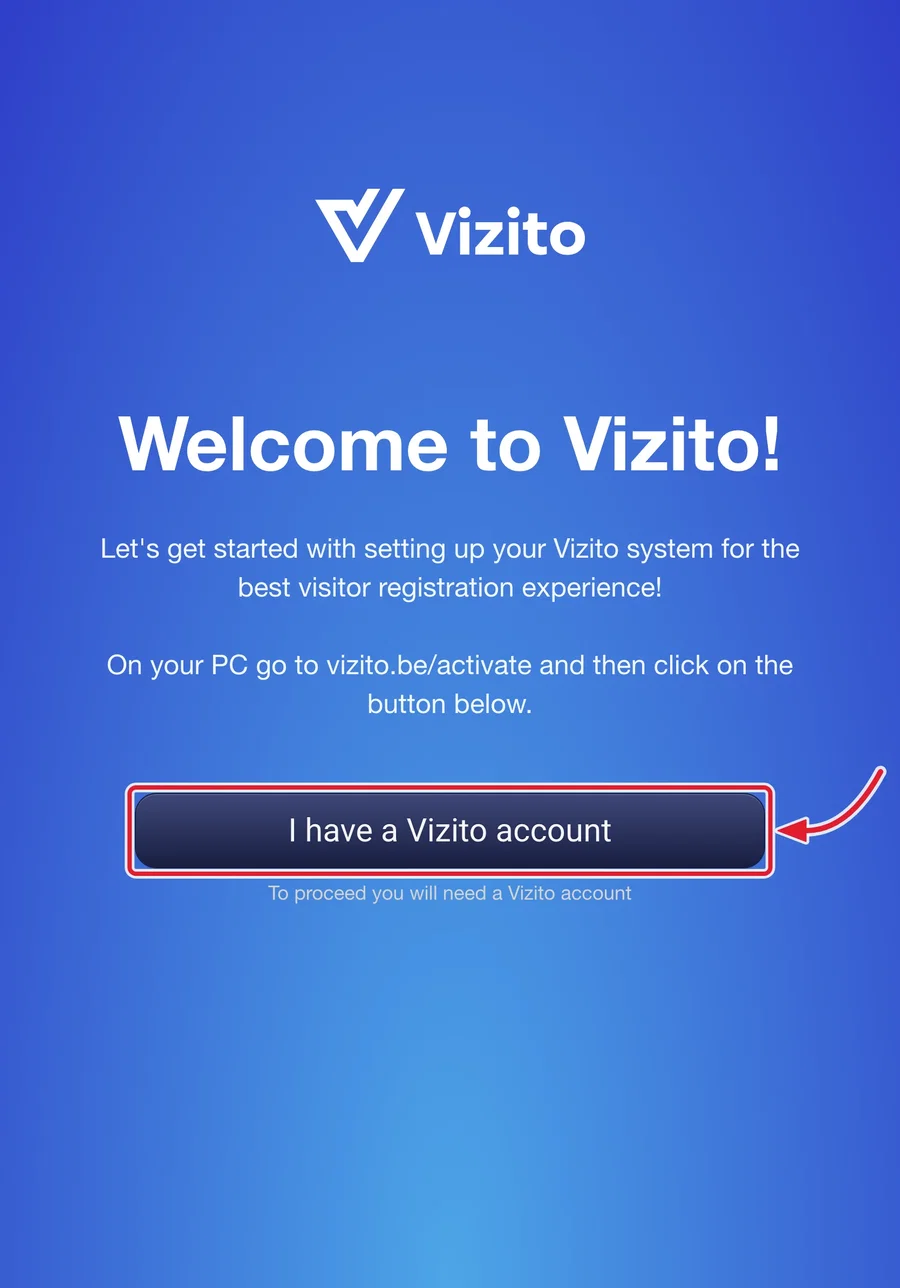
-
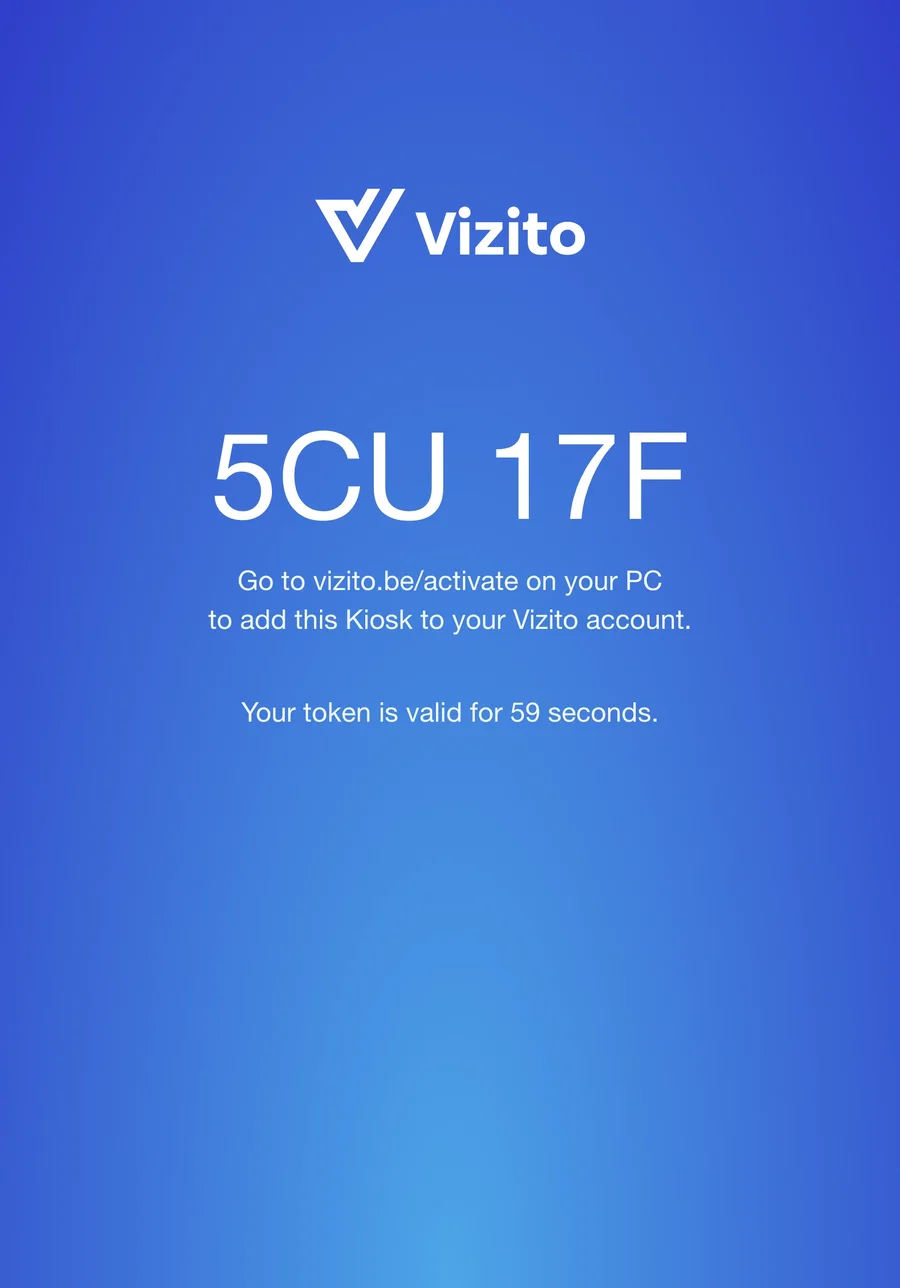
Notieren Sie das sechsstellige Geräte-Token. Die Zeile darunter zählt herunter, wie lange es gültig bleibt.
-
Wechseln Sie zurück zum Backoffice-Tab, geben Sie das Token in das Feld Geräte-Token ein und klicken Sie auf die grüne Schaltfläche Gerät hinzufügen. Der PC ist erst verknüpft, wenn Sie diese Schaltfläche angeklickt haben.
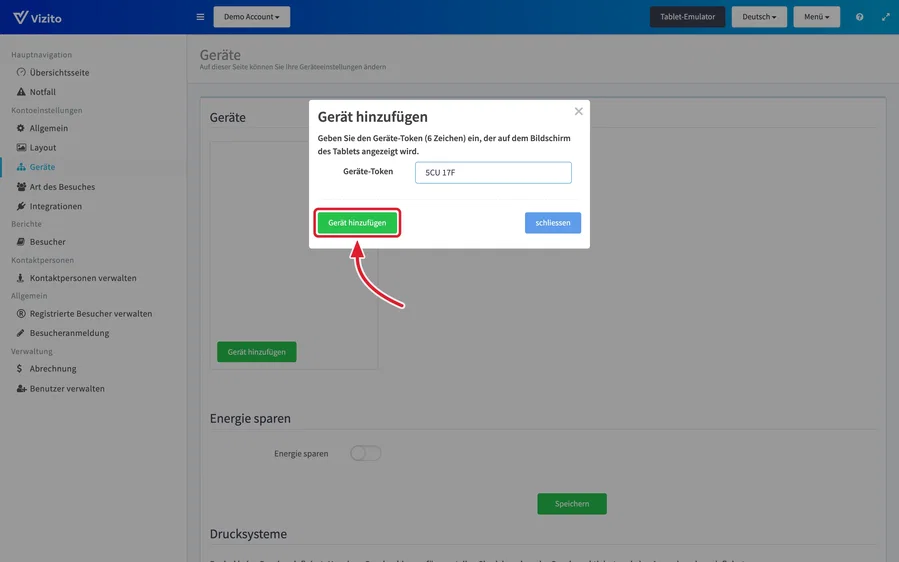
Wenn das Token abläuft, bevor Sie es eingegeben haben, ersetzt der Kiosk-Tab es durch “Code abgelaufen. Versuchen Sie es erneut über die Schaltfläche unten.” Klicken Sie auf Erneut versuchen, um ein neues Token zu erhalten.
Ihr PC erscheint jetzt als Karte unter Kontoeinstellungen > Geräte mit seiner Plattform, seiner Vizito-Version und einem Zeitstempel Schon seit. Ein Browser-Kiosk startet ohne Namen. Klicken Sie deshalb auf der Karte auf bearbeiten, füllen Sie im Dialog Gerätekonfiguration das Feld Gerätename aus und klicken Sie auf Speichern. Derselbe Dialog enthält den Einstiegspunkt dieses Geräts, seine Besuchsarten und die Schaltflächen des Begrüssungsbildschirms.
Kioskmodus aktivieren
-
Erstellen Sie eine Kopie der Chrome-Verknüpfung auf Ihrem Desktop.
-
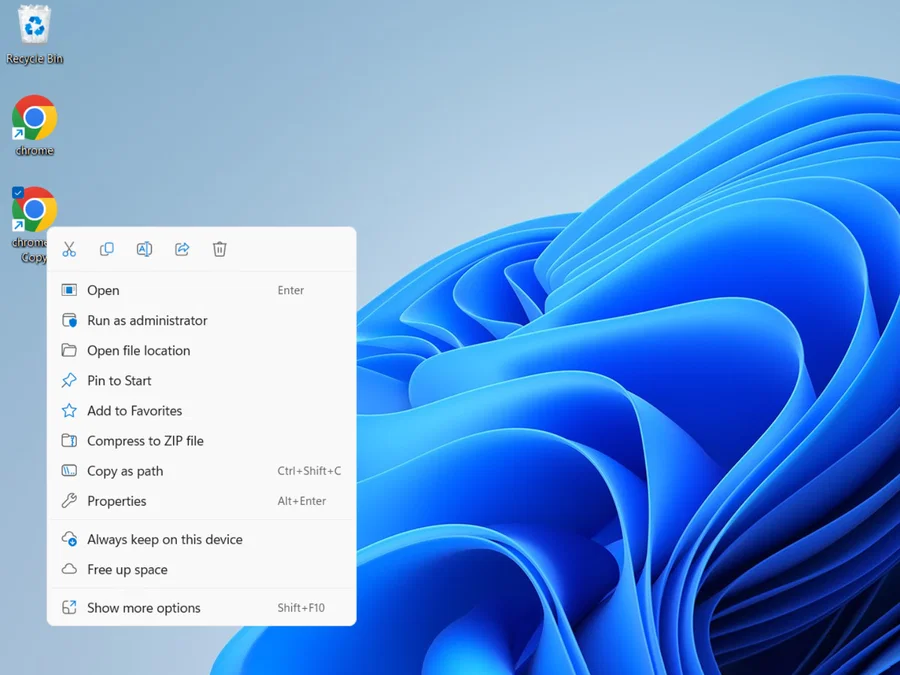
Klicken Sie mit der rechten Maustaste auf die kopierte Verknüpfung und wählen Sie “Eigenschaften”.
-
Ergänzen Sie im Feld “Ziel” am Ende, nach einem Leerzeichen, den folgenden Text:
--kiosk-printing --kiosk "https://frontoffice.vizito.be/".Wenn Sie keine Besucher-Badges drucken möchten, können Sie
--kiosk-printingweglassen. Wie Sie den Badge-Druck einrichten, steht im Artikel Badge-Druck mit Chrome.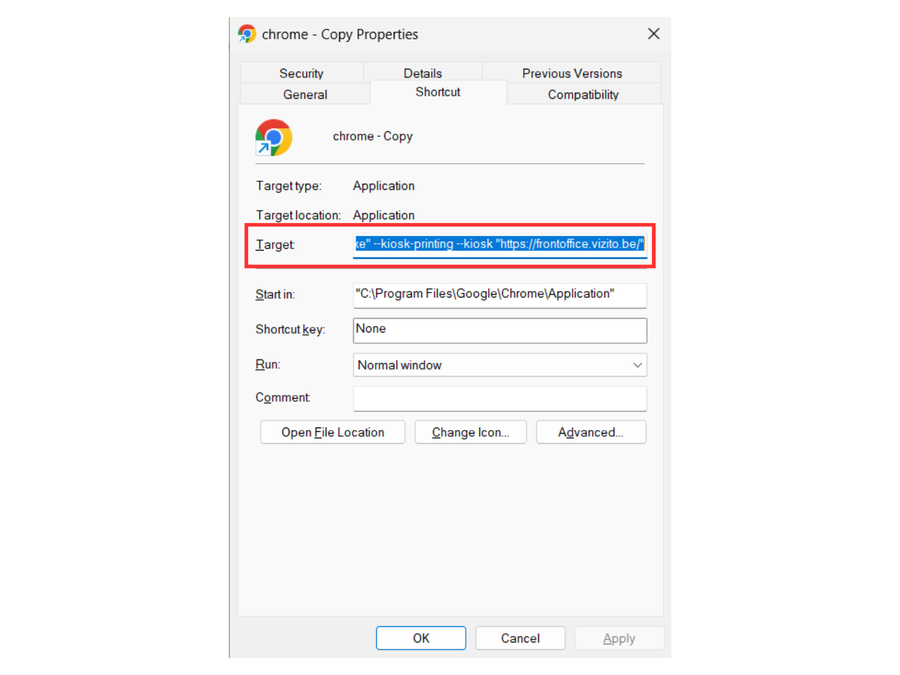
-
Optional können Sie Ihre Verknüpfung im Tab “Allgemein” umbenennen und im Tab “Verknüpfung” über die Schaltfläche “Anderes Symbol” ein anderes Symbol wählen.
Hintergrunddruck ohne vollen Kioskmodus
Wenn Sie nicht im Kioskmodus festhängen möchten und den Vollbildmodus lieber mit der Taste F11 ein- und ausschalten wollen, folgen Sie denselben Schritten wie oben, lassen aber in Schritt 3 von “Kioskmodus aktivieren” den Parameter --kiosk weg. Verwenden Sie nur --kiosk-printing. Damit wird der stille Druck im Hintergrund aktiviert, ohne den Vollbildmodus zu erzwingen.
Empfehlung
Wir empfehlen, eine Software zur Systemsperrung einzusetzen, um den PC vor unerwünschtem Zugriff zu schützen. Ein Beispiel für solche Software ist KioWare.