Besuchsarten
In diesem Artikel
Eine Besuchsart ist ein eigener Anmeldeablauf. Auftragnehmer können eine Sicherheitsvereinbarung bestätigen müssen, bei Lieferungen kann die Benachrichtigung der Kontaktperson entfallen, und Mitarbeiter können sich allein mit ihrem Namen anmelden. Ihr Konto startet mit einer einzigen Besuchsart namens “Besucher”, und Sie können beliebig viele hinzufügen.
Eine Besuchsart hinzufügen
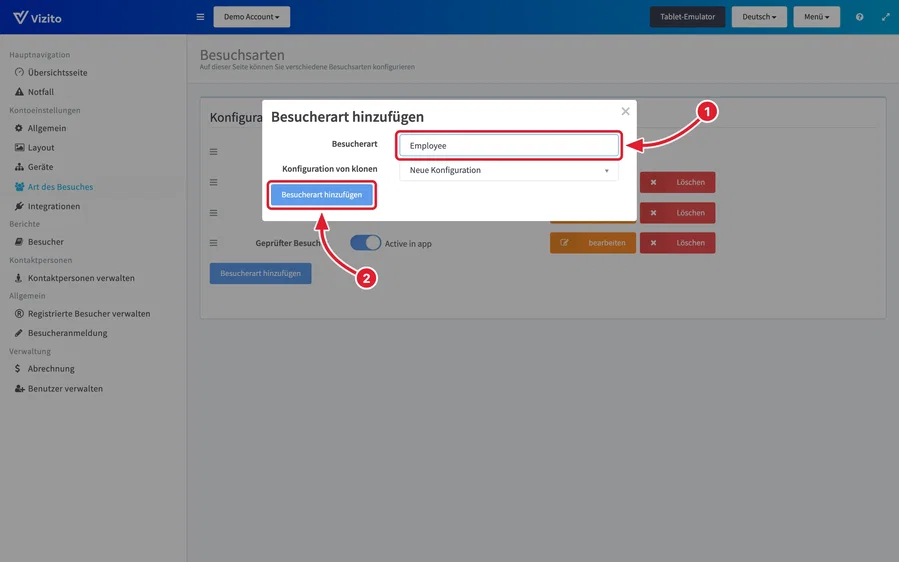
- Gehen Sie ins Vizito-Backoffice und wählen Sie im linken Menü “Kontoeinstellungen” > “Art des Besuches”.
- Klicken Sie auf “Besucherart hinzufügen”.
- Geben Sie einen Namen ein. Wenn Sie statt mit einem leeren Ablauf mit einem bestehenden starten möchten, wählen Sie ihn unter “Konfiguration von klonen”.
- Klicken Sie auf “Besucherart hinzufügen”, um zu speichern.
Ihre Besuchsarten verwalten
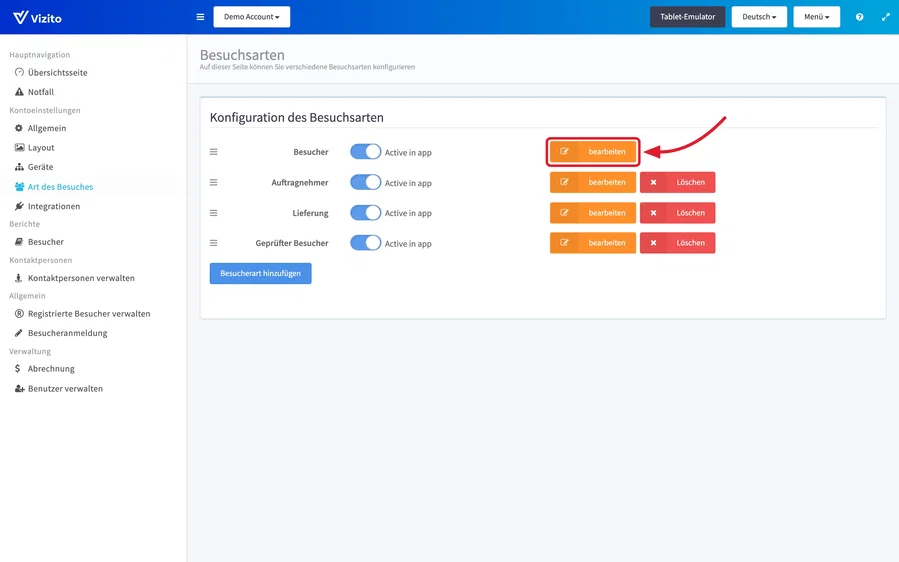
Die Übersicht listet jede Besuchsart in Ihrem Konto auf. “Active in app” steuert, ob Besucher diese Art auf dem Tablet auswählen können. So schalten Sie einen Ablauf ab, ohne ihn zu löschen und seine Konfiguration zu verlieren. Ziehen Sie den Griff links, um die Reihenfolge zu ändern, die Besucher sehen.
Klicken Sie auf “bearbeiten”, um eine Besuchsart zu konfigurieren.
Was Besucher sehen
Wenn mehr als eine Besuchsart aktiv ist, bittet die Vizito-App ankommende Besucher, eine auszuwählen, bevor sie irgendwelche Felder anzeigt.
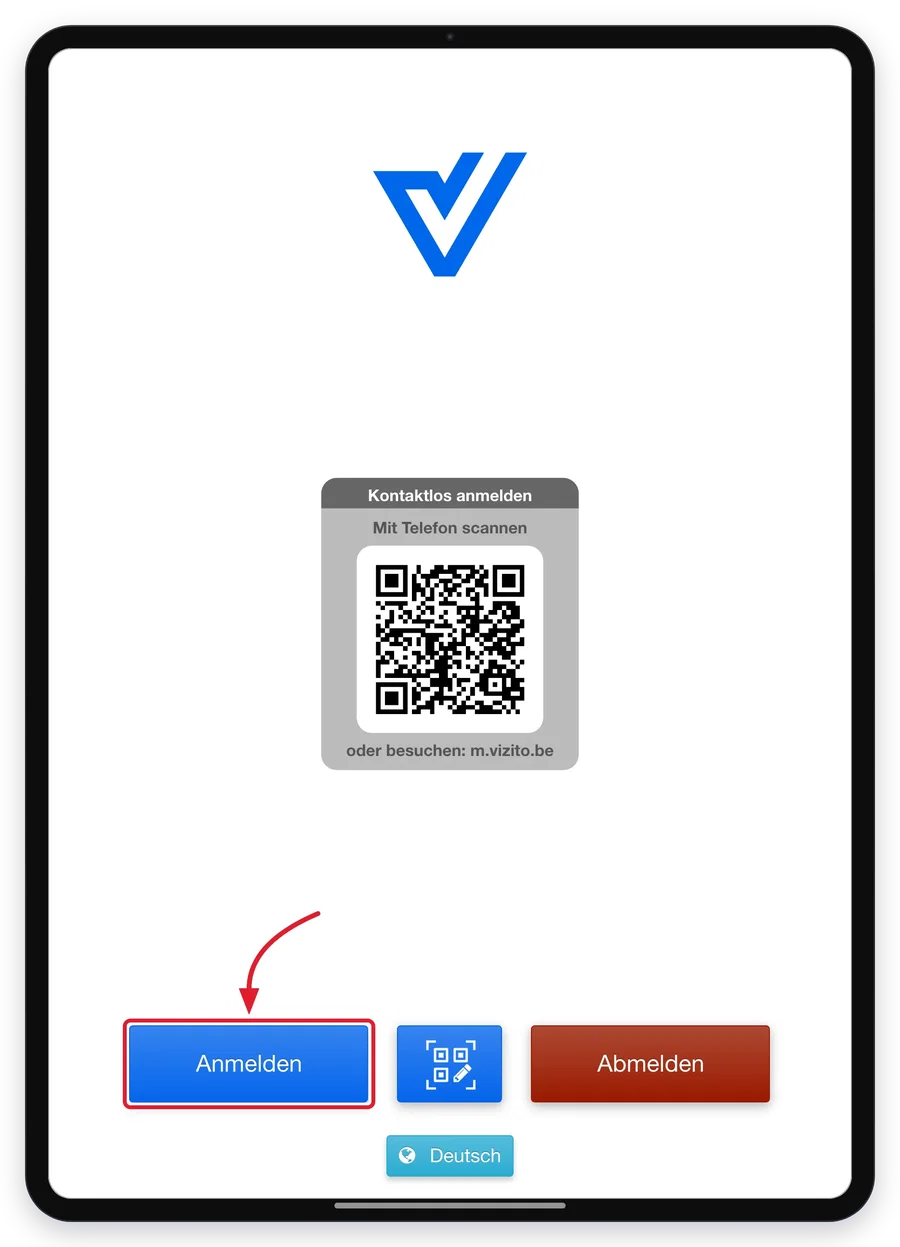
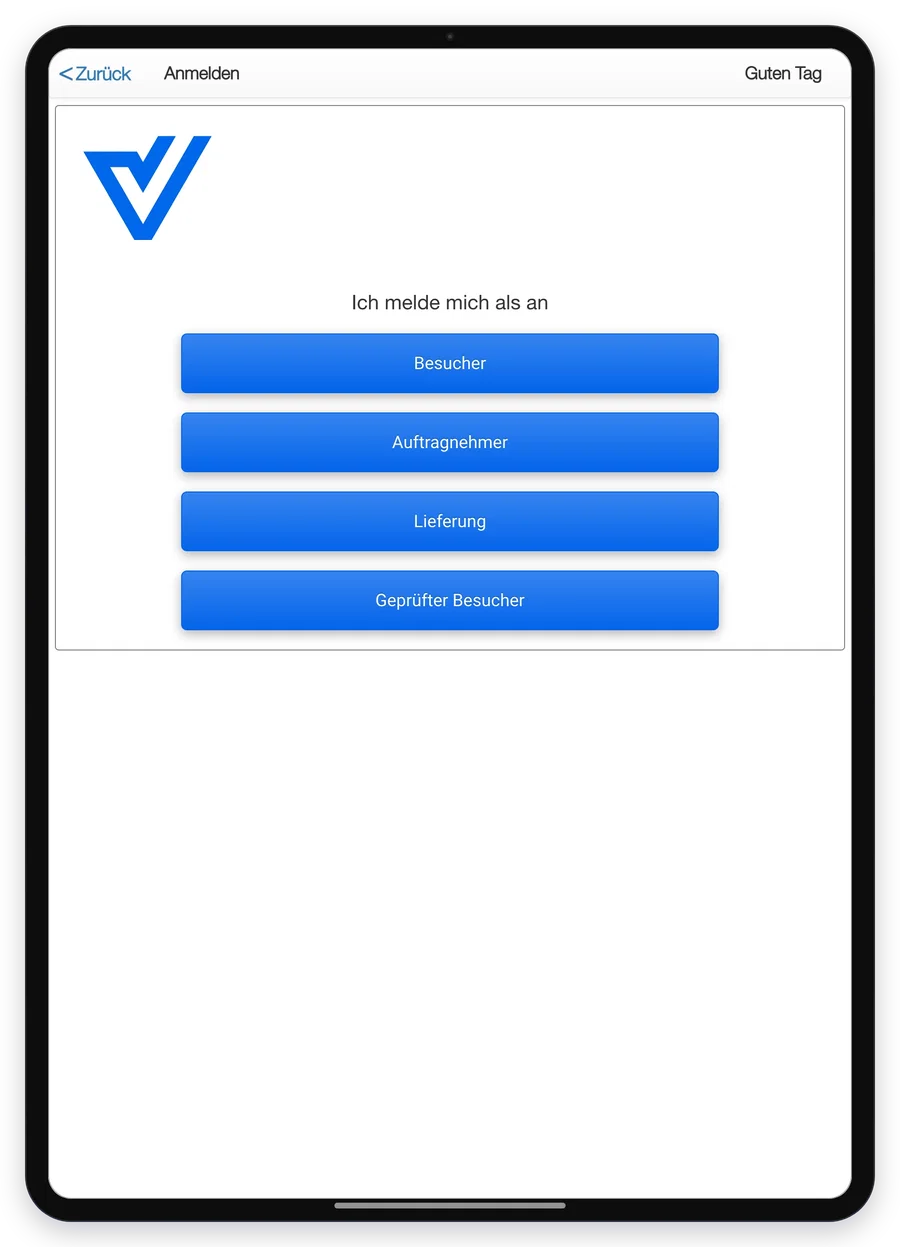
Jede Besuchsart zeigt danach ihre eigenen Felder, Vereinbarungen und Einstellungen.
Eine Besuchsart konfigurieren
Jede Besuchsart wird auf einem eigenen Satz von Tabs konfiguriert.
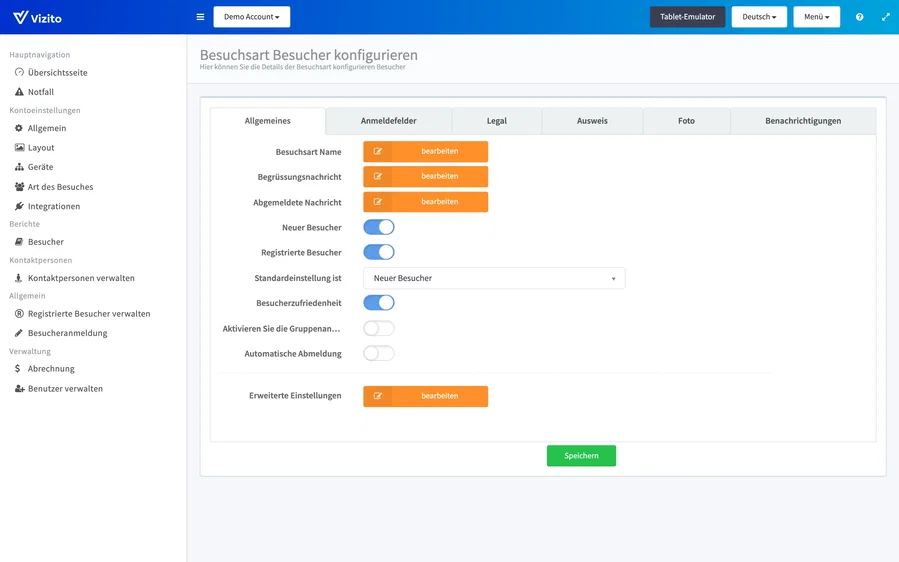
Allgemeines
Ändern Sie den Namen der Besuchsart sowie die Begrüssungsnachricht und die Abgemeldete Nachricht. Dieser Tab steuert außerdem, ob die Tabs “Neuer Besucher” und “Registrierte Besucher” in der App erscheinen und ob die Umfrage zur Besucherzufriedenheit, die Gruppenanmeldung und die automatische Abmeldung aktiviert sind.
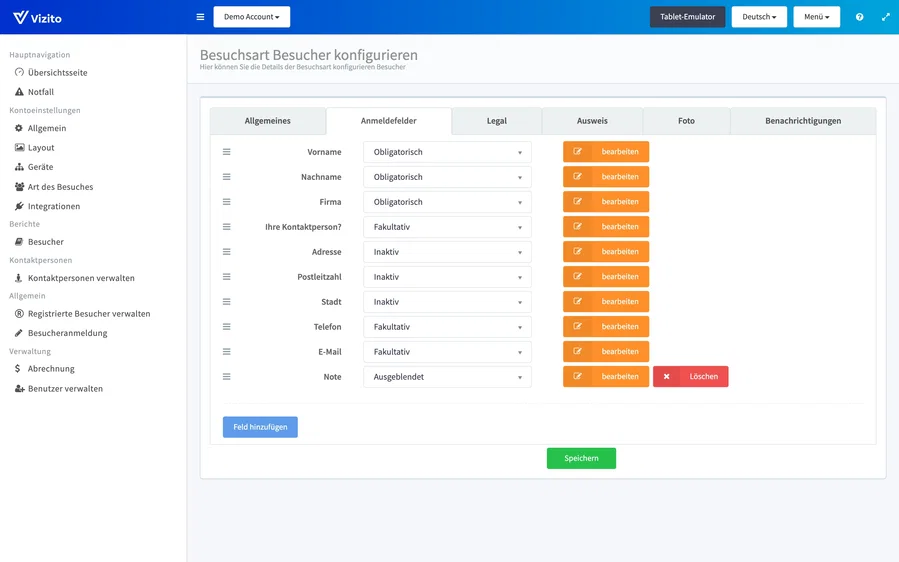
Anmeldefelder
Wählen Sie, welche Felder diese Besuchsart abfragt und ob jedes davon ein Pflichtfeld, optional, ausgeblendet oder inaktiv ist. Was die einzelnen Feldtypen tun, steht unter Anmeldefelder konfigurieren.
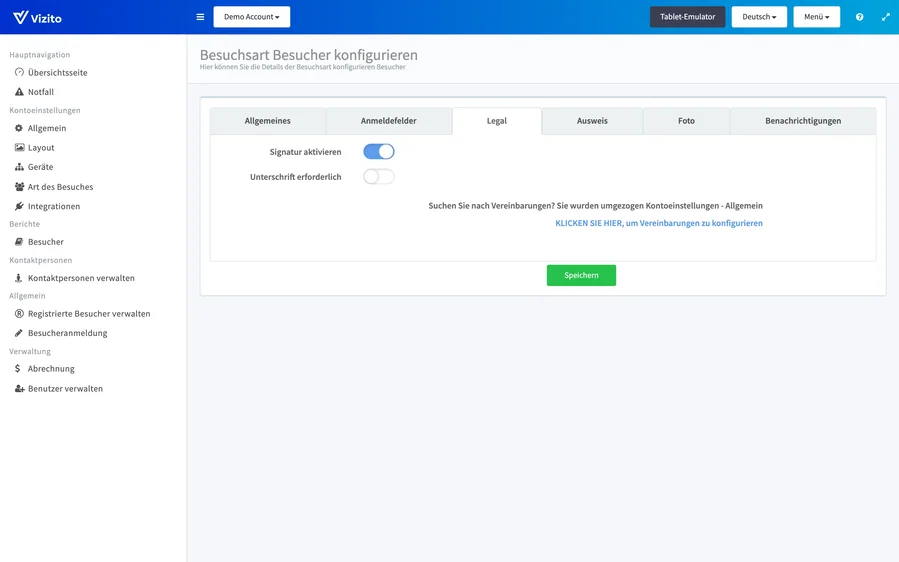
Legal
Aktivieren Sie die Unterschrift und legen Sie fest, ob sie verpflichtend oder optional ist. Vereinbarungen, die Besucher lesen oder unterschreiben müssen, konfigurieren Sie unter Vereinbarungen.
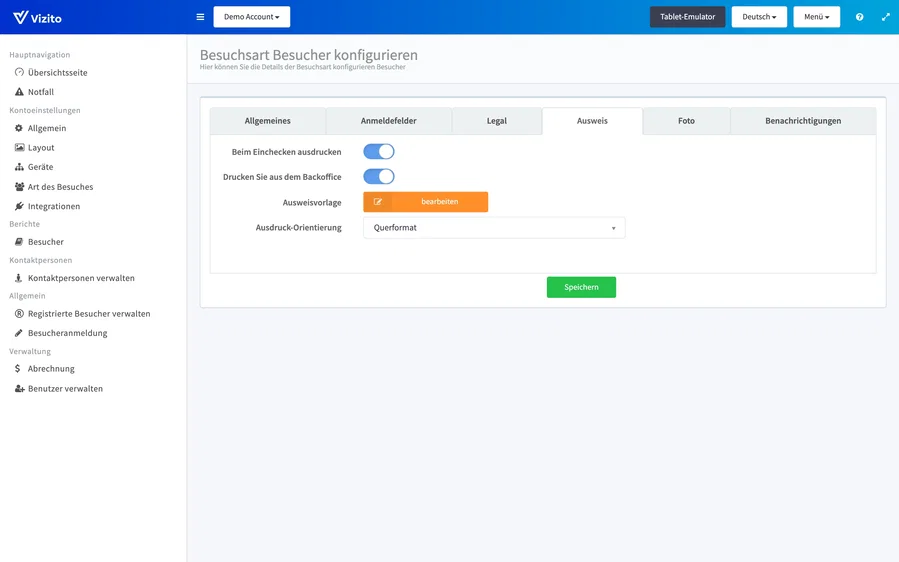
Ausweis
Der Tab Ausweis hat drei Abschnitte.
- “Drucken”: Schalten Sie “Beim Einchecken ausdrucken” ein, damit der Kiosk einen Badge druckt, sobald ein Besucher die Anmeldung abschließt, und “Drucken Sie aus dem Backoffice”, damit Ihre Mitarbeiter einen Badge aus der Besucherliste drucken oder erneut drucken können.
- “Ausweis”: “Ausweisvorlage” zeigt den Badge, den diese Besuchsart druckt, als Karte mit Vorschau, Name, Typ und Größe. Klicken Sie auf “bearbeiten”, um ihn zu ändern. “Vorlage wählen” beginnt neu mit einem fertigen Design, “Ausweis übernehmen von…” übernimmt den Badge einer anderen Besuchsart, “Testdruck über Kiosk” sendet einen Testausweis an den Kiosk und Drucker, die Sie im Fenster “Über Kiosk drucken” wählen, und nach “Ausweis entfernen” druckt diese Besuchsart keinen Badge mehr.
- “Drucker”: Stellen Sie “Ausdruck-Orientierung” auf “Querformat” oder “Portrait”. Bei einem Badge aus dem Ausweis-Designer gehört die Ausrichtung zum Design und lässt sich hier nicht ändern.
Hat die Besuchsart noch keinen Badge, sehen Sie statt der Karte “Noch kein Ausweis für diesen Besuchstyp” sowie “Vorlage wählen” und “Von Grund auf gestalten”, um einen zu erstellen. Die beiden Druck-Schalter bleiben gesperrt, bis die Besuchsart einen Badge hat.
Wie Sie einen Badge gestalten, steht unter Badges im Ausweis-Designer gestalten. Einen Badge vom Typ “HTML-Vorlage” behandelt HTML-Editor.
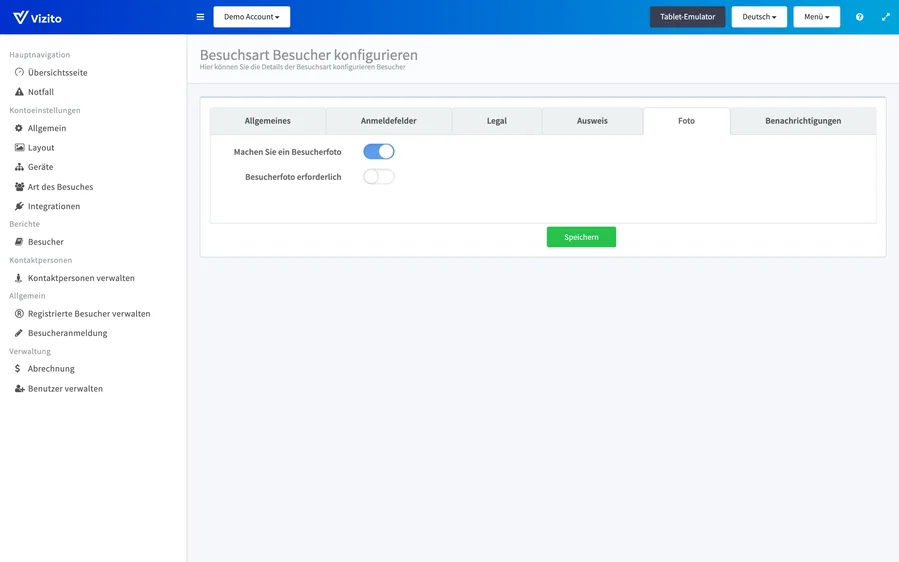
Foto
Aktivieren Sie die Aufnahme eines Besucherfotos während der Anmeldung.
Am Kiosk startet die Foto-Schaltfläche einen kurzen Countdown, damit sich der Besucher in Position bringen kann, und das Foto wird aufgenommen, wenn er endet. Die Länge legen Sie mit “Countdown für das Foto in Sekunden (1-10)” in den erweiterten Einstellungen fest.
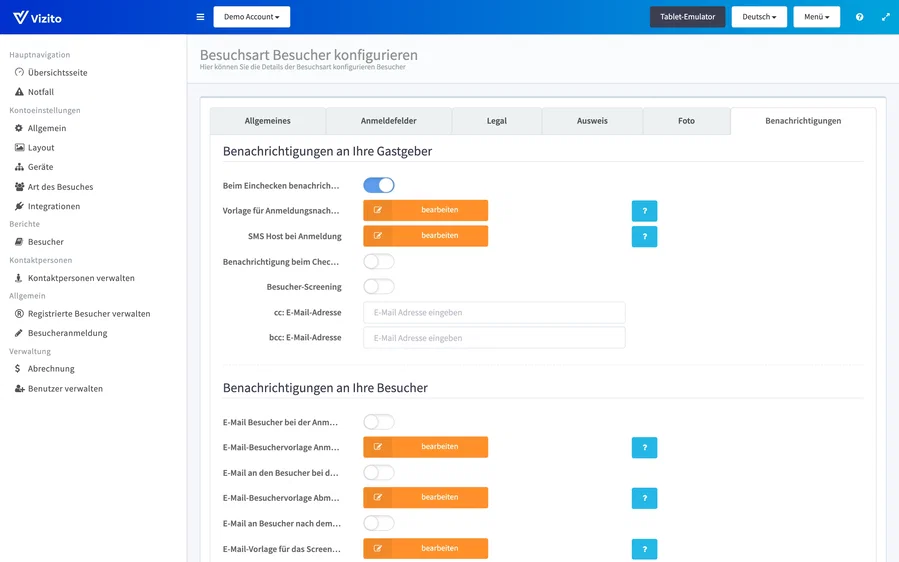
Benachrichtigungen
Konfigurieren Sie die E-Mail, die Ihr Besucher nach dem Abmelden erhält.
Denken Sie daran, nach dem Ändern eines Tabs auf “Speichern” zu klicken.