Badge-Druck mit Chrome
In diesem Artikel
Vizito druckt einen Besucher-Badge automatisch, sobald sich jemand am Kiosk anmeldet. Diese Anleitung richtet das auf einem Browser-Kiosk oder Touchscreen-PC ein: Sie schalten den Badge-Druck im Backoffice ein, verbinden den PC mit Ihrem Vizito-Konto und lassen Chrome ohne Rückfrage drucken.
Die Screenshots zeigen einen Etikettendrucker Brother QL-820NWB und ein Gerät mit Windows 11. Alles, worauf Vizito drucken kann, finden Sie in unserer Liste kompatibler Etikettendrucker.
Voraussetzungen: Verbinden Sie Ihren Drucker mit dem WLAN und installieren Sie den Druckertreiber auf dem PC, der den Kiosk betreibt (Brother-Druckertreiber).
Den Badge-Druck im Backoffice aktivieren
-
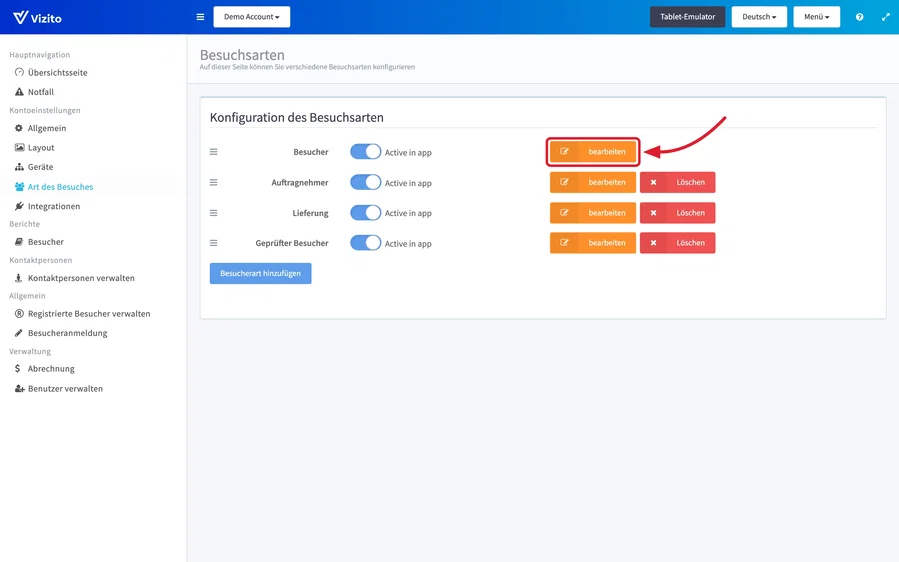
Gehen Sie ins Vizito-Backoffice und wählen Sie im linken Menü “Kontoeinstellungen” > “Art des Besuches”.
-
Klicken Sie neben der Besuchsart, für die Sie Badges drucken möchten, auf “bearbeiten”.
-
Öffnen Sie den Tab “Ausweis” und sehen Sie bei “Ausweisvorlage” nach. Hat die Besuchsart einen Badge, erscheint er als Karte mit Vorschau und Namen. Steht dort “Noch kein Ausweis für diesen Besuchstyp”, geben Sie der Besuchsart zuerst einen Badge, wie in Badges im Ausweis-Designer gestalten beschrieben. Bis dahin bleiben die beiden Schalter unter “Drucken” gesperrt und zeigen “Erfordert eine Ausweisvorlage.”
-
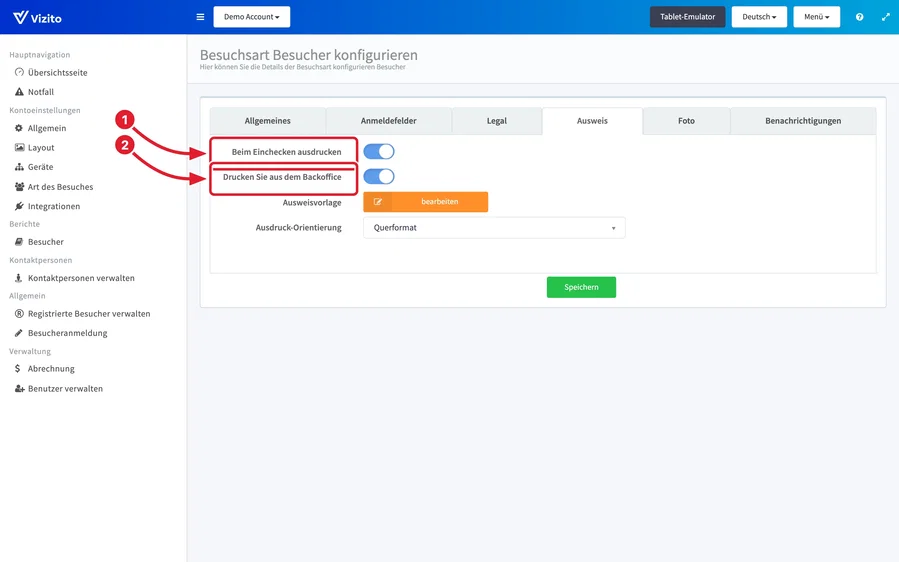
Schalten Sie unter “Drucken” “Beim Einchecken ausdrucken”, “Drucken Sie aus dem Backoffice” oder beides ein.
-
Beim Einchecken ausdrucken druckt automatisch einen Badge, sobald ein Besucher die Anmeldung am Kiosk abschließt.
-
Drucken Sie aus dem Backoffice erlaubt Ihnen, Badges selbst zu drucken und erneut zu drucken. Das brauchen Sie, wenn Sie Besucher über Besucheranmeldung anmelden.
-
-
Setzen Sie unter “Drucker” die “Ausdruck-Orientierung” auf “Querformat” oder “Portrait”, passend zu der Art, wie Ihre Etiketten aus dem Drucker kommen. Bei einem gestalteten Ausweis gehört die Ausrichtung zum Design, der Tab zeigt sie nur an.
-
Klicken Sie unten auf dem Tab “Ausweis” auf “Speichern”. Die Druckschalter gelten erst, nachdem Sie gespeichert haben.
Um den Badge zu ändern, speichern Sie zuerst den Tab, damit gerade eingeschaltete Druckschalter nicht verloren gehen, und klicken Sie dann unter der Karte auf “bearbeiten”. Die Zeile “Typ” auf der Karte zeigt, was sich öffnet: Eine “HTML-Vorlage” öffnet sich im HTML-Editor, ein “Gestalteter Ausweis” im Ausweis-Designer.
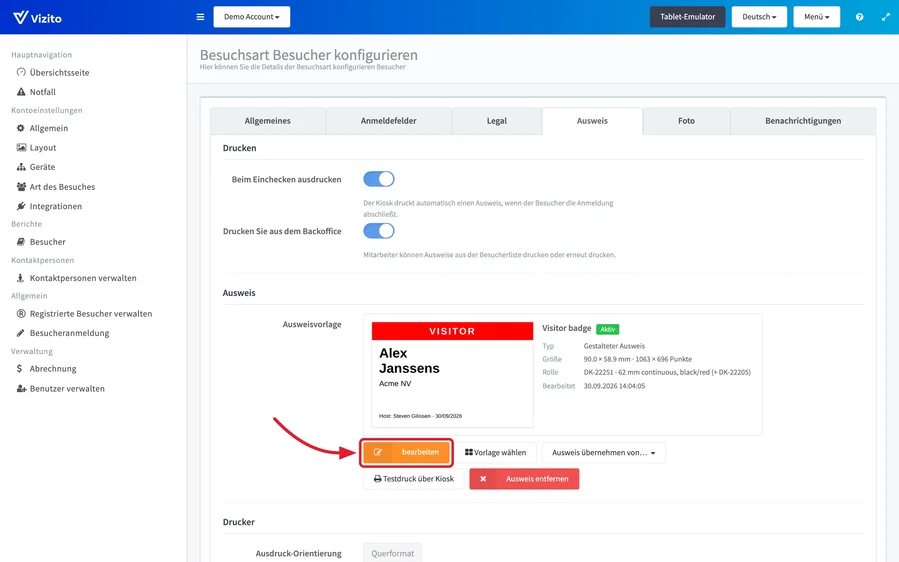
Klicken Sie im HTML-Editor auf “Speichern”, um Ihre Änderungen zu behalten. “schliessen” verlässt den Editor, ohne sie zu speichern. Badges im Ausweis-Designer gestalten behandelt den Designer und im letzten Abschnitt den HTML-Editor.
Druck einrichten
-
Installieren Sie Google Chrome auf dem Kiosk-PC. Wenn Sie es noch nicht haben, laden Sie es von der Google-Chrome-Website herunter.
-
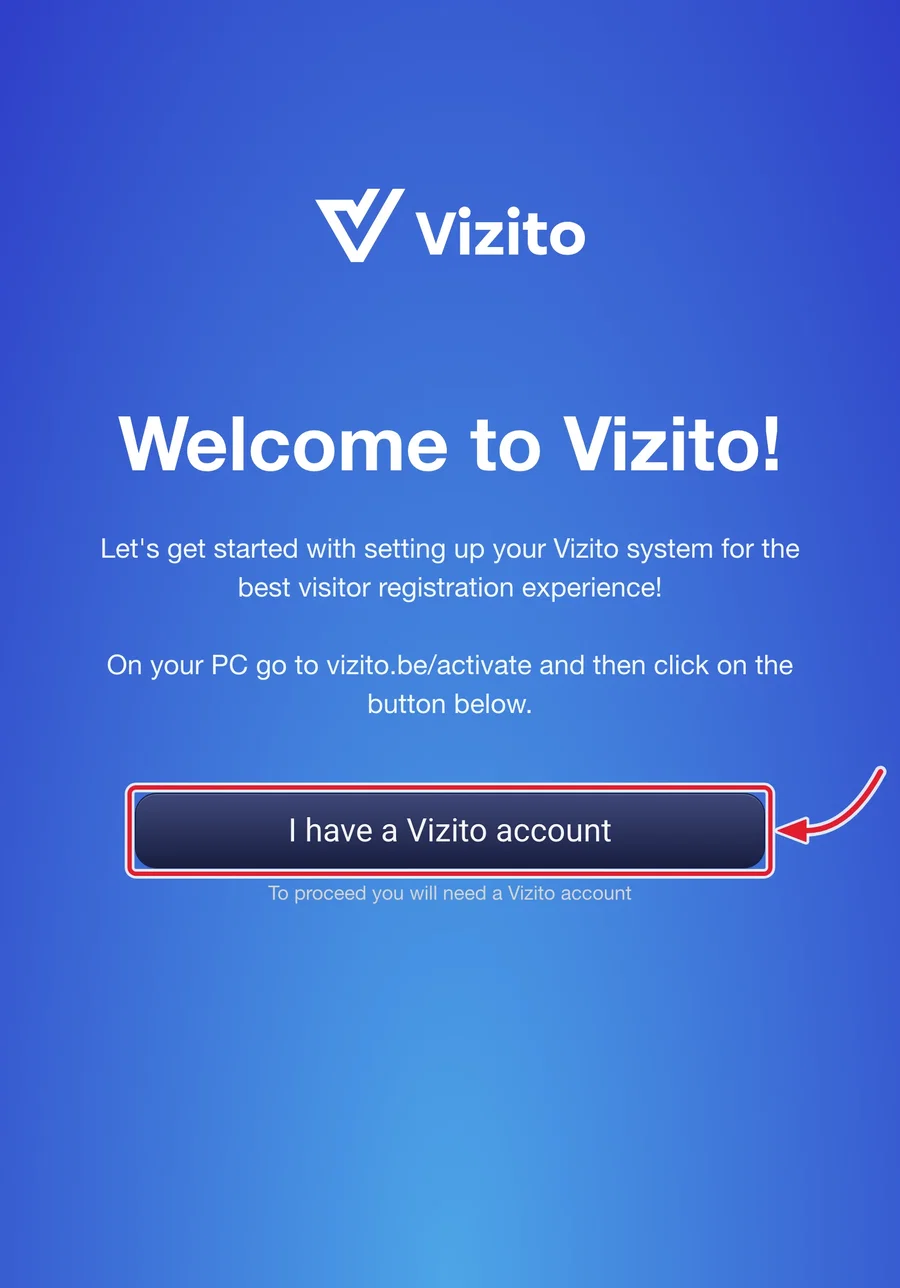
Öffnen Sie das Vizito-Frontoffice in Chrome auf diesem PC und klicken Sie auf “I have a Vizito account”.
-
Notieren Sie das Geräte-Token (XXX XXX), das der Kiosk anzeigt. Es ist sechs Zeichen lang.
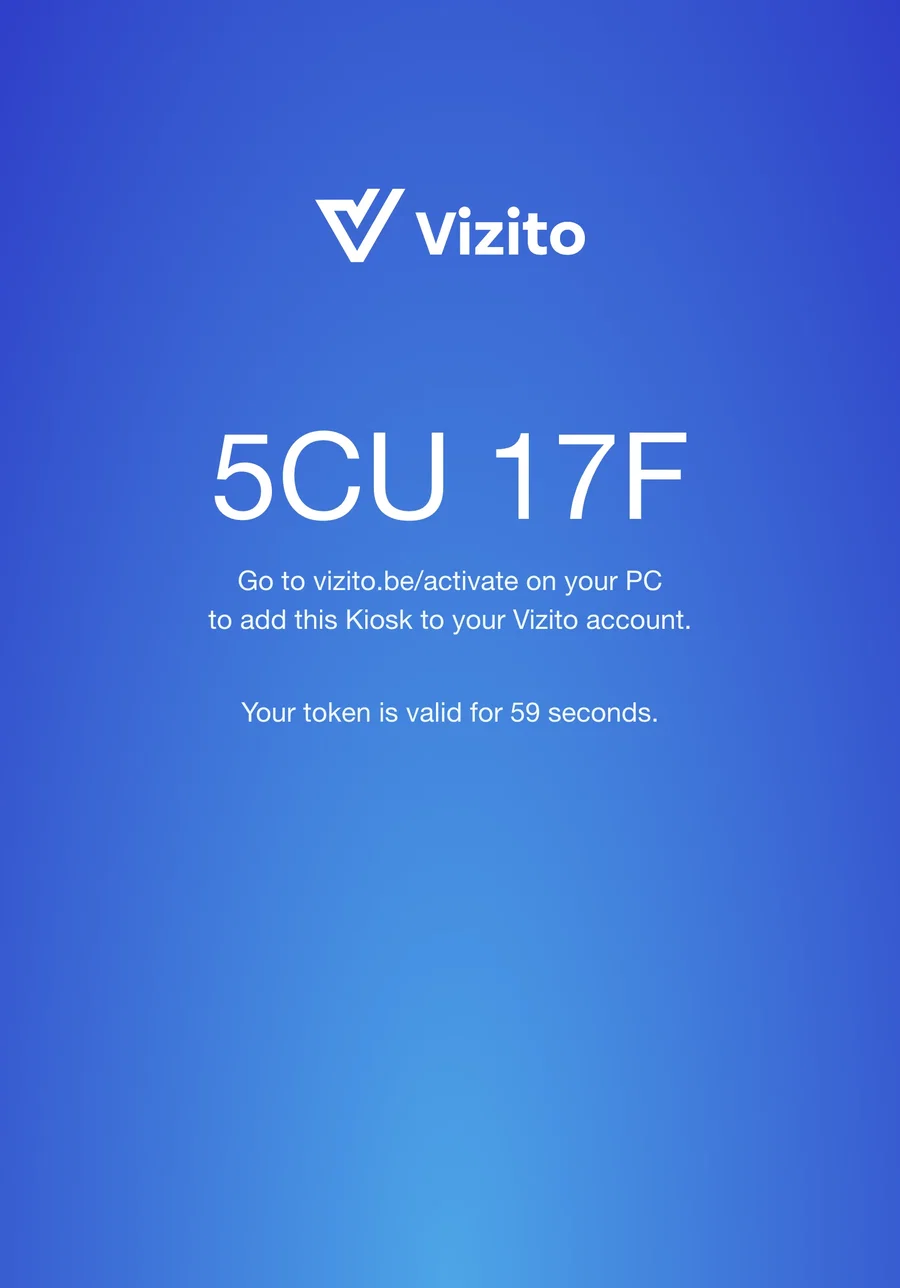
-
Wählen Sie im Backoffice im linken Menü “Kontoeinstellungen” > “Geräte” und klicken Sie auf “Gerät hinzufügen”.
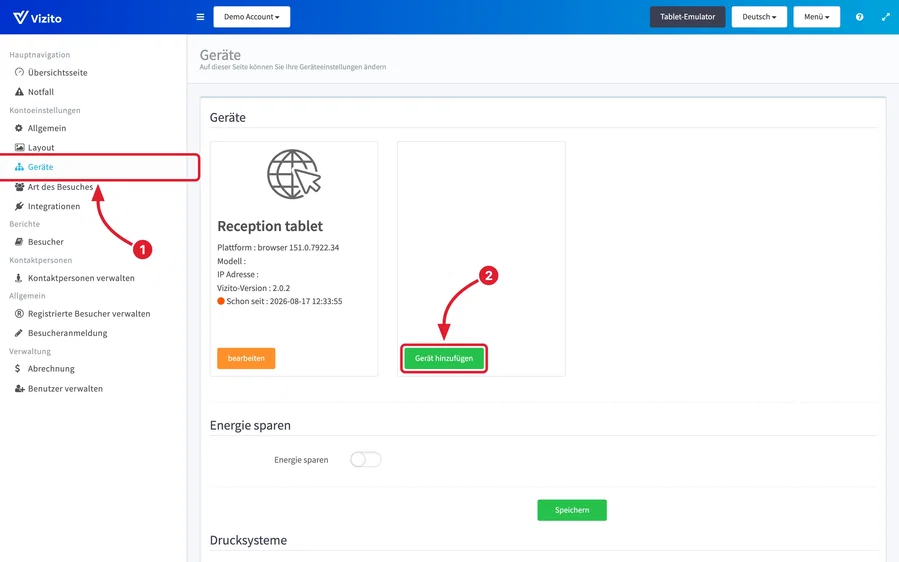
-
Geben Sie das Geräte-Token im Dialog ein und klicken Sie dann auf die grüne Schaltfläche “Gerät hinzufügen”, um den Kiosk mit Ihrem Konto zu verknüpfen.
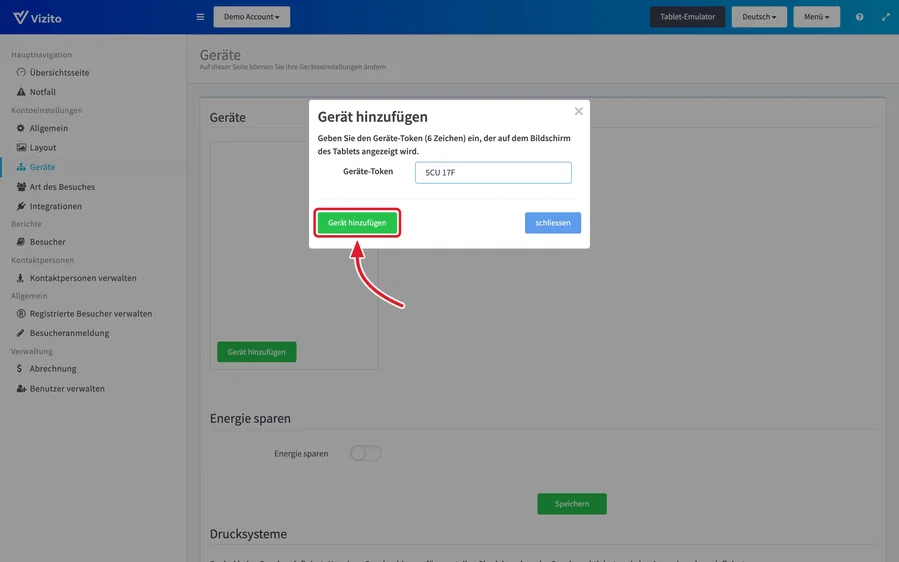
-
Legen Sie Ihren Etikettendrucker als Standarddrucker auf dem Kiosk-PC fest. Unter Windows 11 finden Sie das in Einstellungen > Bluetooth und Geräte > Drucker auswählen > “Als Standard festlegen”.
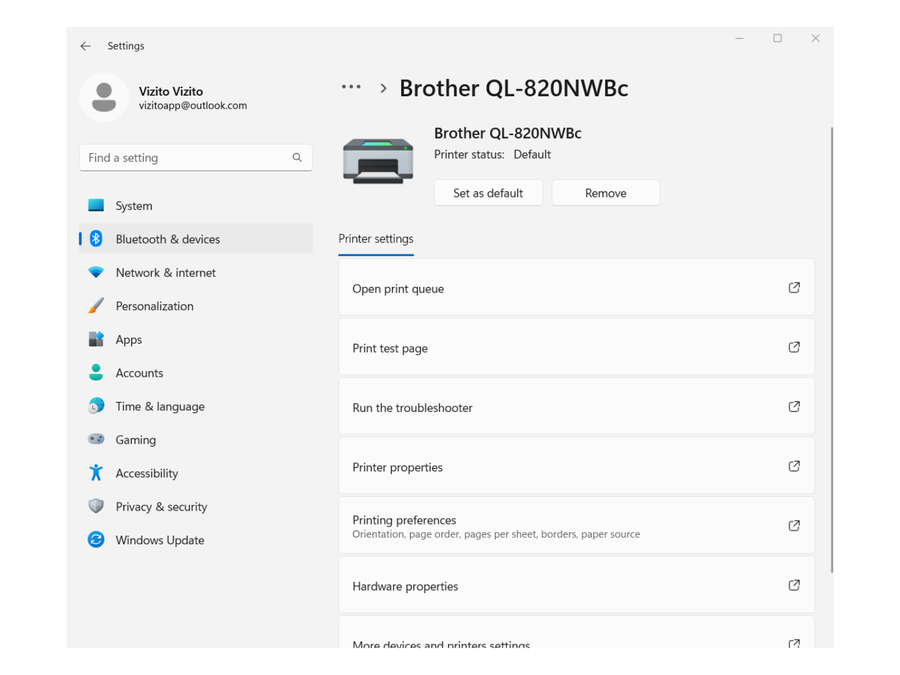
-
Melden Sie sich als Testbesucher an, um zu prüfen, ob der Drucker funktioniert.
-
Passen Sie die Druckeinstellungen im erscheinenden Dialog so an, dass der Badge wie gewünscht gedruckt wird. Je nach Drucker und Etikettengröße kann das etwas Ausprobieren erfordern, entweder hier oder in der Badge-Vorlage. Die Einstellungen für Vorlage und Etikettengröße behandelt der Abschnitt HTML-Editor.
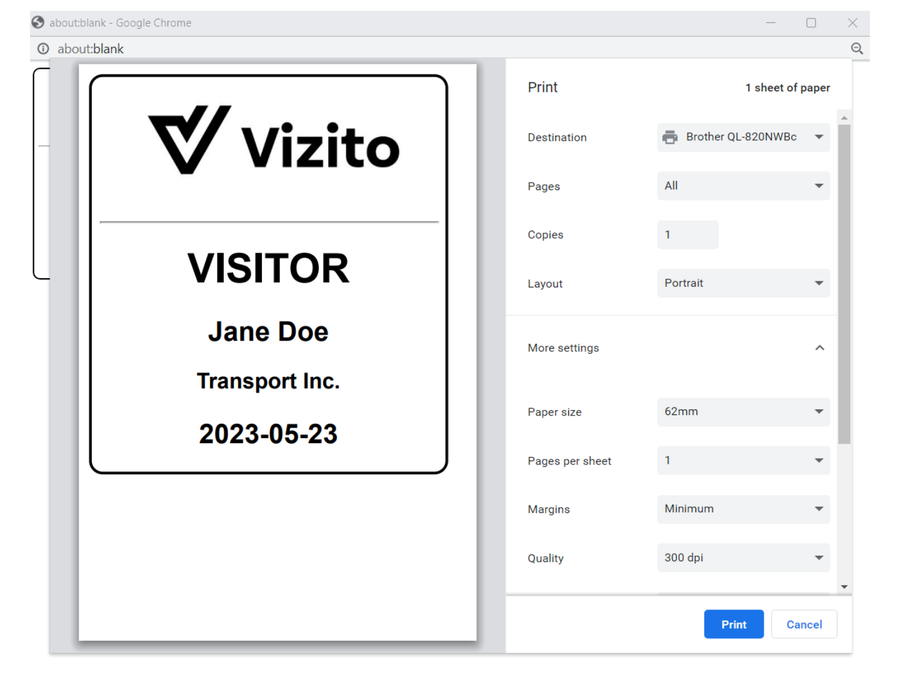
*Wenn der Drucker meldet, dass die Etikettenrolle nicht korrekt ist, ändern Sie die Einstellung der Etikettenrolle in den Druckereigenschaften auf dem PC.
Hinweis: Das Backoffice führt den Druckerstatus unter “Drucksysteme” unten auf der Seite Geräte. Dieser Abschnitt betrifft Drucker, die in der Vizito-App auf einem Tablet ausgewählt wurden. Ein Browser-Kiosk druckt über Chrome und nutzt daher den Standarddrucker, den Sie auf dem PC festgelegt haben.
Kioskmodus aktivieren
-
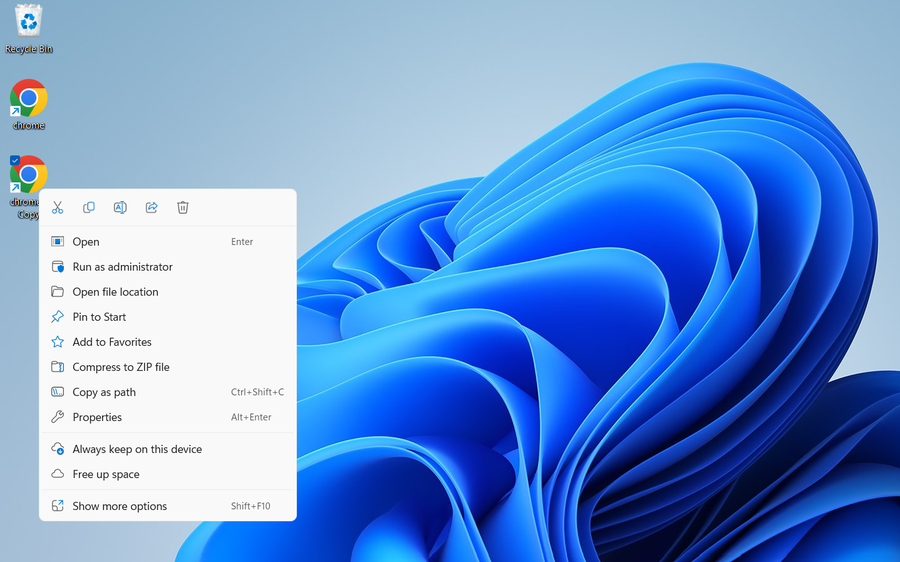
Erstellen Sie eine Kopie der Chrome-Verknüpfung auf Ihrem Desktop.
-
Klicken Sie mit der rechten Maustaste auf die kopierte Verknüpfung und wählen Sie “Eigenschaften”.
-
Ergänzen Sie im Feld “Ziel” am Ende, nach einem Leerzeichen, den folgenden Text:
--kiosk-printing --kiosk "https://frontoffice.vizito.be/".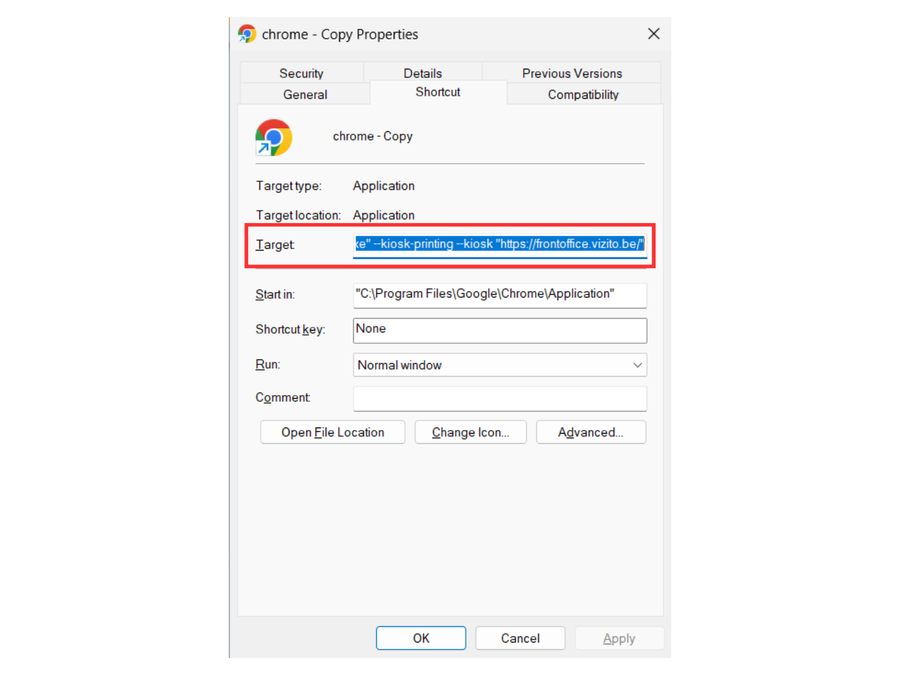
-
Optional können Sie Ihre Verknüpfung im Tab “Allgemein” umbenennen und im Tab “Verknüpfung” über die Schaltfläche “Anderes Symbol” ein anderes Symbol wählen.
Hintergrunddruck ohne vollen Kioskmodus
Wenn Sie nicht im Kioskmodus festhängen möchten und den Vollbildmodus lieber mit der Taste F11 umschalten wollen, folgen Sie denselben Schritten, lassen aber --kiosk im Feld “Ziel” in Schritt 3 weg. Verwenden Sie nur --kiosk-printing. Chrome druckt Badges dann im Hintergrund, ohne den Vollbildmodus zu erzwingen.
Aus dem Backoffice auf einem Browser-Kiosk drucken
Erneute Ausdrucke aus dem Backoffice, Testdrucke und Badges für registrierte Besucher werden auch auf einem Browser-Kiosk gedruckt. Sie müssen dafür im Backoffice keinen Drucker für das Gerät einrichten: --kiosk-printing schickt den Badge direkt an den Standarddrucker des PCs.
Der Popup-Blocker von Chrome kann diese Ausdrucke allerdings verhindern. Chrome lässt eine Seite ein Druckfenster nur kurz nach einem Klick oder Tippen öffnen. Ein Ausdruck bei der Anmeldung folgt auf das Tippen des Besuchers und geht durch. Hinter einem Ausdruck aus dem Backoffice steht kein Tippen, also blockiert Chrome ihn: Es wird nichts gedruckt und auf dem Bildschirm erscheint keine Fehlermeldung. --kiosk und --kiosk-printing schalten den Popup-Blocker nicht aus.
Um das zu beheben, wählen Sie auf dem Kiosk-PC eine dieser Möglichkeiten:
- Ergänzen Sie
--disable-popup-blockingim Feld “Ziel” der Verknüpfung, sodass es mit--kiosk-printing --kiosk --disable-popup-blocking "https://frontoffice.vizito.be/"endet. - Erlauben Sie Popups für
https://frontoffice.vizito.beunterchrome://settings/content/popups. Das ist einmal nötig, und zwar im selben Chrome-Profil, das die Kiosk-Verknüpfung verwendet. - Setzen Sie auf verwalteten Geräten die Chrome-Richtlinie
PopupsAllowedForUrlsaufhttps://frontoffice.vizito.be.
Außerdem ist Folgendes wichtig:
- Der Kiosk druckt diese Badges nur auf seinem Startbildschirm. Ist gerade jemand mitten in der Anmeldung, wartet der Badge in der Warteschlange und wird gedruckt, sobald der Kiosk wieder den Startbildschirm zeigt.
- Der Badge wird in der Größe der Vorlage gedruckt. Die Vizito-App auf Android und iOS druckt ein Etikett, das unser Server erzeugt, der Browser dagegen druckt die Badge-Vorlage direkt. Größe und Ränder hängen von der Papiergröße ab, die für den Standarddrucker in Windows eingestellt ist.