Oct 15, 2026
Vem är på plats just nu? En guide för HSE-chefer
Att komma igång med digital besöksregistrering tar under 30 minuter. Du behöver en surfplatta eller en pc med pekskärm, en internetuppkoppling och några minuter för att skapa ett konto, installera appen och anpassa inställningarna.
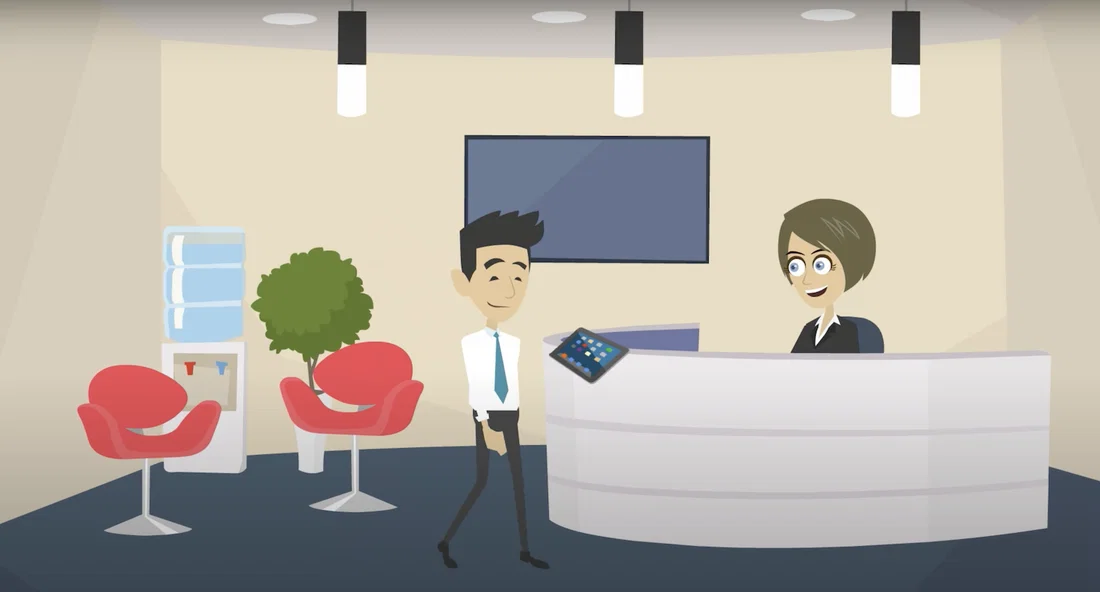
Att sätta upp ett system för digital besökshantering tar under 30 minuter. Du behöver en surfplatta eller en pc med pekskärm, en internetuppkoppling och några minuter för att skapa ett konto, installera appen och anpassa inställningarna. Här är en komplett guide steg för steg.
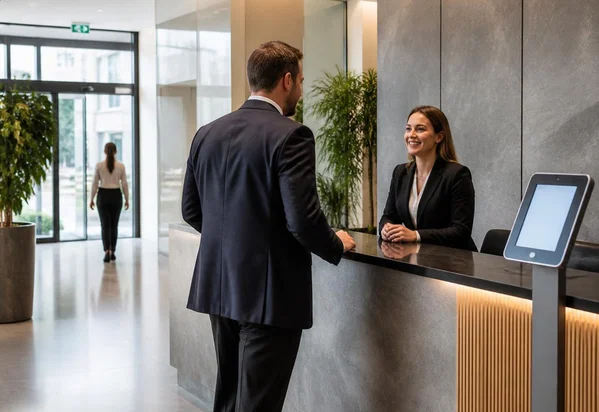
Besöksregistrering innebär att du dokumenterar vilka som besöker arbetsplatsen: namn, företag, värd samt tid för ankomst och avfärd. Digital besöksregistrering ersätter besöksliggaren i papper. Besökaren checkar in på en surfplatta, i en självbetjäningskiosk eller genom att skanna en QR-kod med sin egen mobil. Värden aviseras automatiskt via e-post, sms, Teams eller Slack. Vid behov skrivs en besöksbricka ut, och varje besök sparas i en sökbar digital besökslogg.
Besöksregistrering handlar också om säkerhet och dataskydd. När registreringen sker digitalt ser du vid en utrymning direkt vilka som befinner sig på plats. Till skillnad från en besöksliggare i papper, där nästa besökare kan läsa vilka som har skrivit in sig tidigare, är besöksuppgifterna bara tillgängliga för behöriga. Det gör det enklare att följa GDPR.
För att hantera besökarna digitalt behöver du inte mycket. Med bara en surfplatta eller en dator kommer du i gång. Sätt plattan i ett fäste eller stativ och lägg till en etikettskrivare, så har du den perfekta uppsättningen.
Besökshanteringssystemet Vizito kan installeras på alla Apple iPad tillverkade efter 2015. De flesta kunder väljer den vanliga iPad på 10,9 tum (10:e generationen, modell 2025).
För Android rekommenderar vi enheter tillverkade efter 2018 för bästa kompatibilitet. De flesta av våra kunder väljer surfplattor från Samsung, till exempel Samsung Galaxy Tab A 10.1 (SM-T510).
Ingen surfplatta till hands? Ingen fara: du kan också köra appen på en pc med pekskärm. Vi rekommenderar att du låser datorn med en särskild applikation som skyddar mot obehörig användning, till exempel KioWare.
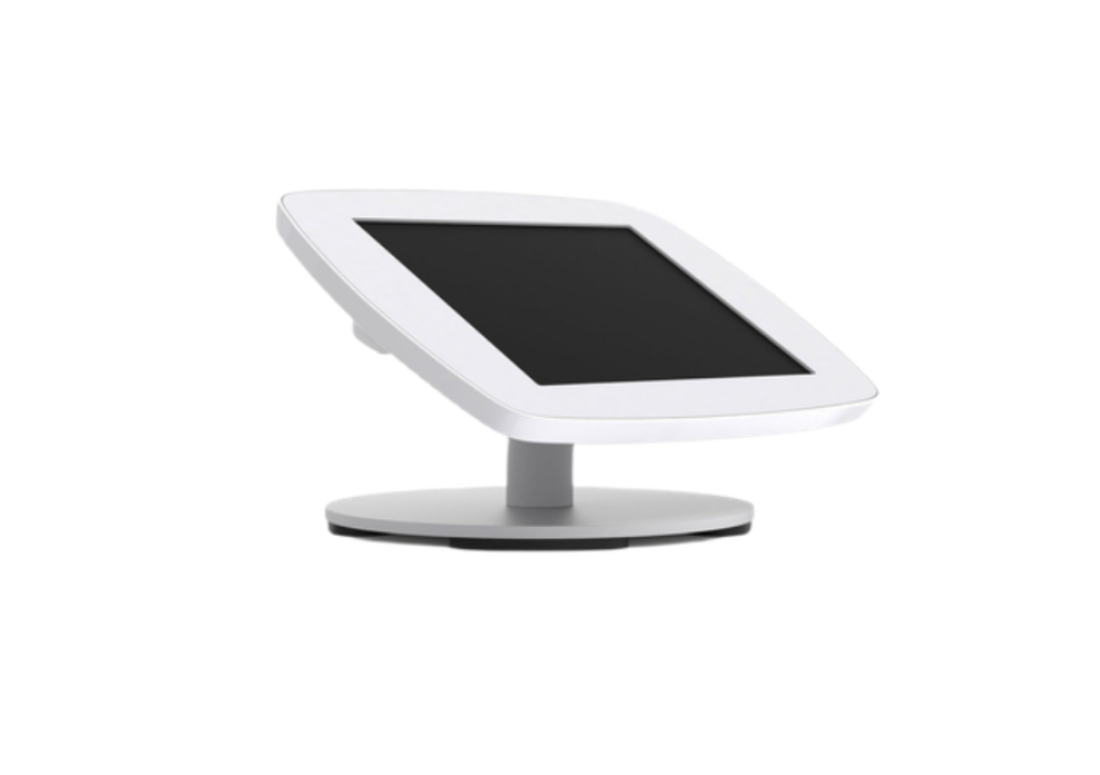
För att bygga in surfplattan snyggt i receptionen kan du använda ett fäste, till exempel Bouncepad.
Du kan välja bordsmodell, väggfäste eller golvstativ.
Vill du skriva ut besöksbrickor behöver du också en etikettskrivare. Vi rekommenderar den här etikettskrivaren från Brother.
Här är en länk till hårdvaran som krävs för ett besökshanteringssystem.
Att installera ett system för digital besökshantering tar inte lång tid. Följ de här fem stegen så är du i gång.
Skapa ditt Vizito-konto. Ange din e-postadress, så får du ett mejl med en bekräftelselänk.
När du har bekräftat kontot kan du installera appen på en kompatibel enhet.
Använder du iPad laddar du ner Vizito-appen i App Store.
Använder du Android laddar du ner Vizito-appen i Google Play Store.
Har du ingen surfplatta löser vi det också. Du kan köra Vizito i Google Chrome eller Firefox på din pc. Öppna den här sidan för att starta emulatorn.
Du kan aktivera hur många enheter du vill på ditt konto.
Öppna Vizito-appen när du har installerat den. Du ser då följande:
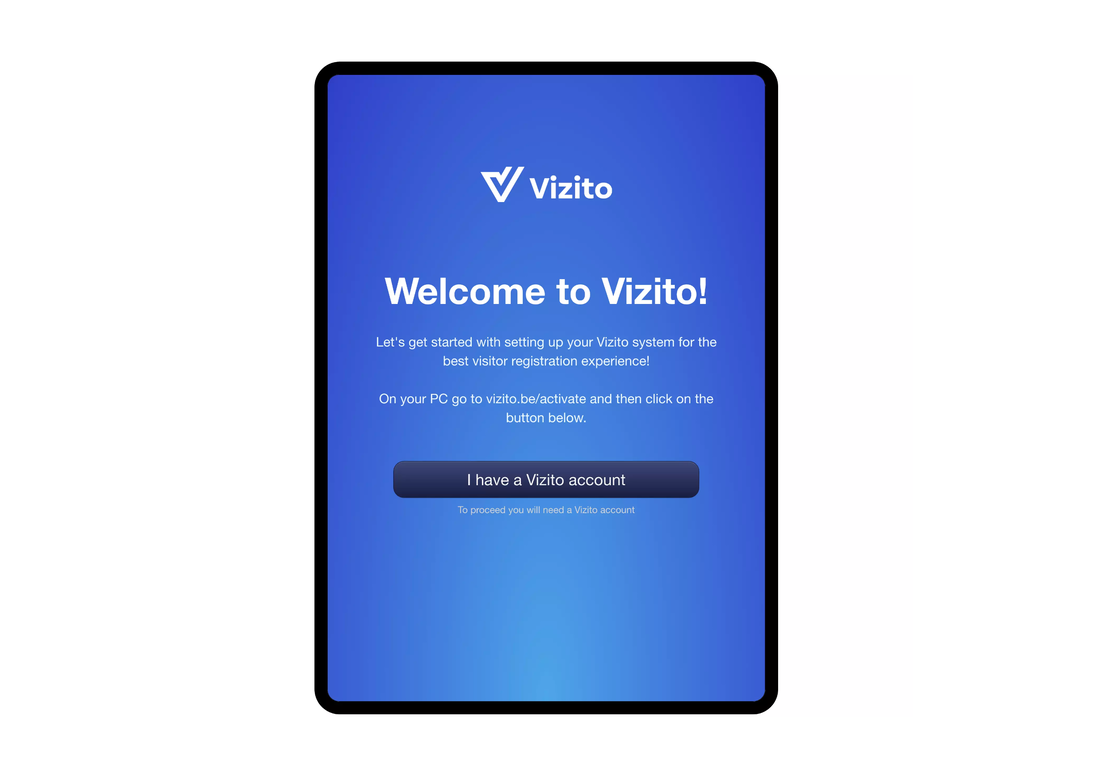
Klicka på “Jag har ett Vizito-konto”.
En unik kod visas som du behöver för att aktivera enheten. Låt Vizito-appen vara öppen och enheten aktiv.
Aktivera din Vizito-enhet i webbläsaren, eller öppna sidan https://vizito.eu/activate manuellt och ange den unika koden som visas på enheten.
Nu är enheten kopplad till ditt konto.
Går det inte att aktivera enheten? Titta i vårt hjälpcenter.
Logga in på backoffice-webbplatsen för att anpassa appen efter dina behov. Du väljer besökstyper, vilka fält som ska visas i appen och anpassar utseendet efter din grafiska profil.
Vizito-teamet kan hjälpa dig med bilder som gör appen personlig.
För att få ut mest av din app för digital besöksregistrering kan det vara värt att titta på professionell webbdesign för företag, så att gränssnittet blir proffsigt och lätt att använda.
Mer information om integritetsinställningar i Vizito.
Från början är en besökstyp aktiv. Du kan lägga till fler, till exempel “leverantör” eller “medarbetare”. I Vizito-appen får besökaren välja vilken besökstyp som gäller.
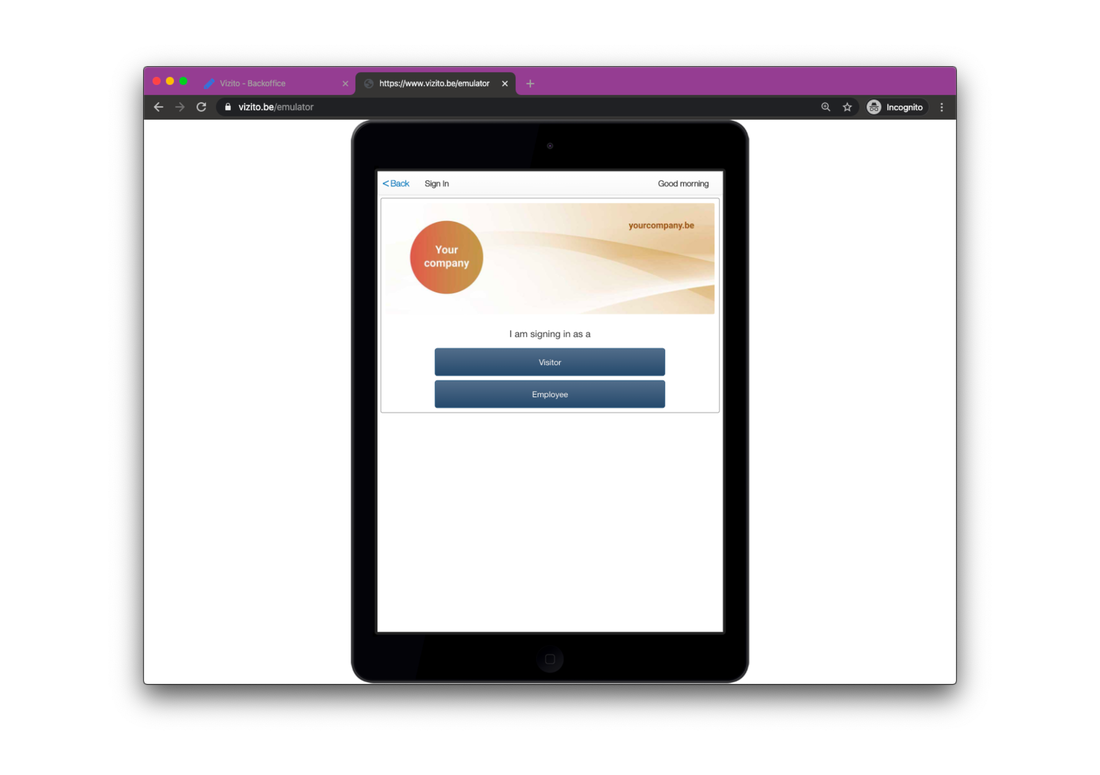
Besökstyperna ställs in var för sig. Du kan till exempel visa olika välkomstmeddelanden per typ, välja om dokument ska signeras och om en besöksbricka ska skrivas ut.
Mer information om besökstyper.
Du kan integrera appen med de program du använder i din organisation, till exempel Google Workspace, eID-integration, Slack, Teams eller QR-kodläsaren i KioWare.
Mer information om Vizitos integrationer.
En komplett översikt över alla inställningar i Vizito-appen finns i Vizitos hjälpcenter.
Se till att låsa surfplattan i kioskläge så att besökarna bara kommer åt registreringsappen. Då kan ingen ändra inställningar eller använda plattan till annat.
Läs hur du slår på kioskläge på iPad.
Läs hur du slår på kioskläge på din Android-platta.
Använder du en pc i stället för en surfplatta kan du slå på kioskläget med en särskild app som KioWare windows kiosk.
När du har gått igenom stegen är du redo att komma i gång med digital besöksregistrering. Läs mer om fördelarna med digital besöksregistrering.
Fler frågor? Vårt team på Vizito hjälper dig gärna. Chatta med oss eller boka en demo för att se vad Vizito kan göra för dig.
Vill du känna efter hur ett modernt besökshanteringssystem kan hjälpa din organisation att växa? Testa Vizito under en provperiod på 14 dagar eller chatta med oss om hur Vizito kan lyfta din reception.
 Driftas i Europa
 ISO 27001-certifierad
 GDPR-anpassad
 249+ recensioner
 Inget kreditkort behövs
Vår chatt kunde inte laddas
En innehållsblockerare eller ett integritetstillägg blockerar client.crisp.chat, tjänsten som driver vår chatt. Tillåt den adressen och försök igen, eller kontakta oss på något annat sätt.
Kontakta oss i stället