Oct 26, 2026
Outsourcet reception: hvem har ansvaret for besøgsdataene?
Det tager under 30 minutter at sætte et digitalt besøgsregistreringssystem op. Du skal bruge en tablet eller en pc med touchskærm, en internetforbindelse og et par minutter til at oprette en konto, installere appen og tilpasse indstillingerne.
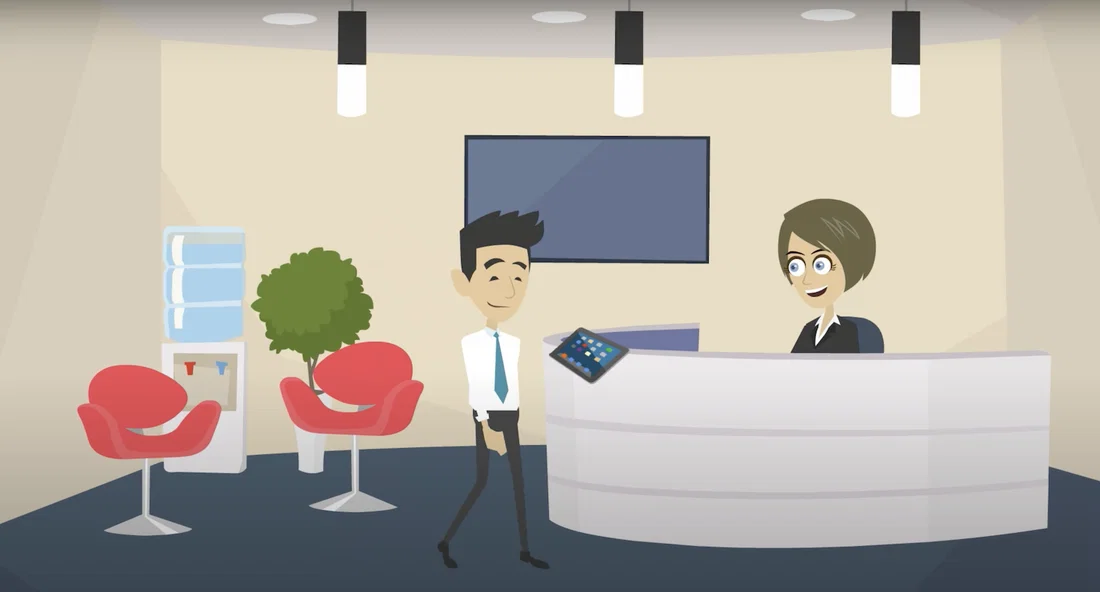
Det tager under 30 minutter at sætte et system til digital besøgsregistrering op. Du skal bruge en tablet eller en pc med touchskærm, en internetforbindelse og et par minutter til at oprette en konto, installere appen og tilpasse indstillingerne. Her er den komplette guide trin for trin.
Der skal ikke meget til for at håndtere dine besøgende digitalt. Med en tablet eller en computer er du allerede i gang. Sæt tabletten i en holder eller på en fod, og læg en labelprinter til, så har du den perfekte opsætning.
Besøgsregistreringssystemet Vizito kan installeres på enhver Apple iPad bygget efter 2015. De fleste kunder vælger den almindelige iPad på 10,9 tommer (10. generation, 2025-modellen).
Til Android anbefaler vi enheder bygget efter 2018 for at få den bedste kompatibilitet. De fleste af vores kunder vælger Samsung-tablets som Samsung Galaxy tab A 10.1 (SM-T510).
Har du ingen tablet? Så er der ingen grund til bekymring: du kan også køre appen på en pc med touchskærm. Vi anbefaler, at du bruger et program, der låser systemet, så pc’en er beskyttet mod uønsket adgang, for eksempel KioWare.
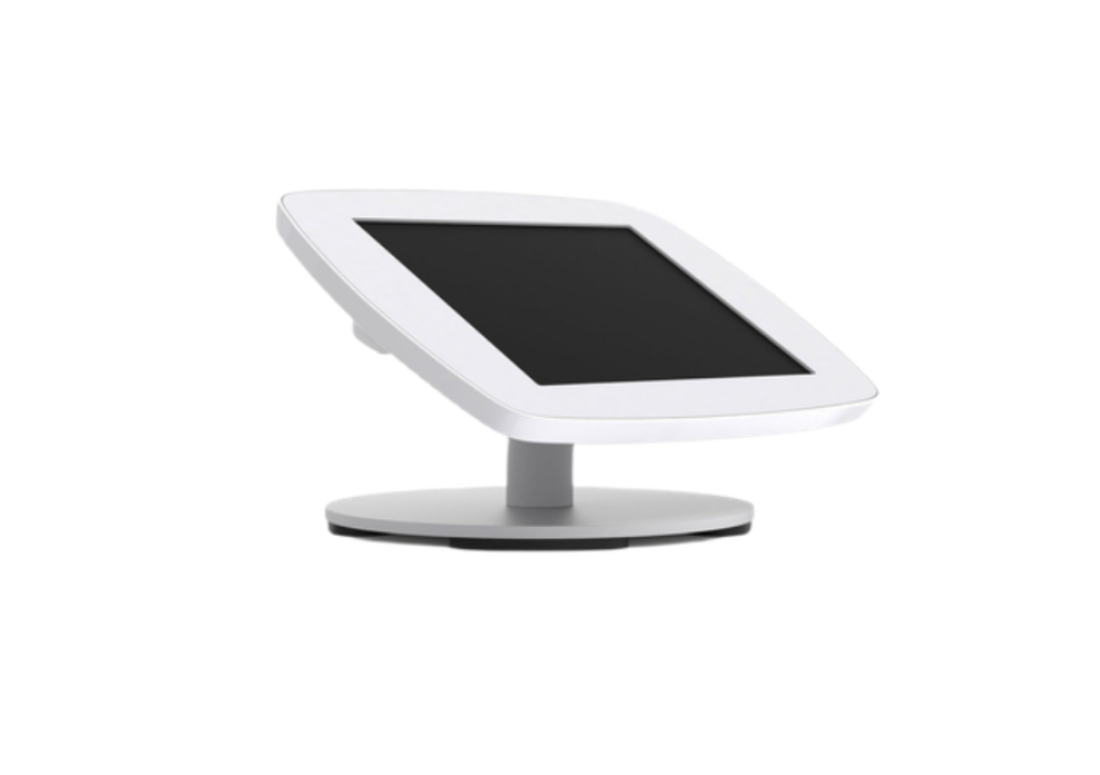
Vil du have tabletten til at gå smukt op i receptionen, kan du bruge en tabletholder, for eksempel Bouncepad.
Du kan vælge en bordmodel, et vægbeslag eller en gulvfod.
Vil du printe besøgskort til dine besøgende, skal du også bruge en labelprinter. Vi anbefaler denne labelprinter fra Brother.
Her er et link til det udstyr, et besøgsregistreringssystem kræver.
Det tager ikke lang tid at installere et system til digital besøgsregistrering. Følg de her fem trin, så er du klar.
Opret din Vizito-konto. Indtast din mailadresse, så får du en mail med et bekræftelseslink.
Når du har bekræftet din konto, kan du installere appen på en enhed, der understøttes.
iPad-brugere kan hente Vizito-appen i App Store.
Android-brugere kan hente Vizito-appen i Google Play Store.
Har du ikke en tablet, er du stadig med. Du kan også bruge Vizito i Google Chrome eller Firefox på din pc. Åbn denne side for at starte emulatoren.
Du kan aktivere lige så mange enheder på din konto, som du vil.
Åbn Vizito-appen, når du har installeret den. Så ser du følgende:
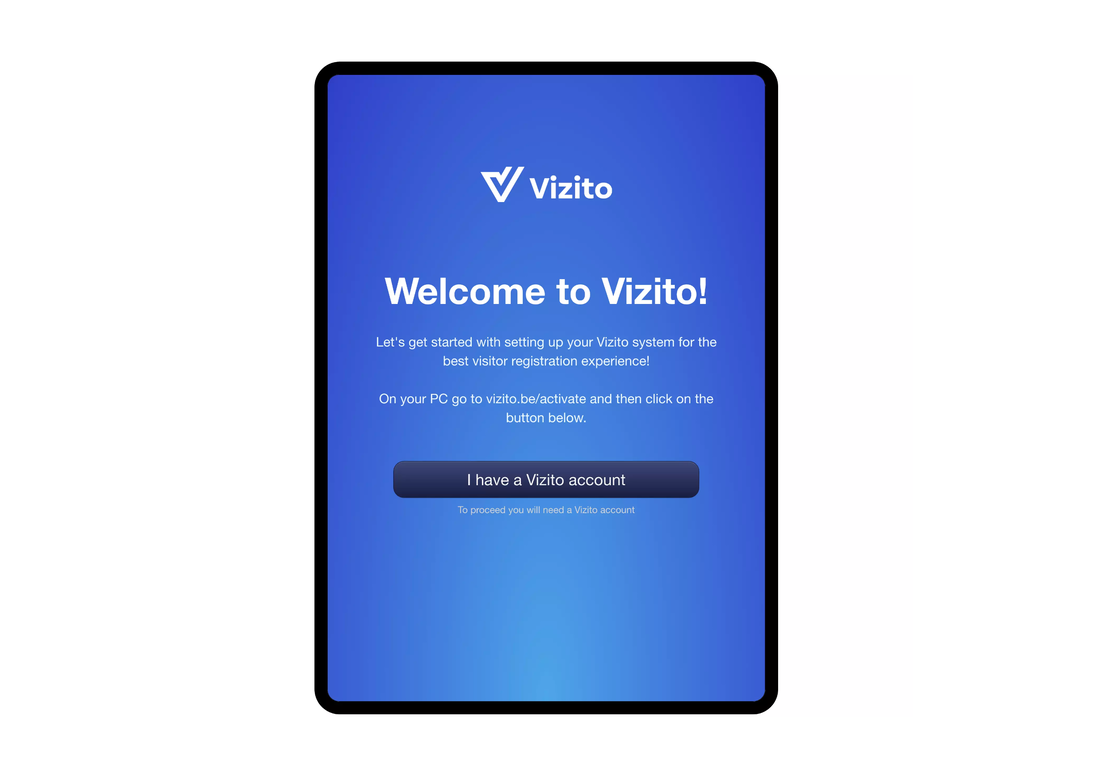
Tryk på ‘Jeg har en Vizito-konto’.
Der bliver vist en unik kode, som du skal bruge til at aktivere enheden. Lad Vizito-appen stå åben og enheden være tændt.
Aktiver din Vizito-enhed i din browser, eller åbn siden https://vizito.eu/activate manuelt og indtast den unikke kode, der står på enheden.
Din enhed er nu koblet til din konto.
Går det i hårdknude med aktiveringen, så kig i vores hjælpecenter.
Log ind på backoffice-siden for at tilpasse appen til dine behov. Du kan vælge besøgstyper, hvilke felter der skal vises i appen, og tilpasse appen til din visuelle identitet.
Vizito-teamet kan hjælpe dig med billeder, der giver appen dit eget udtryk.
Vil du have mest muligt ud af din app til digital besøgsregistrering, kan det være en idé at se på professionelt webdesign til virksomheder, så systemets brugerflade fremstår professionel og er let at bruge.
Mere om indstillinger for privatliv i Vizito.
Som udgangspunkt er én besøgstype aktiv og slået til. Du kan frit tilføje flere besøgstyper, for eksempel ’leverandør’ eller ‘medarbejder’. I Vizito-appen bliver den besøgende bedt om at vælge sin besøgstype.
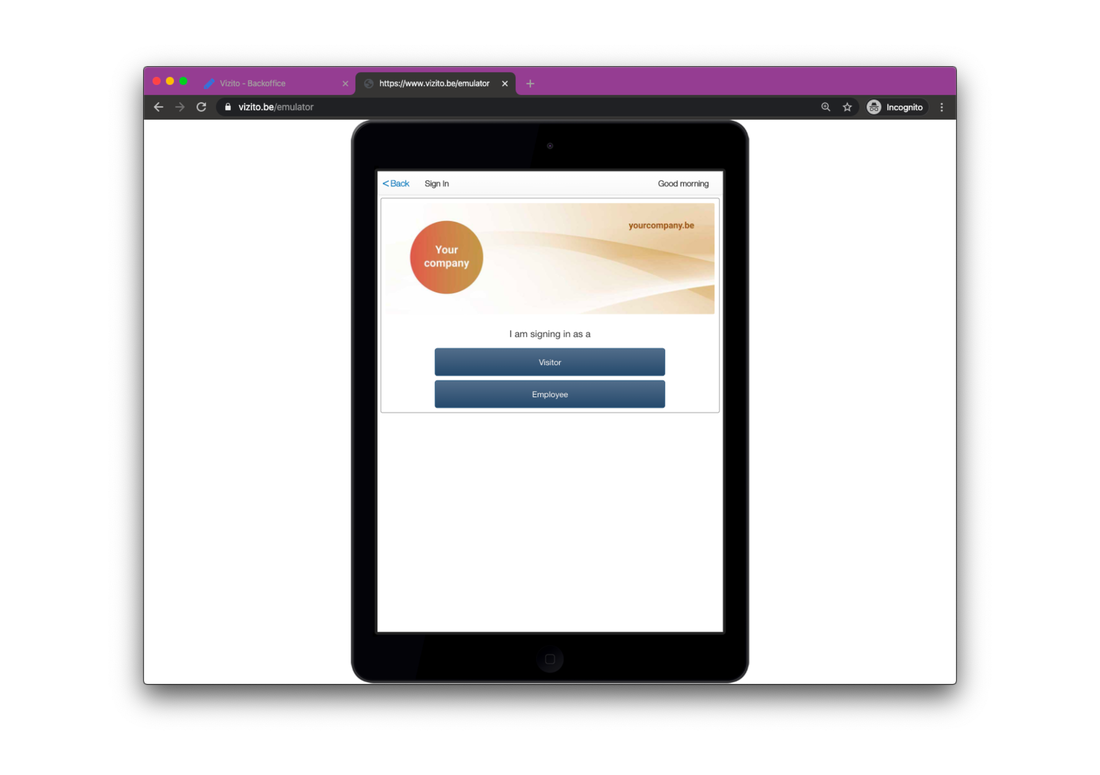
Du kan sætte hver besøgstype op for sig. Du kan for eksempel vise en forskellig velkomstbesked til hver type besøgende, vælge om der skal underskrives dokumenter, og om der skal printes et besøgskort.
Mere om besøgstyper.
Du kan koble appen sammen med de programmer, du bruger i virksomheden, for eksempel Google Workspace, eID-integration, Slack, Teams eller QR-kodescanneren i KioWare.
Mere om integrationer i Vizito.
Du finder et komplet overblik over alle indstillinger i Vizito-appen i Vizitos hjælpecenter.
Sørg for at låse tabletten i kiosktilstand, så de besøgende kun har adgang til registreringsappen. Så kan de ikke ændre indstillinger eller bruge tabletten til andet.
Se, hvordan du slår kiosktilstand til på en iPad.
Se, hvordan du slår kiosktilstand til på din Android-tablet.
Bruger du ikke en tablet, men en pc, kan du slå kiosktilstand til med et program som KioWare windows kiosk.
Når du har været de trin igennem, er du klar til at komme i gang med digital besøgsregistrering. Læs mere om fordelene ved digital besøgsregistrering.
Flere spørgsmål? Vores team hos Vizito står klar til at hjælpe. Skriv til os i chatten, eller book en demo og se, hvad Vizito kan gøre for dig.
Vil du mærke, hvad et moderne besøgsregistreringssystem kan gøre for din virksomhed, så prøv Vizito i en prøveperiode på 14 dage eller tag en snak med os om, hvordan Vizito kan forbedre din reception.
 Hostet i Europa
 ISO 27001-certificeret
 Overholder GDPR
 249+ anmeldelser
 Intet kreditkort påkrævet
Vores chat kunne ikke indlæses
En indholdsblokering eller en privatlivsudvidelse blokerer client.crisp.chat, tjenesten der driver vores chat. Tillad den adresse og prøv igen, eller kontakt os på en anden måde.
Kontakt os i stedet